
ここでは審査申請の流れと操作方法についてご紹介します。
審査申請された審査リクエストは審査者によって行うことができます。
審査申請されると、審査者にメールで通知が届きます。
ここでは審査申請の流れと操作方法についてご紹介します。
審査を行うには権限が必要になります。権限の設定は管理者にご確認ください。
審査承認方法
CADからの承認方法
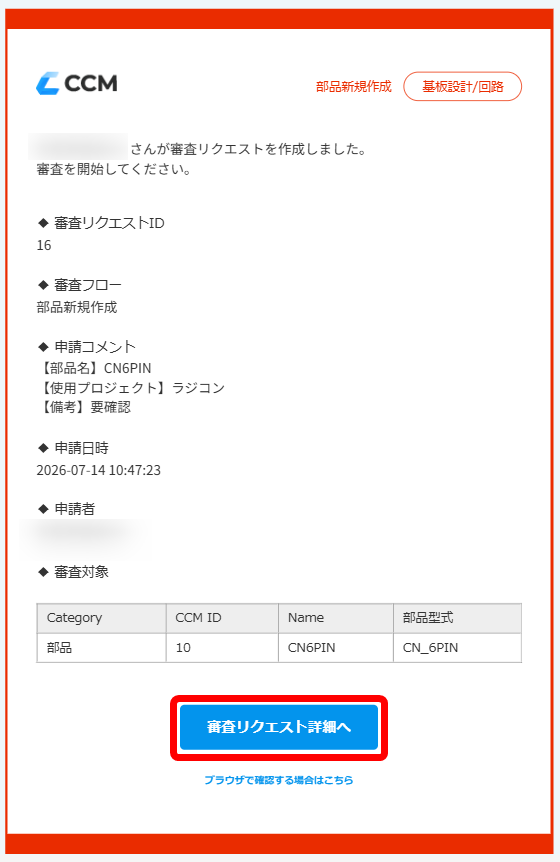
メンバーが審査リクエストを作成すると、審査フローに登録されているメンバーに通知メールが送信されます。
【審査リクエスト詳細へ】をクリックします。
Quadceptのアプリケーションが開きますので、Quadceptにログインします。
メールの【審査リクエスト詳細へ】ボタンをクリックしなくても、CADから直接確認する方法もございます。
開く方法は詳細をご確認ください。
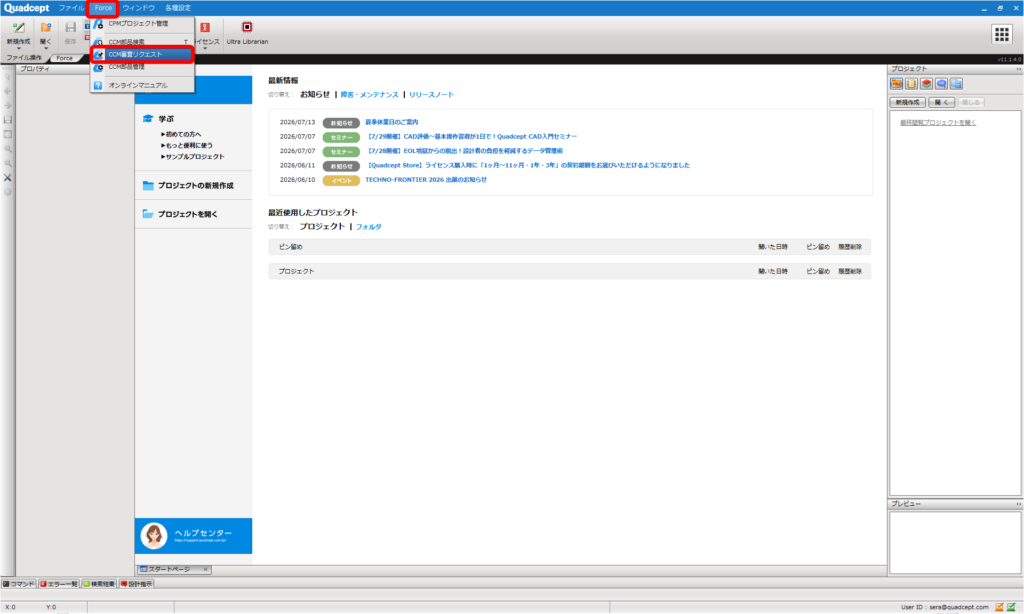
Quadceptを立ち上げ、【Force】→【CCM審査リクエスト】をクリックします。
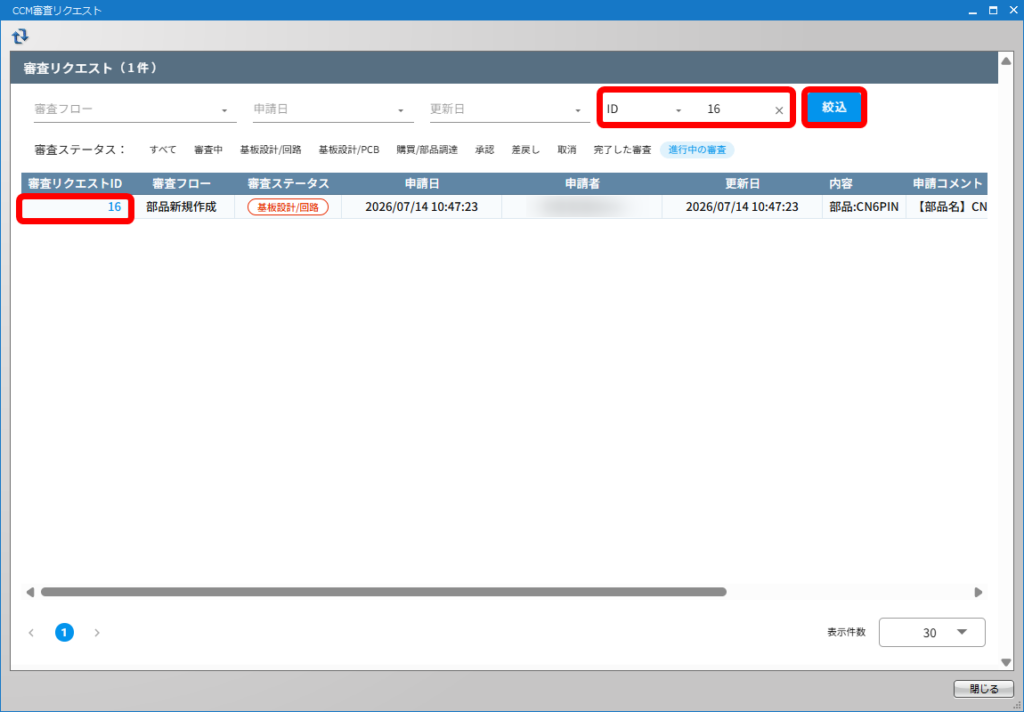
メールに記載されている【審査リクエストID】を検索欄に入力し、【絞込】を選択します。
絞り込み結果に表示された審査リクエスト【審査リクエストID】をクリックします。
| 更新ボタン (左上) | 画面の更新を行うことができます。 クリックすることで最新の審査リクエストを表示できます。 |
|---|---|
| 絞り込み | 審査フロー・申請日・更新日・ID/申請者から 絞り込みを行うことができます。 |
| 審査ステータス | 審査リクエストステータスで審査リクエストを絞り込みできます。 |
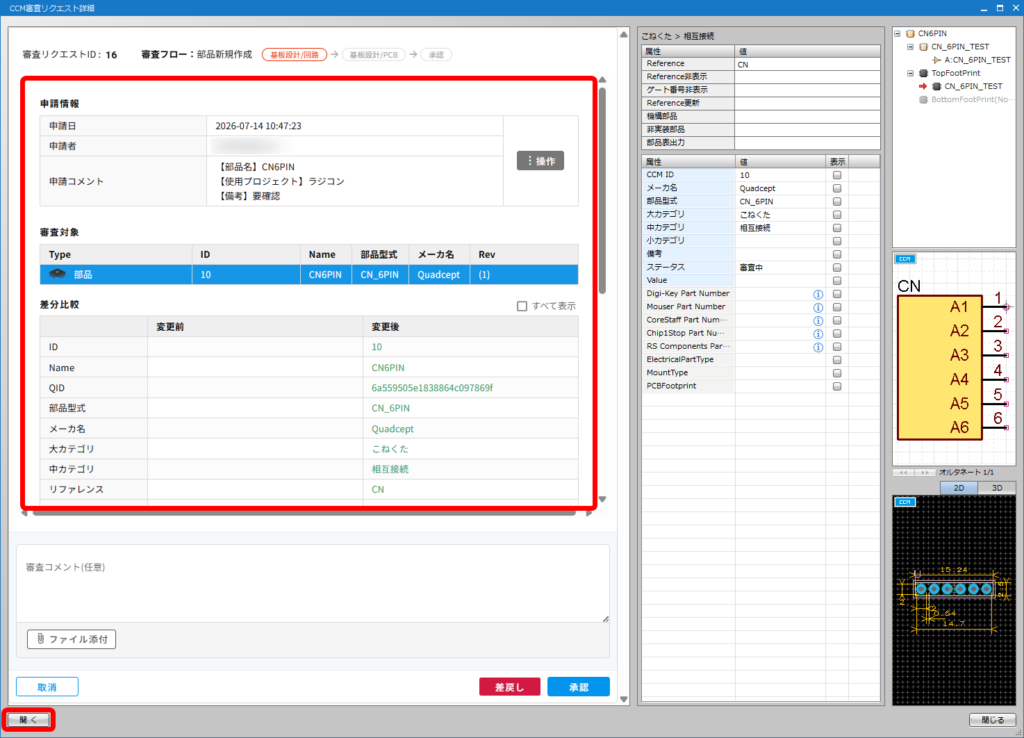
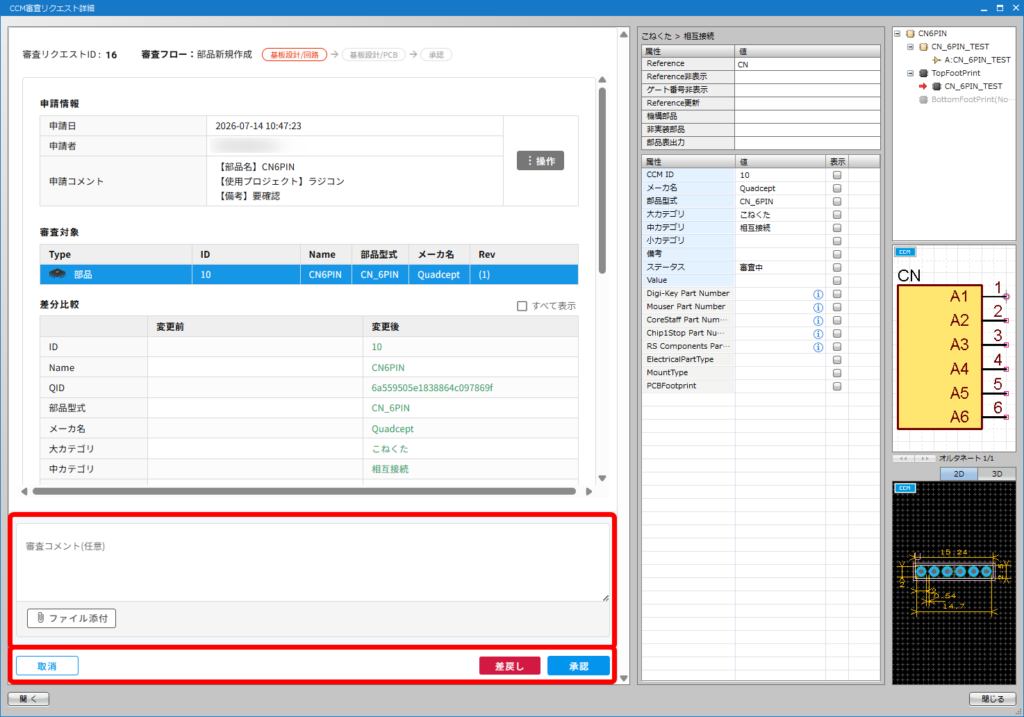
必要であればコメントを記入し、審査結果ボタン【取消】【差戻し】【承認】をクリックします。
審査がすべて完了すると、申請者にメールが通知されます。
| 承認 | 承認フローが複数段階ある場合は、次の段階に進みます。 (次の承認者へメール通知) |
|---|---|
| 差戻し | 修正が必要な場合に選択ください。ステータスが「未承認」に戻ります。 ※修正後、再度申請を行う場合は、改めて審査依頼を行ってください。 |
| 取消 | 審査リクエストを取り消します。 対象は審査中のデータのみとなります。 |
WEBからの承認
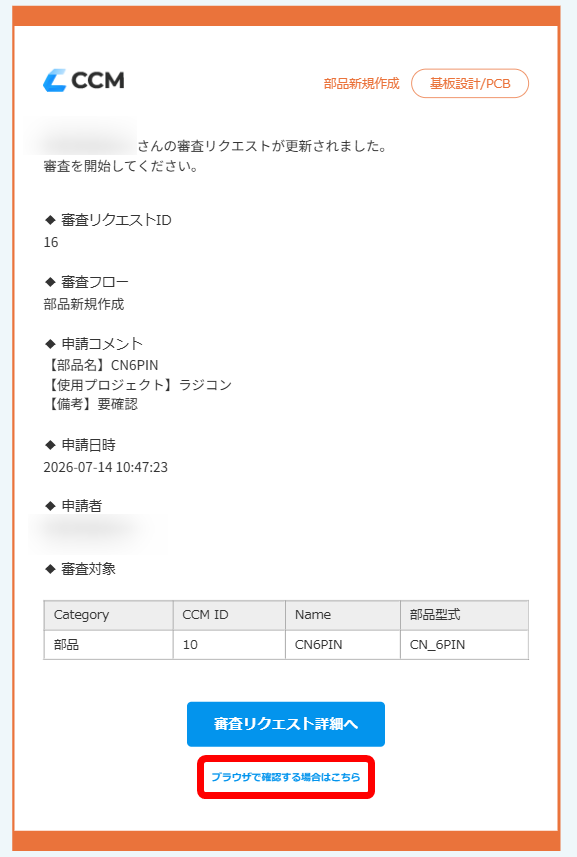
メンバーが審査リクエストを作成すると、審査フローに登録されているメンバーに通知メールが送信されます。
【ブラウザで確認する場合はこちら】をクリックします。
WEBでCCMが立ち上がりますので、ログインします。
メールの【審査リクエスト詳細へ】以外にも、CCM画面から直接確認する方法もございます。
開く方法は詳細をご確認ください。
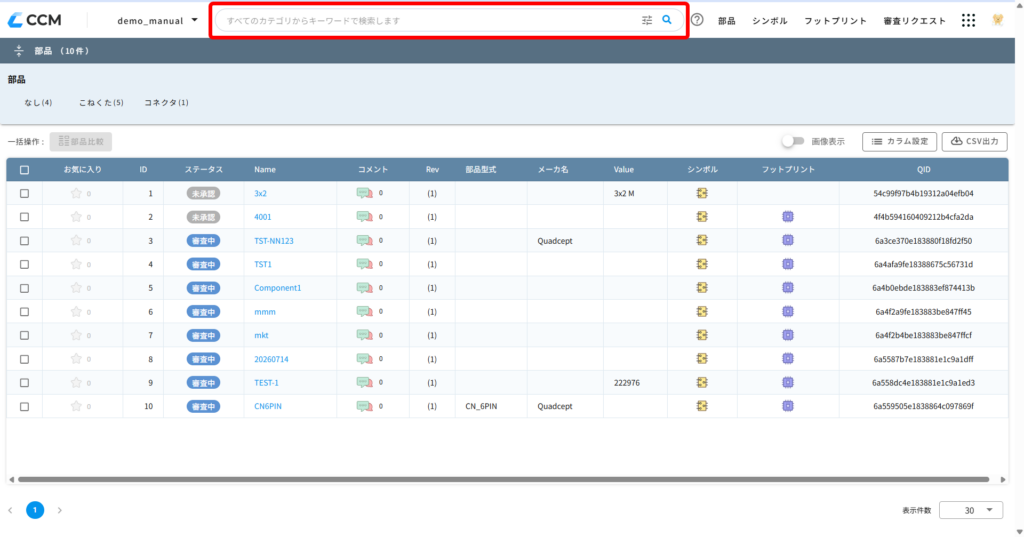
CCM画面を開き、検索欄で対象の部品を検索します。
メールに記載されている部品名を使用すると、対象の審査リクエストを容易に検索できます。
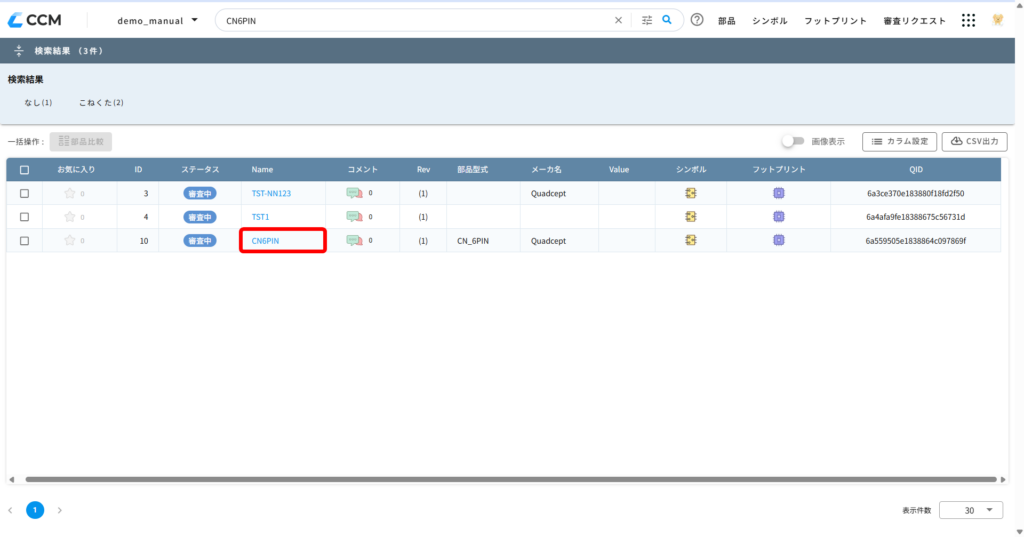
部品の【Name】をクリックします。
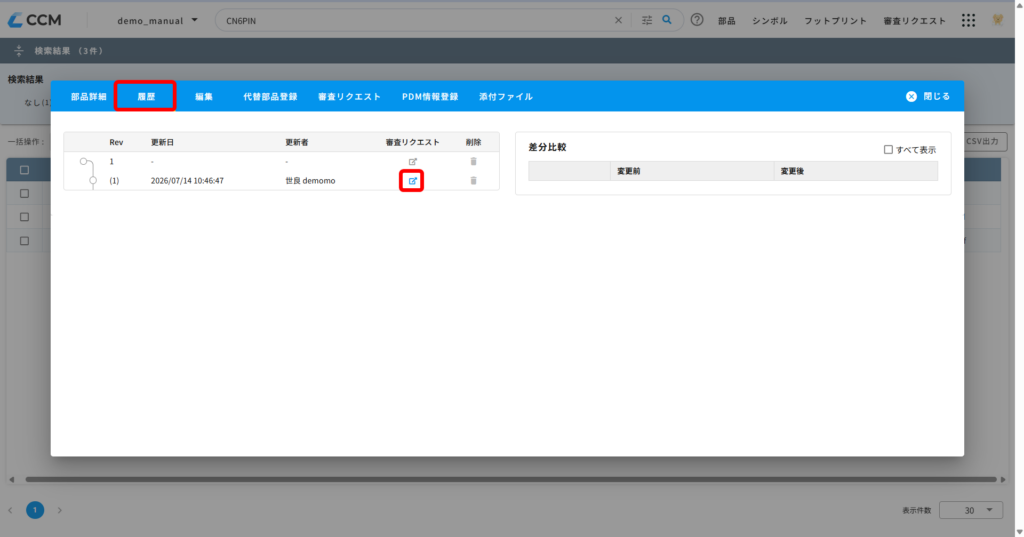
【履歴】を選択し、審査リクエストの【】をクリックし、審査リクエストIDを選択します。
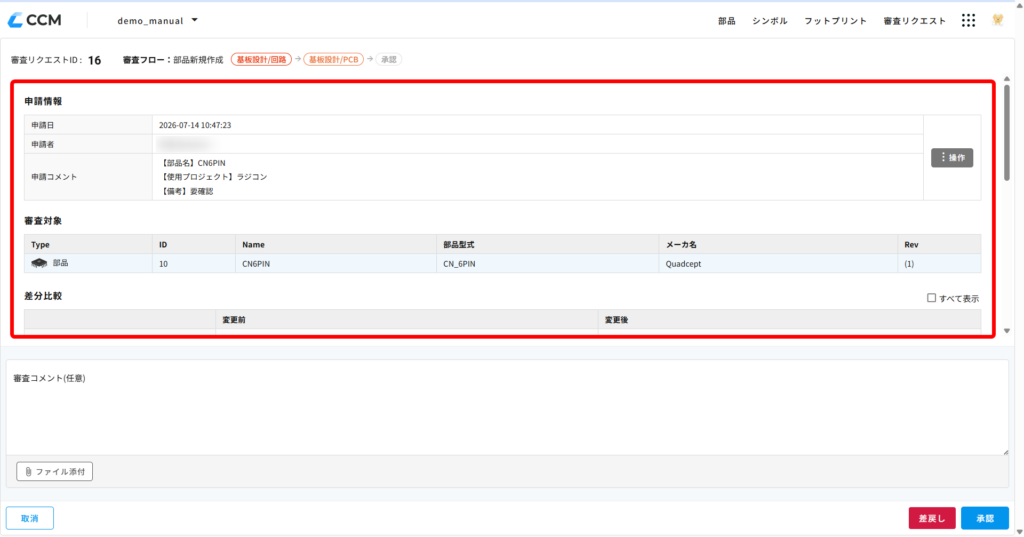
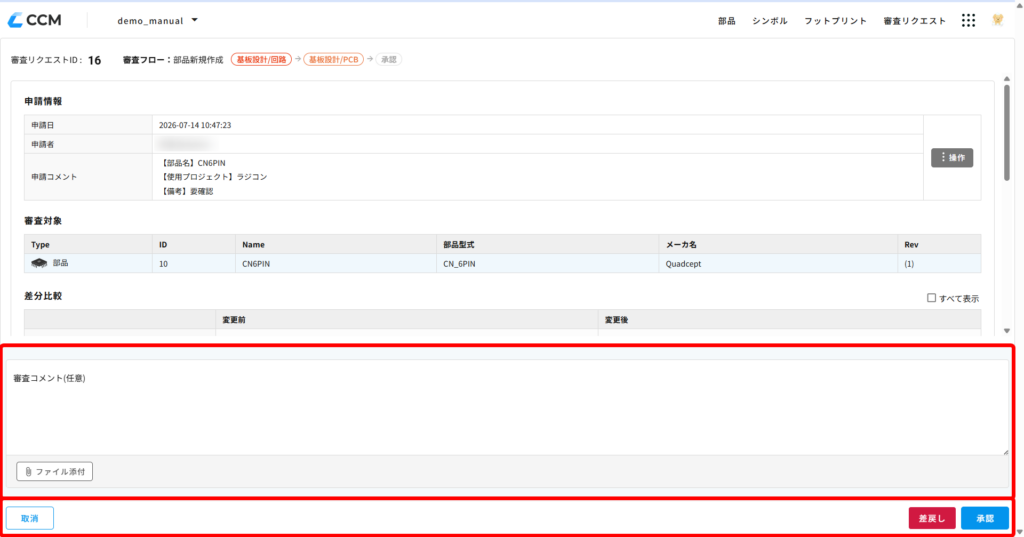
必要であればコメントを記入し、審査結果ボタン【取消】【差戻し】【承認】をクリックします。
審査がすべて完了すると、申請者にメールが通知されます。
| 承認 | 承認フローが複数段階ある場合は、次の段階に進みます。 (次の承認者へメール通知) |
|---|---|
| 差戻し | 修正が必要な場合に選択ください。ステータスが「未承認」に戻ります。 ※修正後、再度申請を行う場合は、改めて審査依頼を行ってください。 |
| 取消 | 審査リクエストを取り消します。 対象は審査中のデータのみとなります。 |
審査詳細画面について(CAD)
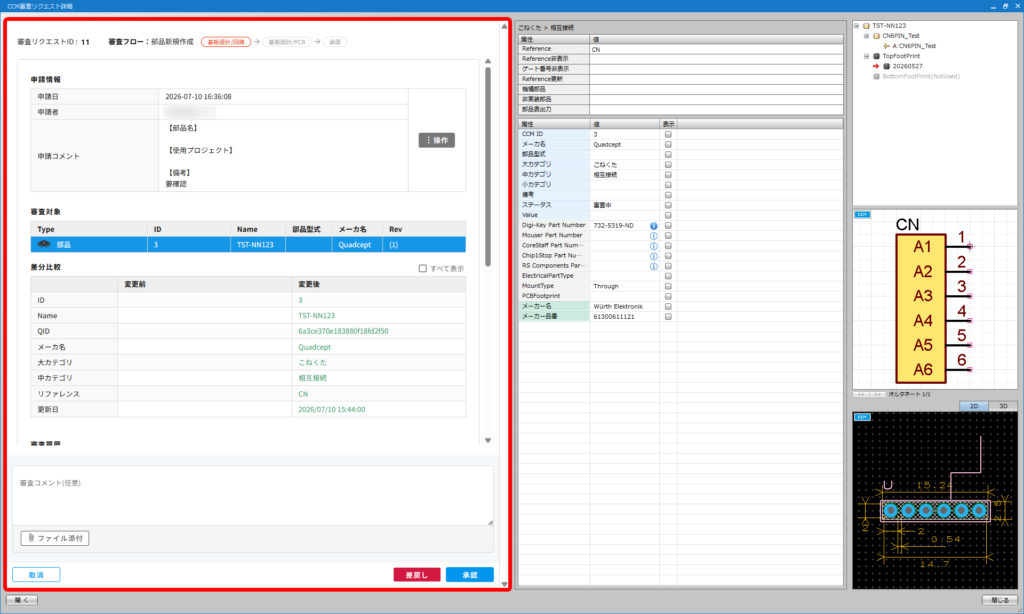
| 審査リクエストID | 審査リクエストのIDです。 |
|---|---|
| 審査フロー | 審査状況。現在の審査フローはカラーで表示しています。 |
| 申請情報 | 申請を行った日時と申請者の名前、申請コメントが確認できます。 【 ⋮ 操作】をクリックしますと、ファイルを添付できます。 |
| 審査対象 | クリックすると、該当オブジェクトを確認できます。 |
| 差分比較 | 部品の場合、差分が確認できます。(緑の文字が差分です。) |
| 審査履歴 | 各審査者の審査日時と審査者コメントが確認できます。 |
| 関連審査リクエスト | 同一部品に対して、別の審査フローで登録されている 審査リクエストを表示します。 |
| 審査コメント(任意) | 審査時にコメントを入力することができます。 |
審査詳細画面について(WEB)
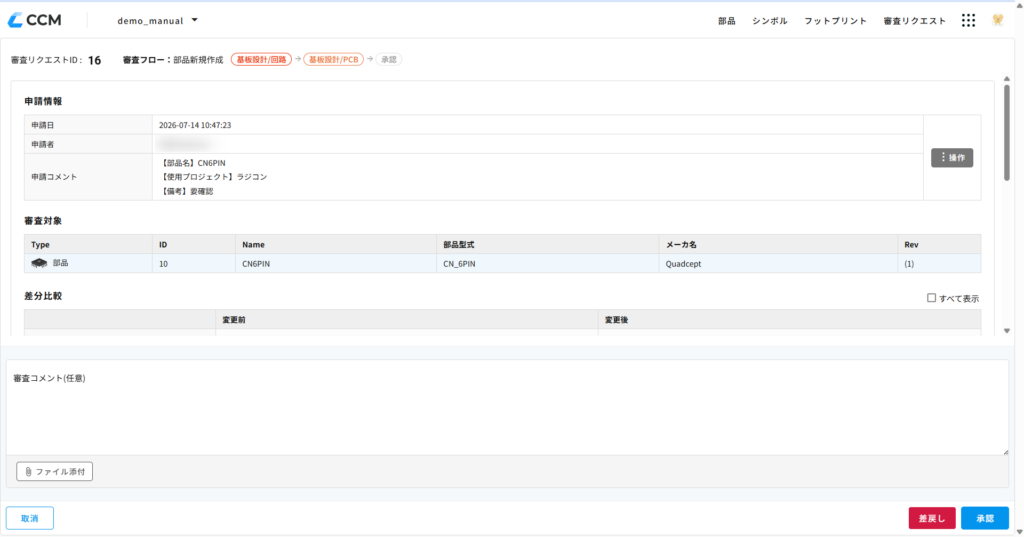
| 審査リクエストID | 審査リクエストのIDです。 |
|---|---|
| 審査フロー | 審査状況。現在の審査フローはカラーで表示しています。 |
| 申請情報 | 申請を行った日時と申請者の名前、申請コメントが確認できます。 【 ⋮ 操作】をクリックしますと、ファイルを添付できます。 |
| 審査対象 | 審査対象の部品が表示されています。 |
| 差分比較 | 部品の場合、差分が確認できます。(緑の文字が差分です。) |
| 審査履歴 | 各審査者の審査日時と審査者コメントが確認できます。 |
| 関連審査リクエスト | 同一部品に対して、別の審査フローで登録されている 審査リクエストを表示します。 |
| 審査コメント(任意) | 審査時にコメントを入力することができます。 |
