
CCMの部品に対して、代替部品をあらかじめ登録しておく事で、BOM出力またはCBMにて代替部品を出力することが可能です。さらに設計画面上では、部品交換時に代替候補として交換することが可能です。
CADからもWEBからも操作が可能です。
登録された代替部品は部品交換時に代替候補として表示することができます。
代替部品登録には2つの方法で登録することができます。
目次
代替部品の登録方法
STEP
部品の選択
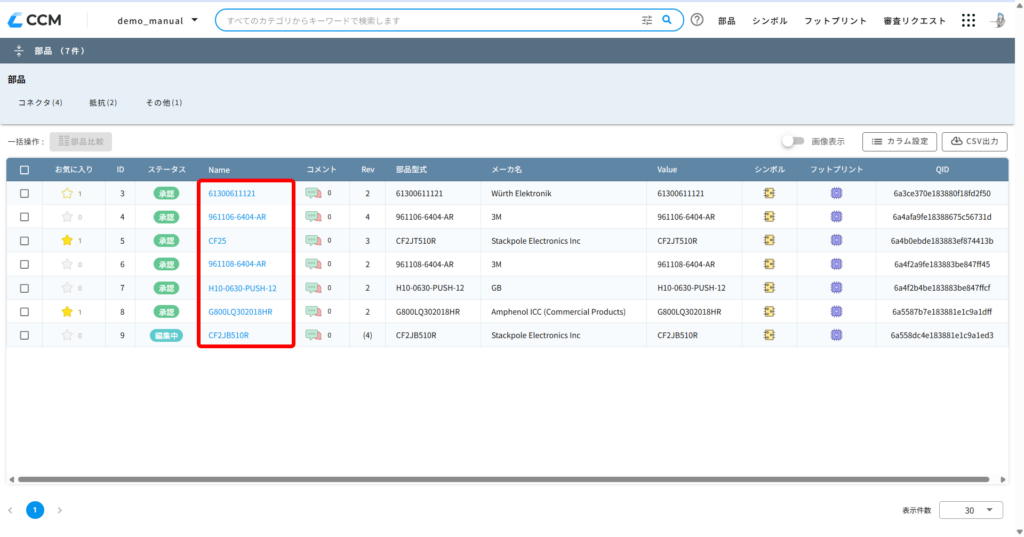
部品一覧画面を開き、代替部品を登録したい部品の【Name】をクリックします。
CADから登録する場合
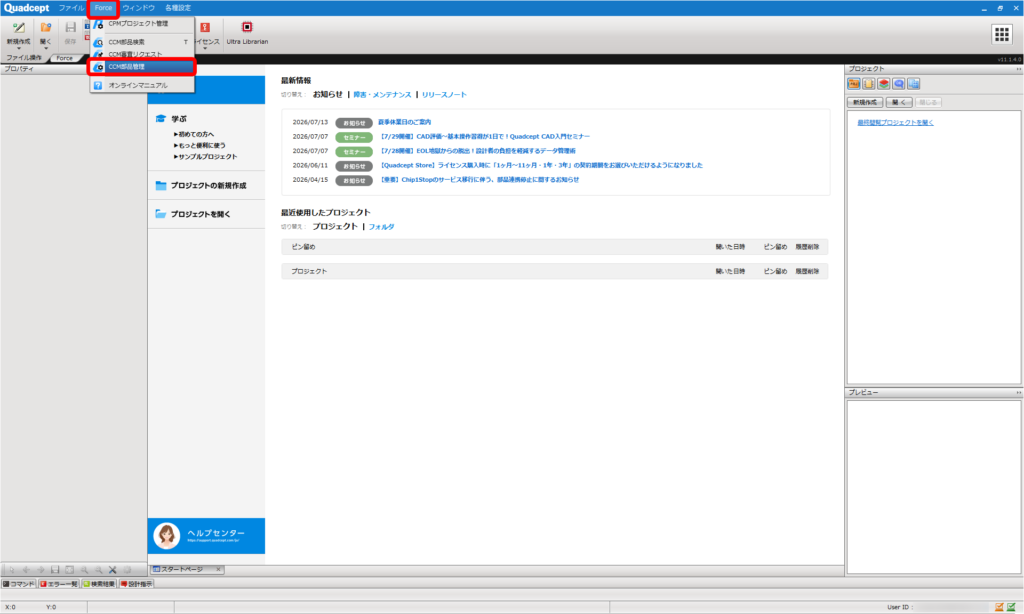
CADから登録する場合は【Force】→【CCM部品管理】をクリックし、CCM部品管理画面から同様の操作を行ってください。
STEP
代替部品追加画面を開く
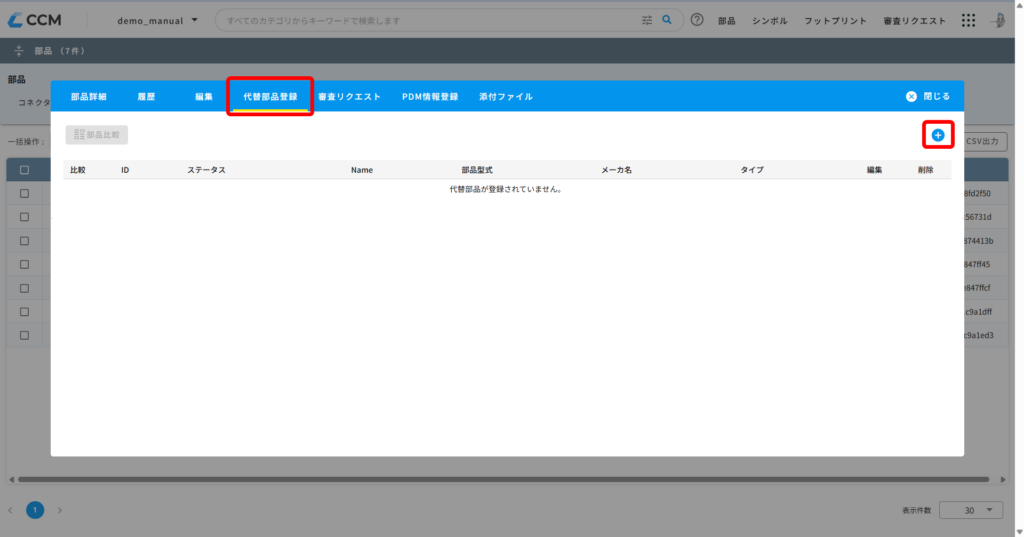
部品詳細が開くので【代替部品登録】タブをクリックします。
代替部品登録画面が開きますので、右上の【】をクリックします。
STEP
属性を選択
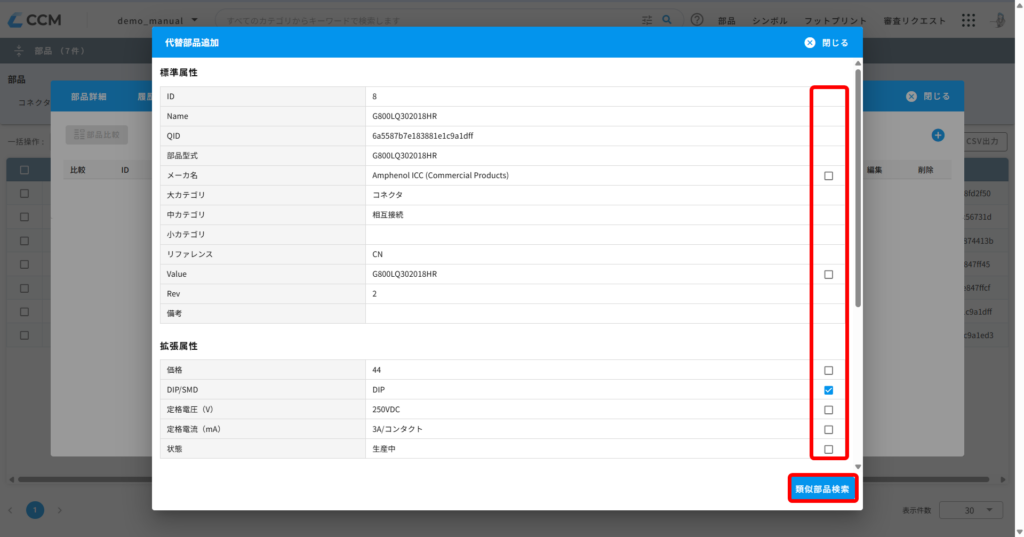
代替部品追加ページが開くので、代替部品を検索する際に、値が同じ事を希望する属性にチェックを入れ、【類似部品検索】をクリックします。
STEP
代替部品選択
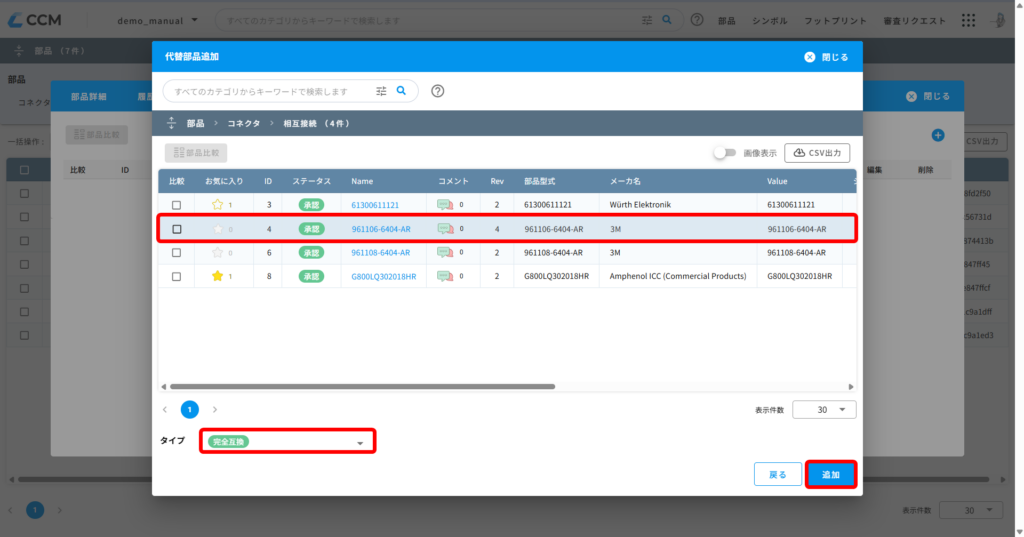
希望の代替部品を選択し、タイプを【完全互換】【代替可】のどちらかから選択します。
全ての選択が完了しましたら【追加】をクリックします。
完全互換とは
代替関係が双方向に登録される設定です。
- 部品Aの代替部品として部品Bを登録すると、部品Bの代替部品としても部品Aが自動的に登録されます。
- AとBは互いに代替可能な関係になります。
部品A⇆部品B
代替可
代替関係が一方的に登録される設定です。
- 部品Aの代替部品として部品Bを登録しても、部品Bの代替部品には部品Aは登録されません。
- Aの代わりにBは使用できますが、Bの代わりにAは使用できません。
部品A→部品B
STEP
登録完了
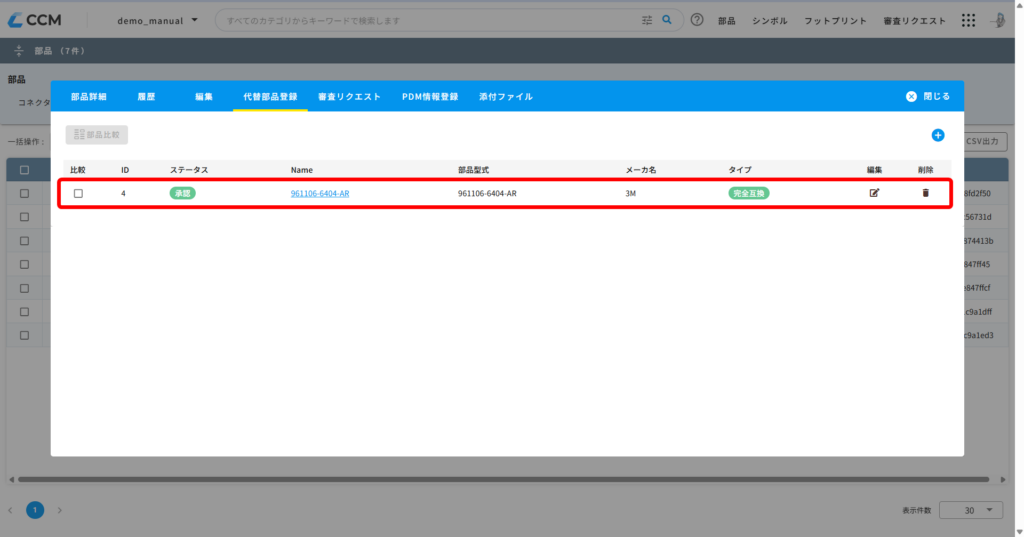
代替部品の登録が完了します。
