
ここでは、実際の業務でCCM上の部品を編集する方法をご案内します。
あわせて、部品属性の編集方法および部品名の変更方法についても説明します。
シンボル・フットプリントについても同様の手順で編集することができます。
注意
この操作を行うには以下の権限が必要です。
- CCM オブジェクトの追加/編集
目次
部品の編集方法
STEP
部品画面を開く
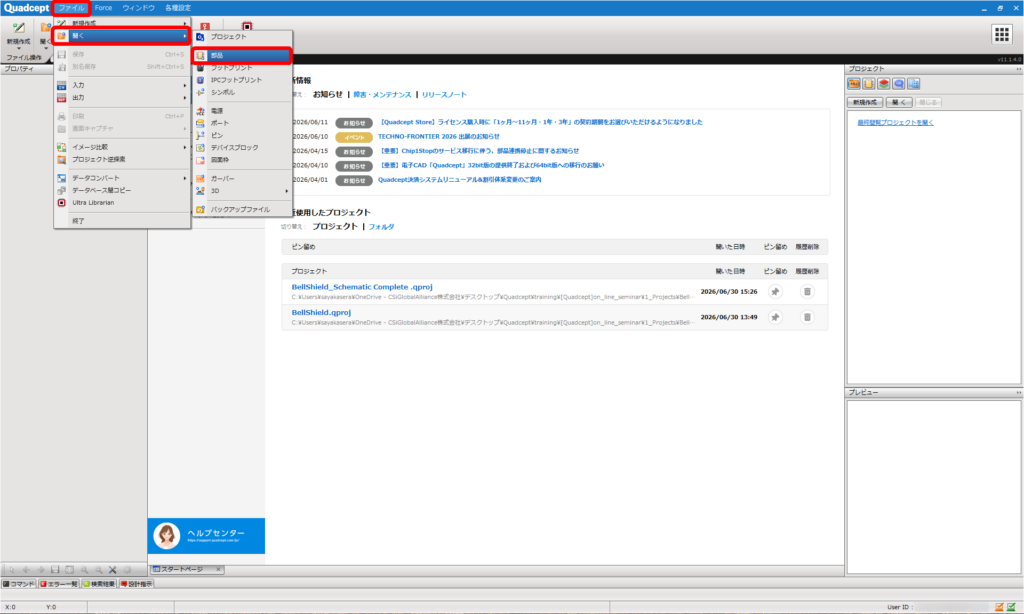
【ファイル】を選択後【開く】を選択し、【部品】をクリックします。
STEP
部品の選択
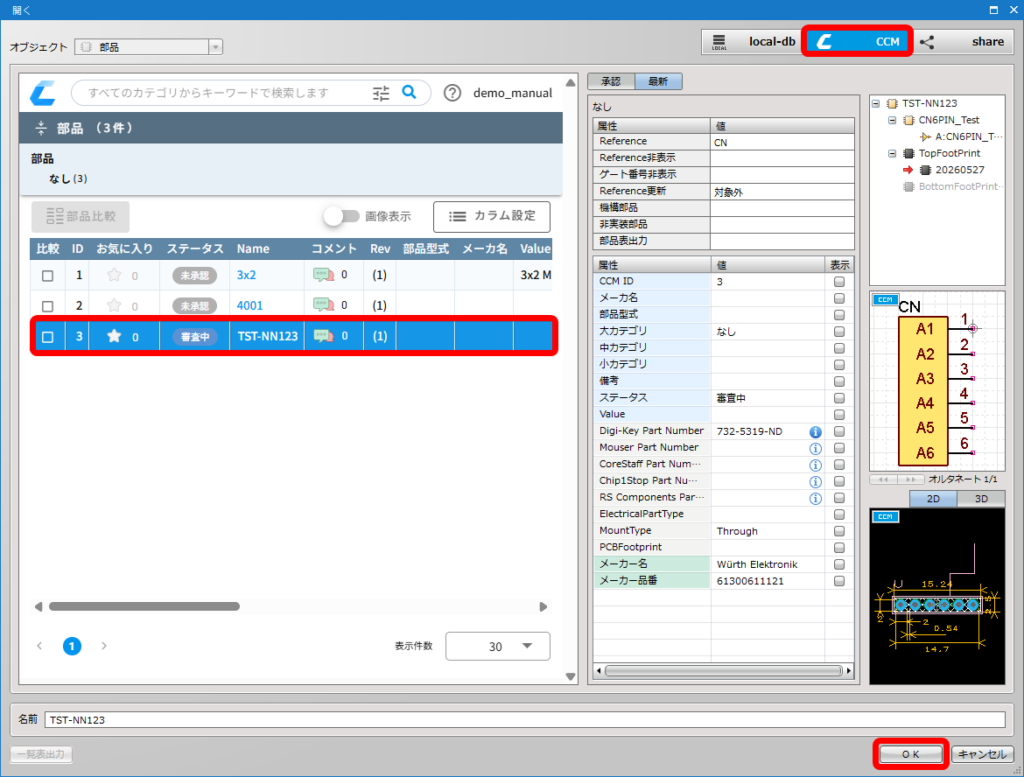
ダイアログが開くので参照先をダイアログ右上にて『CCM』を指定し、部品を選択して【OK】をクリックします。
STEP
部品の編集
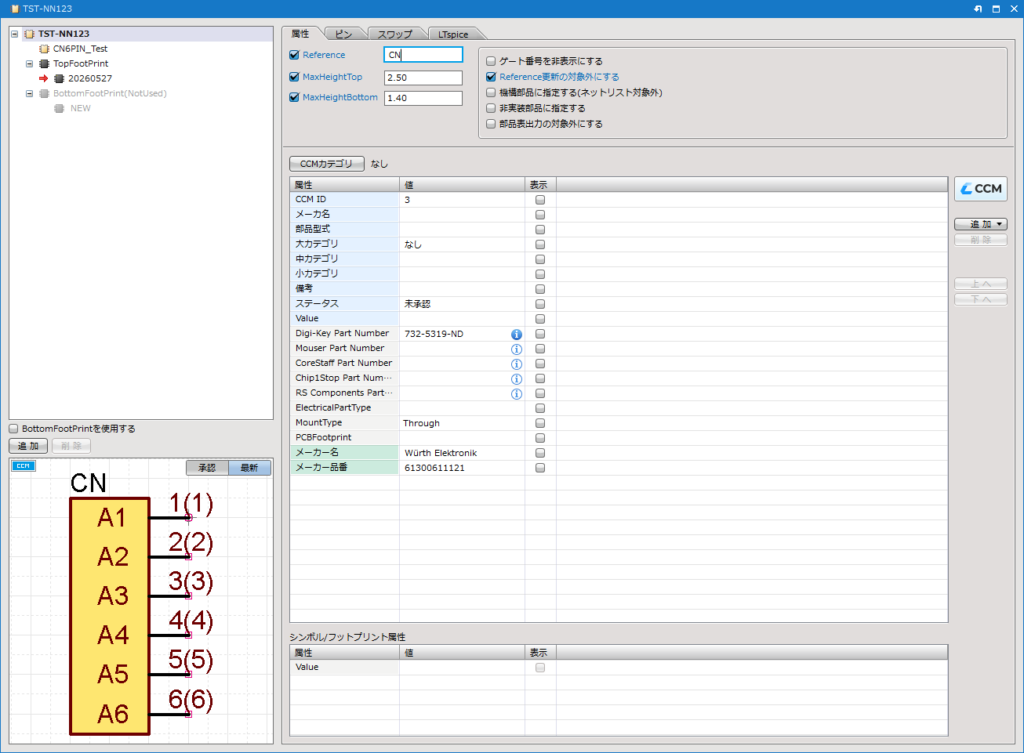
対象部品の登録シートを開いて編集することができます。
STEP
部品の保存
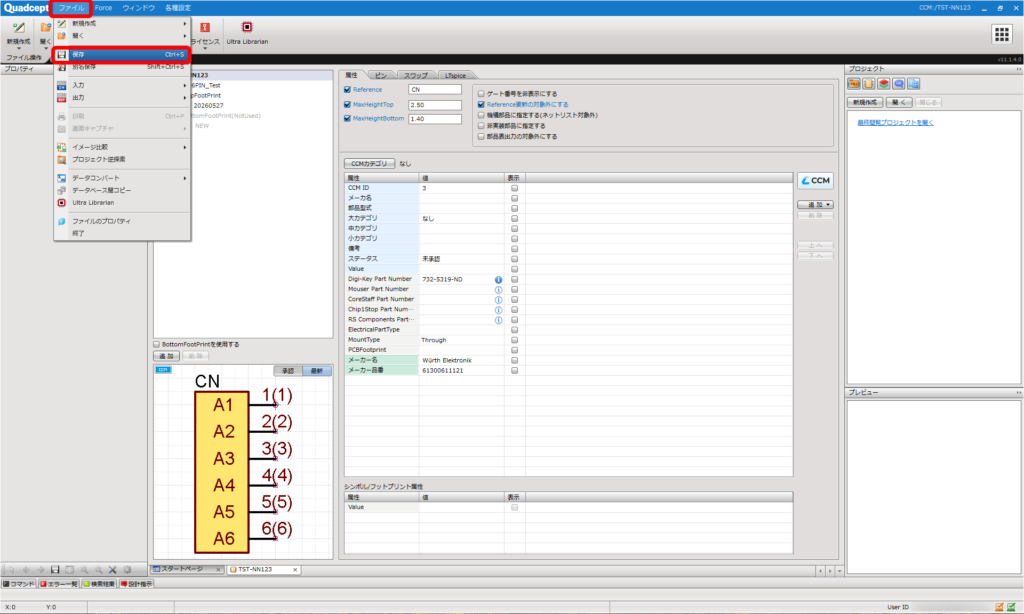
編集が完了したら【ファイル】→【保存】にて上書き保存を実行します。
STEP
審査リクエスト確認
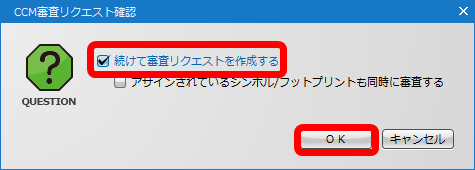
審査リクエストダイアログが開くので、審査をリクエストする場合は「続けて審査リクエストを作成する」にチェックを入れ、【OK】をクリックします。
STEP
審査リクエスト作成
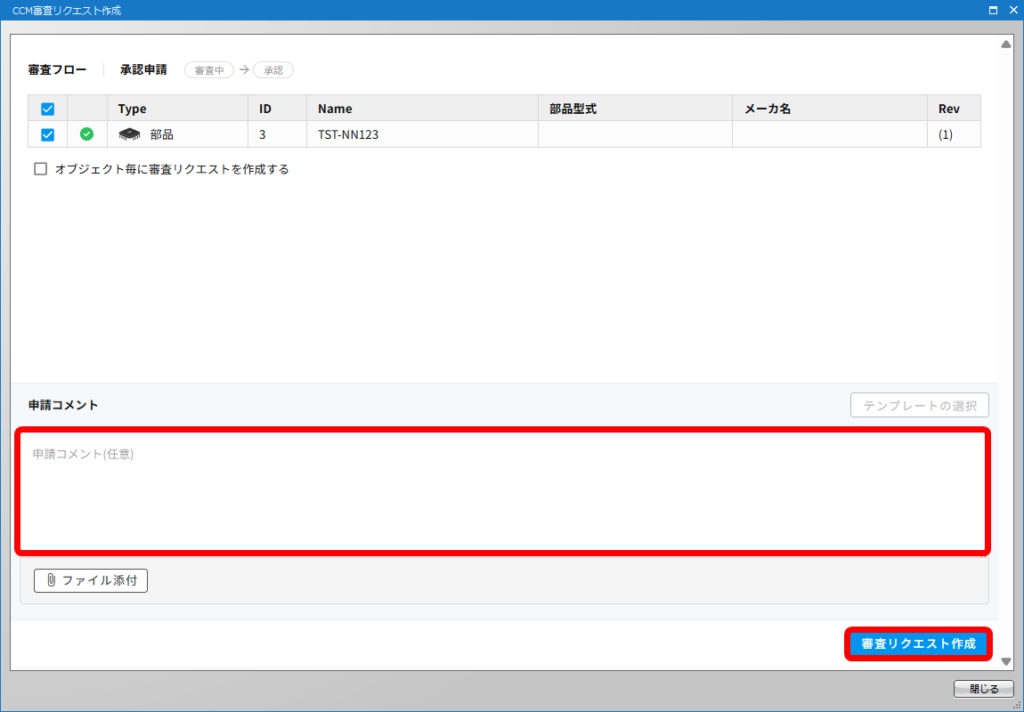
申請コメントを任意で入力し、【審査リクエスト作成】を選択します。
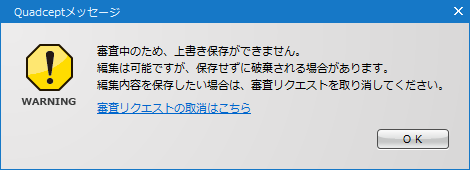
審査が途中の場合は、編集は可能ですが上書き保存をすることはできません。
編集内容を保存したい場合は、一度審査リクエストを取消してから保存を行ってください。
部品の属性の編集方法
STEP
Web版を開く
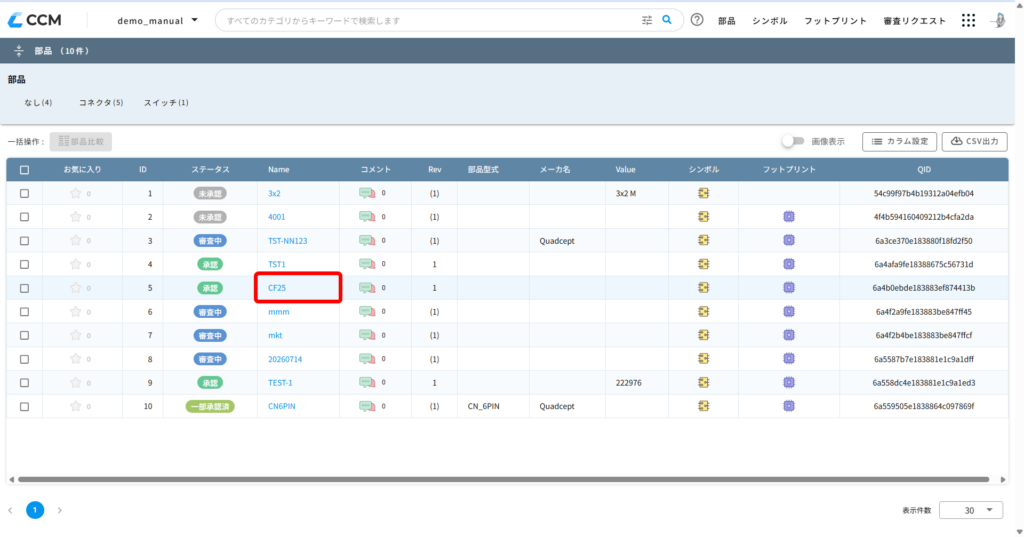
Web版のCCMを開き、変更したい部品の【Name】をクリックします。
STEP
編集画面を開く
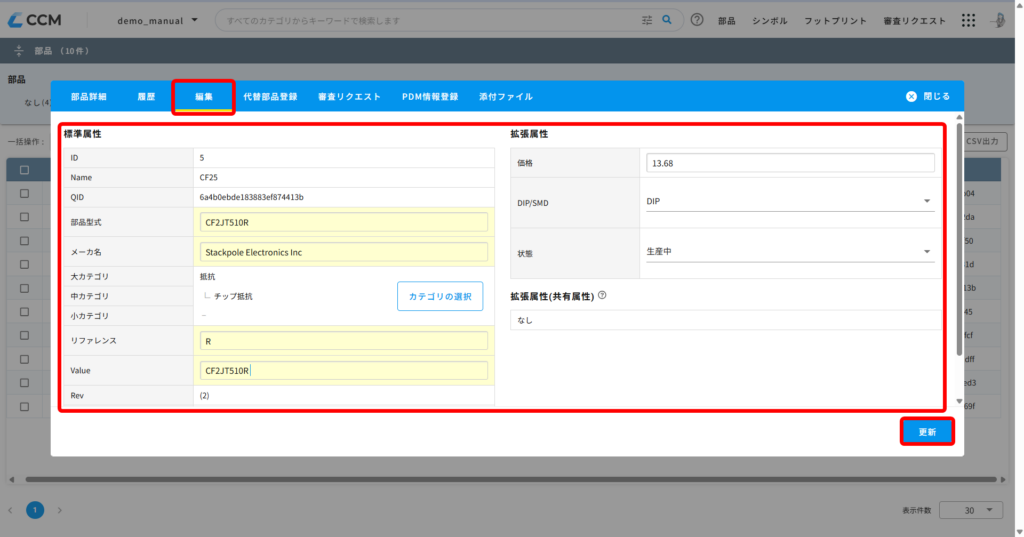
【編集】をクリックし、属性の編集を行います。
編集が完了しましたら、【更新】をクリックします。
変更した個所は黄色でハイライトされます。
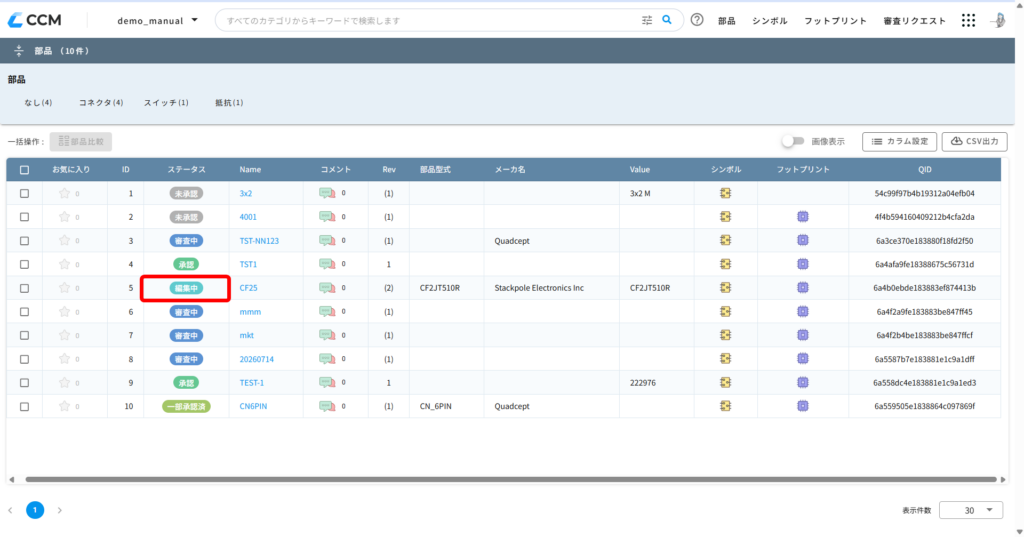
部品の名前の変更方法
STEP
CADから開く
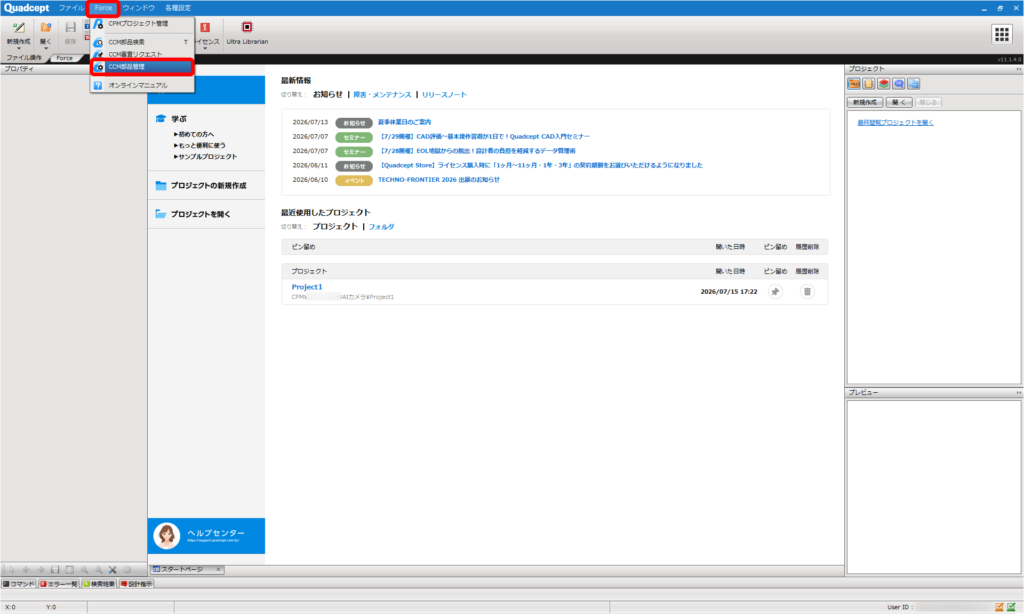
Quadceptを立ち上げ、【Force】→【CCM部品管理】をクリックします。
STEP
部品を選択
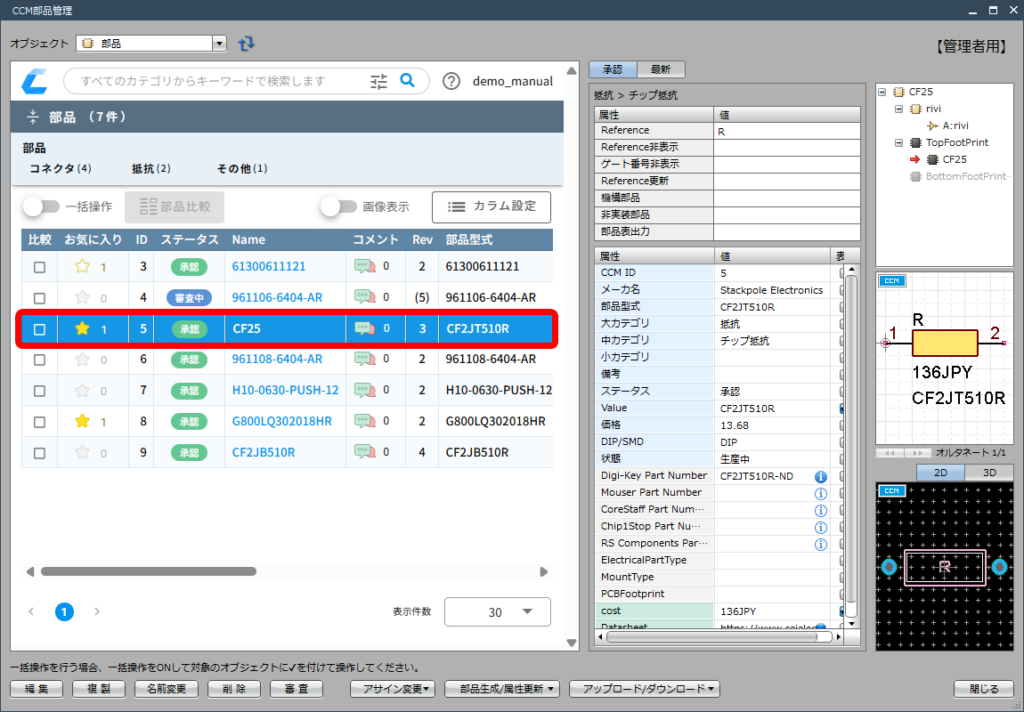
名前を変更したい部品を選択します。
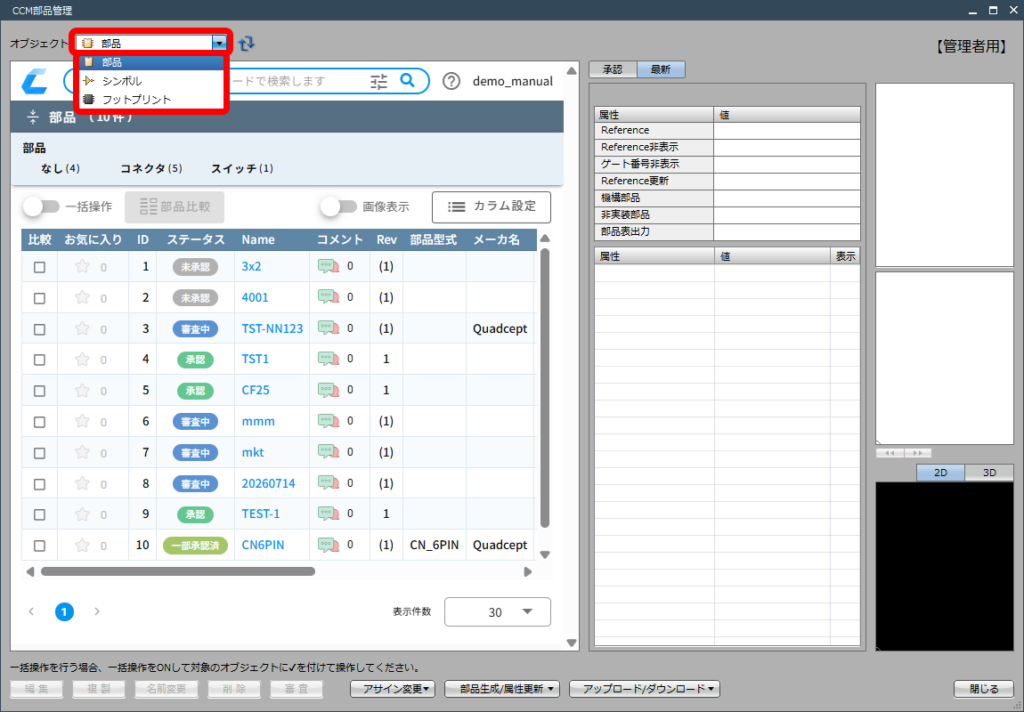
オブジェクトのプルダウンから【部品】【シンボル】【フットプリント】を選択できます。
審査中の部品は名前の変更を行えません。
STEP
名前変更
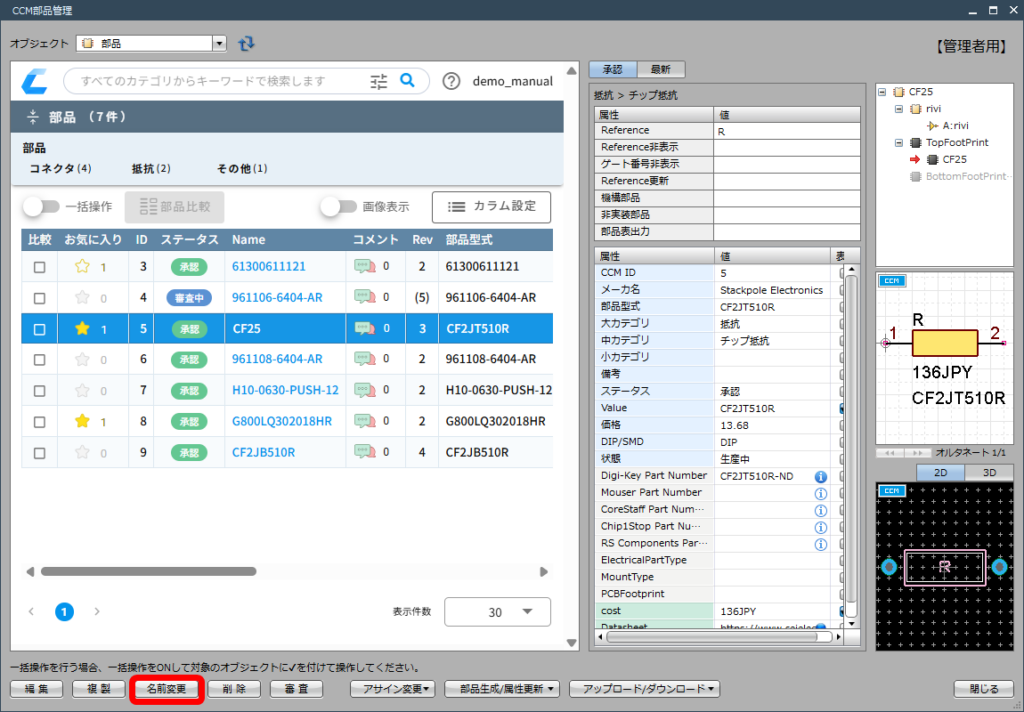
【名前変更】をクリックし、希望の部品名を入力し【OK】を選択します。
STEP
変更完了
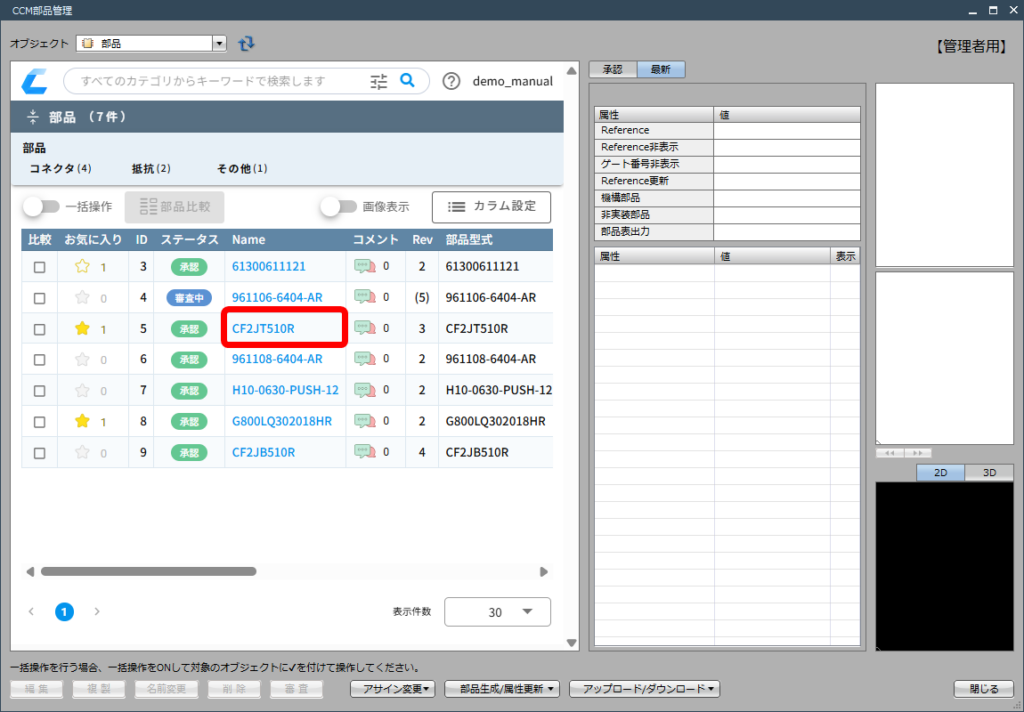
名前の変更が完了します。
