
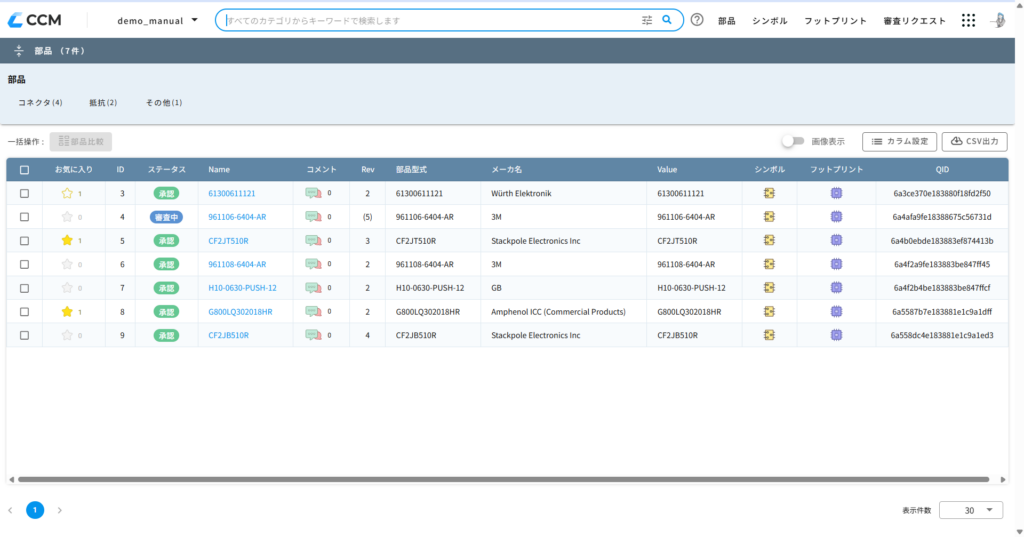
基本画面では、CCMの主要機能である部品一覧画面についてご案内します。
CCMに登録している部品やシンボル、フットプリント等のオブジェクトを一覧で表示し確認することができます。
カテゴリ別で確認したり、キーワード検索やフィルタ抽出等を利用して該当部品を検索し、CCMに登録されている複数の部品の中から目的の部品をすばやく見つけることができます。
ここではWEB版の画面を用いて説明していますが、CAD版でも概ね同様の操作が可能です。
なお、CAD版では画面右側に部品情報が表示されますが、操作手順に違いはありません。
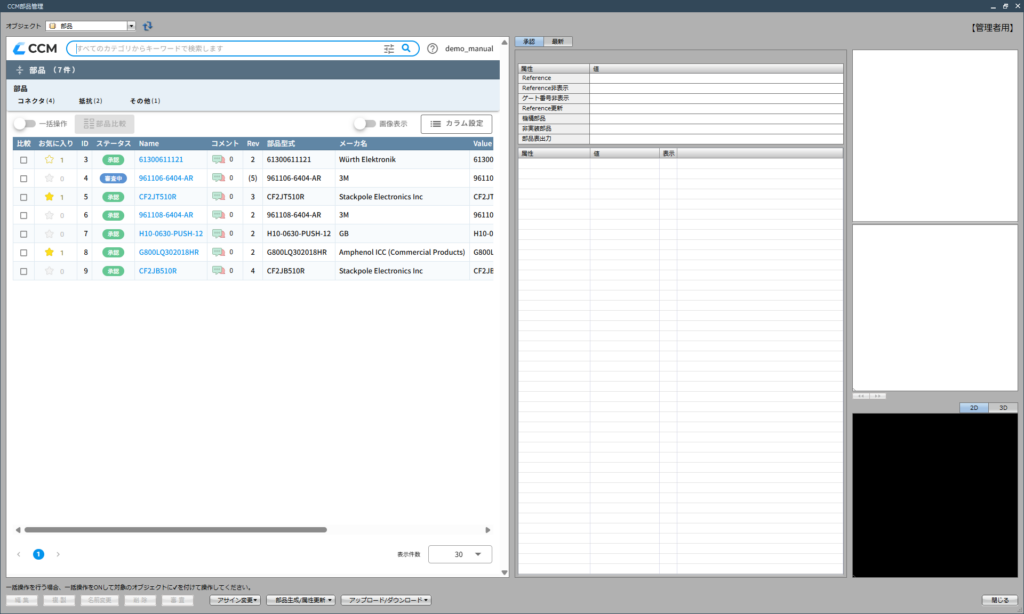
左側のCCM画面は「Ctrl」+マウスホイールで、拡大率を変更することが可能です。
CCMアイコン
CCMアイコンをクリックすると、部品一覧へとページが遷移します。
ワークスペース設定
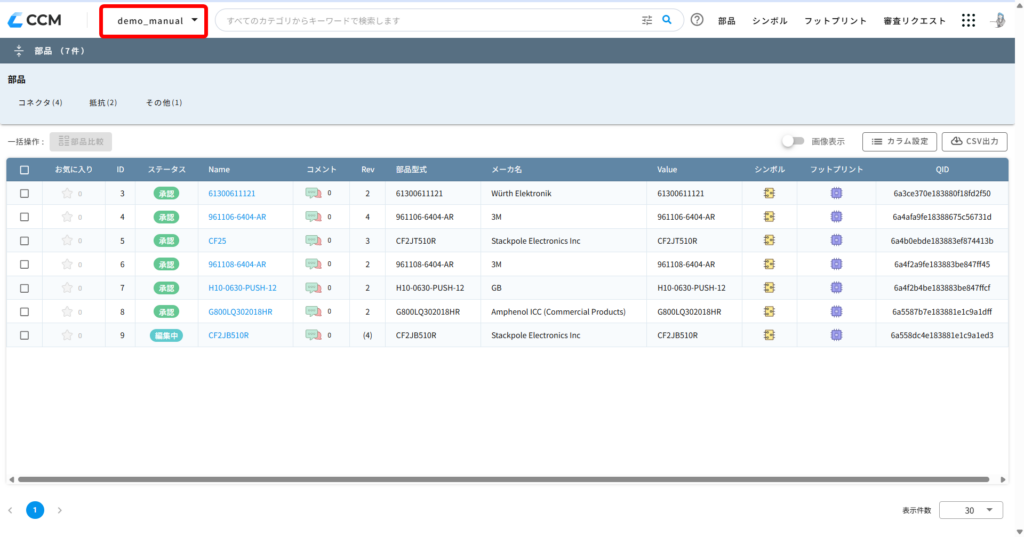
現在ログインしているワークスペースが表示されています。
複数のワークスペースを登録している場合はこちらでワークスペースを切り替えることが出来ます。
キーワード検索
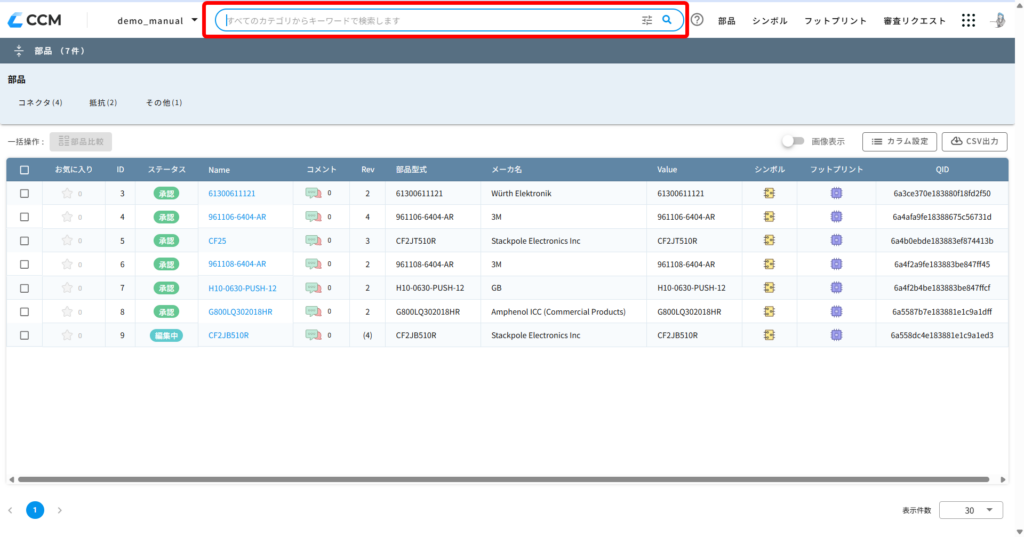
キーワードによる絞り込みを行います。
キーワード検索対象は属性値です。(シンボル・フットプリントの名称も対象です。)
価格や社内管理番号、在庫数等キーワードで検索する必要のない属性項目はキーワード検索対象外に設定することができます。
QIDでの検索も可能です。※「0-9,A-F の24文字」 の場合、QIDとみなしてフィルタ絞り込みを行います。
ヘルプアイコン
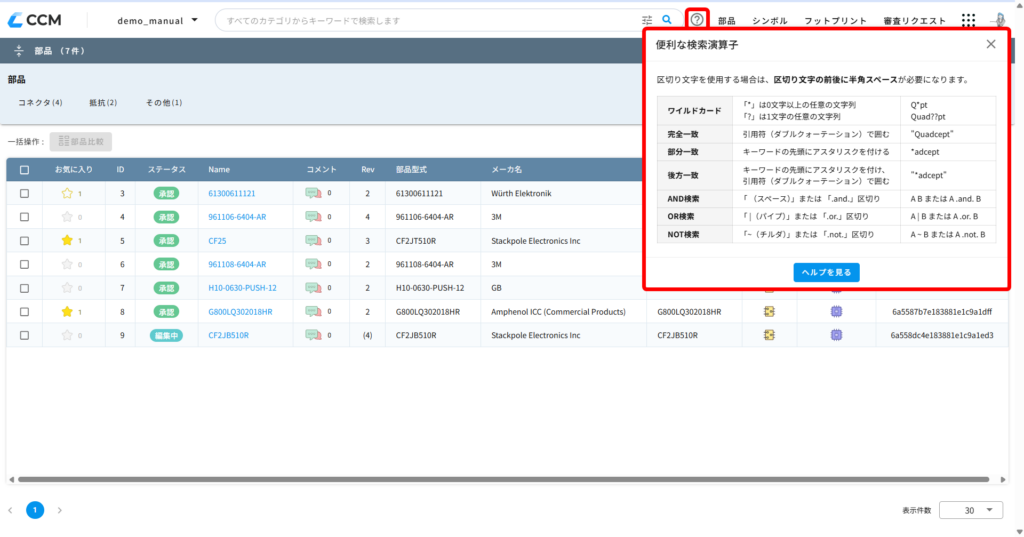
部品検索時の便利な検索演算子を表示することができます。
| 検索に便利な演算子 | |
|---|---|
| ワイルドカード | 「*」は0文字以上の任意文字列 「?」は1文字の任意文字 |
| 完全一致 | 引用符(ダブルクォーテーション)で囲む「”キーワードXX”」 |
| 部分一致 | キーワードの先頭にアスタリスクを付ける 例:*XXXXXX |
| 後方一致 | キーワードの先頭にアスタリスクを付け、 引用符(ダブルクォーテーション)で囲む 例:”*XXXXXX” |
| AND検索 | 「 (スペース)」区切り または、「.and.」区切り |
| OR検索 | 「 |(パイプ)」区切り または、「.or.」区切り |
| NOT検索 | 「~(チルダ)」区切り または、「.not.」区切り |
『シンボル』『フットプリント』は現状演算子対応はサポートしていない状況です。
初期フィルタ設定
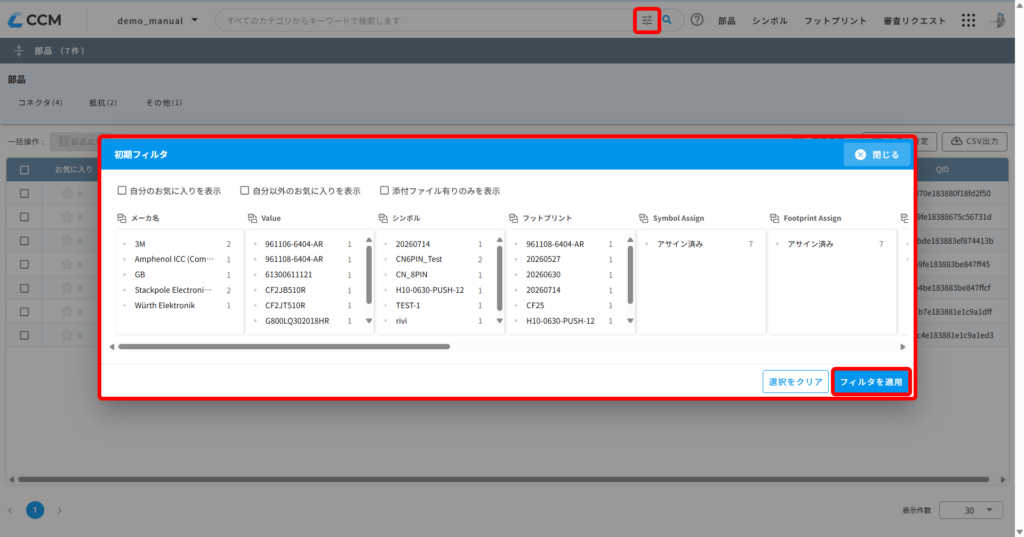
「」アイコンをクリックすると、初期フィルタ設定が開き、より高度な検索をすることができます。
設定が完了しましたら【フィルタを適用】をクリックします。
初期フィルタ設定は、部品オブジェクトの場合のみ実施できます。
| 自分のお気に入りを表示 | 自分がお気に入りに登録した部品のみを表示します。 |
|---|---|
| 自分以外のお気に入りを表示 | 自分以外のメンバーがお気に入りに登録した部品のみを表示します。 |
| 添付ファイル有りのみを表示 | ファイルを添付した部品のみを表示します。 |
| メーカ名 | 選択したメーカが登録されている部品を表示します。 |
| Value | 選択したValueが登録されている部品を表示します。 |
| シンボル | 選択したシンボルが登録されている部品を表示します。 |
| フットプリント | 選択したフットプリントが登録されている部品を表示します。 |
| Symbol Assign | シンボルが「未アサイン」か「アサイン済み」かを選択できます。 |
| Footprint Assign | フットプリントを「未アサイン」か「アサイン済み」かを選択できます。 |
| ステータス | 部品のステータスの中から選択できます。 |
| 登録者 | 部品を登録したメンバーから選択できます。 |
| 更新者 | 部品を更新したメンバーから選択できます。 |
| 拡張属性(単位設定) | 単位設定された拡張属性は、単位や最小値・最大値を条件として 絞り込むことができます。 |
| 拡張属性(リスト) | リスト設定された拡張属性は、設定済みのリスト項目から値を選択できます。 |
| 拡張属性(文字列) | 文字列設定された拡張属性は、登録した値から選択できます。 |
オブジェクト選択
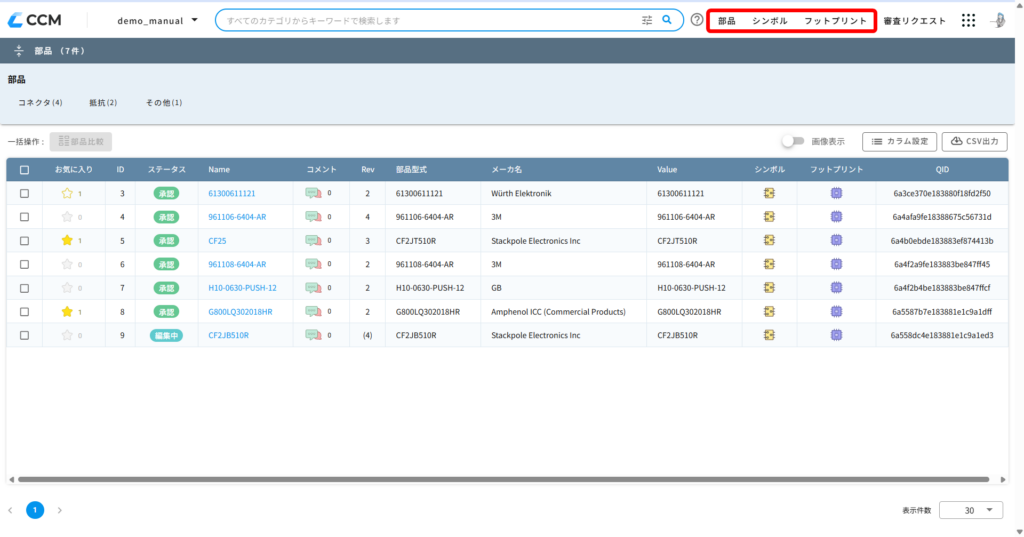
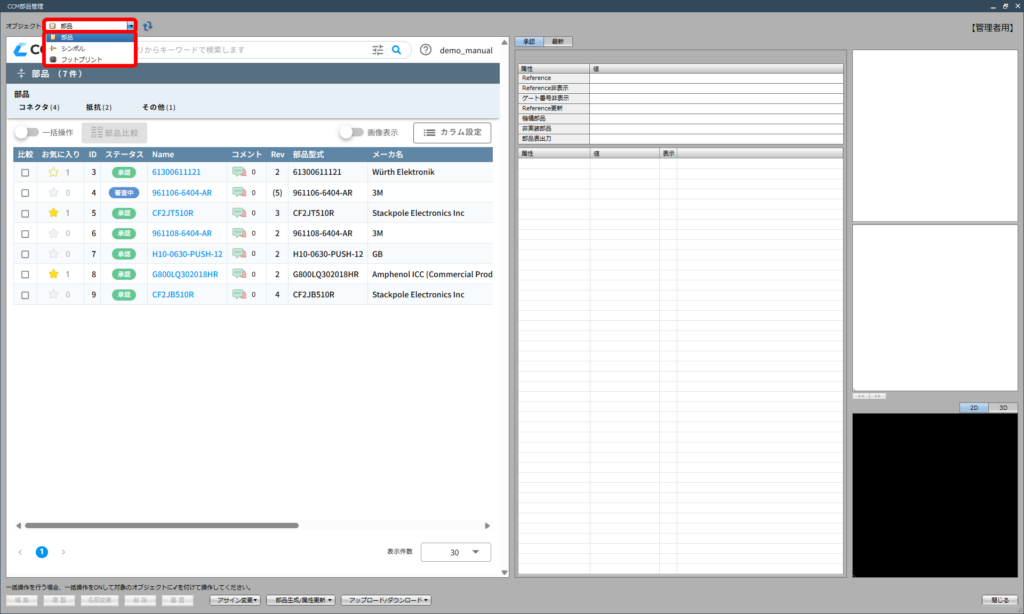
【部品】【シンボル】【フットプリント】の中からオブジェクト種別を選択し、切り替えることができます。
CAD画面
審査リクエスト
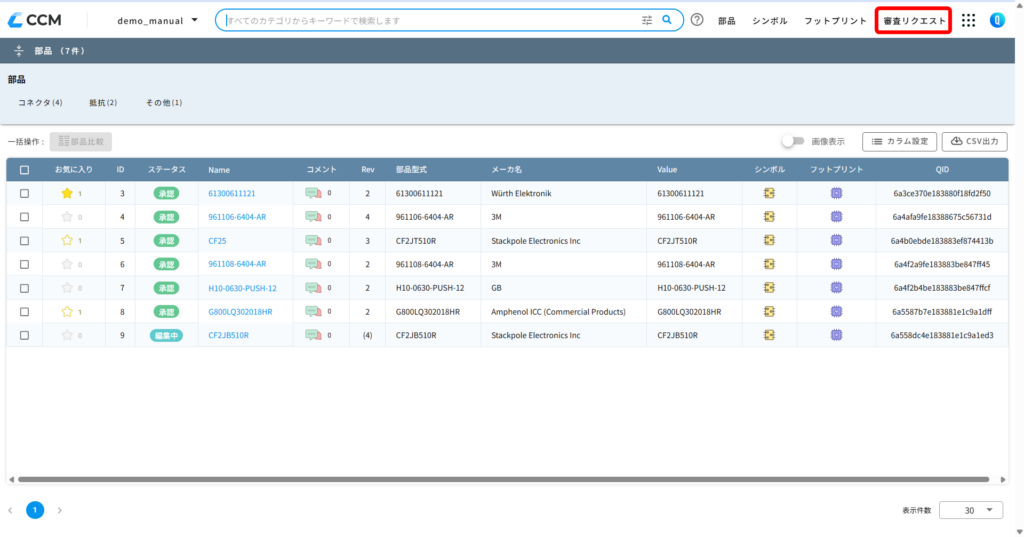
審査リクエストの一覧が表示されます。
全ての審査リクエストの中から検索することも可能です。
審査リクエスト一覧(検索)
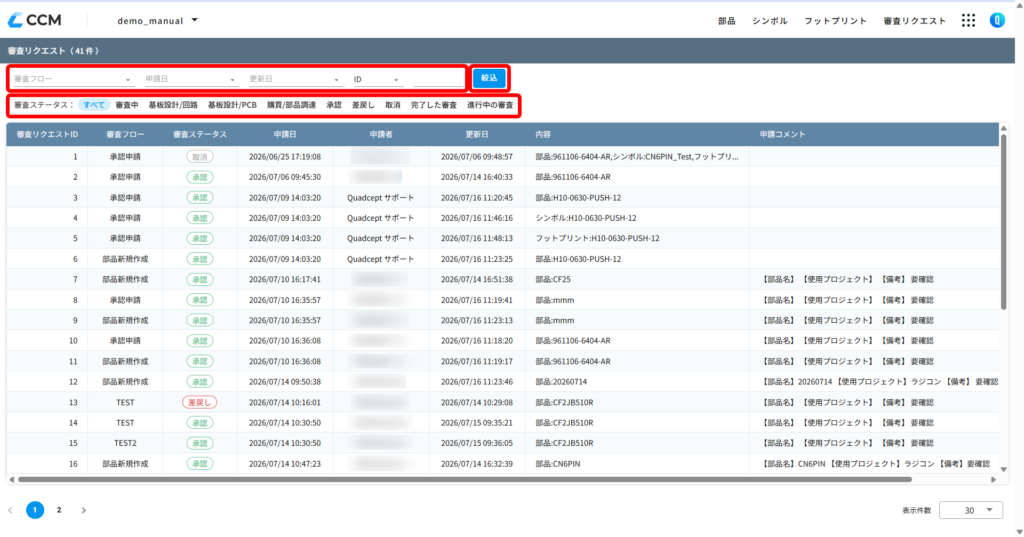
全ての審査リクエストが表示されます。フィルタで絞り込むことも可能です。
| 審査フロー | 作成した審査フローの中から選択して絞り込むことが出来ます。 |
|---|---|
| 申請日 | 申請日を「今日」「昨日」「7日以内」「範囲指定」から選択して絞り込むことが出来ます。 |
| 更新日 | 更新日を「今日」「昨日」「7日以内」「範囲指定」から選択して絞り込むことが出来ます。 |
| ID/申請者 | 「審査リクエストID」または「申請者」から選択し値を入力して絞り込むことが出来ます。 |
| 審査ステータス | 設定した審査ステータスの中から絞り込むことが出来ます。 |
CAD版
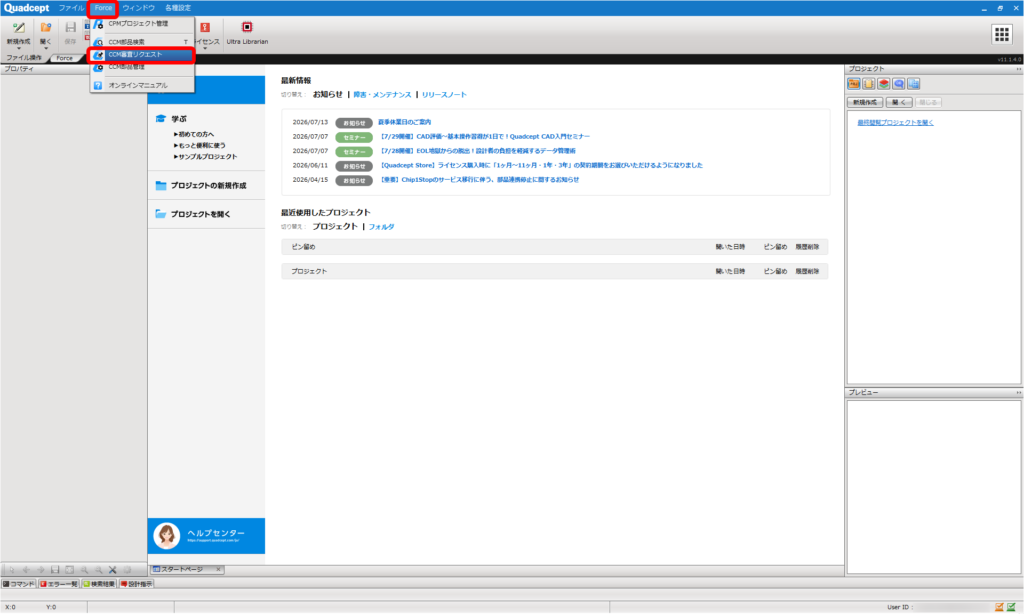
【Force】→【CCM審査リクエスト】からCAD版の審査リクエスト一覧が表示されます。
アプリランチャー
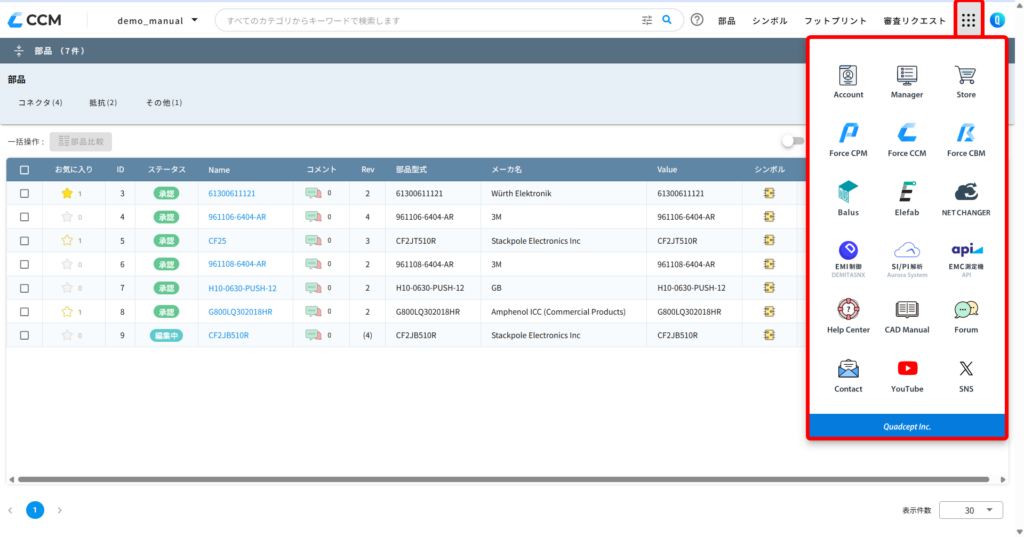
Quadceptの他サービスなどが記載されております。
アイコン
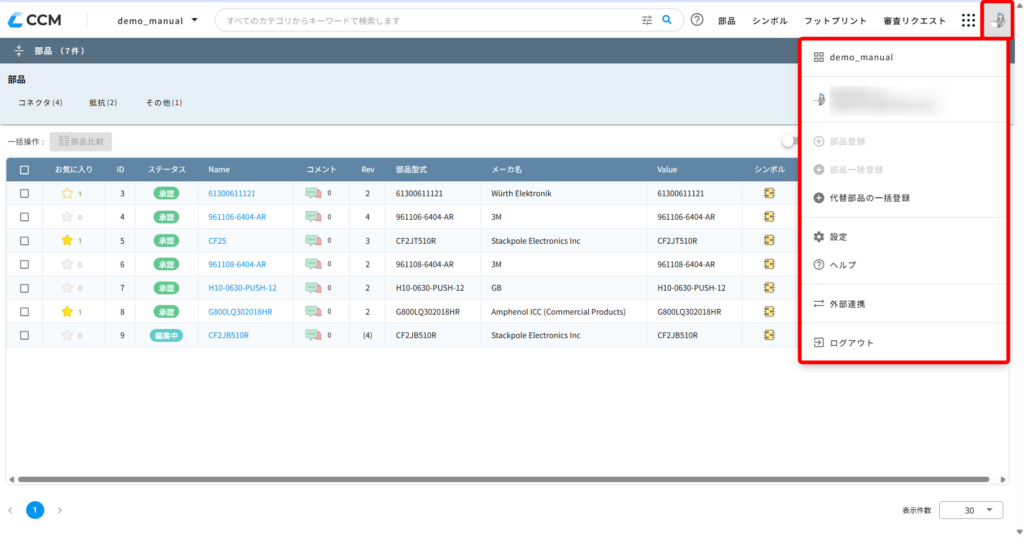
| 現在ログインしているワークスペース名を表示しています。 | |
| アカウント | 現在ログインしているアカウントを表示しています。 |
| 部品登録 | ※この機能は現在開発中です。 |
| 部品一括登録 | ※この機能は現在開発中です。 |
| 代替部品の一括登録 | 代替部品を一括で登録することが出来ます。 |
| 設定 | 各種設定をすることができます。 |
| ヘルプ | CCMマニュアルページへ移動します。 |
| 外部連携 | 外部連携を設定します。 |
| ログアウト | ログアウトします。 |
カテゴリ選択
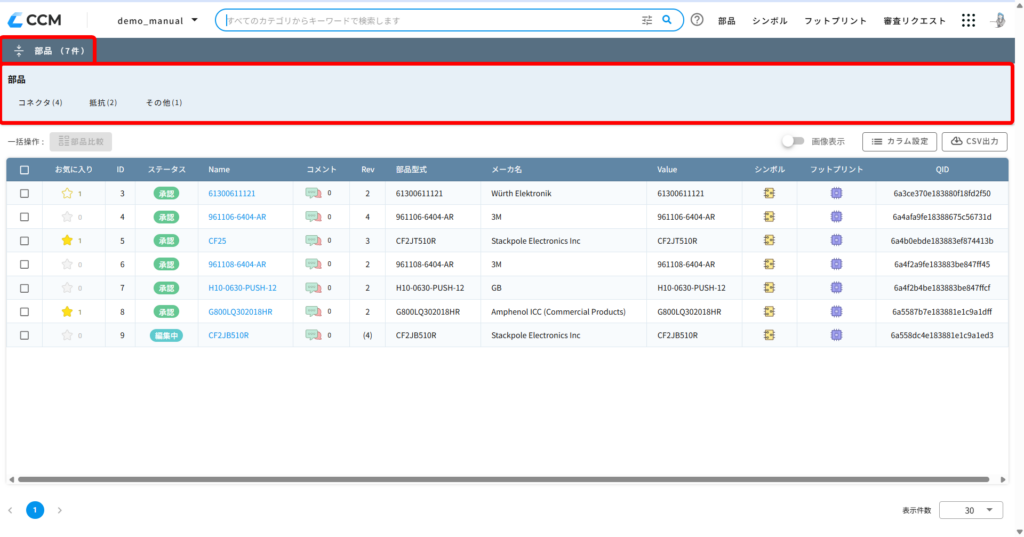
追加したカテゴリを選択することで、フィルタをかけることができます。
また、【部品】にカーソルを合わせるとカテゴリが表示され選択することもできます。
フィルタ抽出
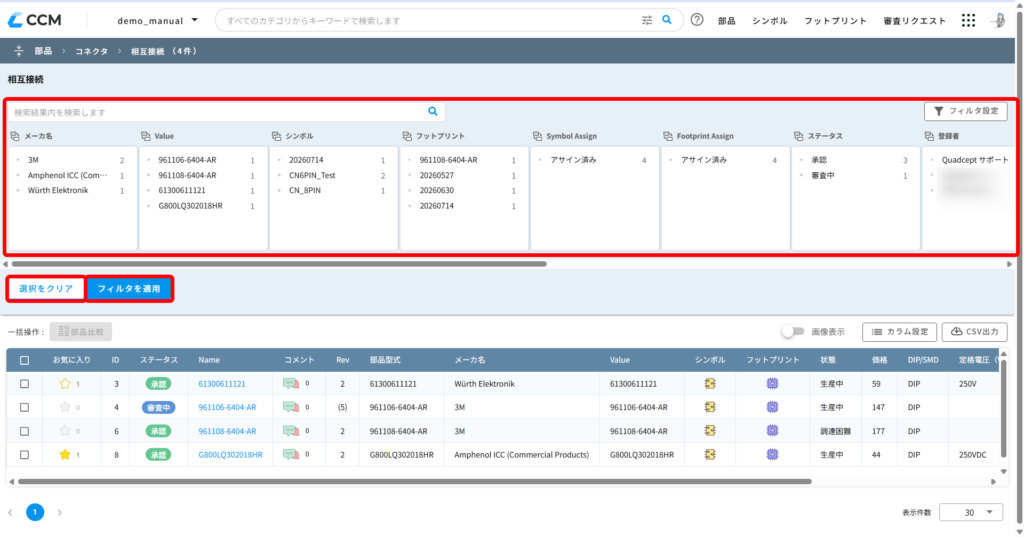
属性値や部品状態を選択指定、絞り込んで表示する機能です。
絞り込みたい属性などを選択し、【フィルタを適用】をクリックします。
【選択をクリア】をクリックしますと、絞り込んだ属性値などの選択はすべて解除されます。
一括操作:部品比較
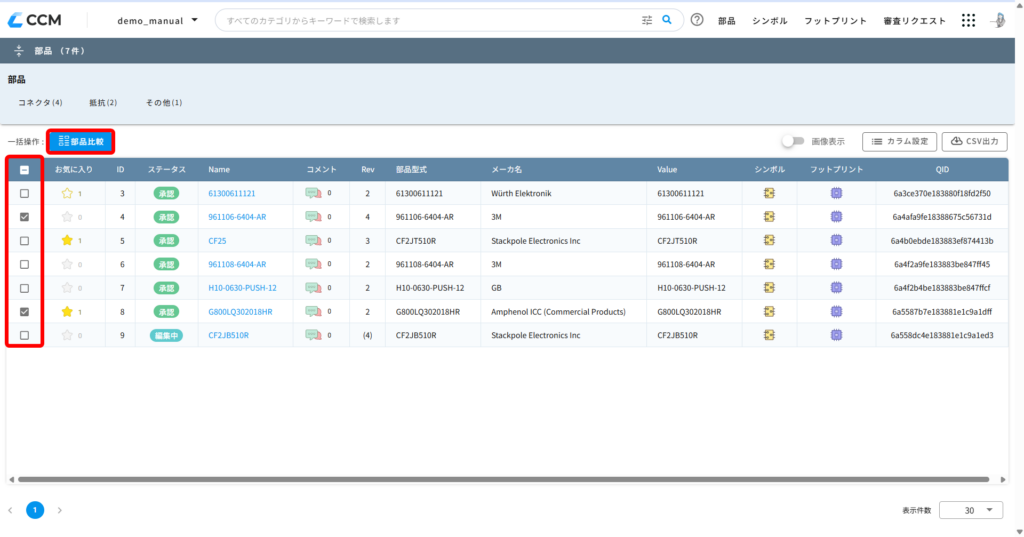
部品を複数選択し【部品比較】をクリックしますと、部品の比較画面が表示されます。
部品比較
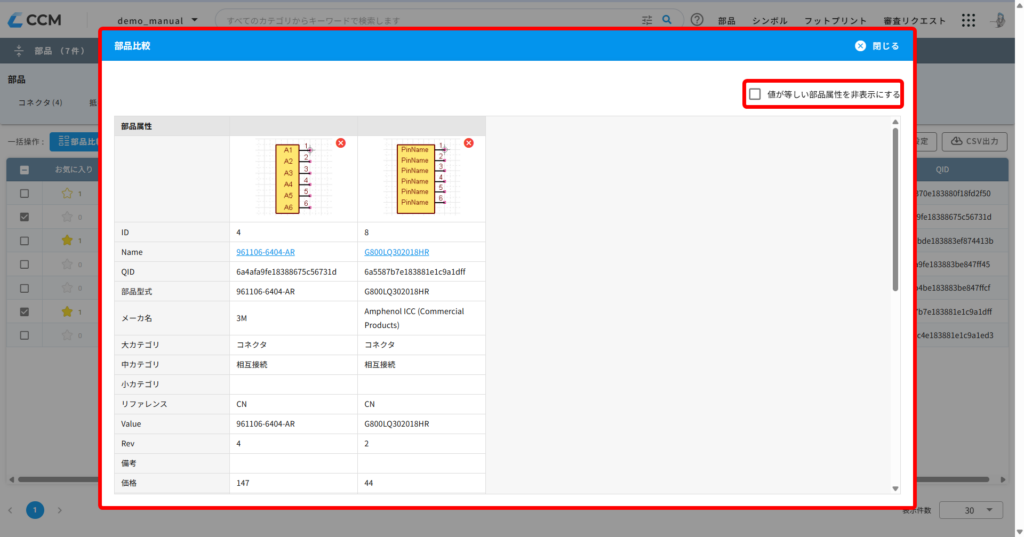
選択した部品が比較されます。
【値が等しい部品属性を非表示にする】にチェックを入れると、属性値の値が同じ属性は非表示されます。
画像表示
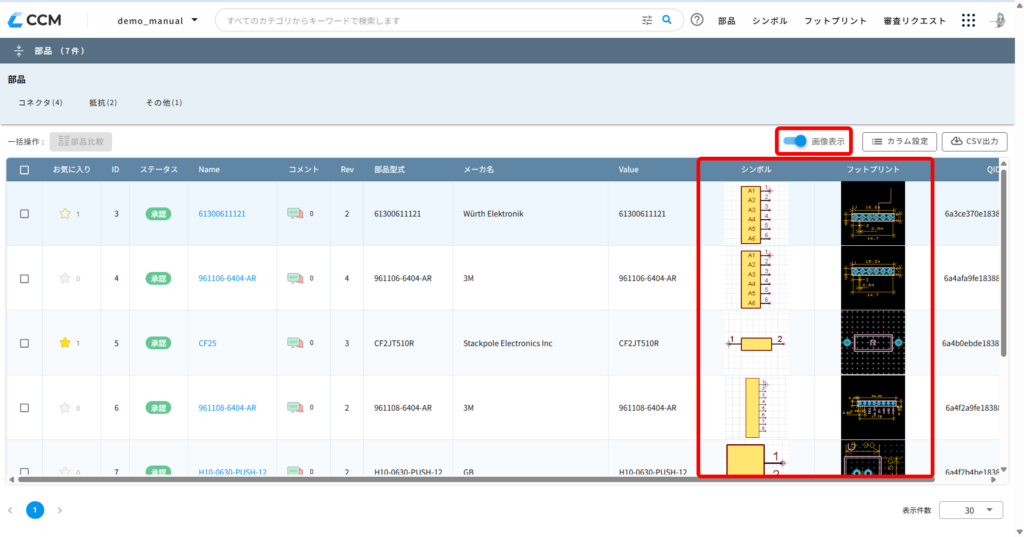
画像表示をONにすると、シンボルとフットプリントの画像を表示することができます。
カラム設定
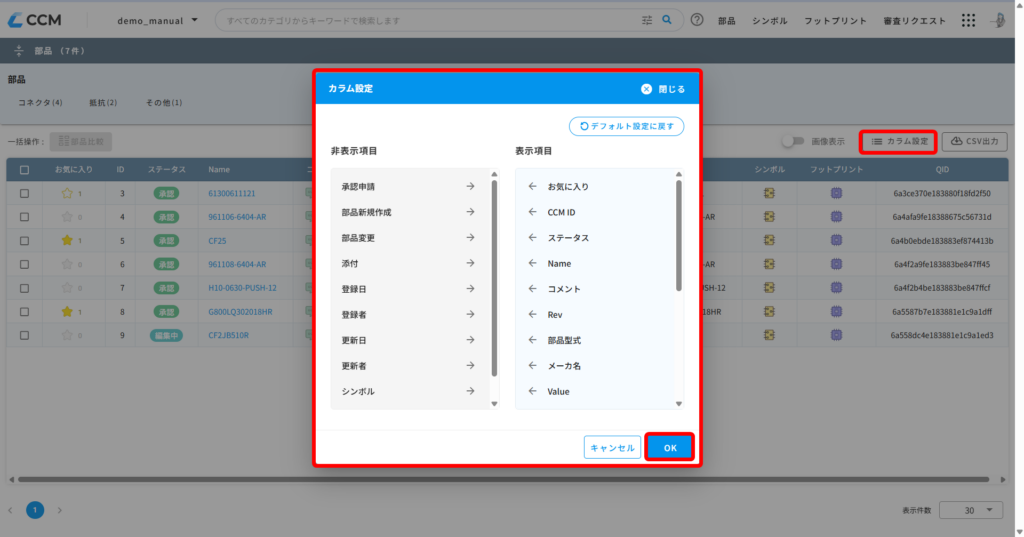
「非表示項目」と「表示項目」を矢印で切替することが出来ます。
属性をドラッグアンドドロップで並び替えることも出来ます。
設定が完了しましたら、【OK】をクリックします。
CSV出力
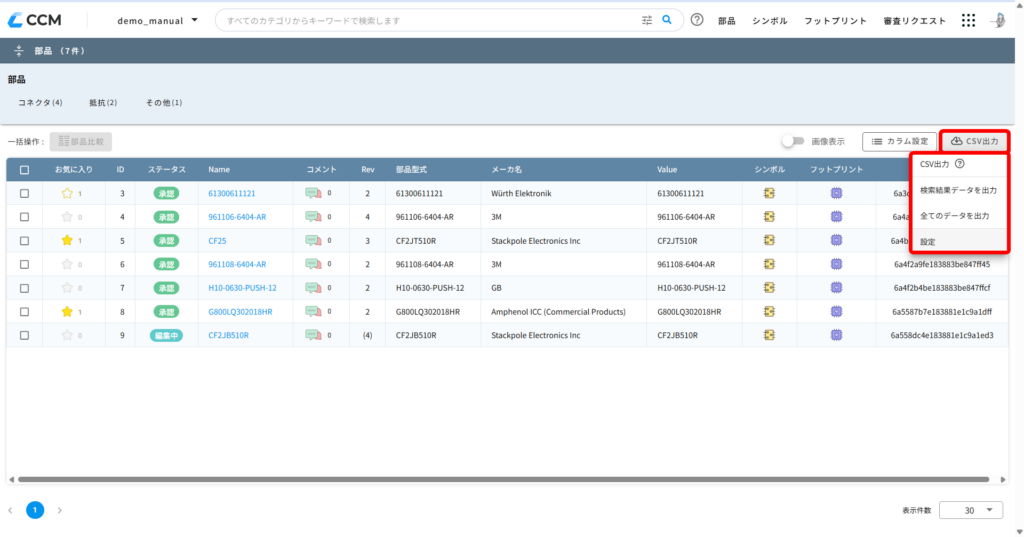
【検索結果データを出力】と【全てのデータを出力】から選択し、CSVを出力することが出来ます。
詳細表示
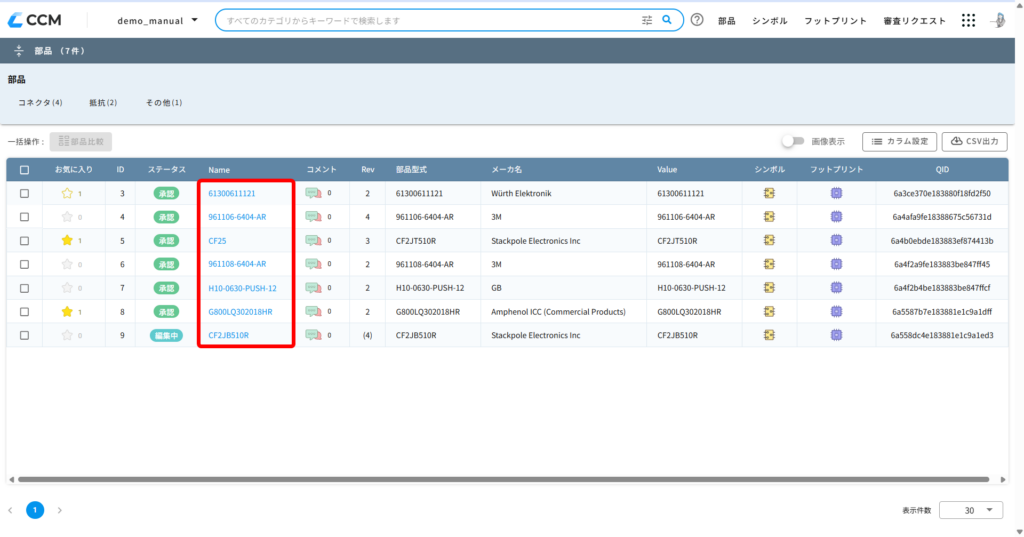
部品の【Name】をクリックしますと、部品の情報を表示することが出来ます。
部品詳細
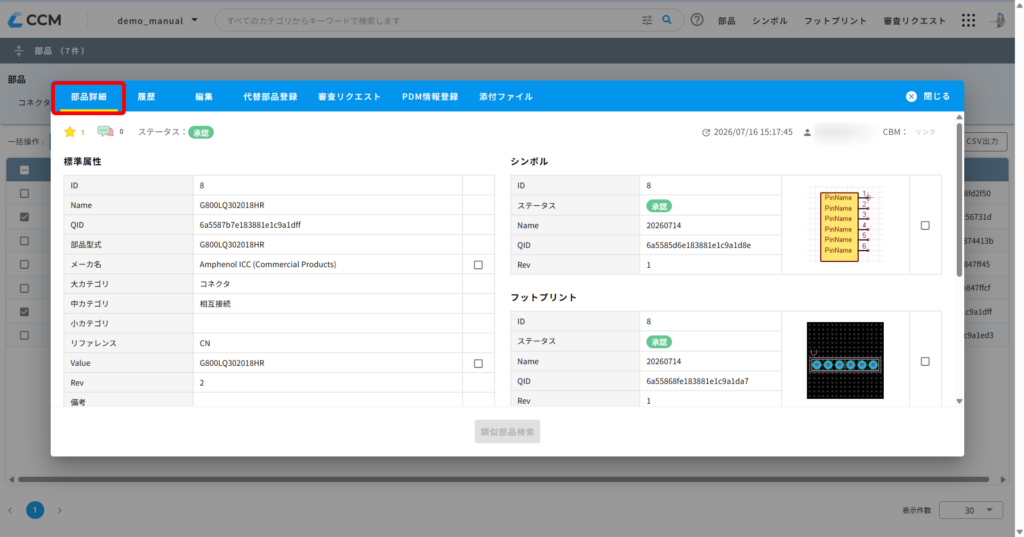
部品の情報を表示します。
履歴
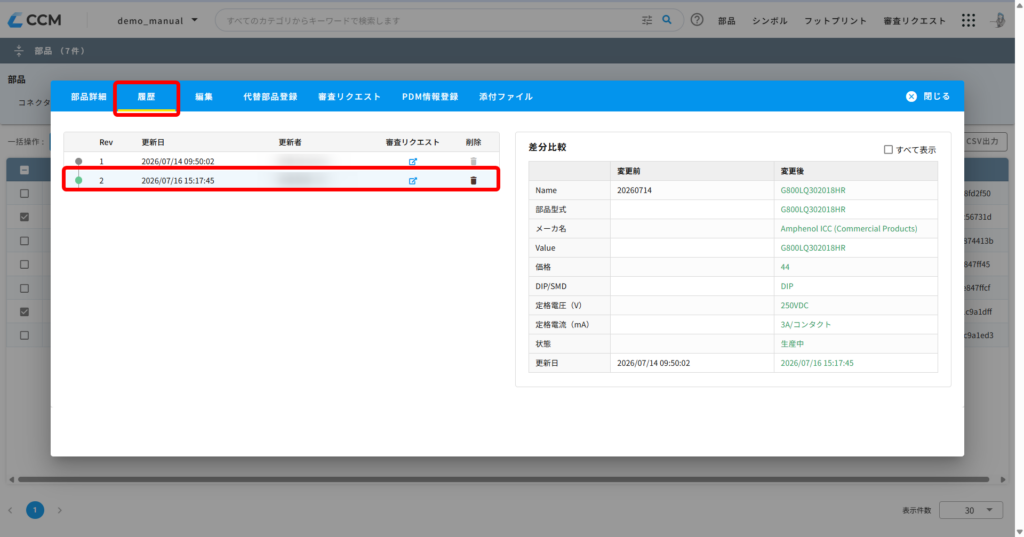
編集履歴を表示します。
Revを選択すると、属性の差分が確認できます。
審査リクエスト【審査リクエストの状況を確認することが出来ます。
同一部品に対して複数の審査フローで審査リクエストが作成されている場合、審査リクエストIDが複数表示されます。
編集
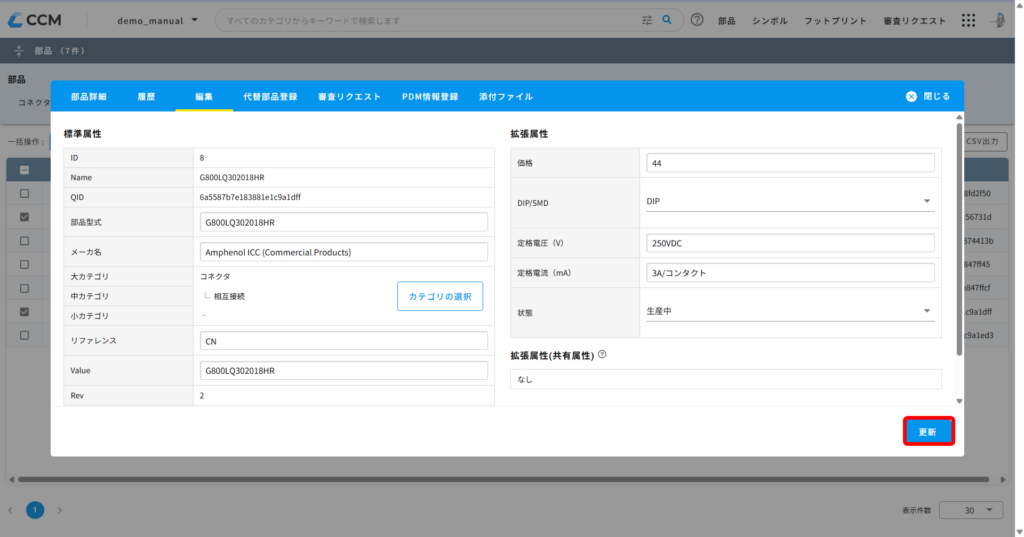
部品属性を編集することが出来ます。
編集が完了しましたら、【更新】をクリックします。
編集は、CCM属性のみすることが出来ます。
代替部品登録
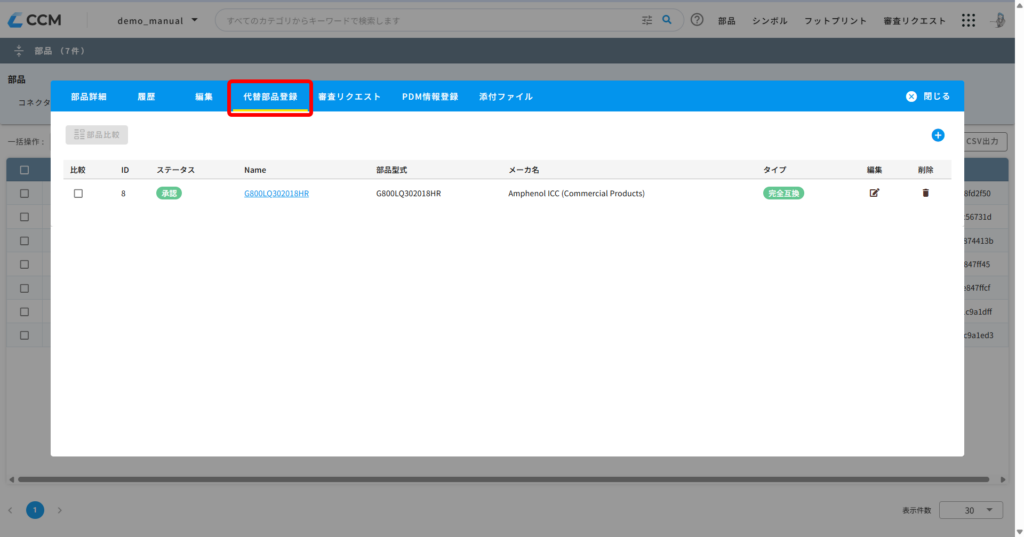
登録されている代替部品の一覧が表示されます。
代替部品が登録されている場合は、【部品比較】を行うことも出来ます。
PDM情報登録
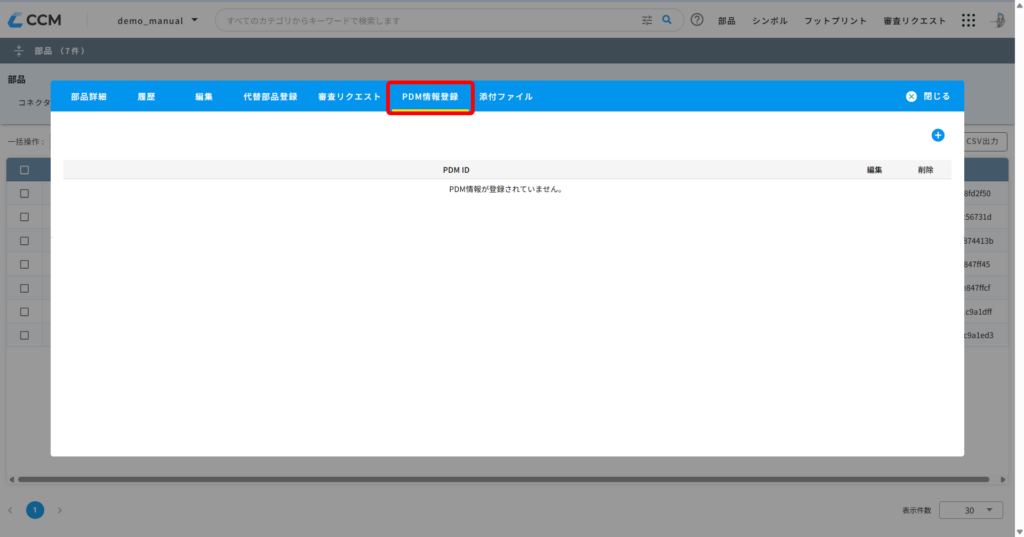
複数データベース(PDM等)と連携した属性を確認することが出来ます。
添付ファイル
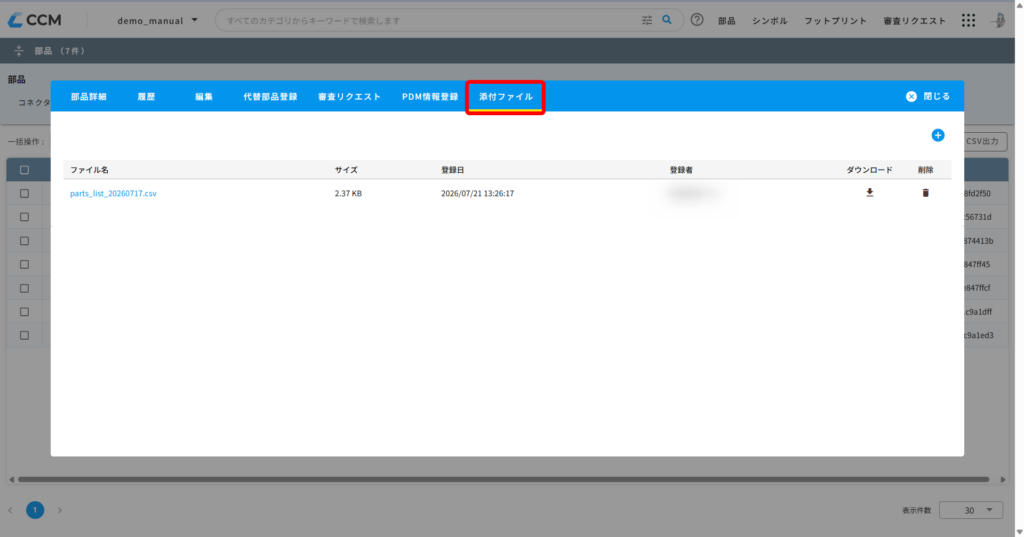
添付されたファイルの一覧が表示されます。
ファイルの添付方法
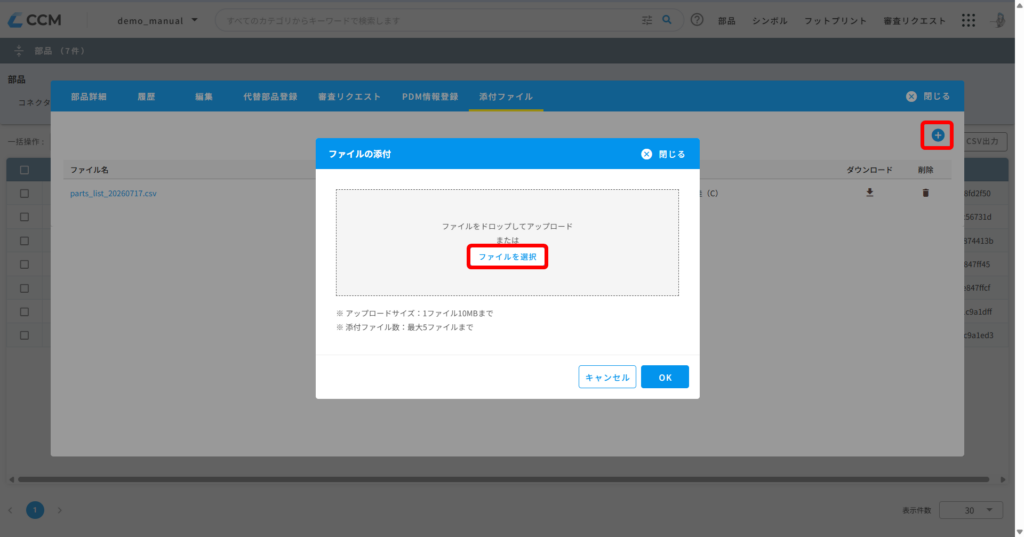
【】をクリックし、【ファイルを選択】をクリックし、エクスプローラー内から添付したいファイルを選択します。
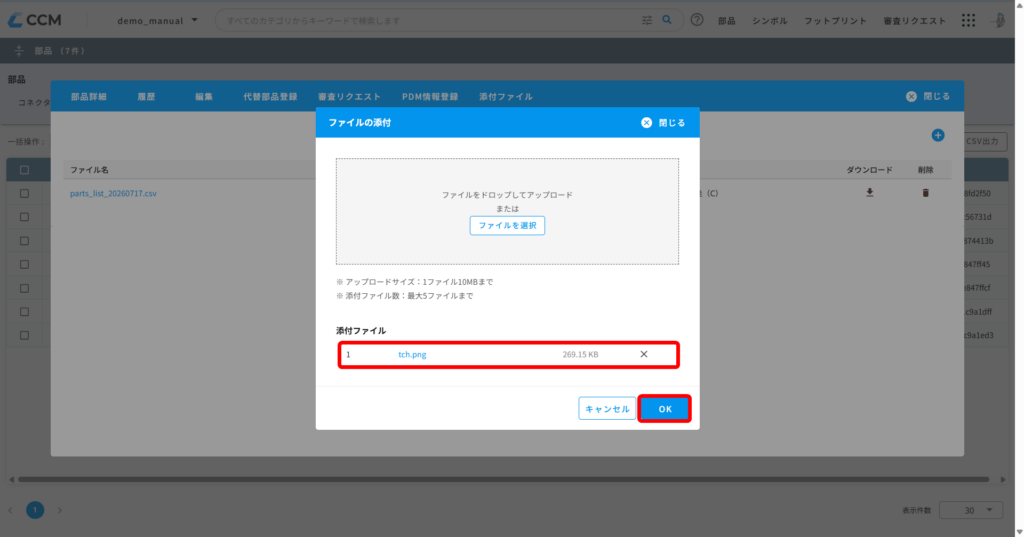
添付ファイルを確認し、【OK】をクリックします。
同時に複数のファイルを登録することが出来ます。
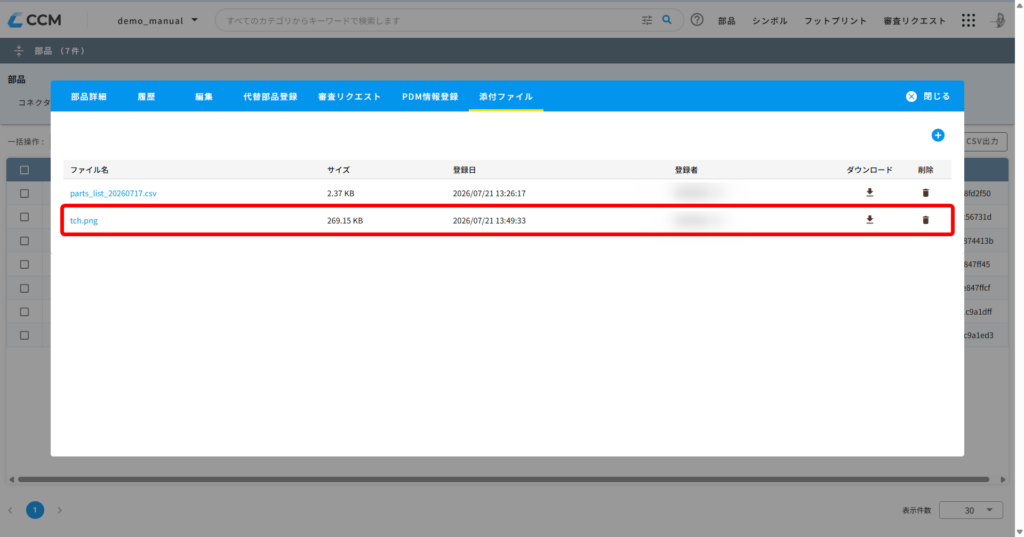
添付が完了します。
ページ遷移
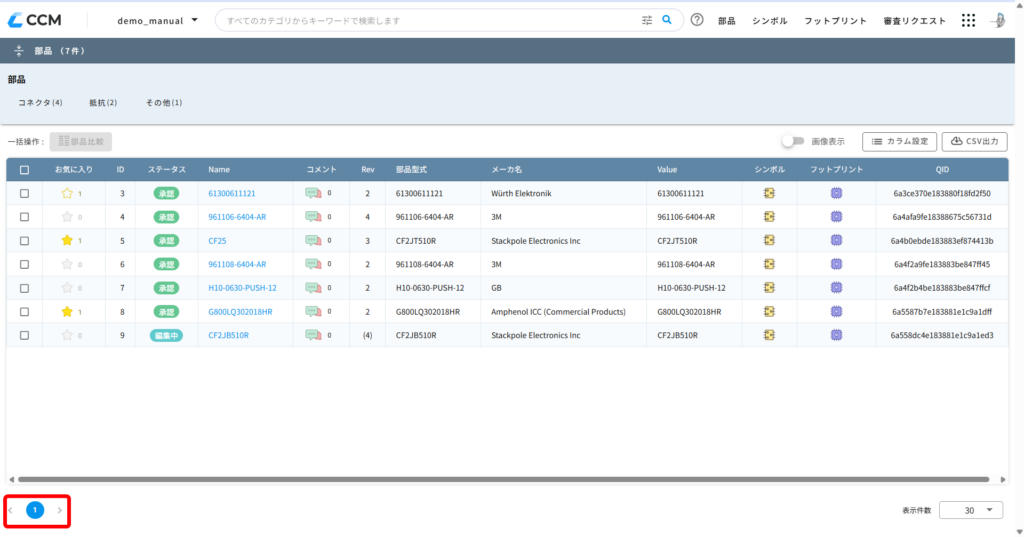
一覧のページを切り替えることができます。
表示件数
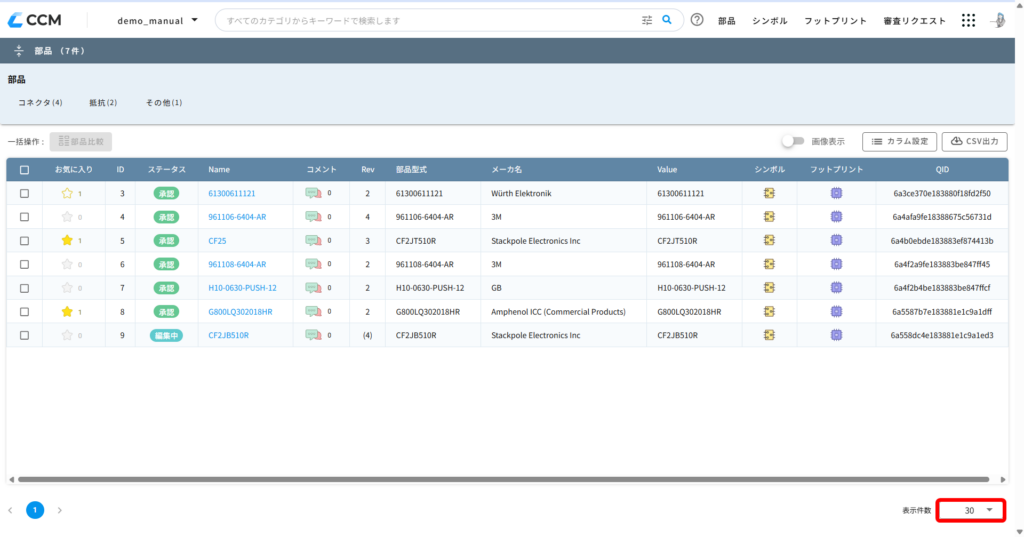
表示件数を変更することが出来ます。
表示件数は「30」「50」「100」から選択することが出来ます。
ソート
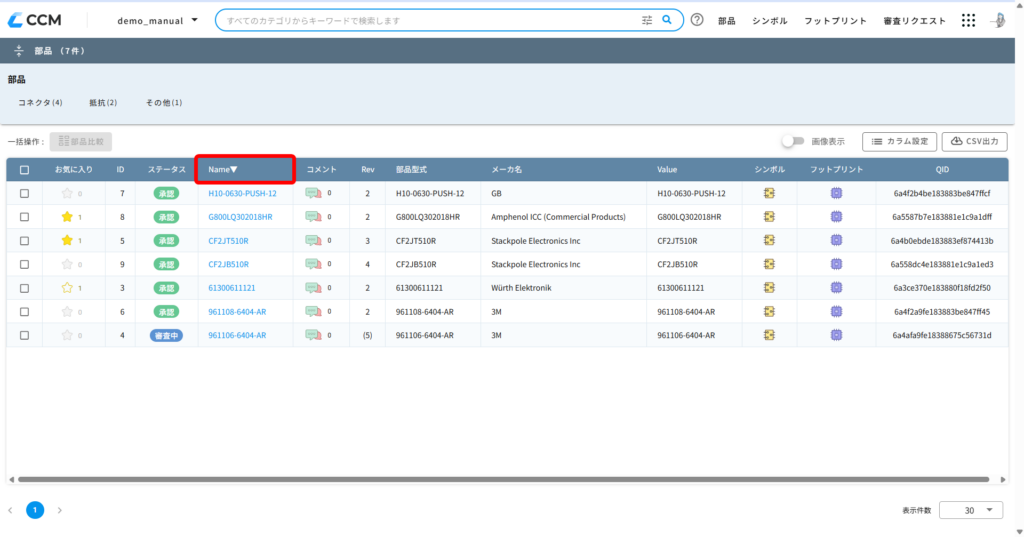
属性のタイトル行をクリックすることで、属性の内容を並び替えできます。
クリックして三角アイコンが表示されているものがソート対象(ソートキー)となり、複数項目指定でのソートはできません。
▲ :昇順
▲ :降順
なし:ソート対象外
