
ここでは、実際の業務で部品を新規作成する際の手順について、ご説明します。
基本的な部品の作成方法は部品作成をご参照ください。
部品の新規作成方法
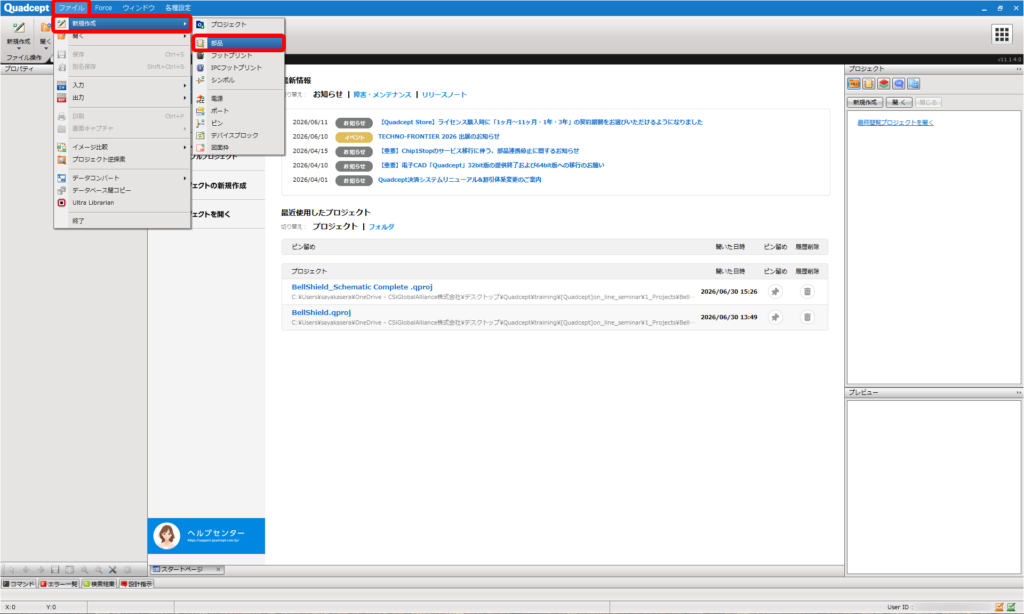
【ファイル】を選択後【新規作成】を選択し、【部品】をクリックします。
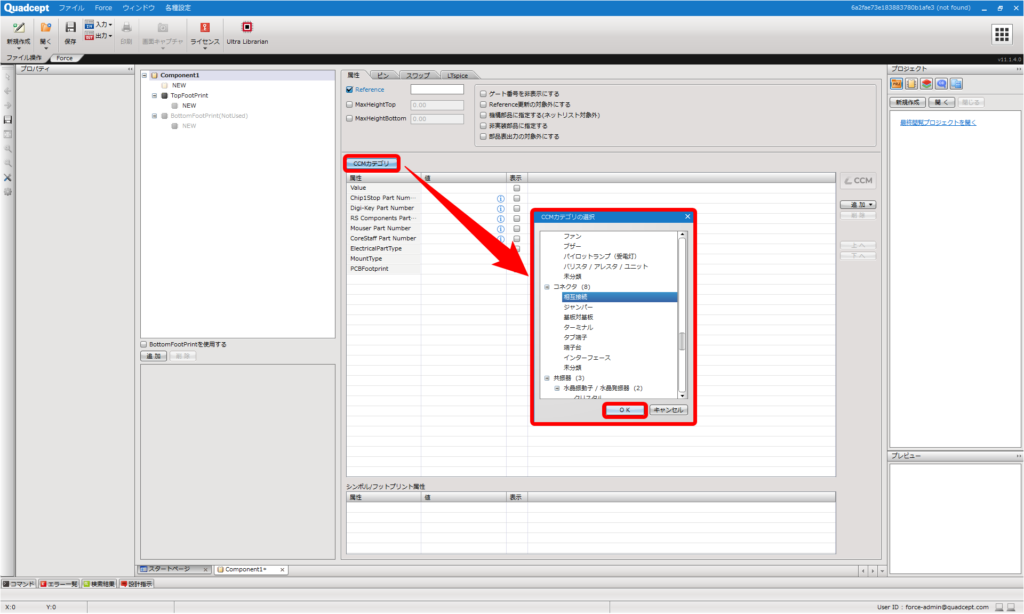
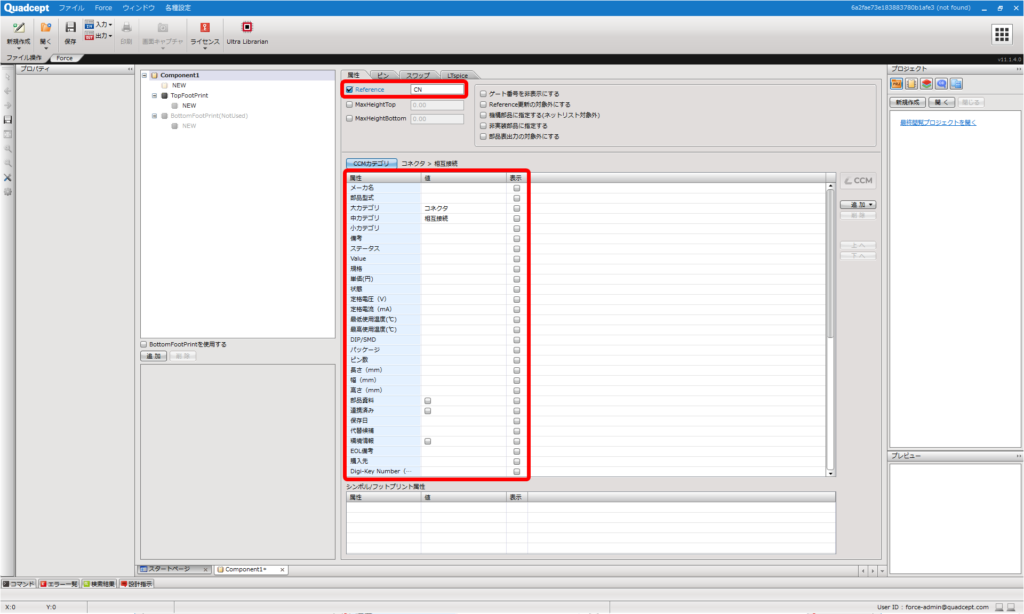
カテゴリによってReferenceが設定され、登録された「CCM属性」項目が自動的に作成されます。
「CCM属性」は青色で表示されます。
システムと連動している「標準属性」は灰色で表示されます。
任意に追加できる「ローカル属性」は緑色で表示されます。
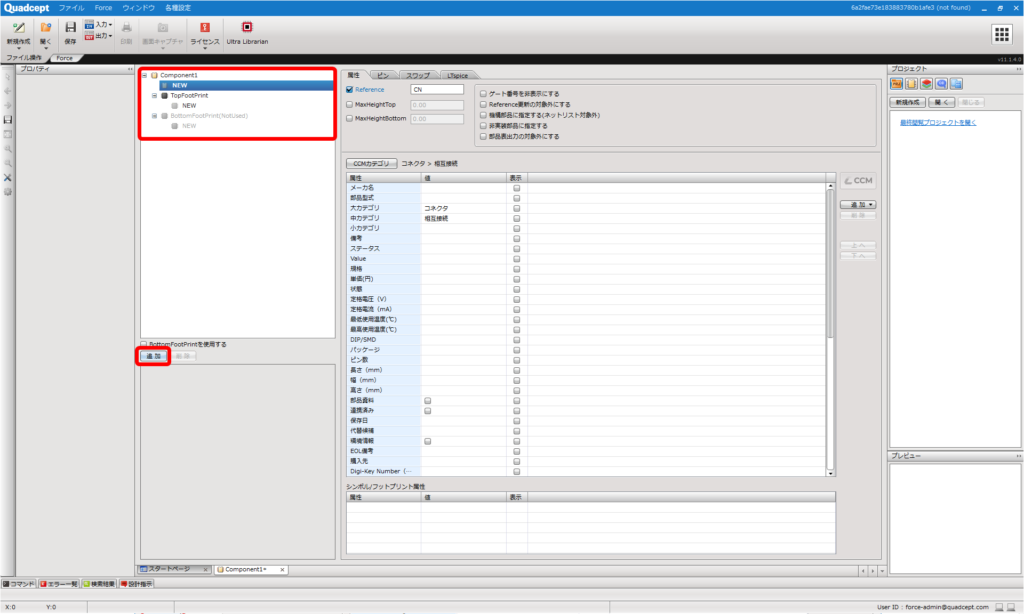
シンボル登録欄を選択し、【追加】をクリックします。
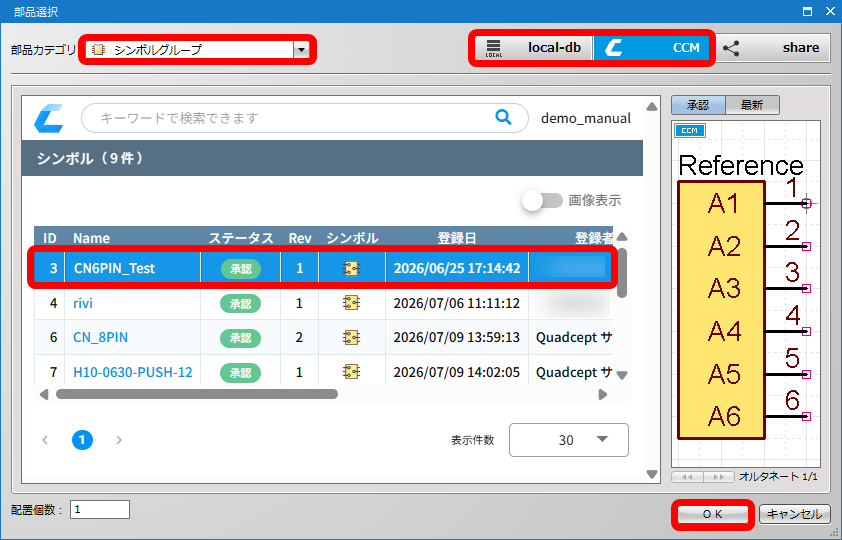
「部品選択ダイアログ」が開くので、部品カテゴリが「シンボルグループ」になっているかを確認します。
右上の「local-db」または「CCM」のどちらかを選択します。
検索などを行い該当シンボルを選択し【OK】をクリックします。
部品カテゴリ:シンボルグループになっていることを確認します。
シンボルはダイアログ右上にて『local-db』『CCM』から選択します。
シンボル作成方法はこちら
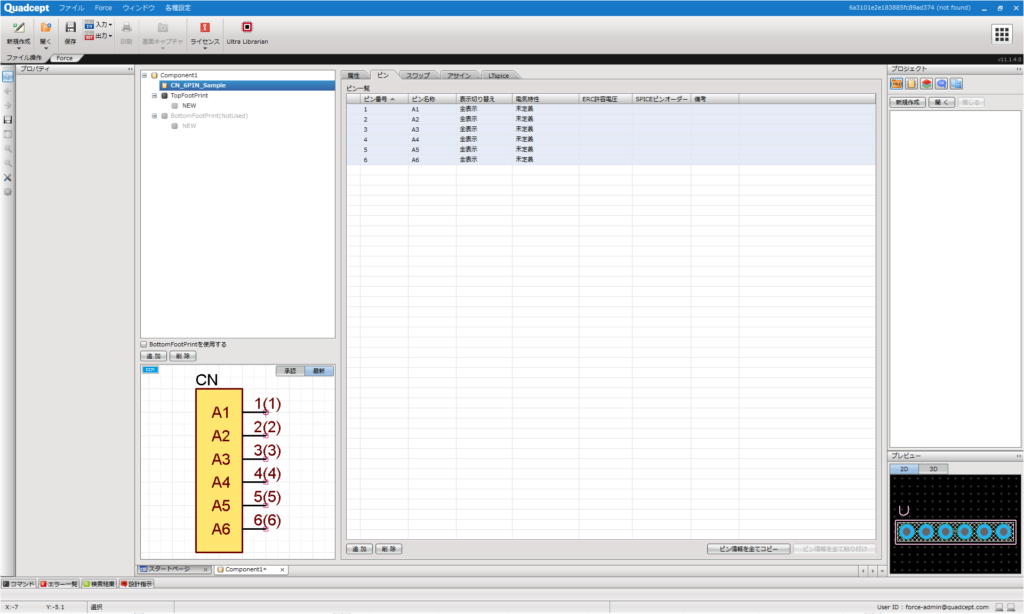
シンボルがアサインされます。ピン情報やスワップ情報も設定します。
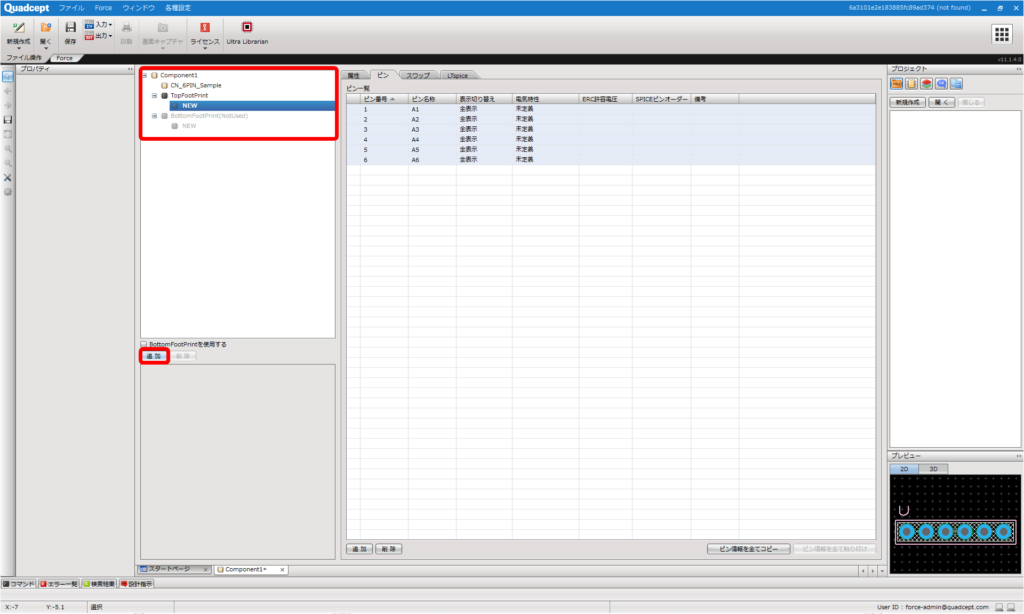
フットプリント登録欄を選択し、【追加】をクリックします。
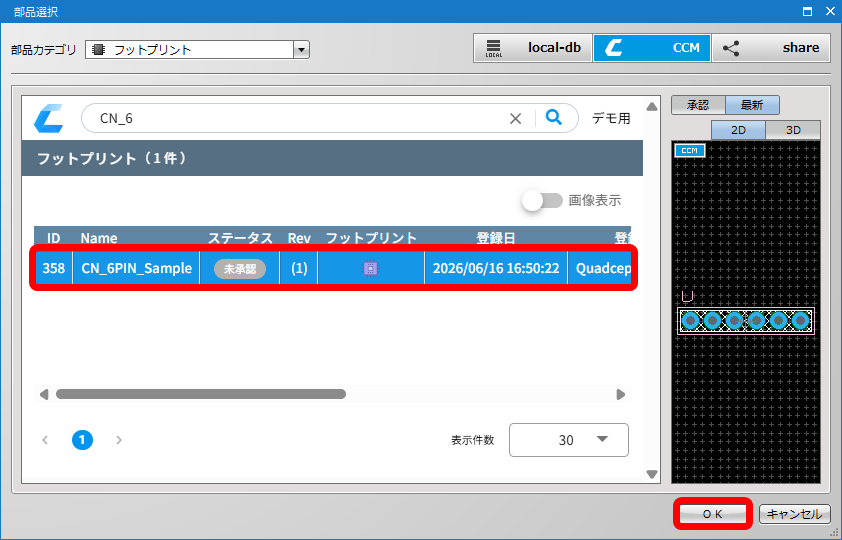
「部品選択ダイアログ」が開くので、部品カテゴリがフットプリントになっているかを確認します。
検索などを行い該当フットプリントを選択し【OK】をクリックします。
部品カテゴリ:フットプリントになっていることを確認します。
フットプリントはダイアログ右上にて『local-db』『CCM』から選択します。
フットプリント作成方法はこちら
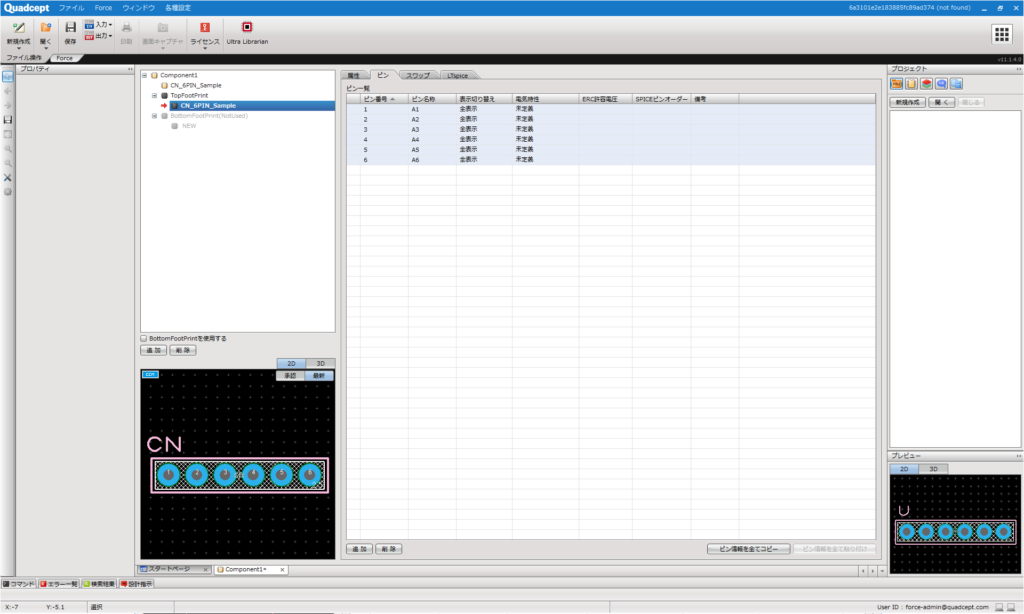
フットプリントがアサインされます。
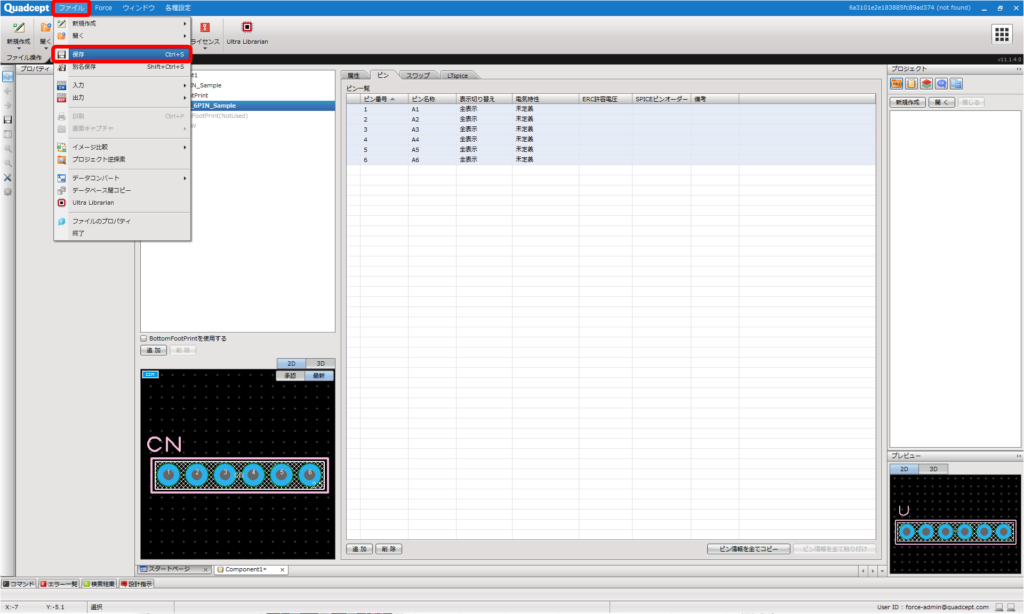
【ファイル】→【保存】をクリックして、完成した部品を保存する。
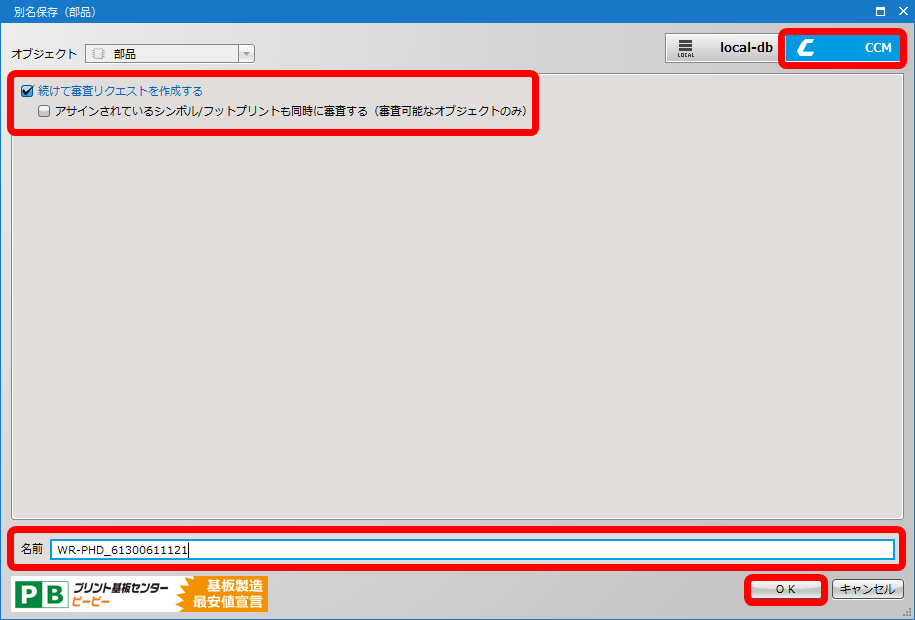
「別名保存」ダイアログが開くので保存先に右上の「CCM」を指定し、左下の”名前”を入力して【OK】を選択します。
・同時に審査申請をする場合は、「続けて審査リクエストを作成する」にチェックを入れます。
・登録した「シンボル」「フットプリント」も同時に審査リクエストする場合は、「アサインされているシンボル/フットプリントも同時に審査する(審査可能なオブジェクトのみ)」にもチェックを入れます。
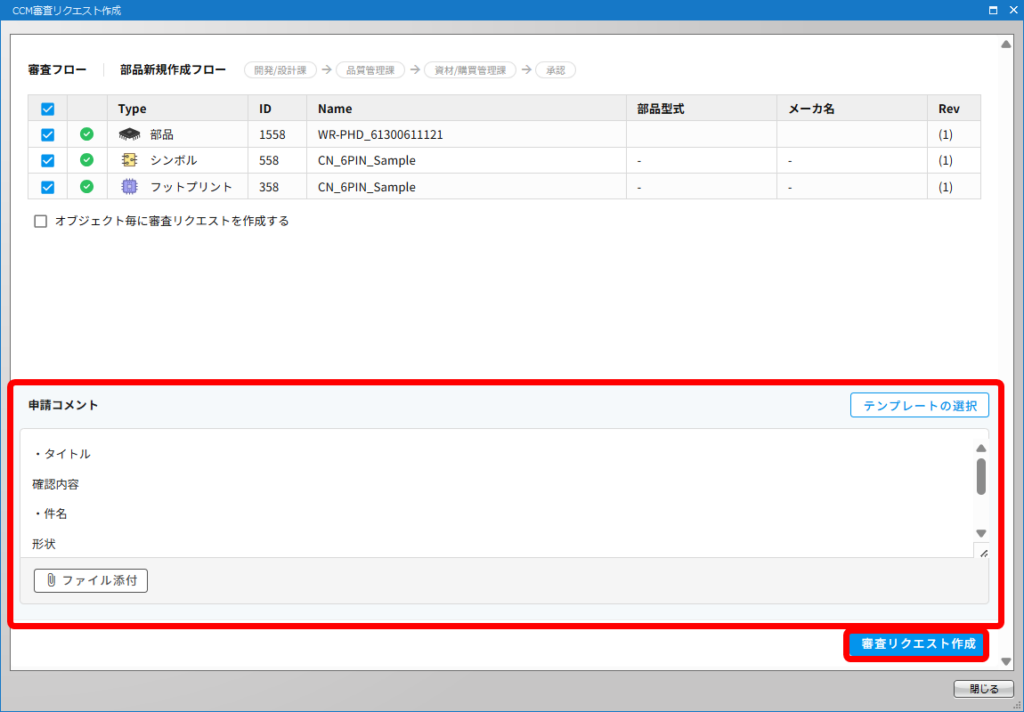
【審査リクエスト作成】をクリックします。
これで審査リクエストが完了します。
