
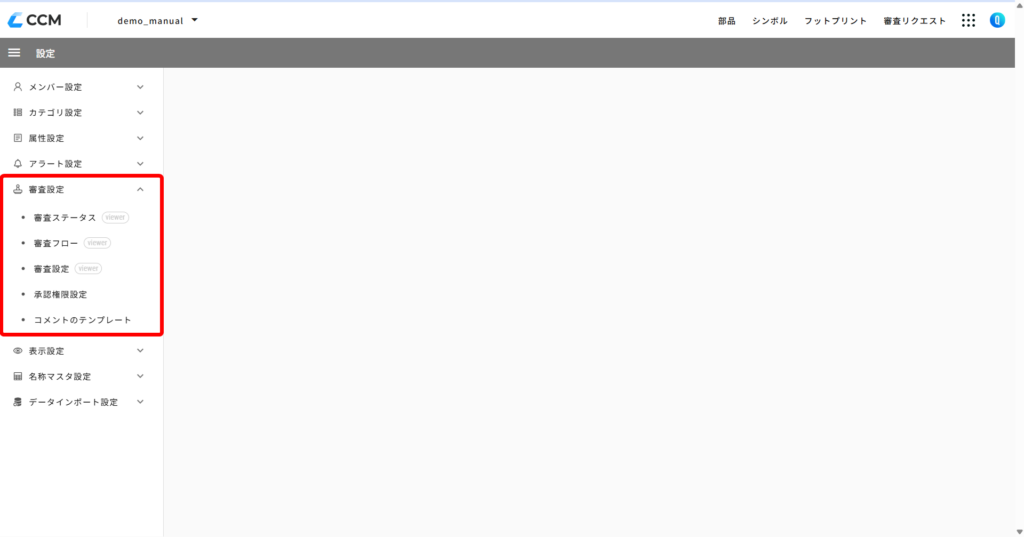
審査設定のメニューページについて説明させていただきます。
審査ステータス
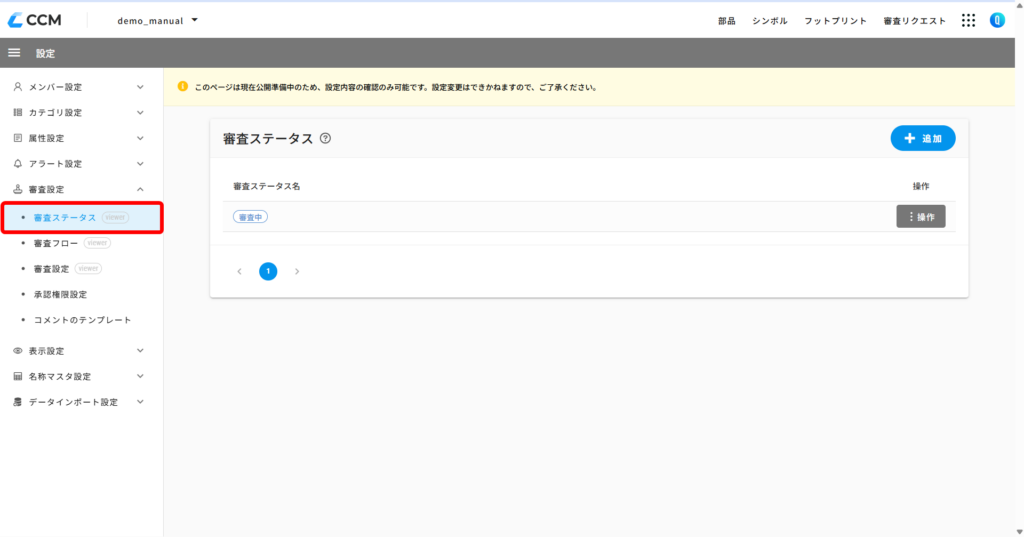
審査ステータスの作成/編集/削除を行うことができます。
審査ステータス設定方法
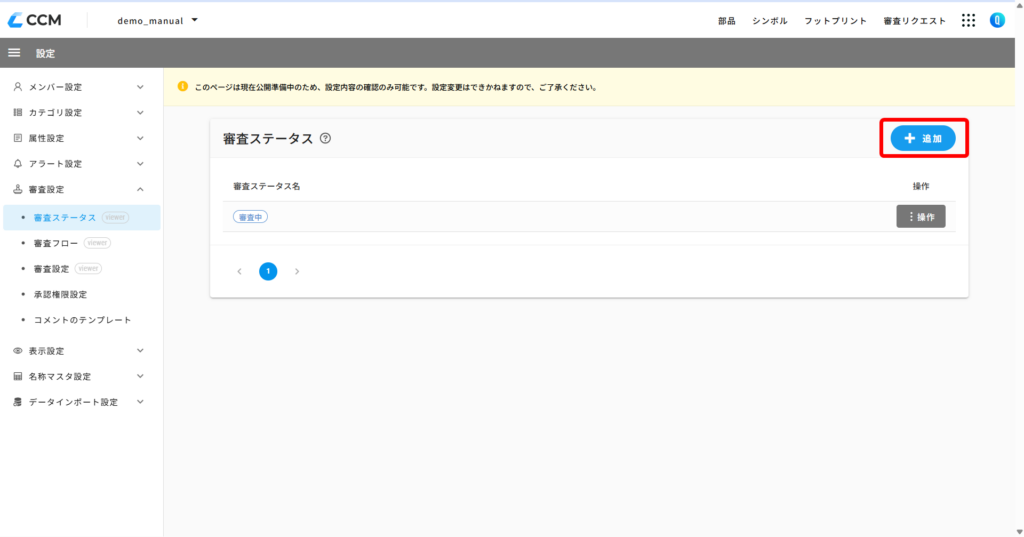
審査ステータス画面を開き、【+追加】をクリックします。
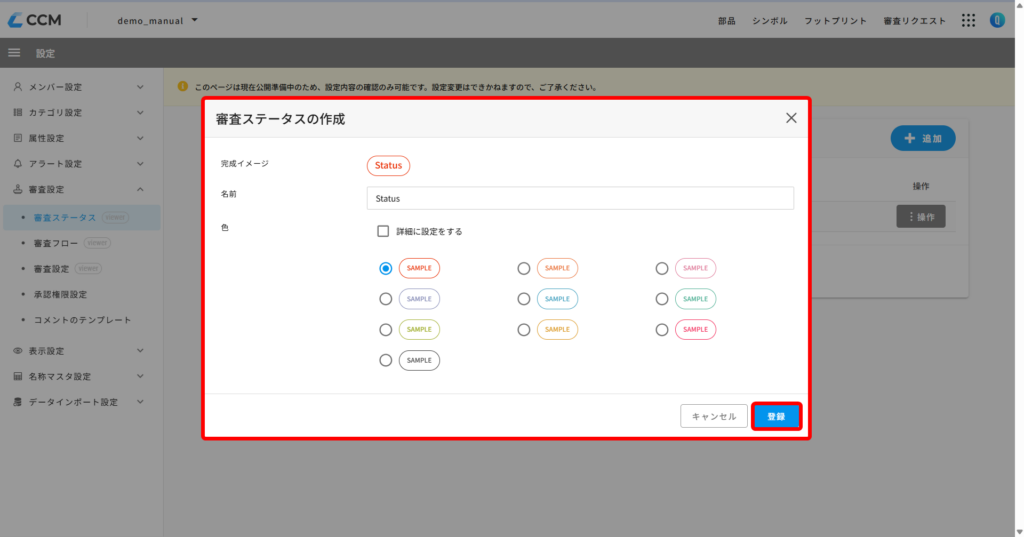
審査ステータスの作成の設定項目を入力し、【登録】をクリックします。
| 完成イメージ | 審査ステータスの完成イメージがプレビューで表示されます。 |
|---|---|
| 名前 | 審査ステータス名を入力します。 |
| 色 | デフォルトで表示されている10色以外にも、「詳細に設定する」にチェックを入れると カラーピッカーが表示され、任意の色を設定できます。 |
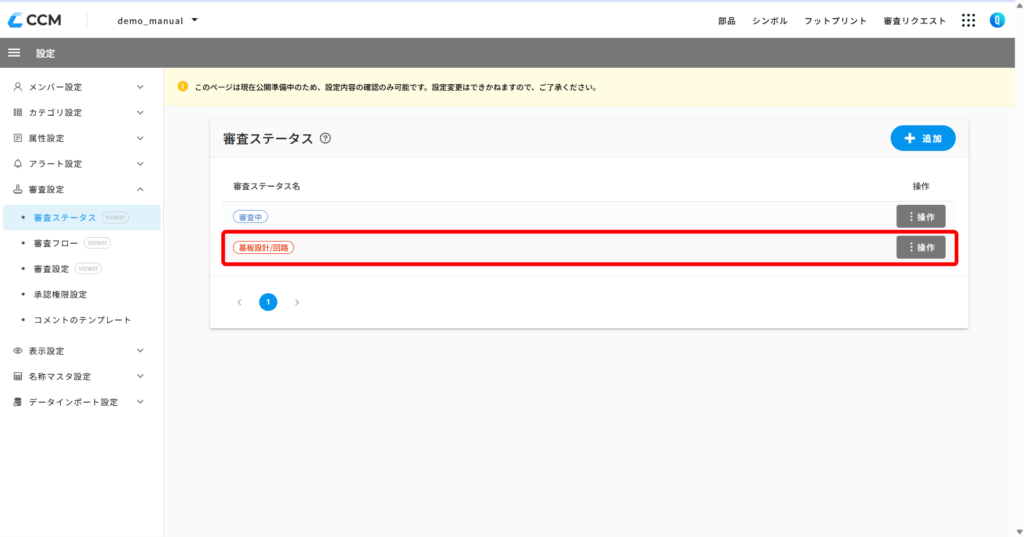
追加が完了します。
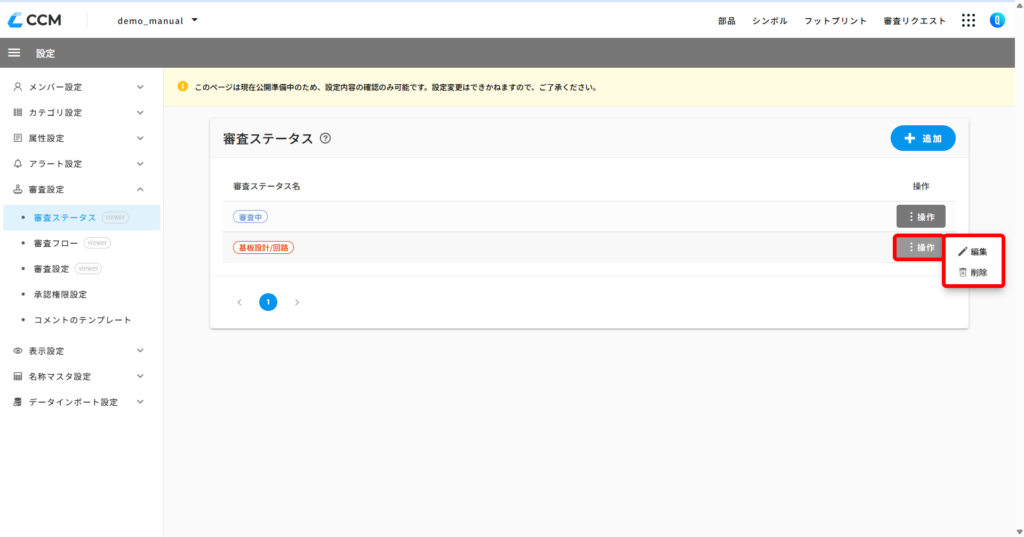
【 ⋮ 操作】をクリックすると、【編集】および【削除】が表示されます。
必要に応じて、該当の操作を選択してください。
審査フロー
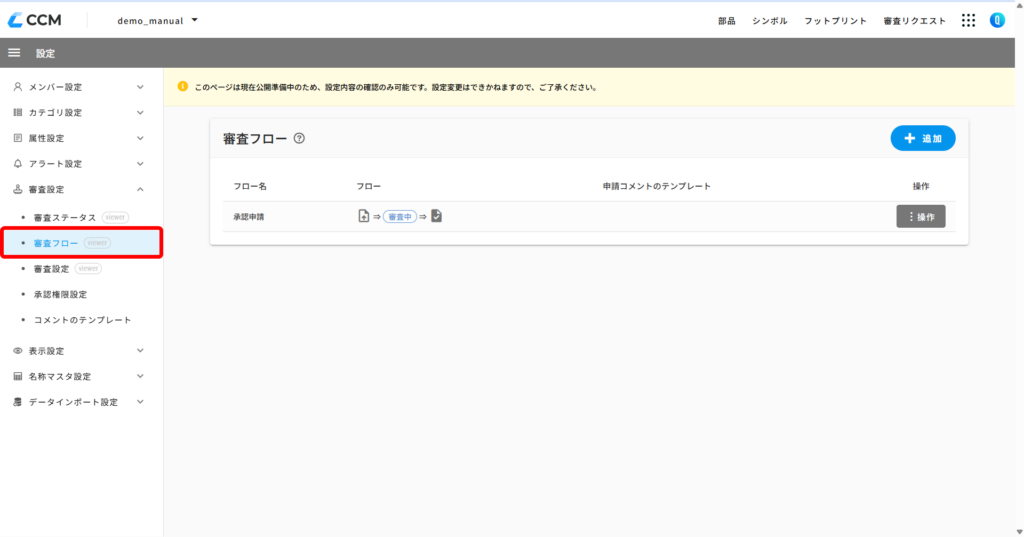
審査設定で使用するフローを作成できます。
審査フロー設定方法
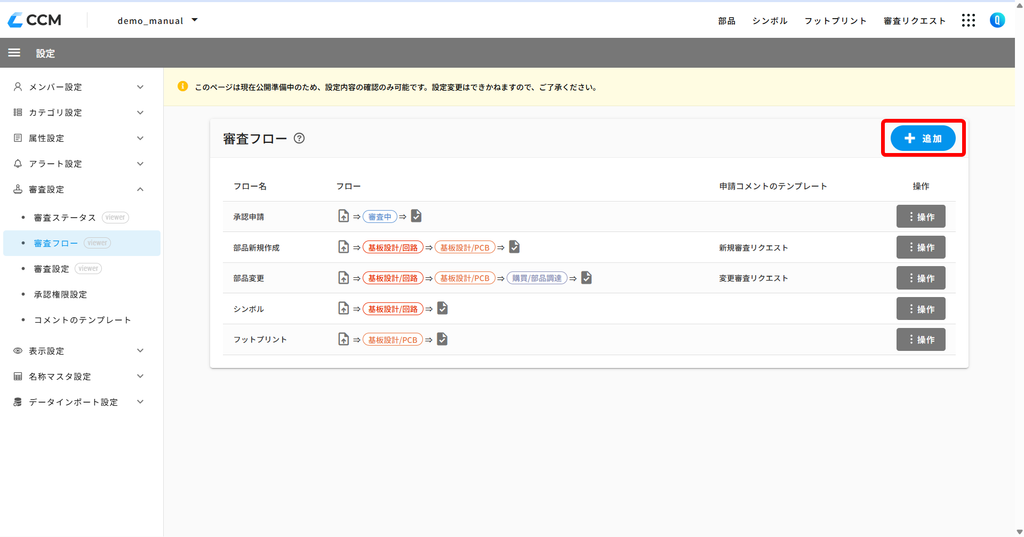
審査フロー画面を開き、【+追加】をクリックします。
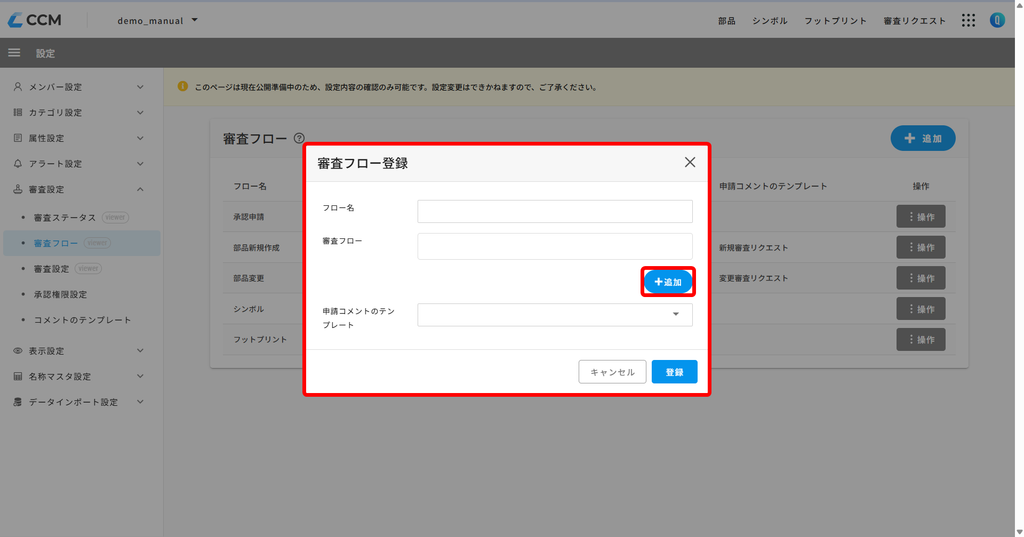
審査フロー登録の設定項目を入力します。
【+追加】をクリックし、審査ステータスを追加します。
| フロー名 | 審査フローの名前を入力します。 |
|---|---|
| 審査フロー | 審査フローを追加します。 |
| 申請コメントのテンプレート | 「コメントのテンプレート」で登録したテンプレートを設定できます。 |
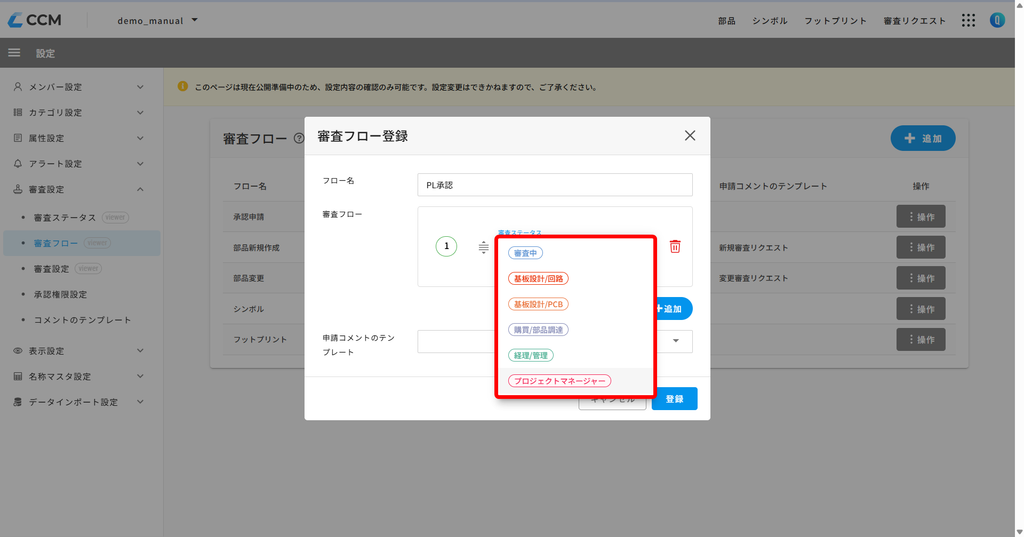
審査フローに登録したい、審査ステータスを設定します。
設定後、【+追加】をクリックすることで、複数の審査ステータスを登録することができます。
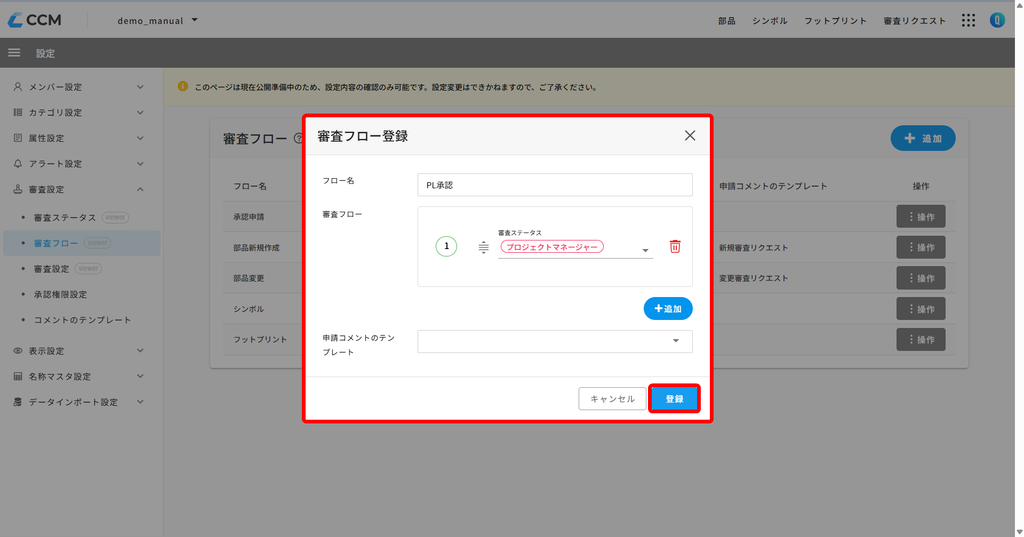
必要項目の入力が完了しましたら、【登録】をクリックします。
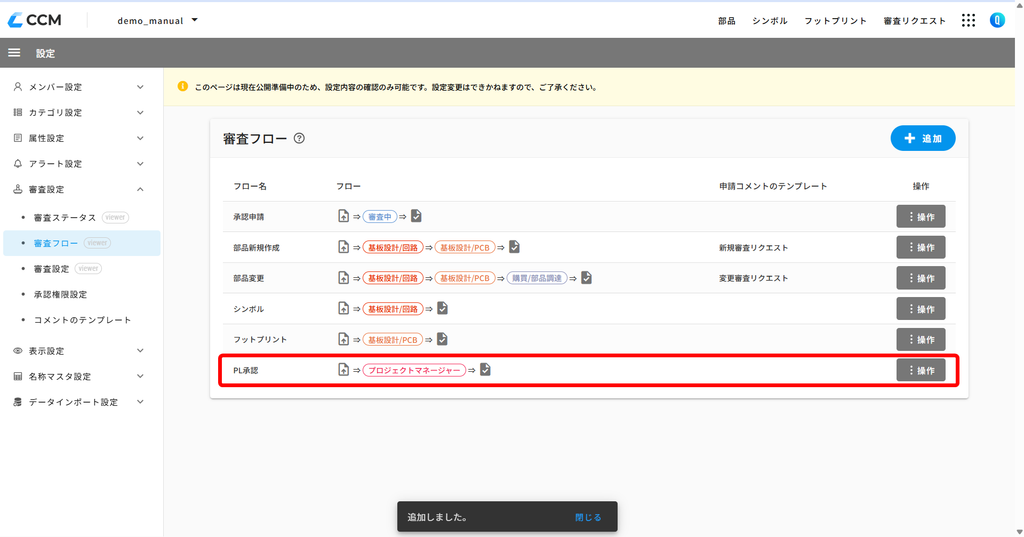
追加が完了します。
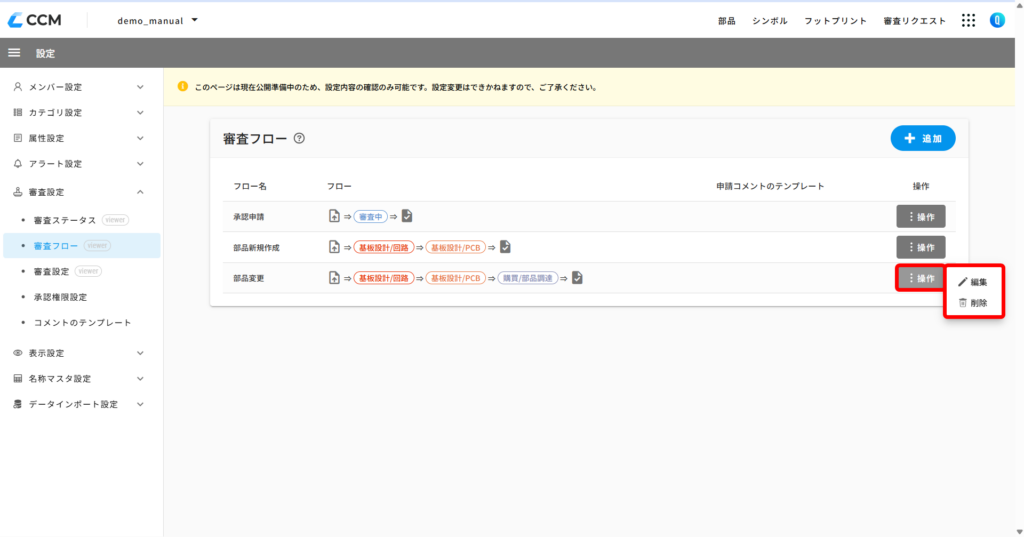
【 ⋮ 操作】をクリックすると、【編集】および【削除】が表示されます。
必要に応じて、該当の操作を選択してください。
審査設定
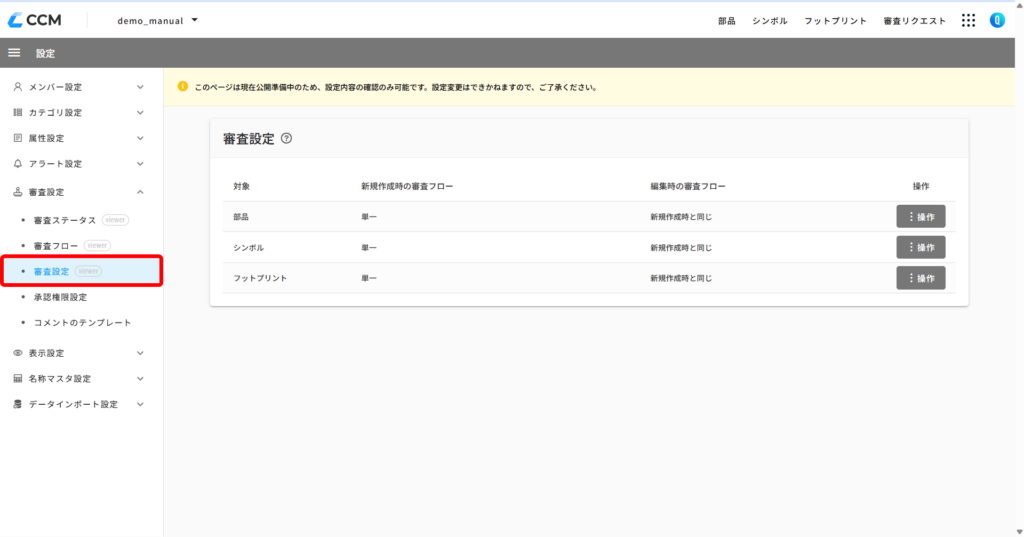
部品/シンボル/フットプリントを審査・承認するための審査フローを設定できます。
オブジェクト単位で設定でき、新規作成時と編集時で分けることも可能です。
審査設定方法
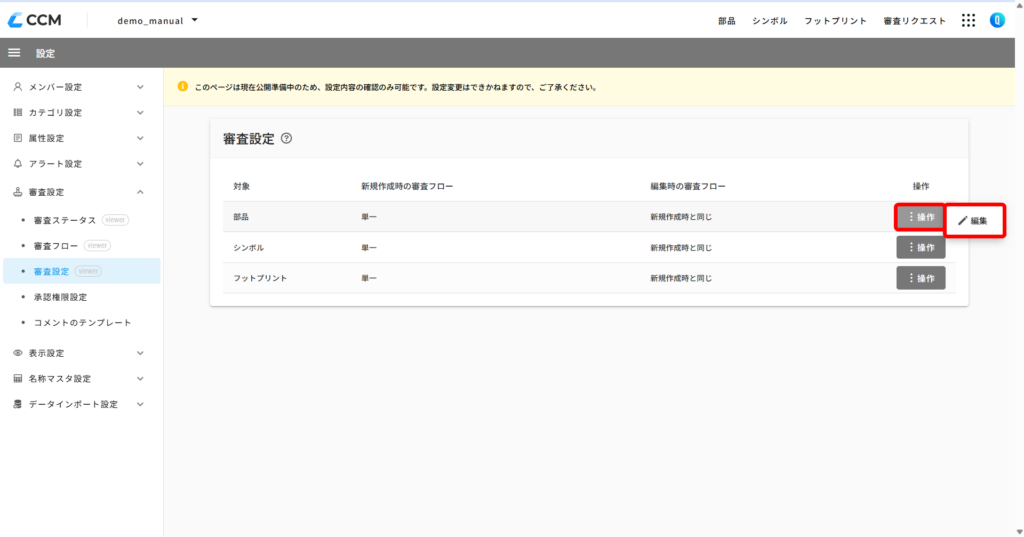
審査設定を開き、【 ⋮ 操作】→【編集】をクリックします。
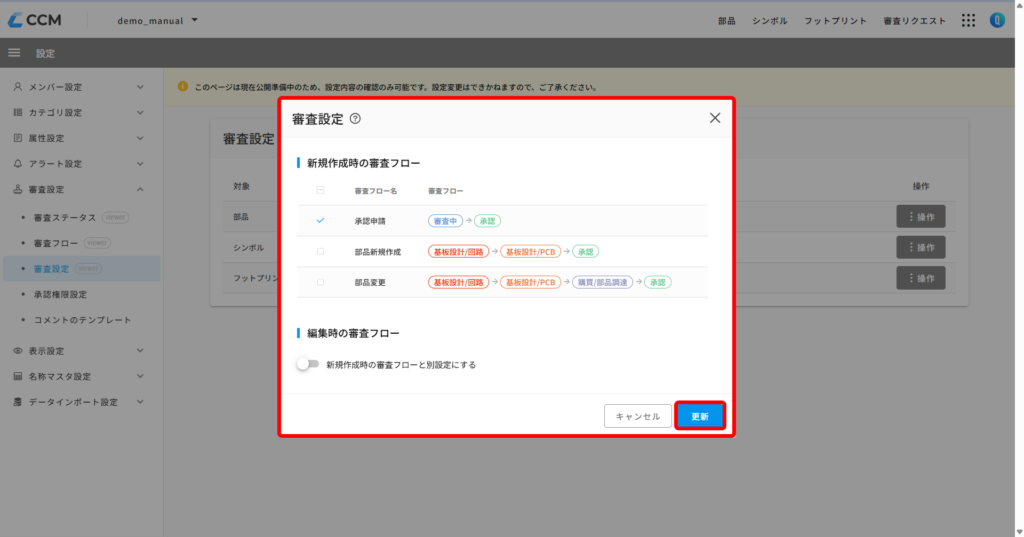
審査設定の設定項目を入力し、【更新】をクリックします。
| 新規作成時の審査フロー | オブジェクトを新規作成したときの審査フローを選択します。 |
|---|---|
| 編集時の審査フロー | 「新規作成時の審査フローと別設定にする」をONにすると、 オブジェクトを編集したとき用の審査フローを設定できます。 |
審査フローは複数登録できます。
ただし、設定した複数の審査フローで承認されないと、”承認済み”オブジェクトと扱われません。
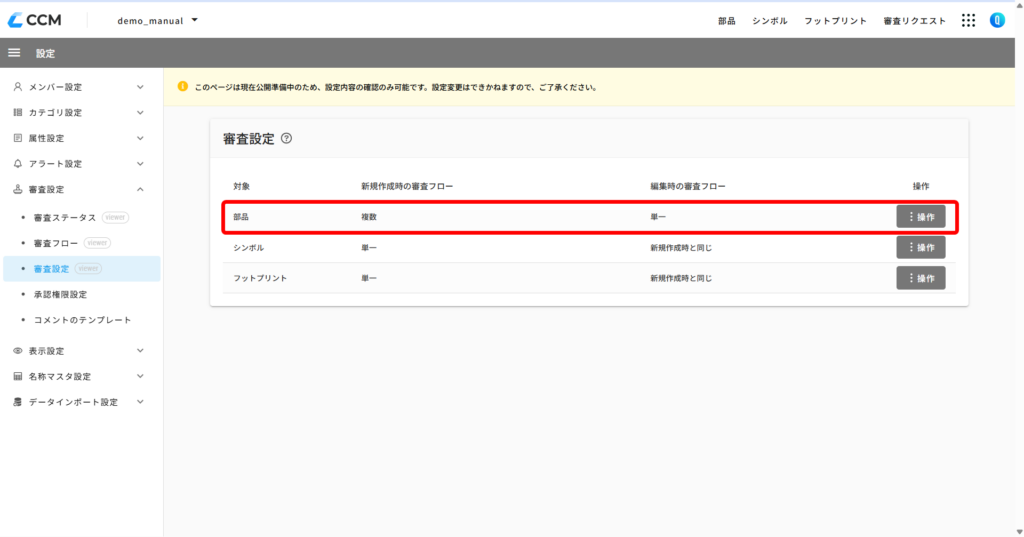
審査設定が完了します。
承認権限設定
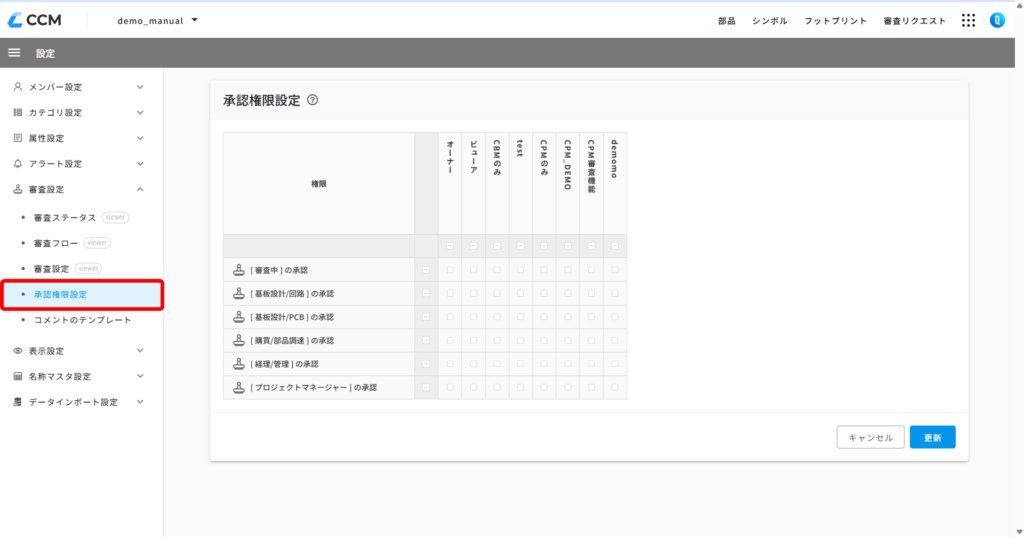
各審査ステータスの承認権限をロールに設定することができます。
設定したロールをチームメンバーに登録することで、承認者権限が付与されます。
承認権限設定方法
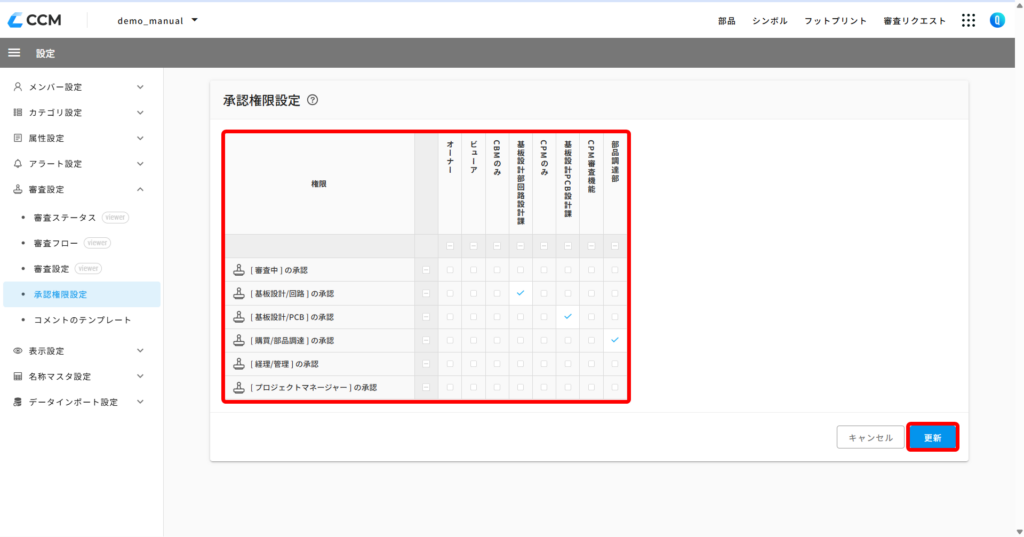
付与したい権限とロールが交差する箇所にチェックを入れます。
【更新】をクリックしますと、設定が完了します。
コメントのテンプレート
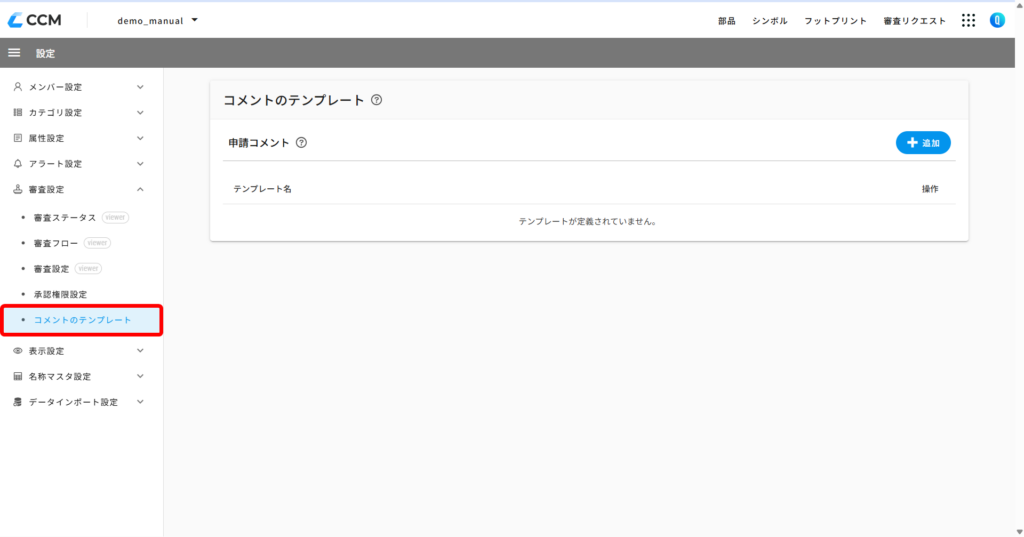
審査リクエスト作成・審査画面のコメントに対し、テンプレートを作成することができます。
テンプレートを作成しておくことでコメントの入力時間短縮や、記入内容の抜け漏れ防止を期待できます。
テンプレートは審査リクエスト作成時に任意に呼び出しができる他、審査フローに設定しておくことで自動的に呼び出すことも可能です。
コメントのテンプレート設定方法
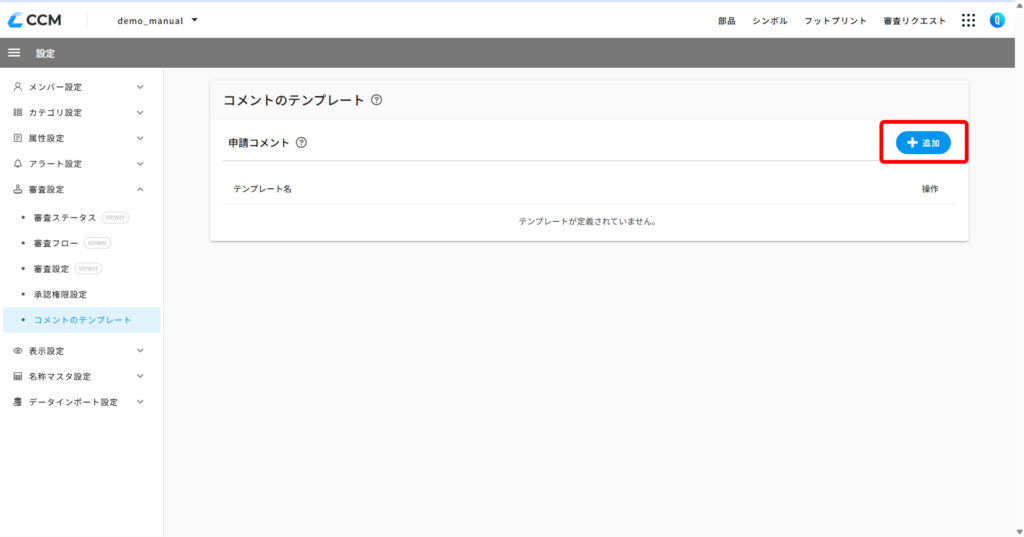
コメントのテンプレート画面を開き、【+追加】をクリックします。
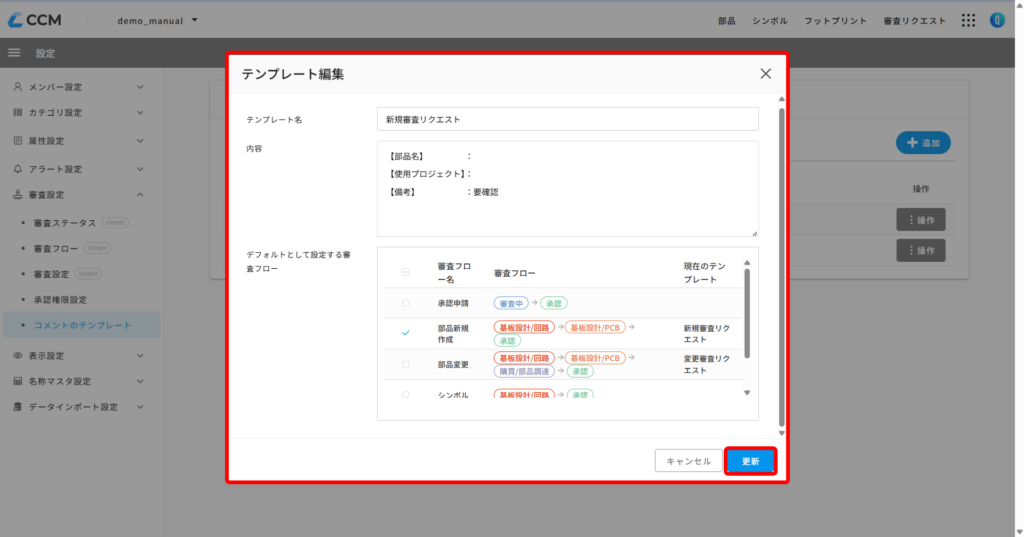
審査フロー登録の設定項目を入力し、【登録】をクリックします。
| テンプレート名 | テンプレートの名前を入力します。 |
|---|---|
| 内容 | テンプレートの内容を入力します。 |
| デフォルトとして設定する審査フロー | テンプレートを設定する審査フローを選択します。 |
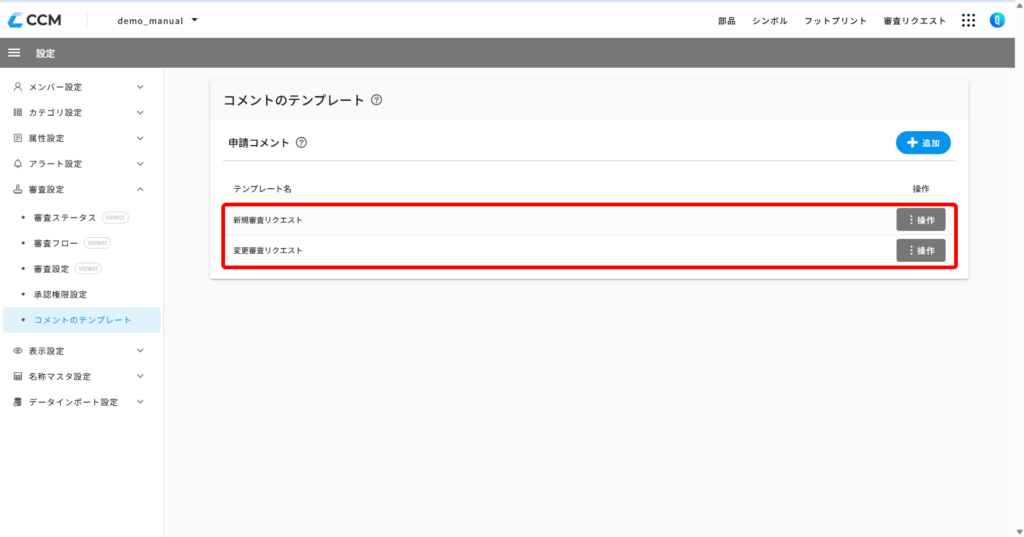
追加が完了します。
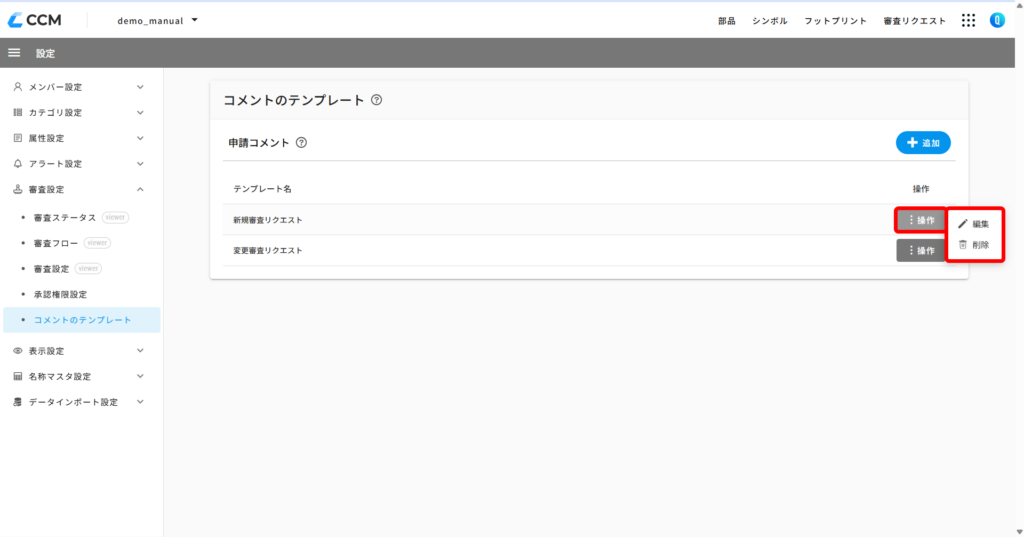
【 ⋮ 操作】をクリックすると、【編集】および【削除】が表示されます。
必要に応じて、該当の操作を選択してください。
お問い合わせ先
メールでのお問い合わせ
https://www.quadcept.com/ja/contact/
お電話でのお問い合わせ
06-4802-1007 受付時間: 平日 9:00 ~ 18:00(土・日・祝を除く)
