
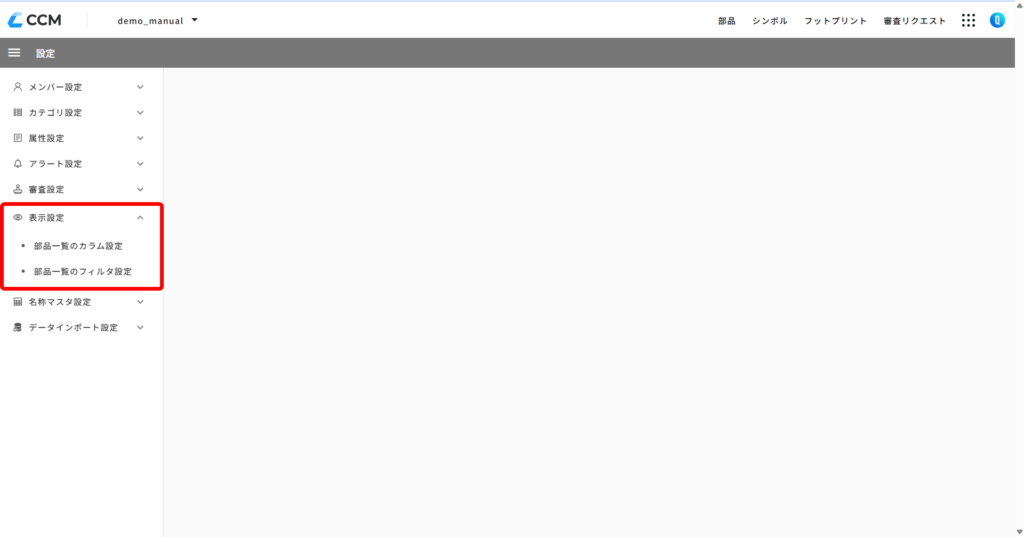
表示設定のメニューページについて説明させていただきます。
目次
部品一覧のカラム設定
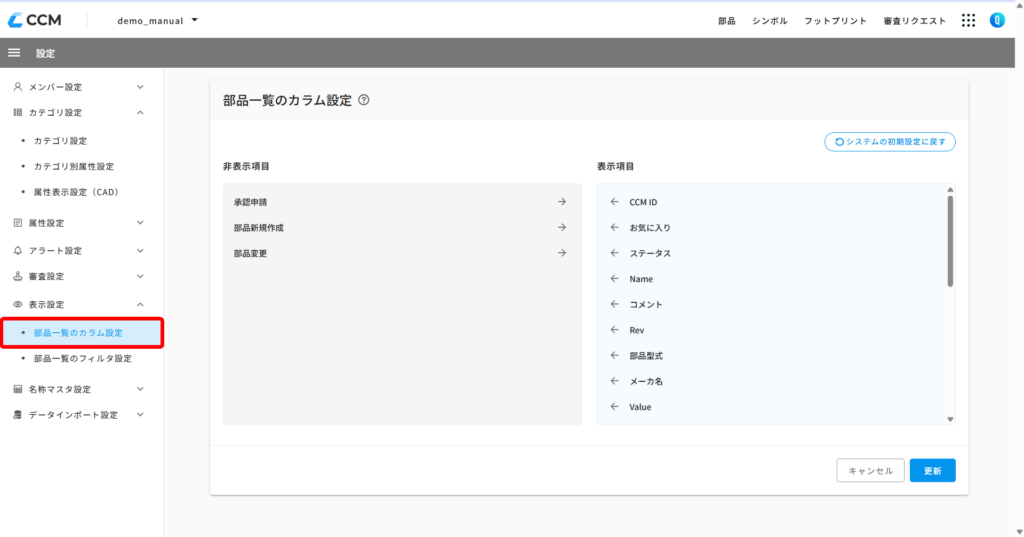
「部品一覧画面」のデータの表示項目や並び順をカスタマイズできます。
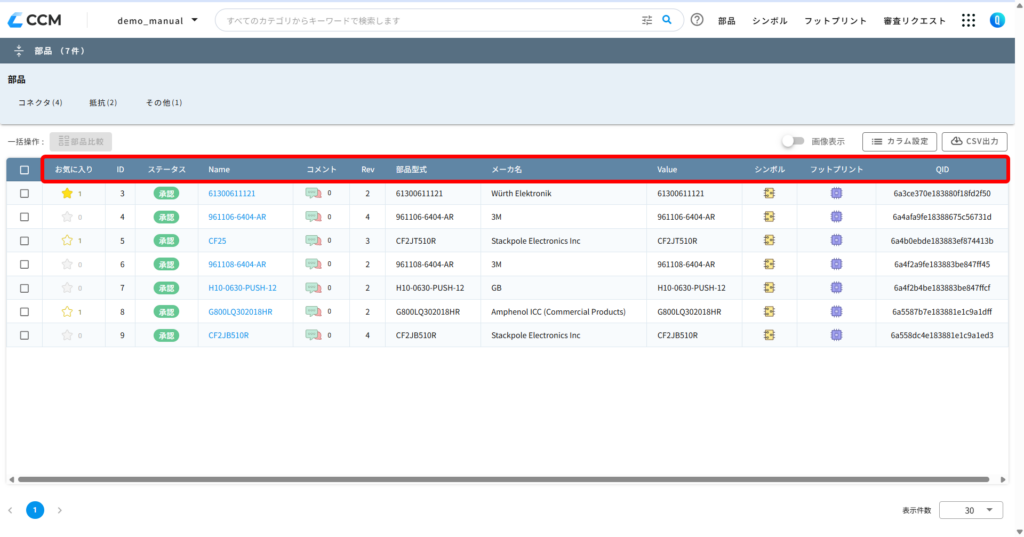
上図のCCM画面の赤枠部分をカスタマイズできます。
表示項目のカスタム方法
STEP
項目を選択
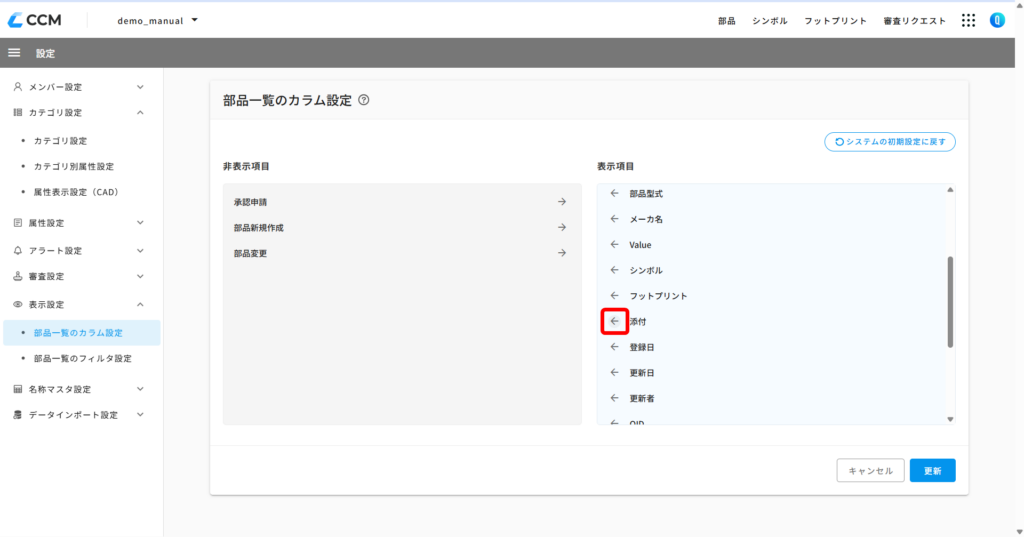
非表示にしたい項目の【←】をクリックします。
STEP
変更完了
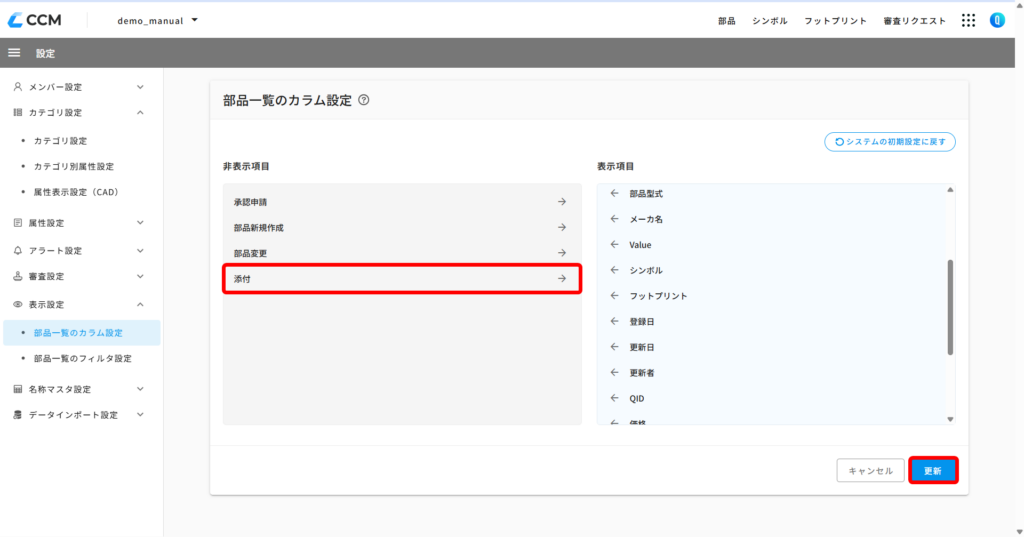
非表示項目に移動しますので、【更新】をクリックします。
これで設定が完了します。
項目の並び順のカスタム方法
STEP
ドラッグアンドドロップ
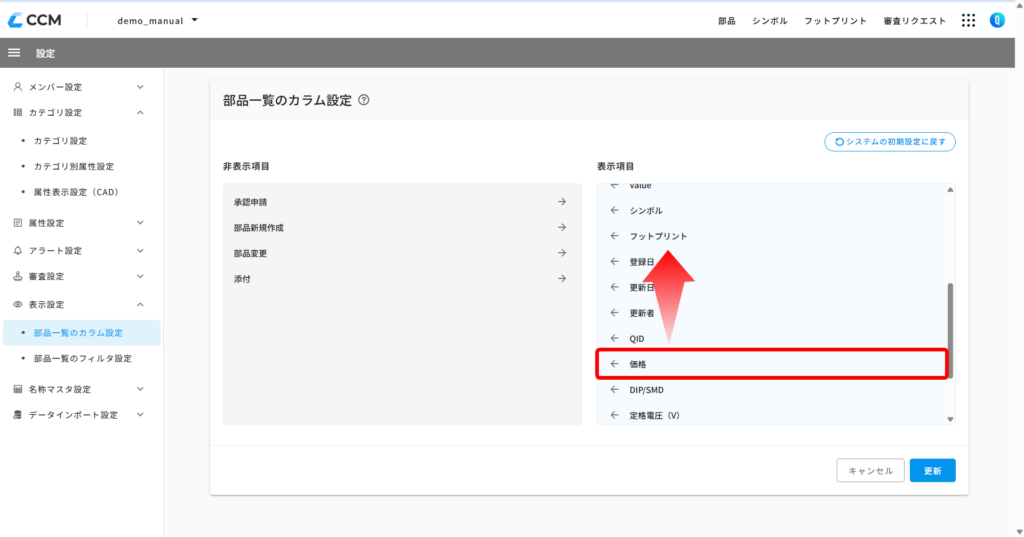
並び順を変更したい項目をドラッグアンドドロップで移動します。
STEP
変更完了
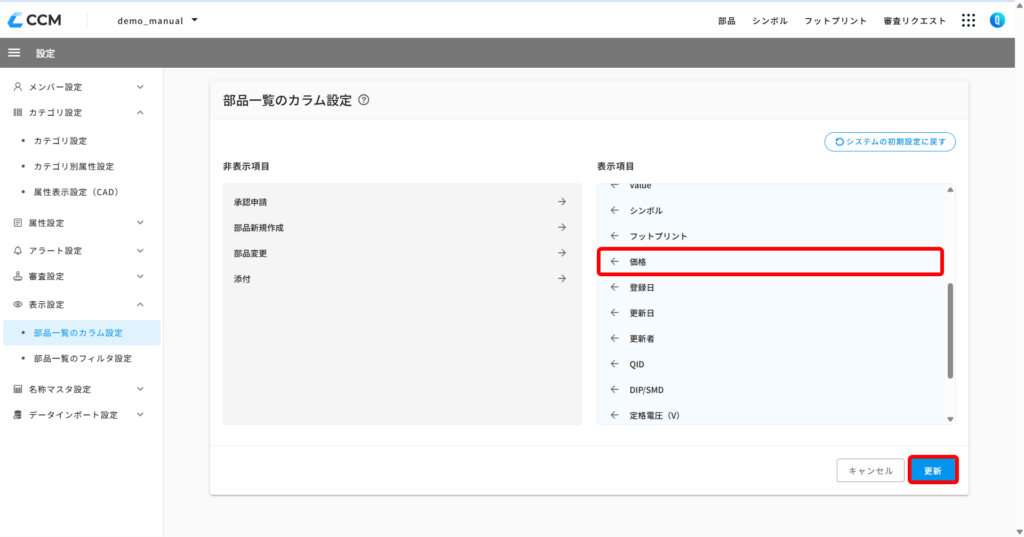
項目の並び順が変更されているか確認しましたら、【更新】をクリックします。
これで変更が完了します。
カスタムのリセット
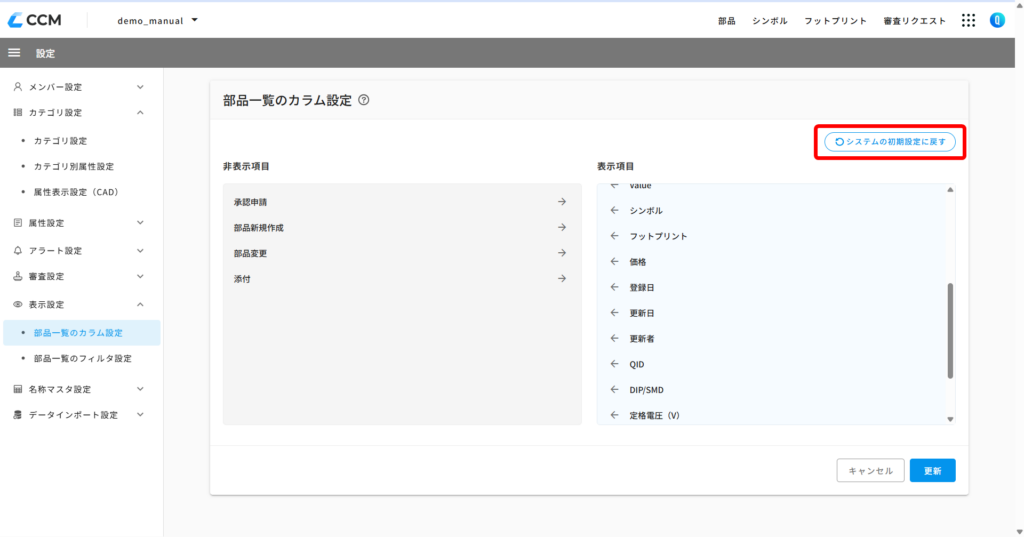
【システムの初期設定に戻す】をクリックすると、変更した表示項目や並び順をリセットすることができます。
部品一覧のフィルタ設定
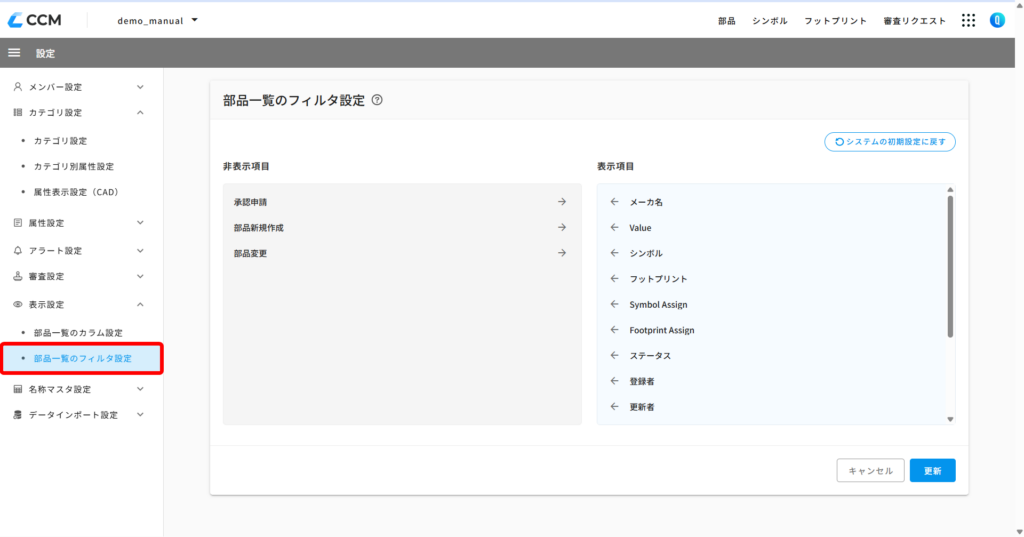
「初期フィルタ」のデータの表示項目や並び順をカスタマイズできます。
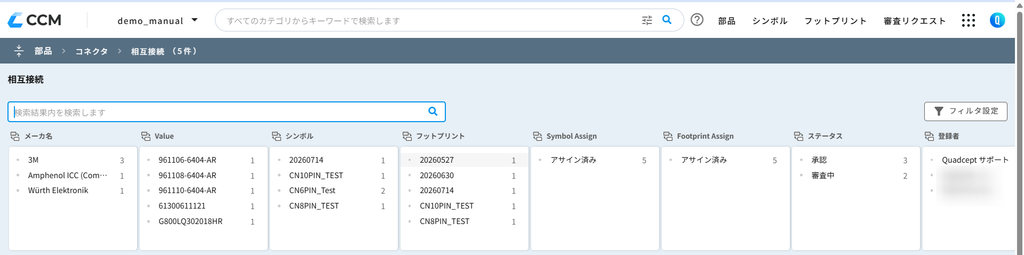
上図の初期フィルタ部分をカスタマイズできます。
表示項目のカスタム方法
STEP
項目を選択
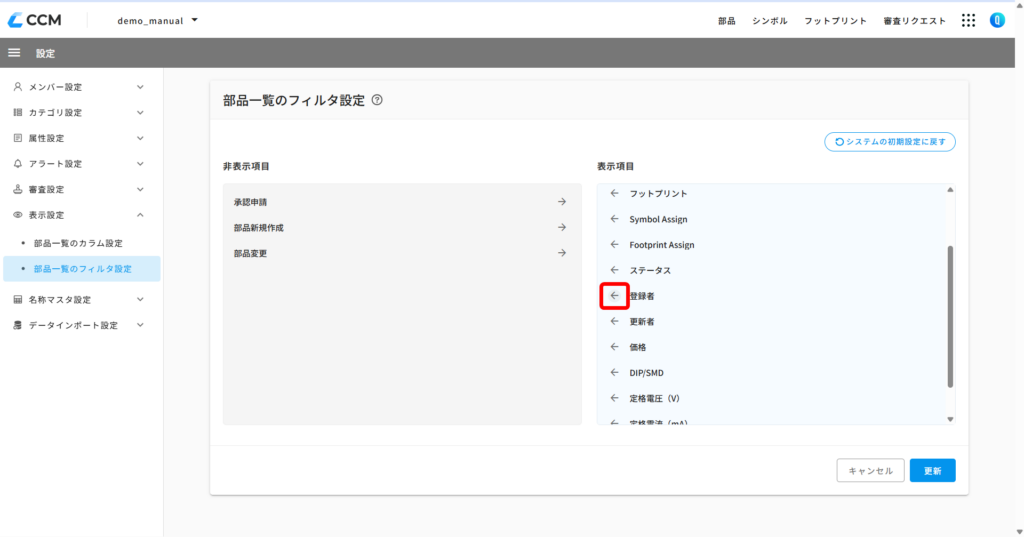
非表示にしたい項目の【←】をクリックします。
STEP
変更完了
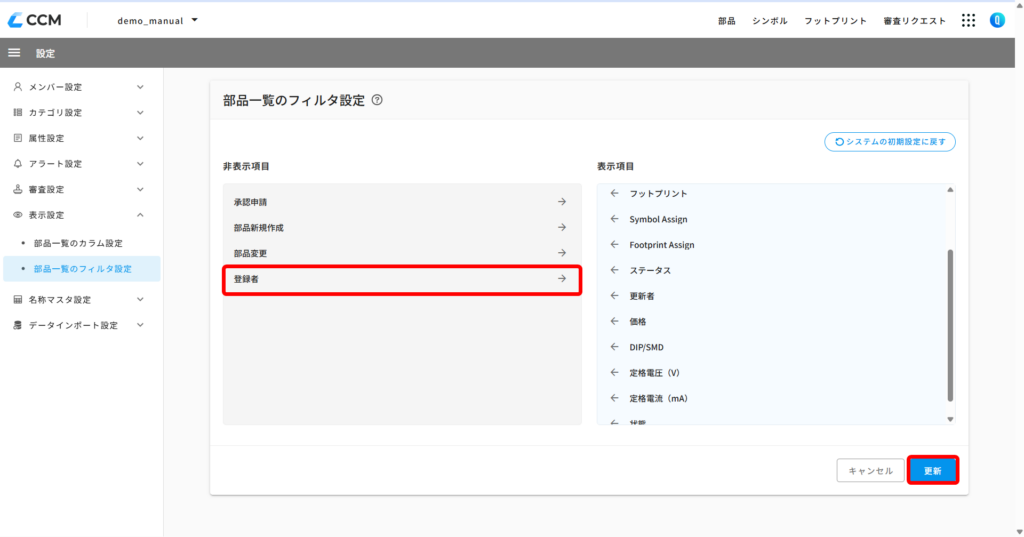
非表示項目に移動しますので、【更新】をクリックします。
これで設定が完了します。
項目の並び順のカスタム方法
STEP
ドラッグアンドドロップ
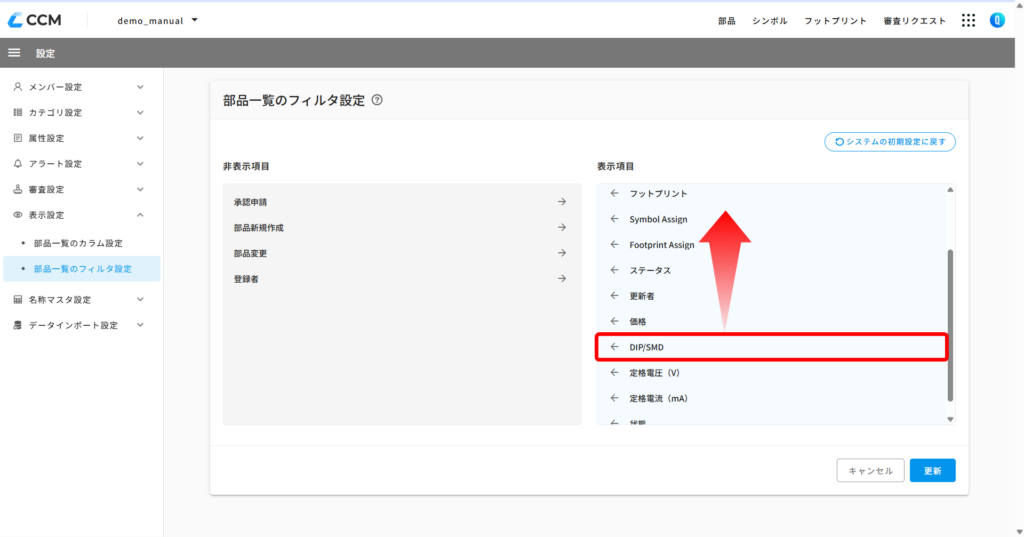
並び順を変更したい項目をドラッグアンドドロップで移動します。
STEP
変更完了
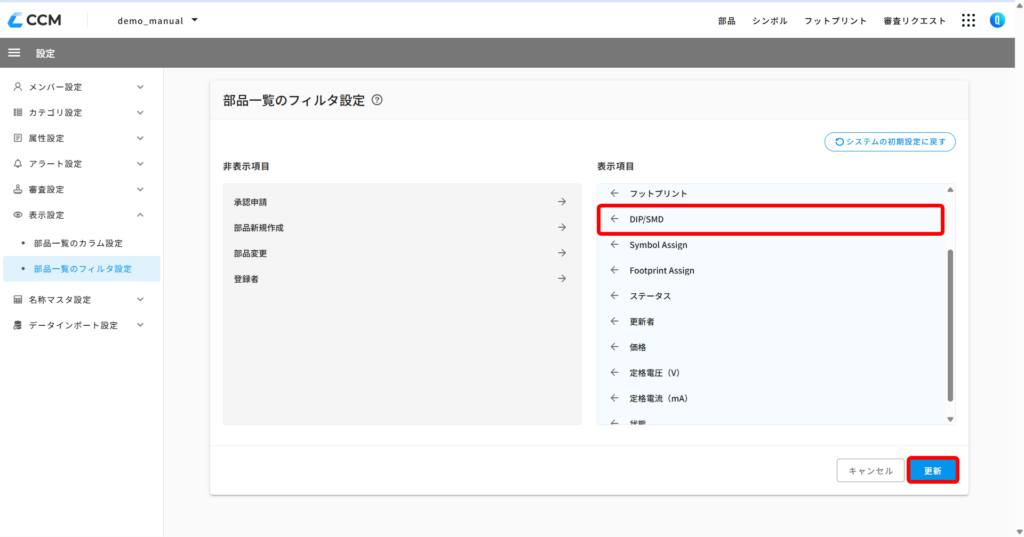
項目の並び順が変更されているか確認しましたら、【更新】をクリックします。
これで変更が完了します。
カスタムのリセット
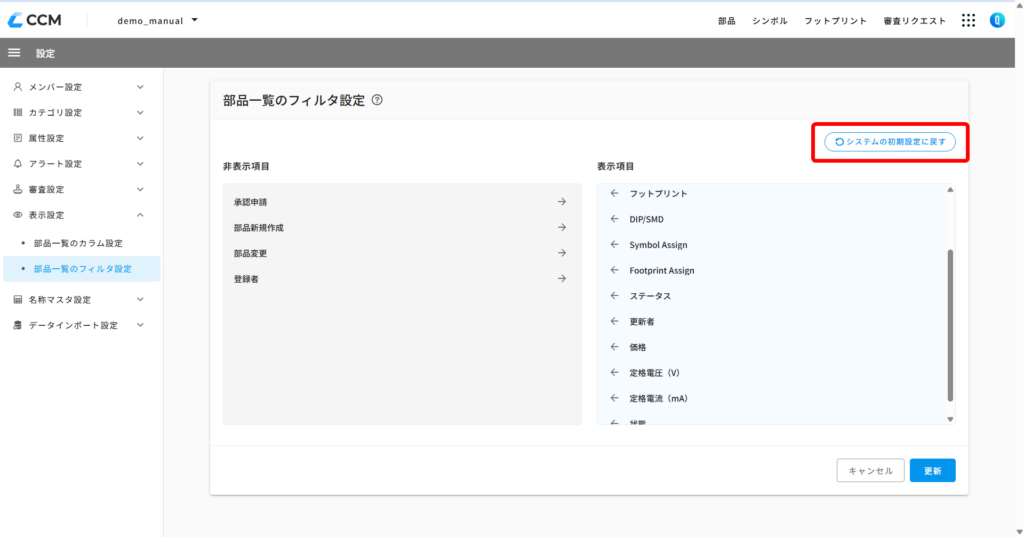
【システムの初期設定に戻す】をクリックすると、変更した表示項目や並び順をリセットすることができます。
