
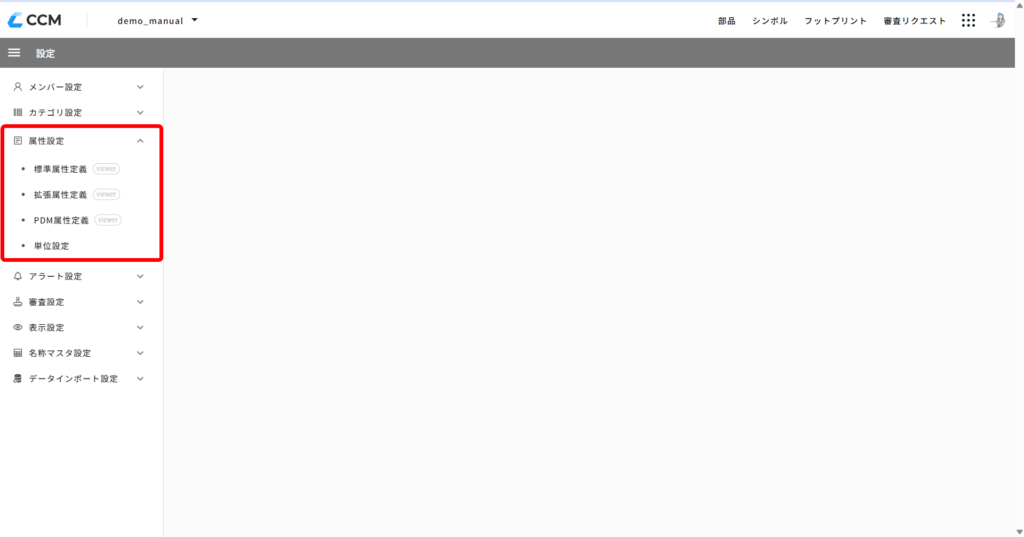
属性設定のメニューページについて説明させていただきます。
標準属性設定
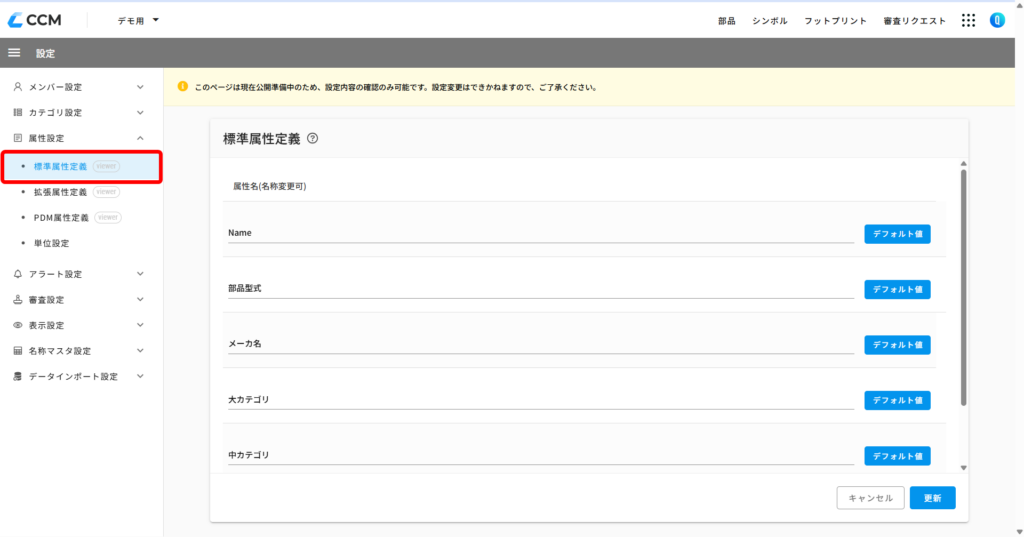
標準属性として設定されている属性の名称を変更することができます。
標準属性設定
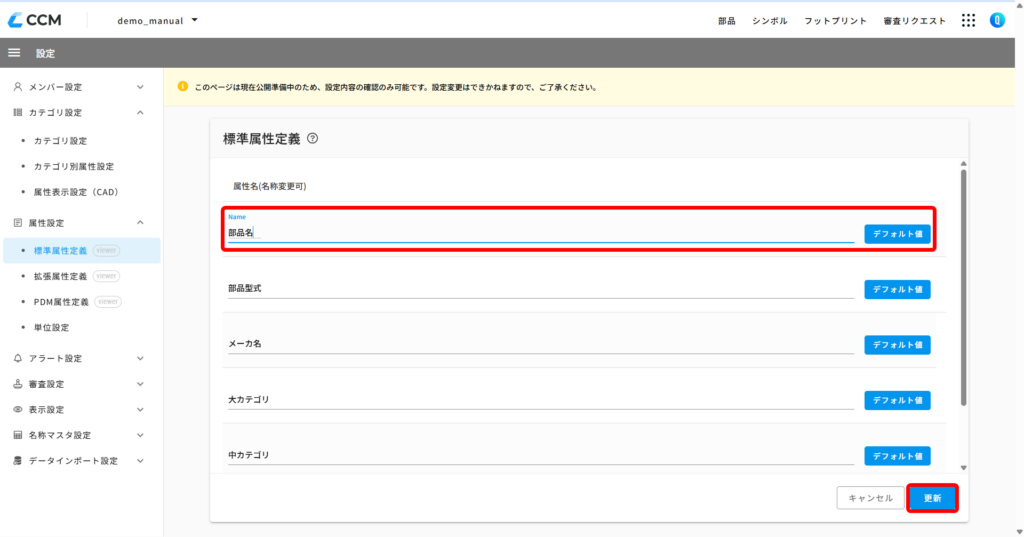
名称を追加したい属性を選択し、属性名を入力したら【更新】をクリックします。
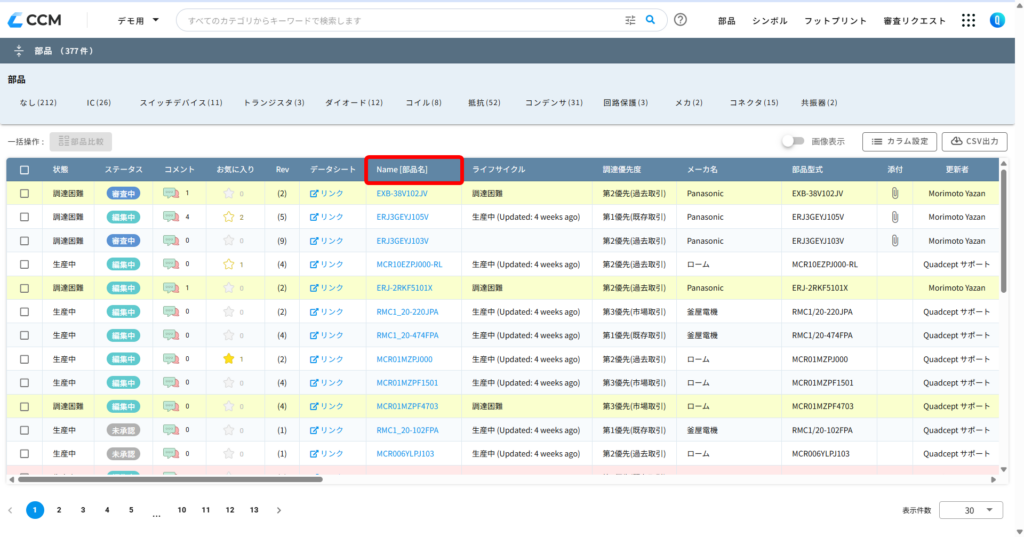
名称の変更が完了します。
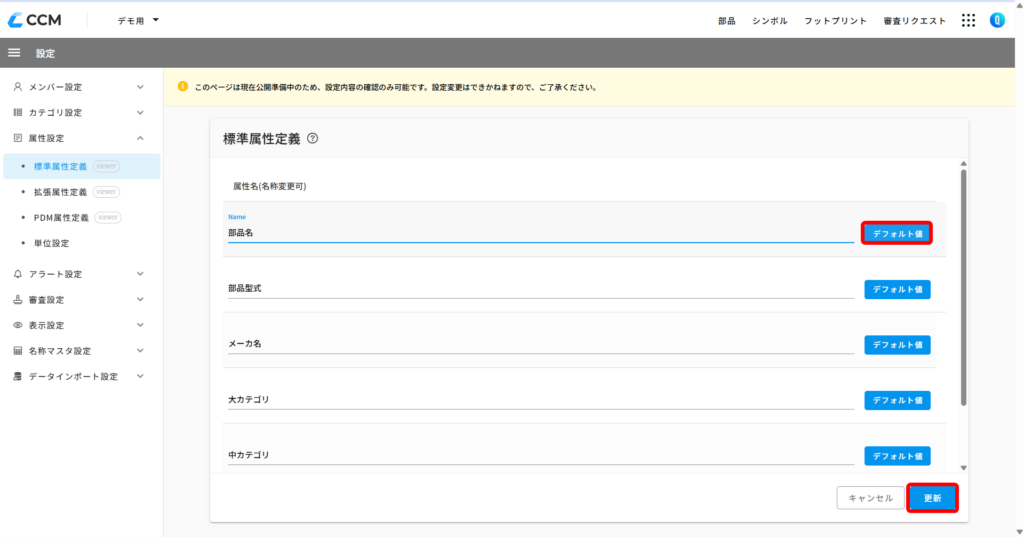
名称を元に戻したい場合は、【デフォルト値】を選択し、【更新】をクリックすると元に戻すことが可能です。
拡張属性定義
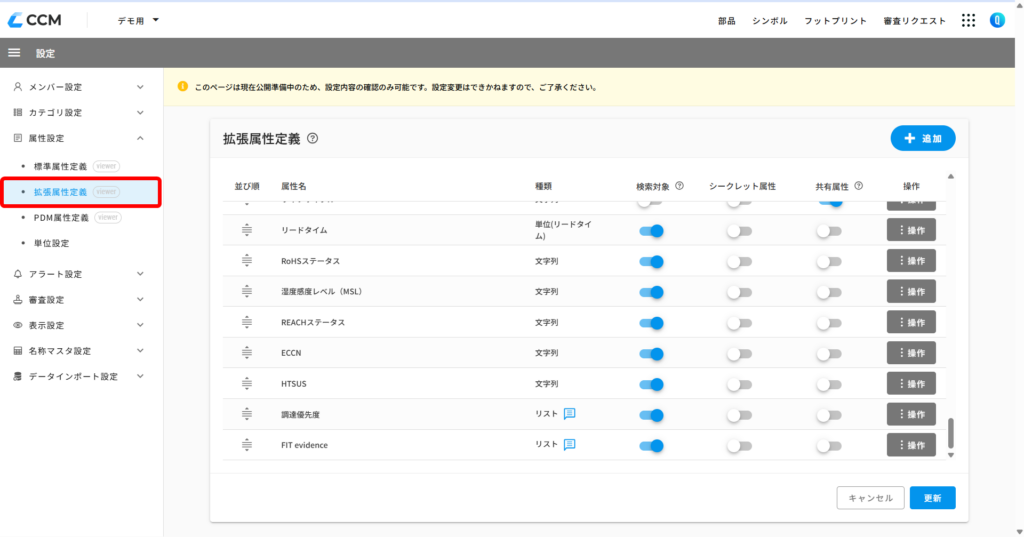
拡張属性(任意の属性)を追加することができます。
拡張属性の追加方法
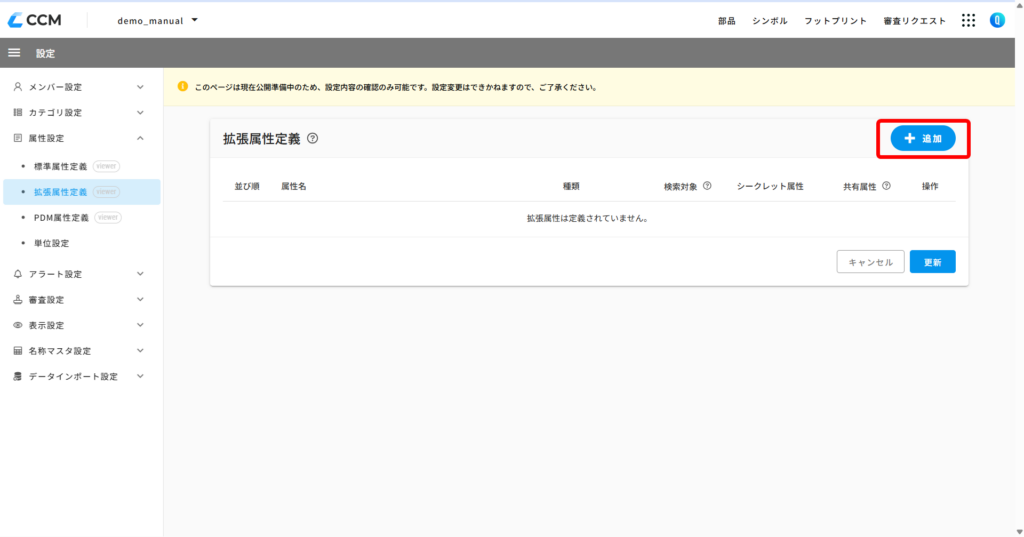
拡張属性設定画面を開き、【+追加】をクリックします。
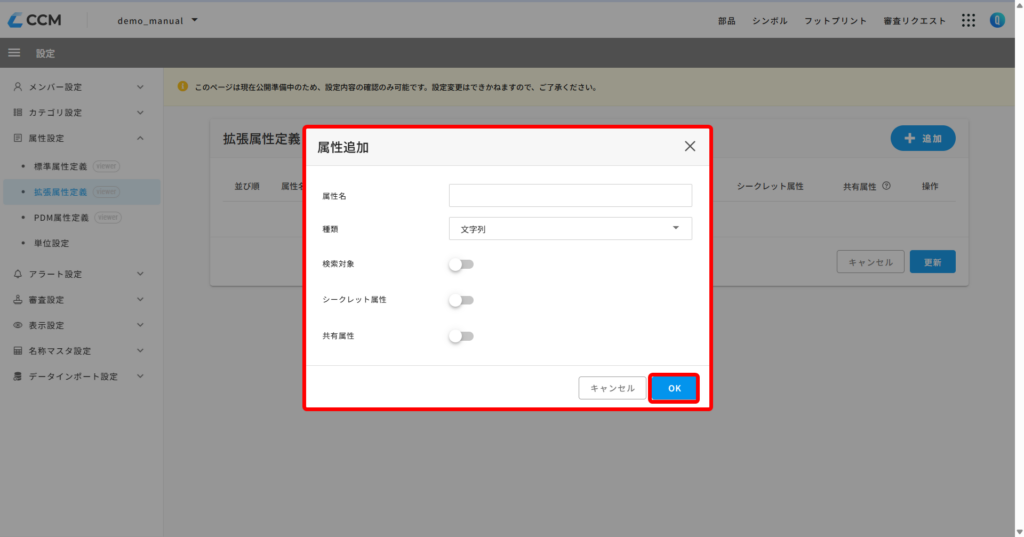
属性の設定項目を入力し、【OK】をクリックします。
| 属性名 | 属性の名前を入力することができます。 |
|---|---|
| 種類 | 『文字列』『真偽値』『リスト』『単位』の中から選択します。 『リスト』と『単位』の詳細は下のそれぞれの設定方法をご覧ください。 |
| 検索対象 | 検索対象を有効にすると、各検索箇所において属性による検索が可能となります。 |
| シークレット属性 | 属性をシークレットに設定することができます。 「シークレット属性の表示」権限が割り振られていると閲覧することができます。 |
| 共有属性 | CBMと属性を同期するか設定できます。 |
リストに設定すると、属性設定時に、予め準備したリストから選択できるようになります。
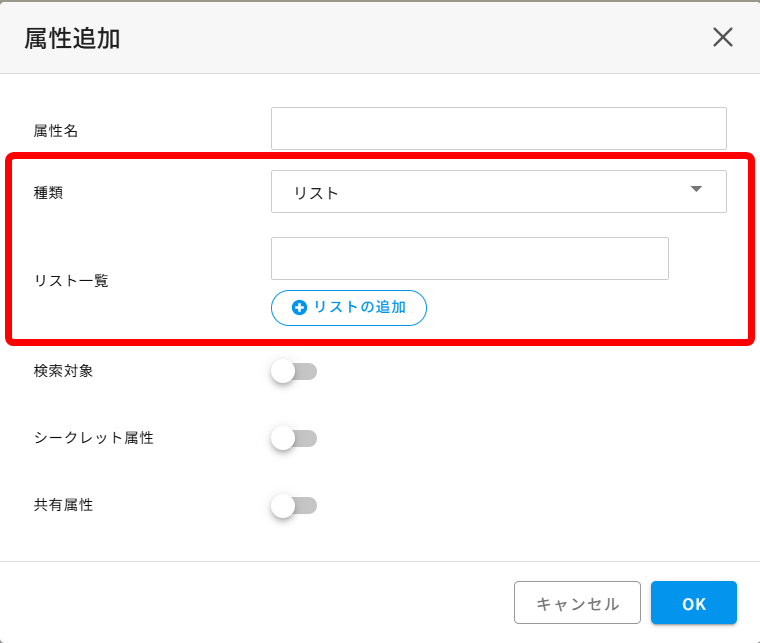
「リストの追加」を選択すると、「リスト一覧」の項目が増えますので、リスト値を入力します。
ただし、リスト一覧に空欄を設定する事ができません。
未入力の場合は、一覧の一番上が自動選択されます。
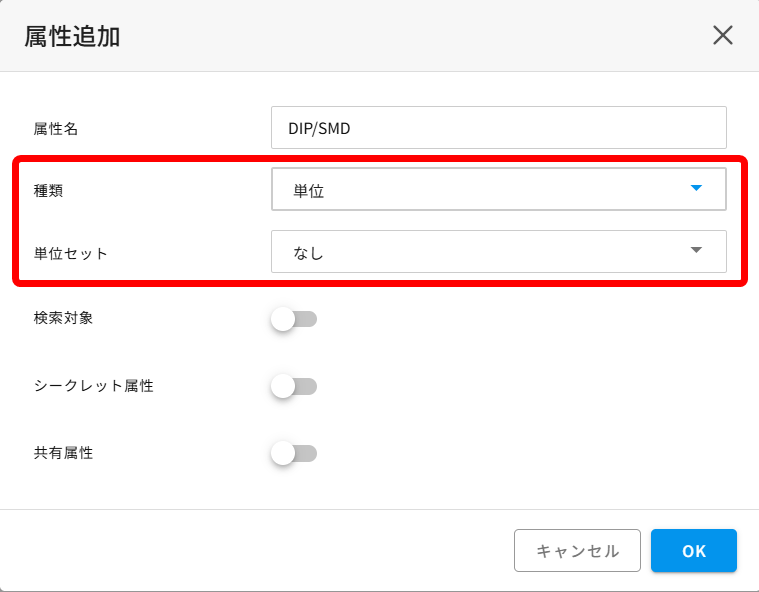
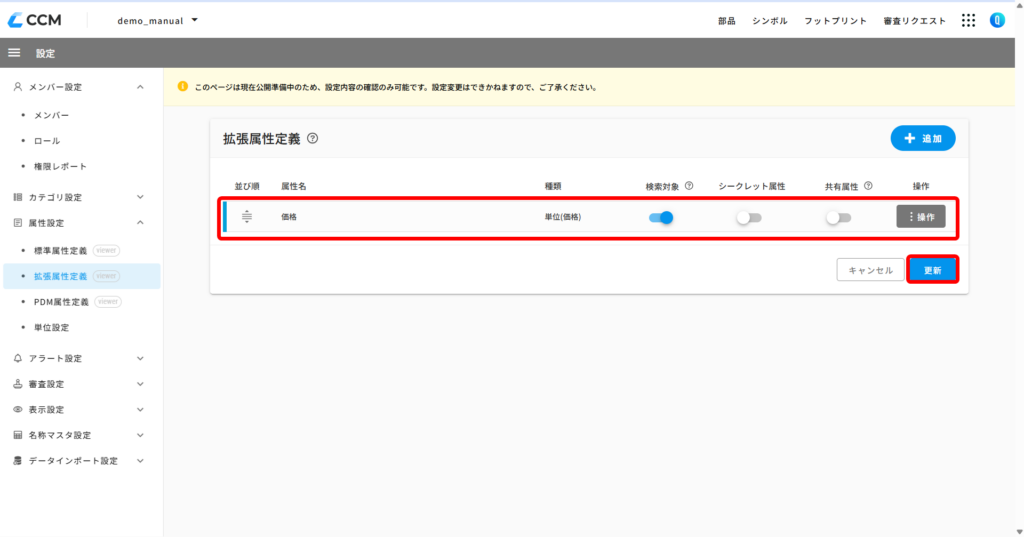
属性が追加されているか確認できましたら、【更新】をクリックします。
以上で追加が完了します。
PDM属性定義
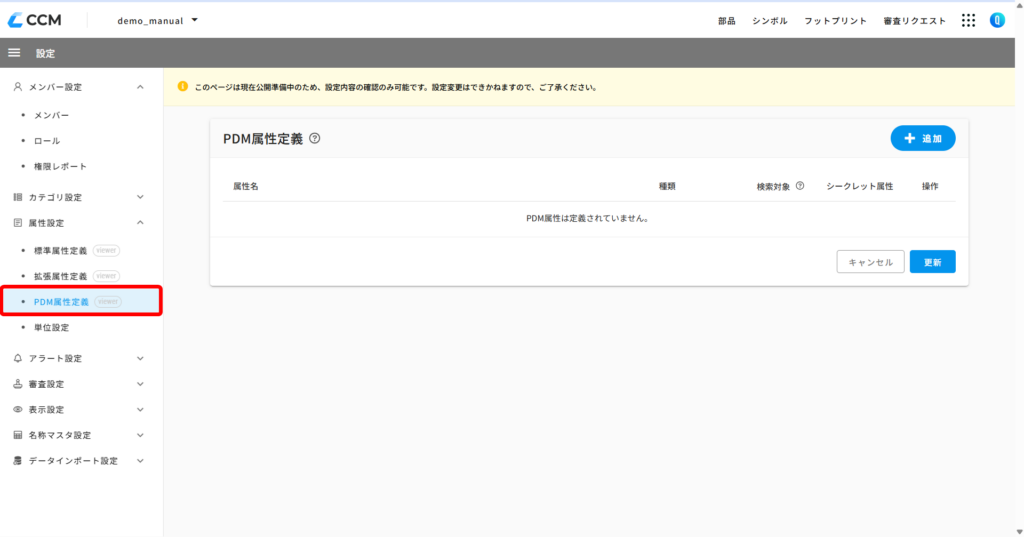
PDM属性定義は、PDM連携を利用する場合に設定が必要になる項目です。
PDM属性定義の追加方法
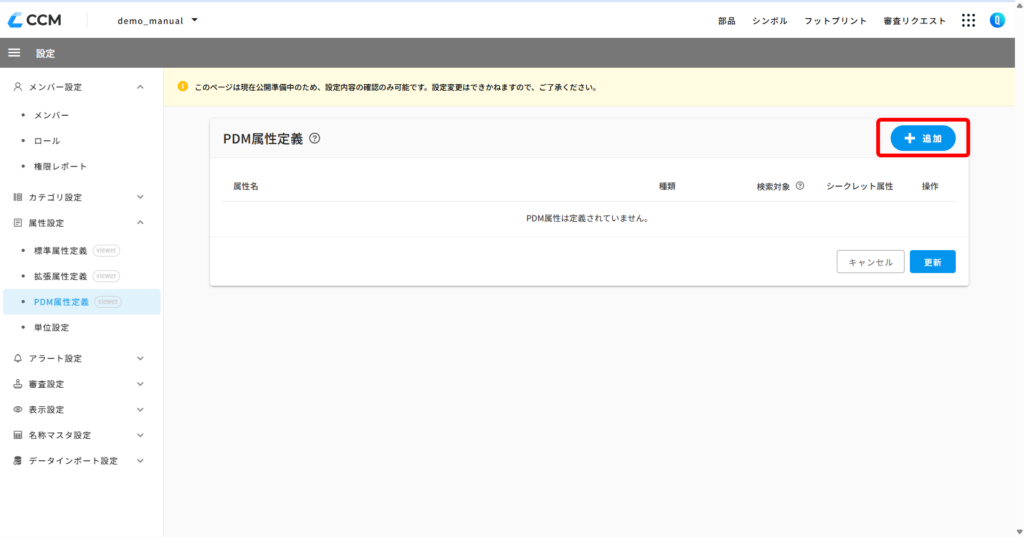
PDM属性定義画面を開き、【+追加】をクリックします。
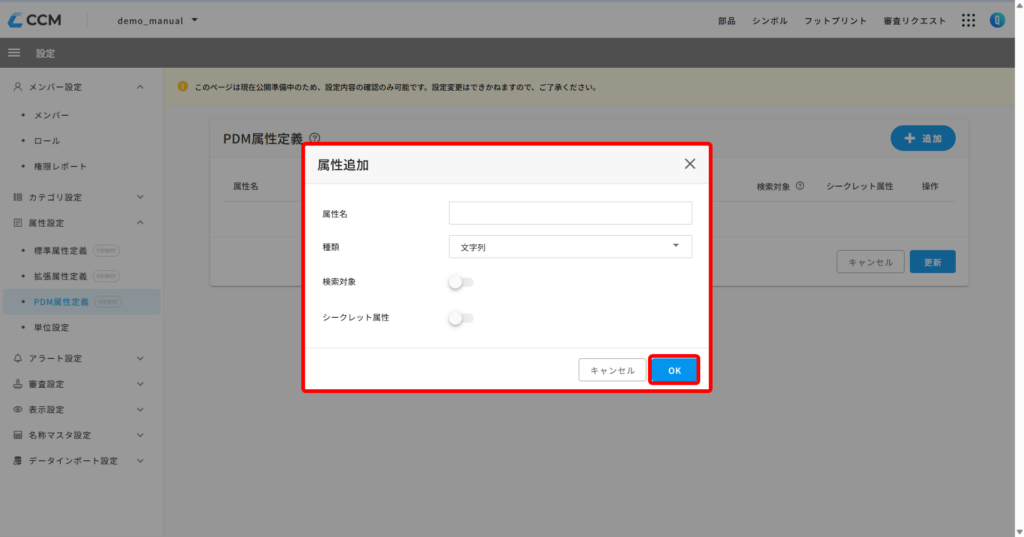
属性の設定項目を入力します。
| 属性名 | 属性の名前を入力することができます。 |
|---|---|
| 種類 | 『文字列』『真偽値』『リスト』の中から選択します。 『リスト』の詳細はこちら |
| 検索対象 | 検索対象を有効にすると、各検索箇所において属性による検索が可能となります。 |
| シークレット属性 | 属性をシークレットに設定することができます。 「シークレット属性の表示」権限が割り振られていると閲覧することができます。 |
リストに設定すると、属性設定時に、予め準備したリストから選択できるようになります。
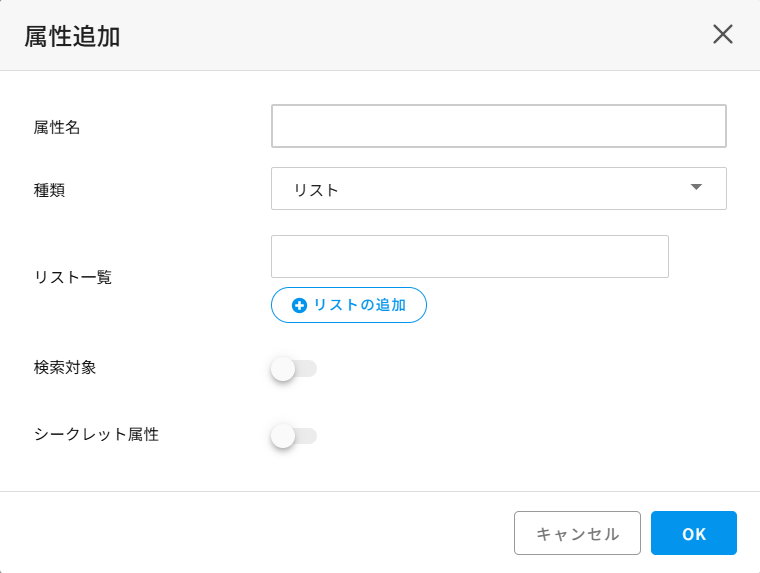
「リストの追加」を選択すると、「リスト一覧」の項目が増えますので、リスト値を入力します。
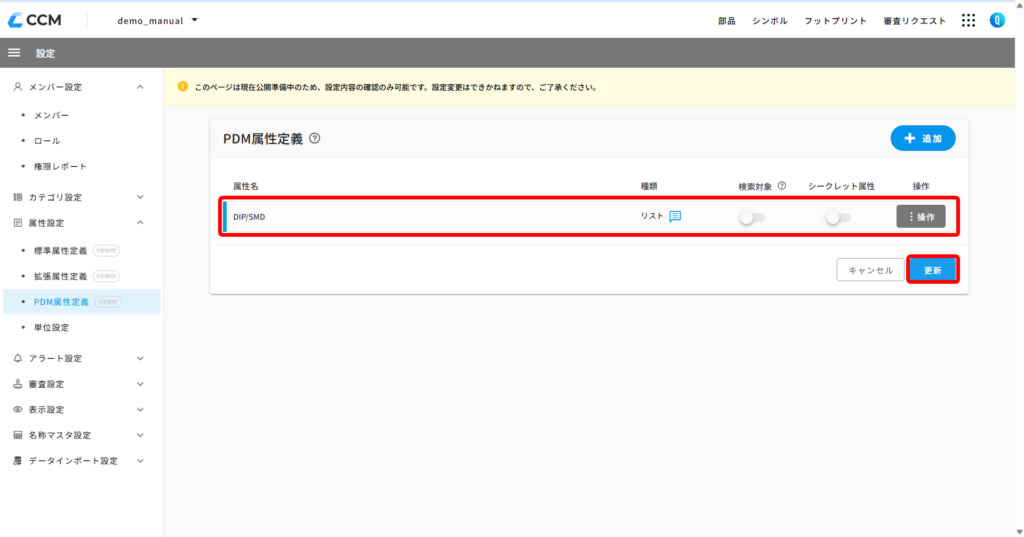
属性が追加されているか確認できましたら、【更新】をクリックします。
以上で追加が完了します。
単位設定
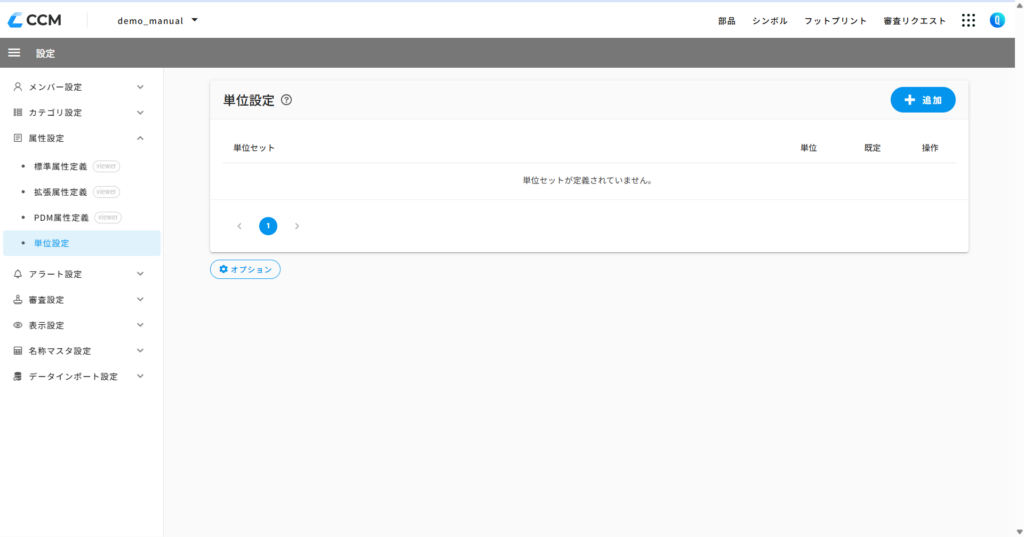
拡張属性を追加する際の単位を設定することができます。
この設定で、”1000Ω”と入力した値と、”1kΩ”と入力した値を同じ値と扱う事が可能になり、検索時に”1000″と入力すると、どちらも該当部品として見つける事が可能になります。
“1000Ω”と言う値があった場合、前半の”1000″と言う数値と、後半の”Ω”と言う文字に分け、後半がどのような文字なのかで、前半の数値を何倍した値として扱うのかを決める仕組みです。
単位セットの追加方法
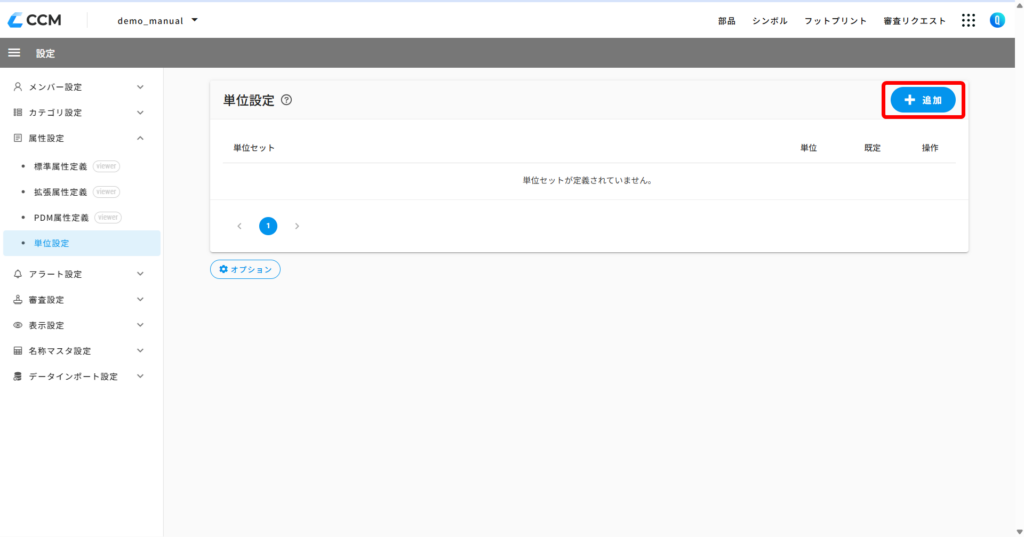
単位設定画面を開き、【+追加】をクリックします。
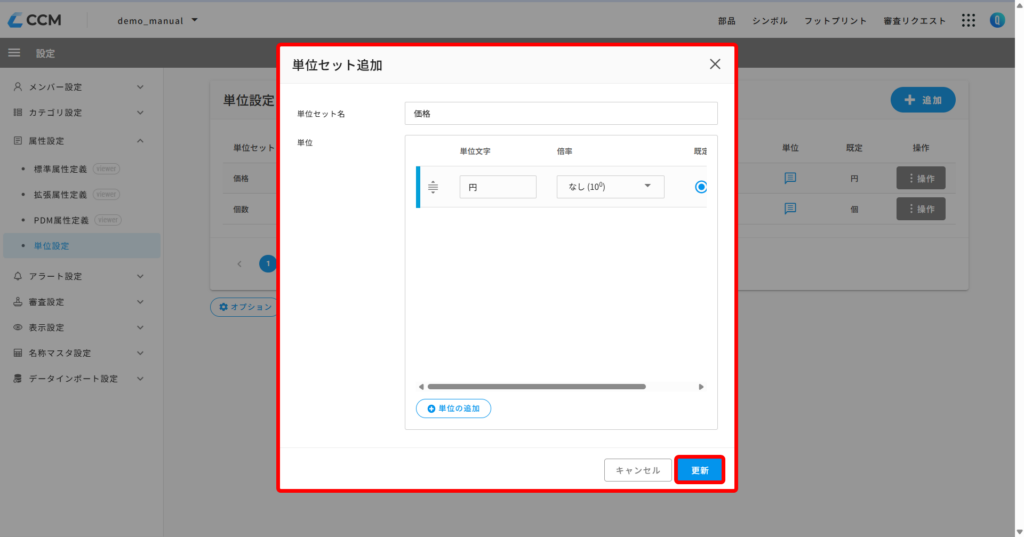
単位セット名の入力し、単位文字と倍率を設定しましたら、【更新】をクリックします。
単位文字は、仕組みの説明文の中の「後半部分の文字」を入力します。
倍率は、仕組みの説明文の中の「前半部分の数値」を何倍するのかを入力します。
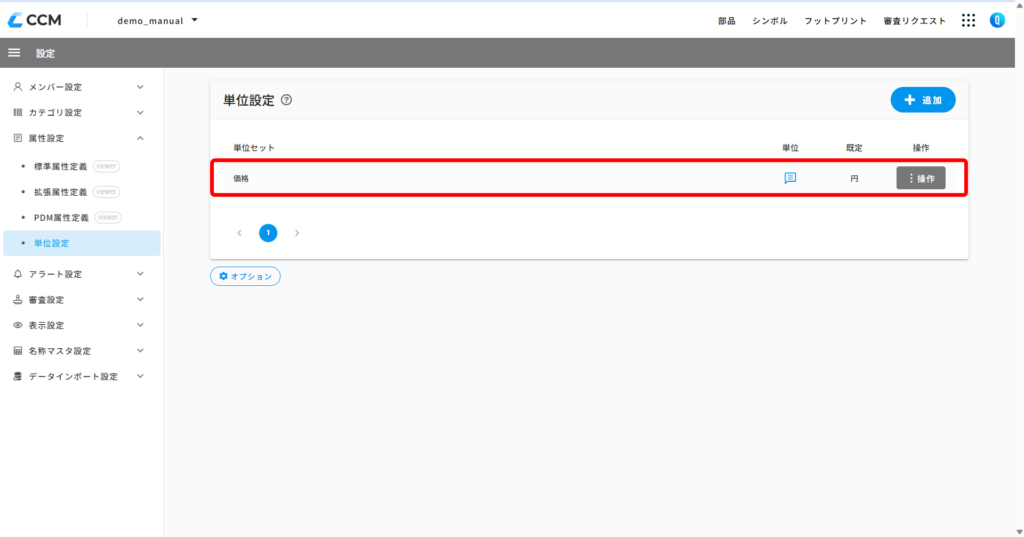
追加が完了します。
お問い合わせ先
メールでのお問い合わせ
https://www.quadcept.com/ja/contact/
お電話でのお問い合わせ
06-4802-1007 受付時間: 平日 9:00 ~ 18:00(土・日・祝を除く)
