
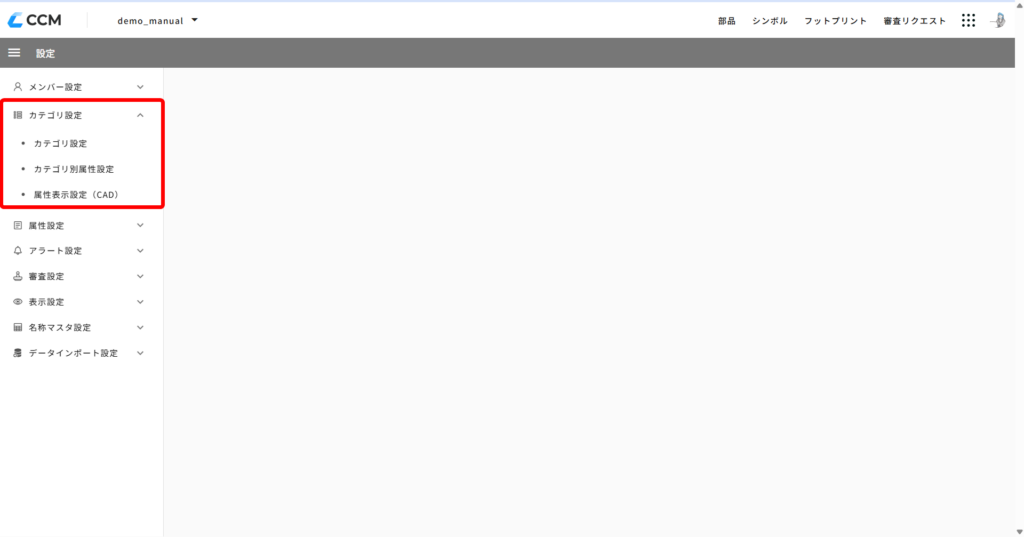
カテゴリ設定のメニューページについて説明させていただきます。
カテゴリ設定
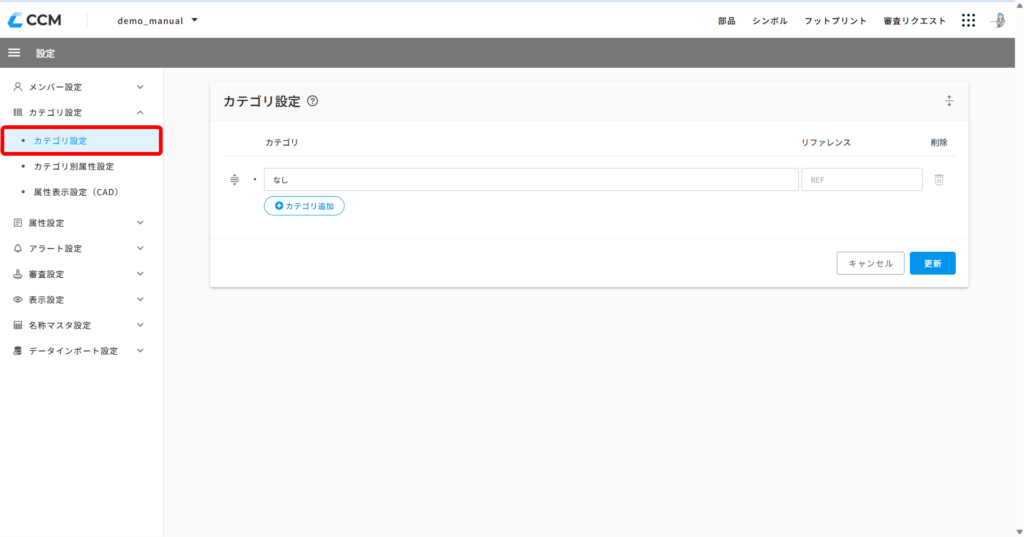
カテゴリ設定メニューでは、部品を分類分けするカテゴリを追加/編集/削除することができます。
カテゴリ設定とは
部品を分類分けするカテゴリを作成することができます。
カテゴリ設定をすると、部品一覧画面でフィルタ検索をすることが可能になります。
そして、新しい部品を作成する際に、予めカテゴリを設定しておく事が可能になり、リファレンスの接頭辞が自動で設定されます。
カテゴリ設定の追加方法
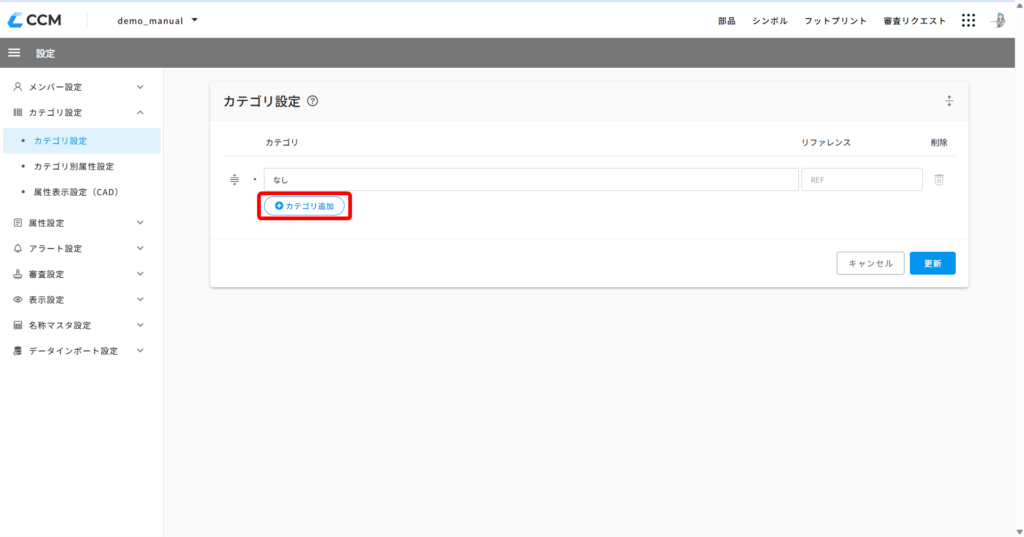
カテゴリ設定画面を開き、【+カテゴリ追加】クリックします。
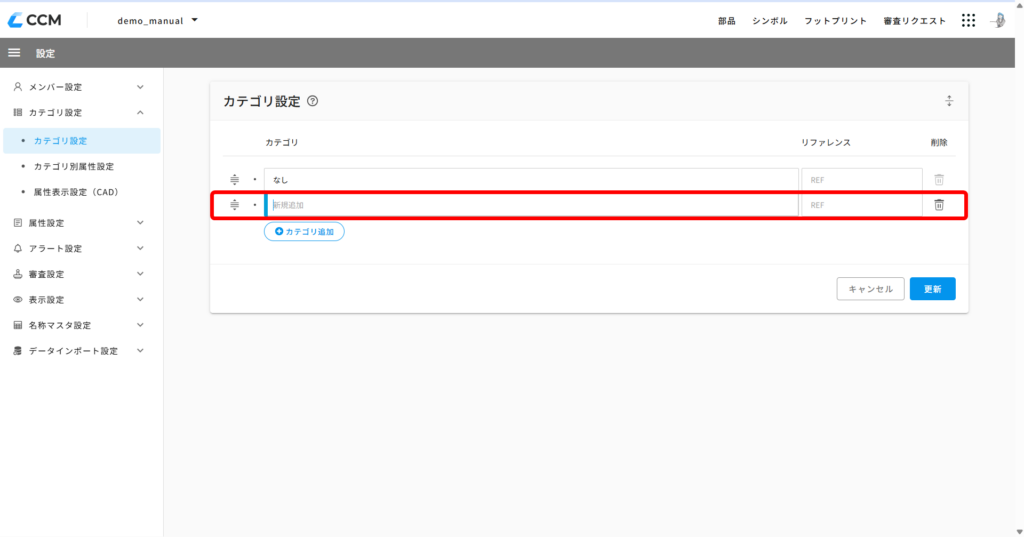
カテゴリの名前やリファレンスを入力します。
カテゴリ設定画面の各項目説明
| 項目 | 名称 | 説明 |
|---|---|---|
| 並び替えハンドル | ドラッグでカテゴリの上下を変更します。 | |
| ▶ | 展開アイコン | クリックするとサブカテゴリを追加できます。 |
| 新規追加 | カテゴリ | カテゴリの名前を入力します。 |
| REF | リファレンス | リファレンスを入力します。 |
| ゴミ箱 | カテゴリを削除します。 |
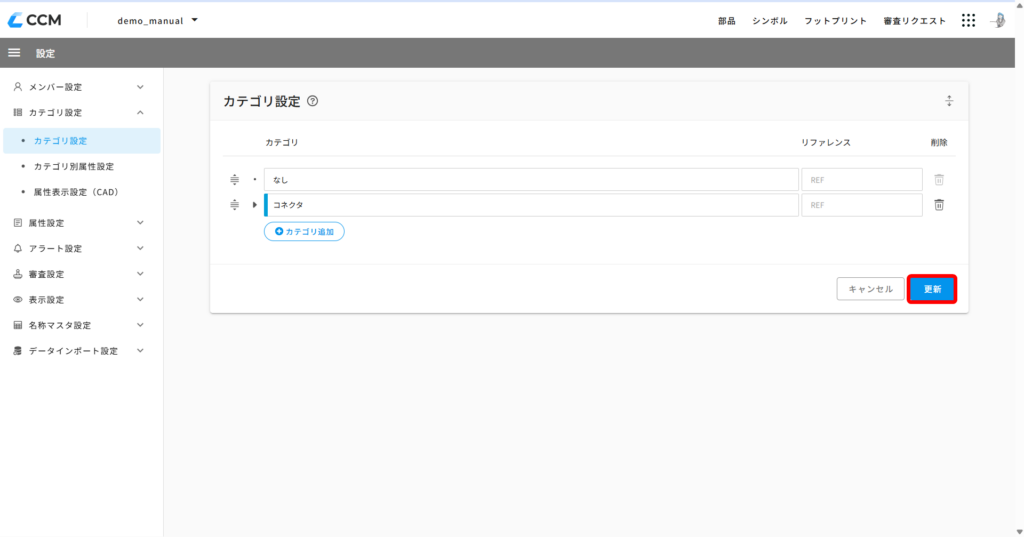
入力が完了しましたら、【更新】をクリックして内容を保存します。
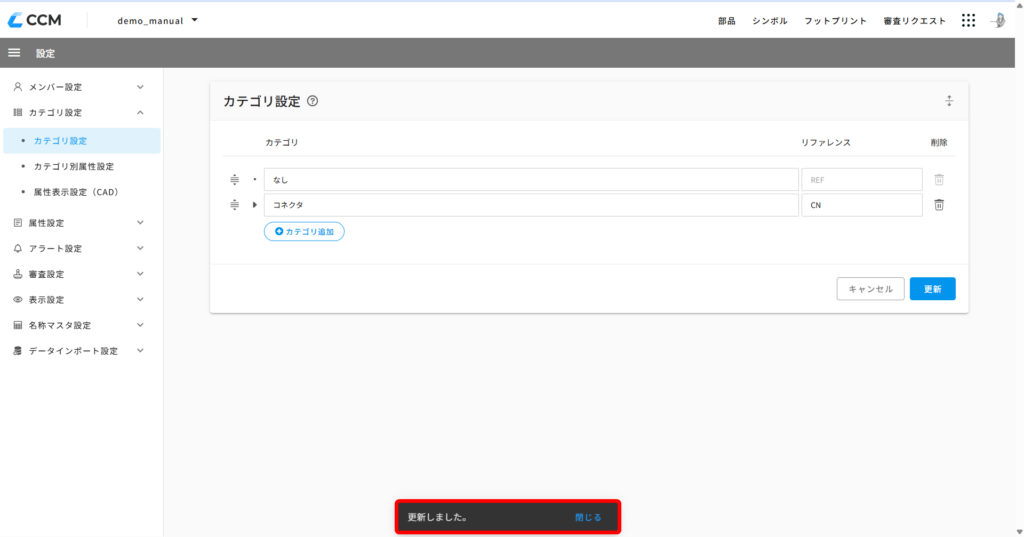
ページ下部にメッセージが出てきますので、これで保存が完了します。
カテゴリ名は重複して登録することができません。
カテゴリ別属性設定
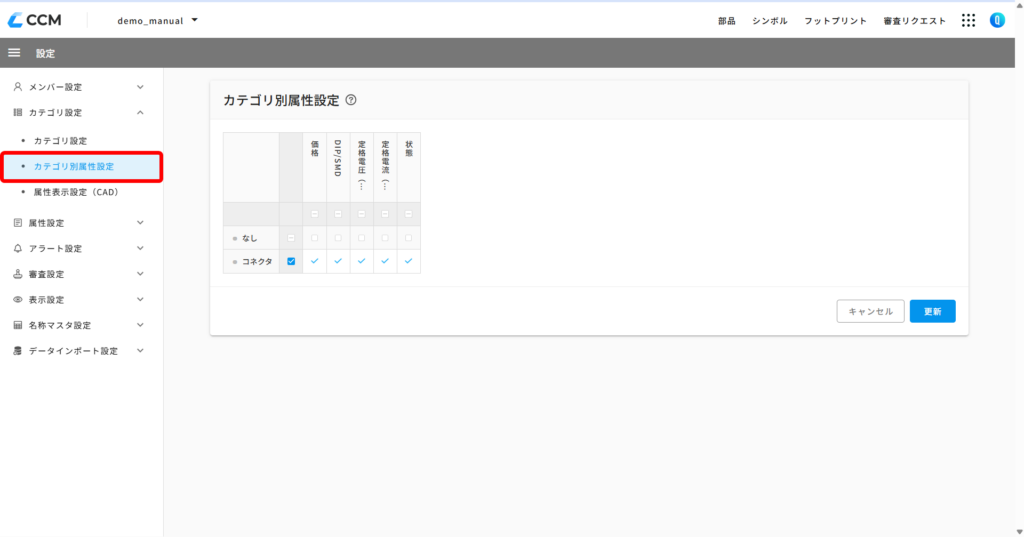
列に属性、行にカテゴリが並ぶマトリックス表です。
CADで新規部品を作成する際、CCMカテゴリを選択した場合に自動的に付与される属性を設定します。
カテゴリ属性の設定方法
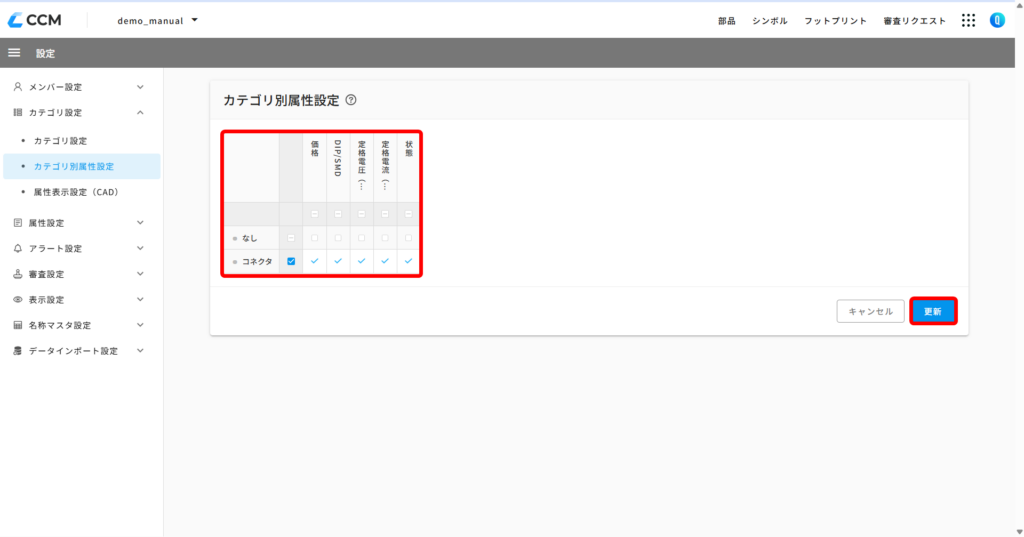
カテゴリごとに使用する属性の設定が完了しましたら、【更新】をクリックします。
これで設定が完了です。
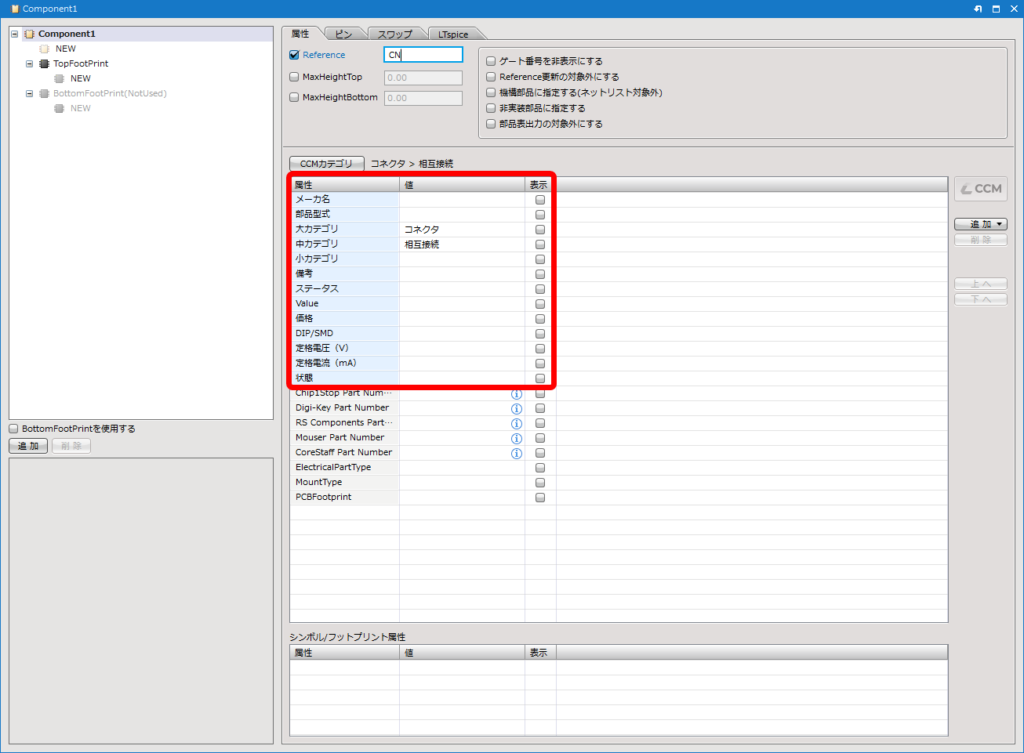
CADで新規部品を作成した際にカテゴリを選択すると、カテゴリに応じた属性が自動的に入力されます。
属性表示設定
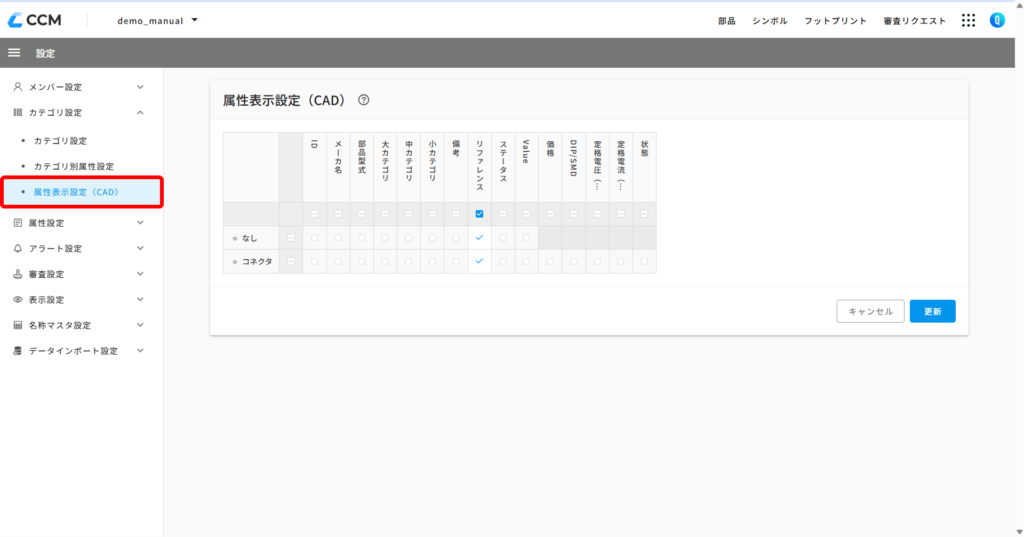
列に属性、行にカテゴリが並ぶマトリックス表です。
CADで新規部品を作成する際、CCMカテゴリを選択した場合に自動的に表示にもチェックが入ります。
このチェックを入れると部品を配置したときに、属性値が自動的にCAD画面にも表示されます。
既に作成済みの部品も、設計画面に配置した時、この設定の属性表示
で配置されます。
属性表示設定方法
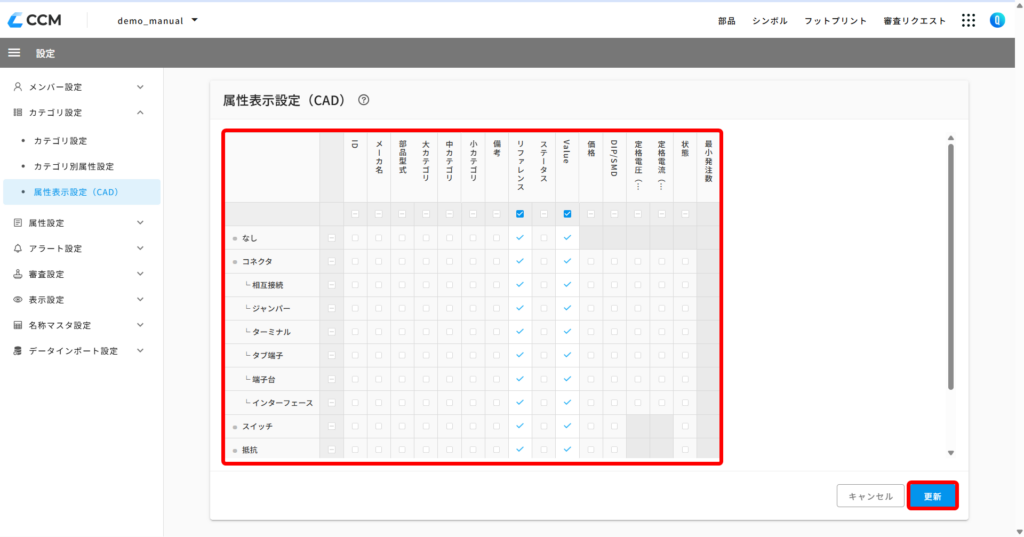
表示したい属性にチェックを入れ、【更新】をクリックします。
こちらで設定が完了します。
一覧の最上部または最左列のチェックボックスを選択すると、その列/行の項目をすべて一括でチェックを入れることができます。
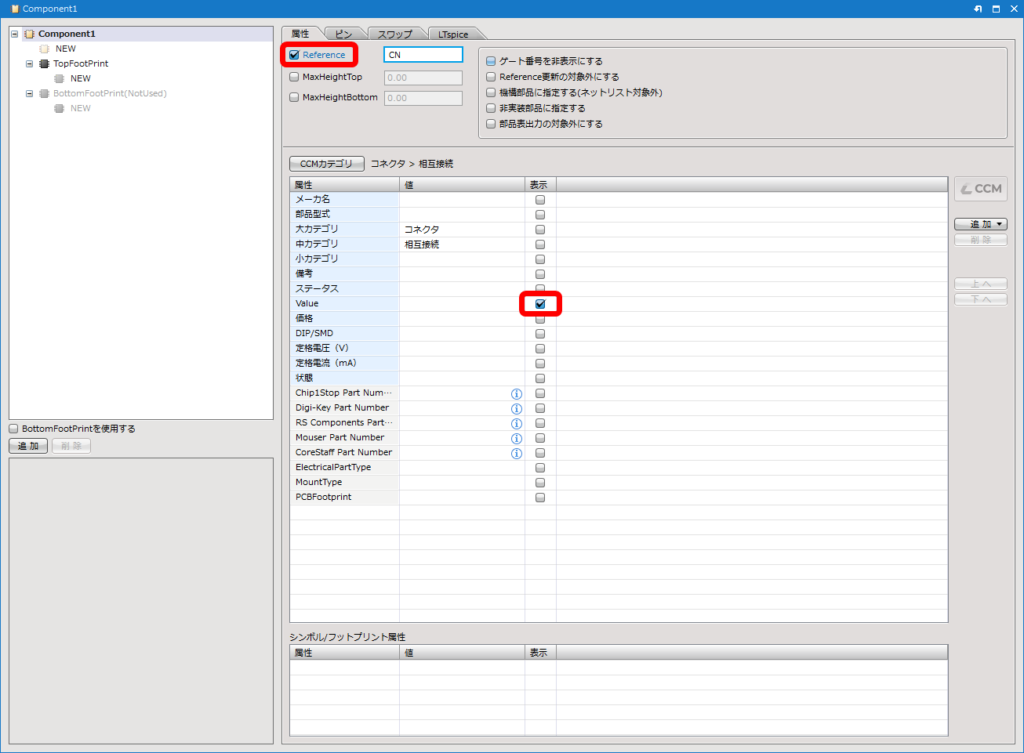
CADで新規部品を作成した際、設定した属性は自動的に「表示」が有効になります。
