【v9以前から引き続きQuadceptをご活用いただいているお客様へ】
Quadcept v10 移行に伴い、既存プロジェクトデータのファイル化を行っています。
Quadcept v10 以降は、プロジェクトデータをデータベースから切り離し、ユーザーが使い慣れたファイル形式に変更することで、よりユーザビリティの高い操作感を実現しました。そのため、Quadcept v10 にアップデートするにあたり、旧プロジェクト(v9.3.22までのプロジェクト)をファイルデータへとコンバートする必要があります。
ここではデータベース内に保存されているプロジェクトデータを取り出してファイル化する方法をご案内します。
データベース内に旧プロジェクトが存在している場合は、スタートページへ上部メッセージが表示されます。

データベース内の旧プロジェクトが、既にファイル化されているか否かは、Quadcpet内では判定できませんので各自で管理してください。
旧プロジェクトのファイル化(データコンバート)後も、データベース内に旧プロジェクトのデータは残ります。
コンバート後、確認のうえ、不要な旧プロジェクトは削除してください。
一括データ変換について
データベース内に存在している旧プロジェクトは一括でファイルデータへと変換することが可能です。
一括でデータ変換を行うことで、各プロジェクトでの変換の管理や個別で変換していく手間もなくなります。
データベース内に存在する旧プロジェクトを一括でファイルへとコンバートするには「Quadcept Maintenance」を活用します。
具体的なコンバート方法につきましては、「データ管理 -QDBファイル一括エクスポート(*.qproj)-」からご確認ください。
個別データ変換について
旧プロジェクトを開き、保存することで、個別にプロジェクトをファイルデータへと変換ができます。
データベース内にある旧プロジェクトをユーザーの任意タイミングでファイルデータへと移行していただけます。
一度旧プロジェクトを開くとデータがファイル化され、編集後のデータ内容はデータベースへ保存はできません。
データベース内に保存されていた状態のデータが自動で削除されることはありませんのでご安心ください。
STEP1:旧プロジェクトデータを開く(旧プロジェクトを自動でフォーマット変換して開く)
データベース内に存在する旧プロジェクトデータを開くことで、個別に自動でフォーマット変換する方法をご紹介します。
【ファイル】→【開く】→【旧バージョン(v9以前)のプロジェクト】をクリック
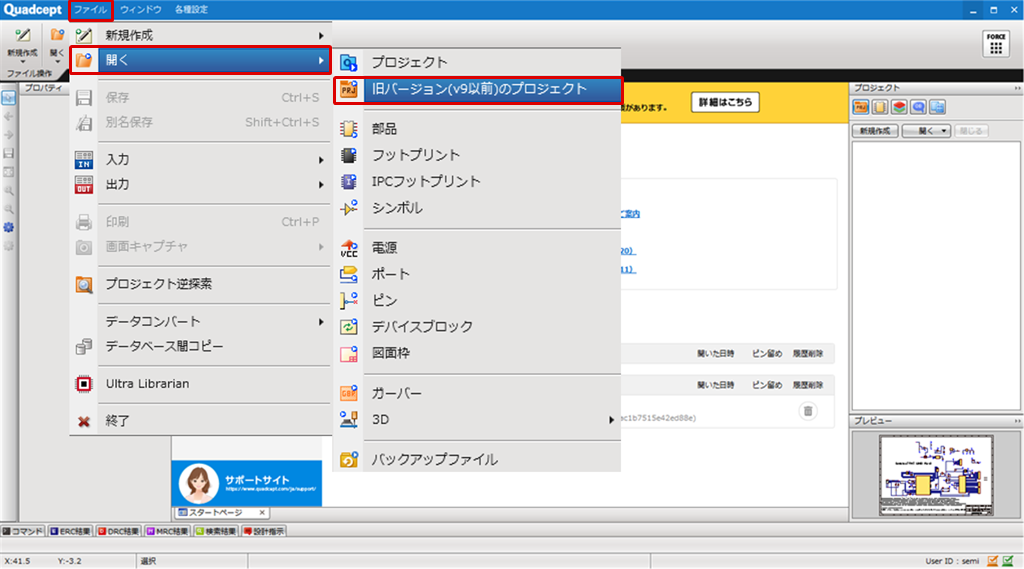
【ファイル】→【開く】→【旧バージョン(v9以前)のプロジェクト】をクリックします。
※「旧バージョン(v9以前)のプロジェクト」のメニューは、データベース内に旧プロジェクトが存在する場合のみ、表示されるメニューです。
ファイル化したいプロジェクトデータを選択して【OK】をクリック
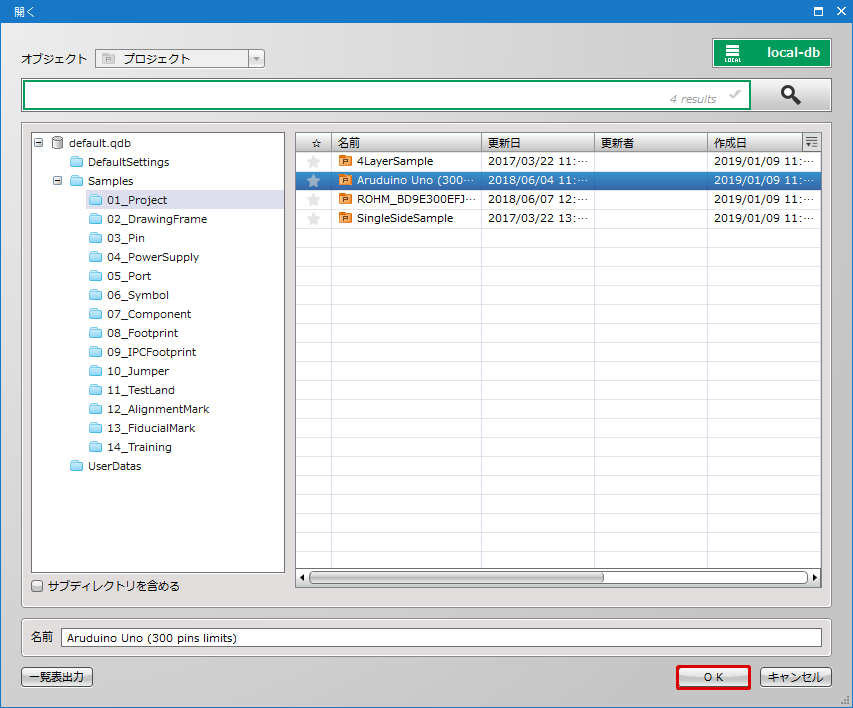
「開く」ダイアログが開きます。
ファイル化したいプロジェクトデータを選択して、【OK】をクリックします。
プログレスバーを確認
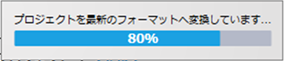
進捗状況を示すプログレスバーが表示されます。
フォーマット変換されたプロジェクトを確認
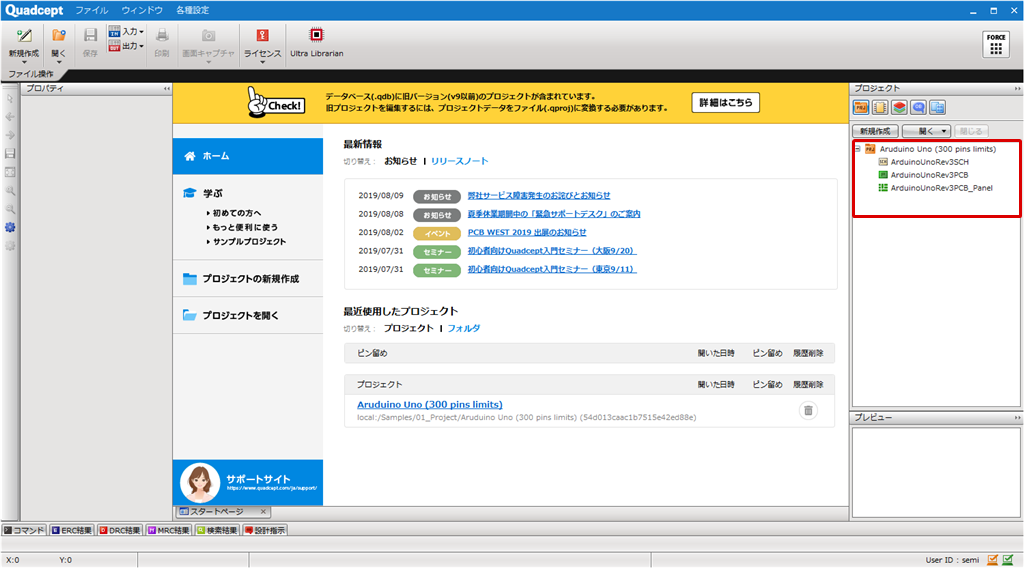
フォーマット変換されたプロジェクトがプロジェクトウィンドウに表示されます。
シートを開くと設計内容が確認できます。
まだファイルとして保存されていない状態ですので、必ず STEP2 の【プロジェクトの保存】を行ってください。
STEP2:フォーマット変換したプロジェクトをファイルデータとして保存
フォーマット変換したプロジェクトをファイルデータとして保存する方法をご紹介します。
【プロジェクトの保存】または【プロジェクトの別名保存】をクリック
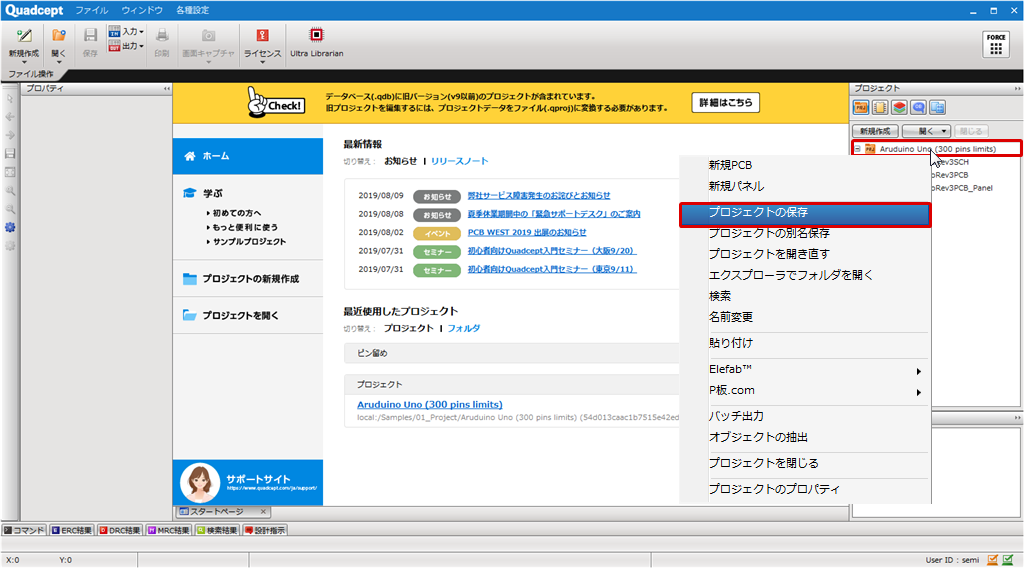
プロジェクトウィンドウに作られたプロジェクトを【右クリック】→【プロジェクトの保存】もしくは【プロジェクトの別名保存】をクリックします。
保存先とファイル名を指定して【保存】をクリック
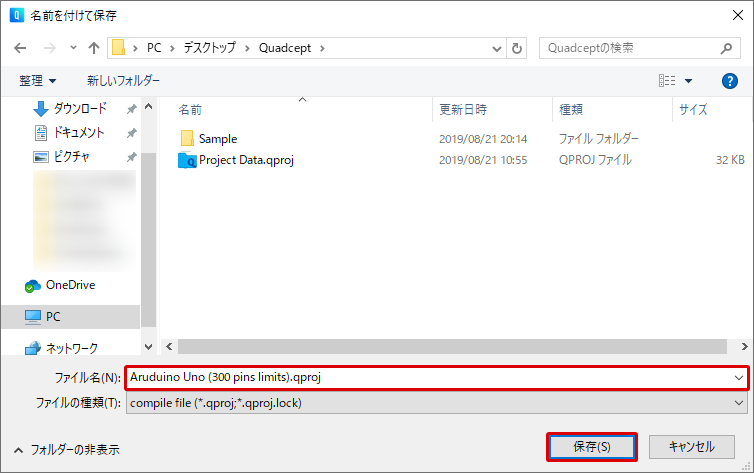
Windowsのエクスプローラにて保存先を指定します。
ファイル名を指定し、【保存】を押下します。
STEP3:旧プロジェクトの削除
プロジェクトをファイル変換後、不要な旧プロジェクトは削除してください。
【旧バージョン(v9以前)のプロジェクト】をクリック
【ファイル】→【開く】→【旧バージョン(v9以前)のプロジェクト】をクリックします。
削除したいプロジェクトを【右クリック】→【削除】を選択
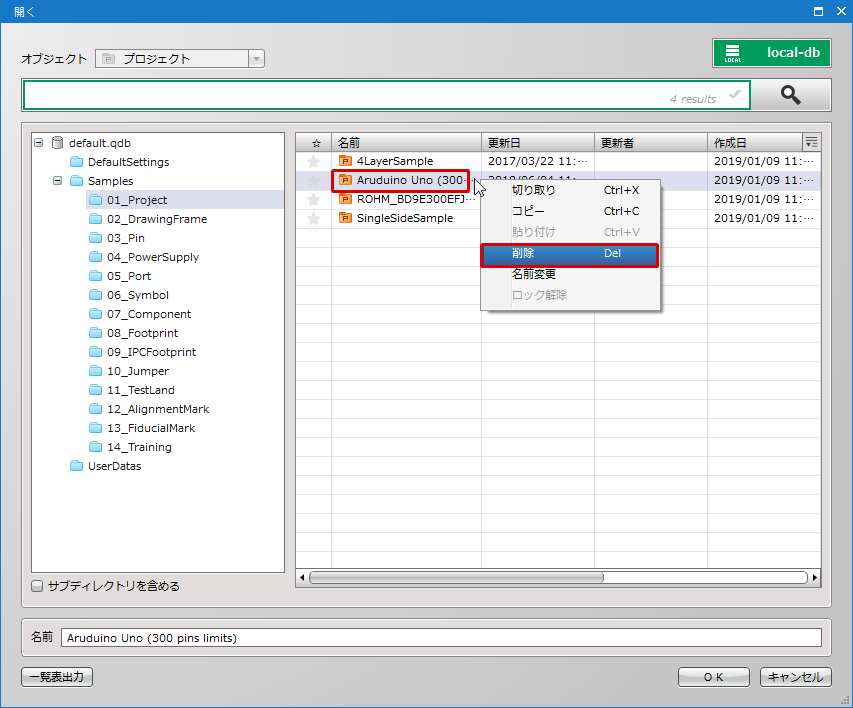
削除したいプロジェクトを選択し、【右クリック】→【削除】を選択します。
【OK】をクリック
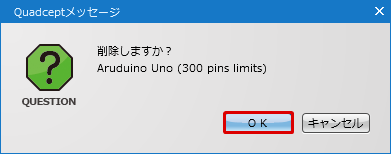
【OK】をクリックします。
プロジェクト削除後、「キャンセル」をクリック
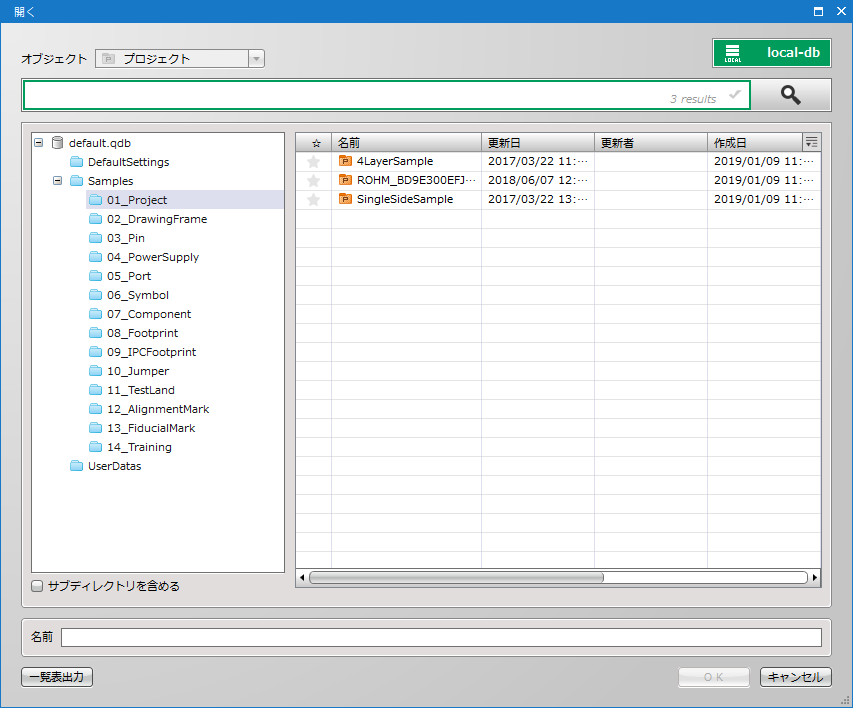
プロジェクトが削除されます。
「キャンセル」をクリックします。