
部品に対してコメントの投稿が可能です。
部品の補足情報や、設計時のノウハウを入力するなど運用に合わせて自由に活用いただけます。
また、コメント投稿時にはコメントの性質(GOOD/BAD)を設定することができますので、コメントの意図を視覚的に伝えることが可能です。
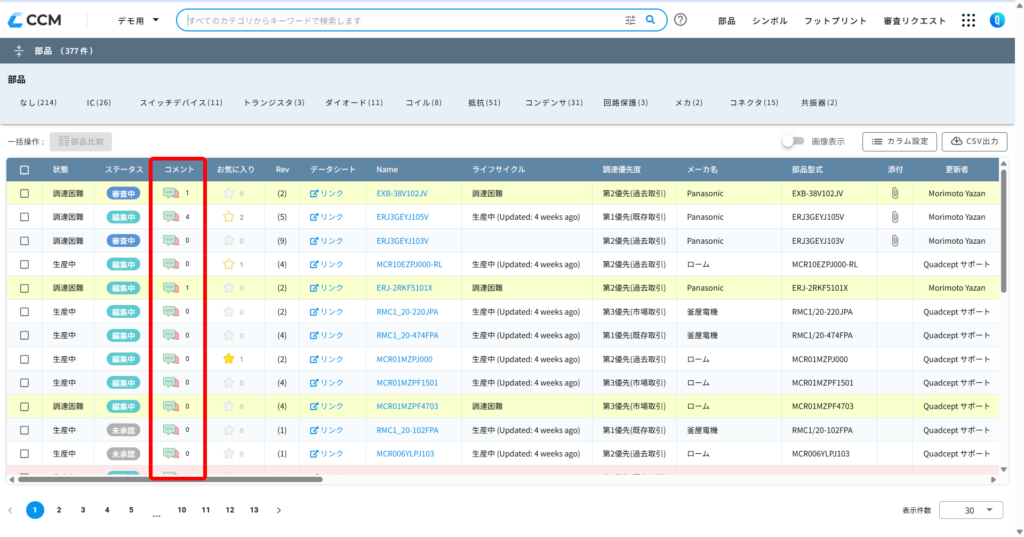
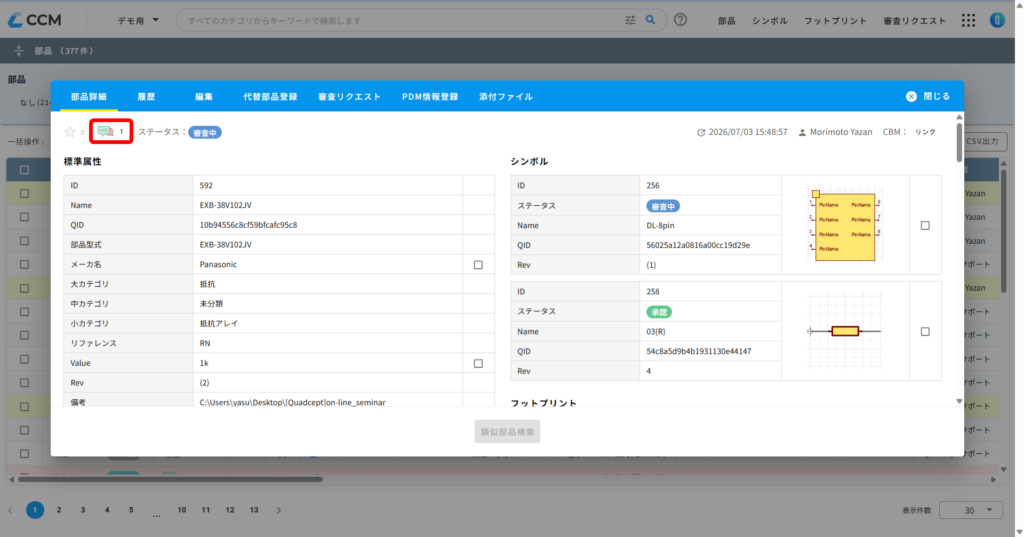
コメント投稿は、各部品のコメント一覧から行うことができます。
コメント一覧は部品一覧及び部品詳細に存在するコメントアイコンをクリックすることで開くことが可能です。
コメントの確認
コメントの確認
GOOD/BADのコメント数
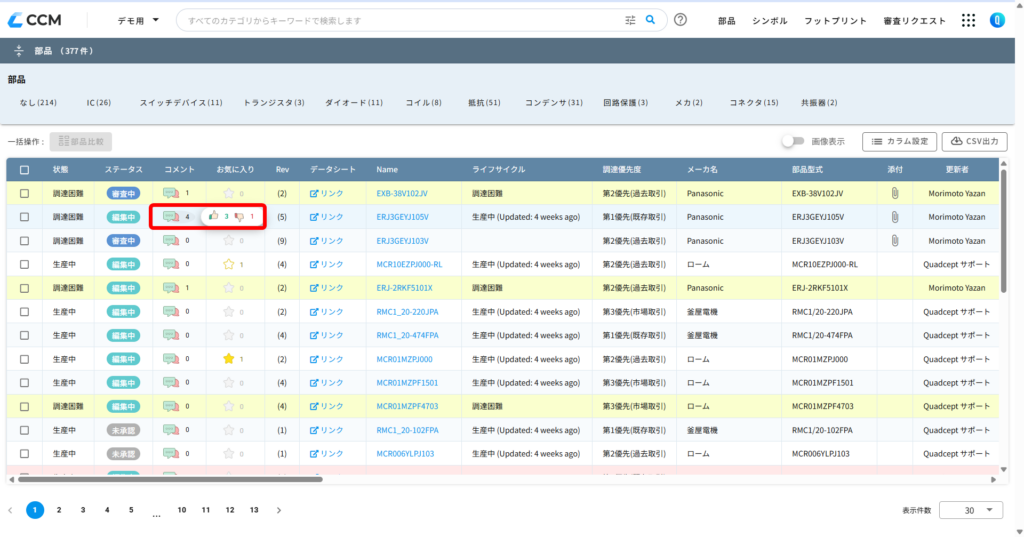
コメントアイコンでは、コメントの投稿件数を確認できる他にもマウスオーバーすることで、GOODコメント数/BADコメント数の内訳を確認することが可能です。
コメントの投稿方法
コメントアイコンをクリックすることで、コメント一覧のダイアログが表示されます。
ダイアログでは、部品に対して投稿されたコメントの一覧が確認できます。
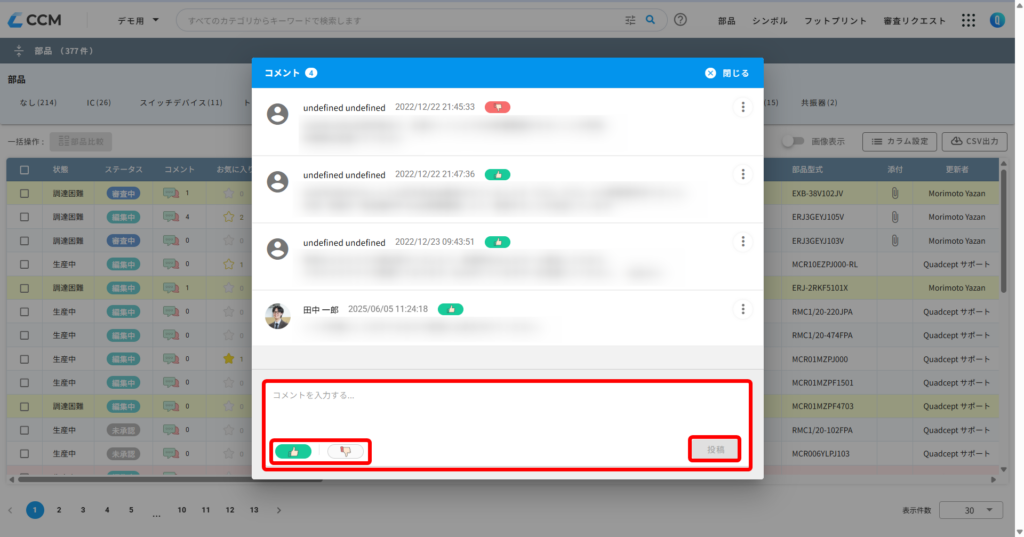
ダイアログ下部の「コメント入力欄」からコメントを入力し、「GOOD/BAD」を選択後「投稿」をクリックします。
投稿されたコメントの編集/削除
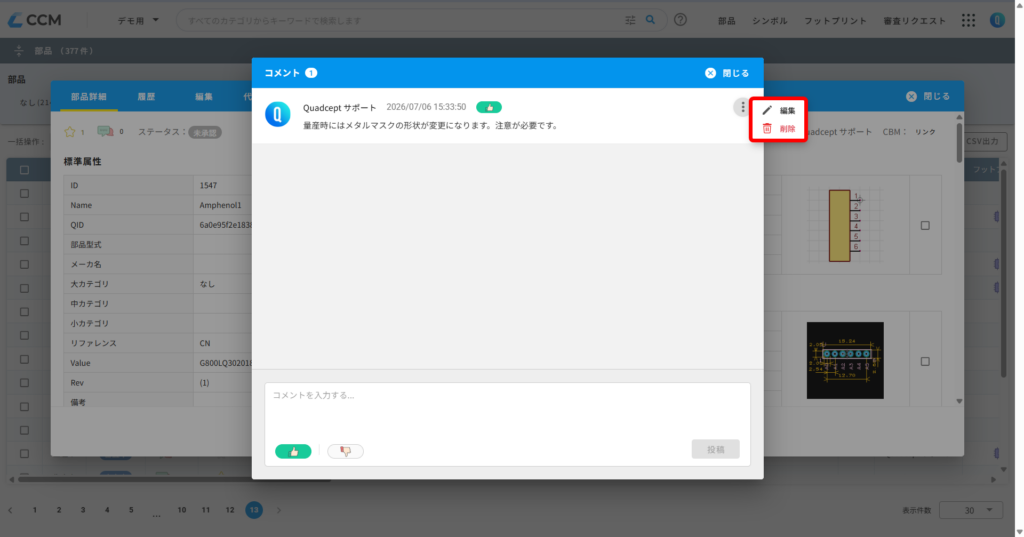
編集/削除したいコメントの右端にあります【 ⋮ 】を選択し、【編集】または【削除】を選択します。
コメントの編集は、コメントを投稿したユーザーのみ可能です。
コメントの削除は、コメントを投稿したユーザーと「コメントの管理」権限をもつユーザーのみ可能です。
権限の詳細ページはこちら
図面に配置された部品からコメント参照
回路図やPCBの図面シートに配置された部品から直接コメント機能を使用することができます。
コメントの確認、投稿、編集、削除など全ての機能が設計シートから可能です。
右クリックからのコメント機能
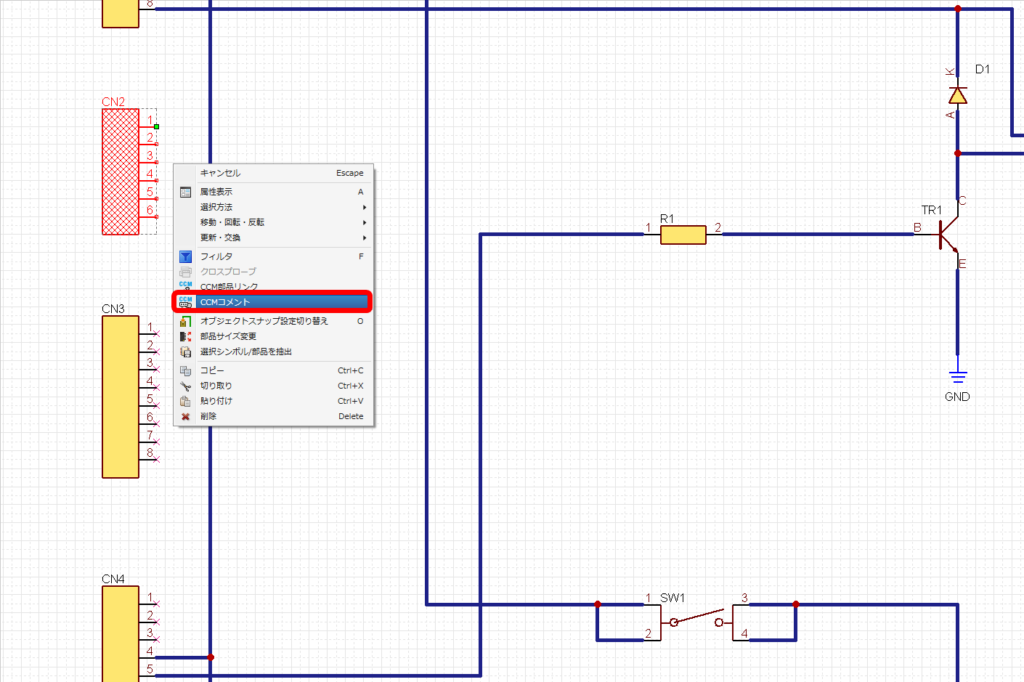
図面上で部品を選択し【右クリック】→【CCMコメント】を選択します。
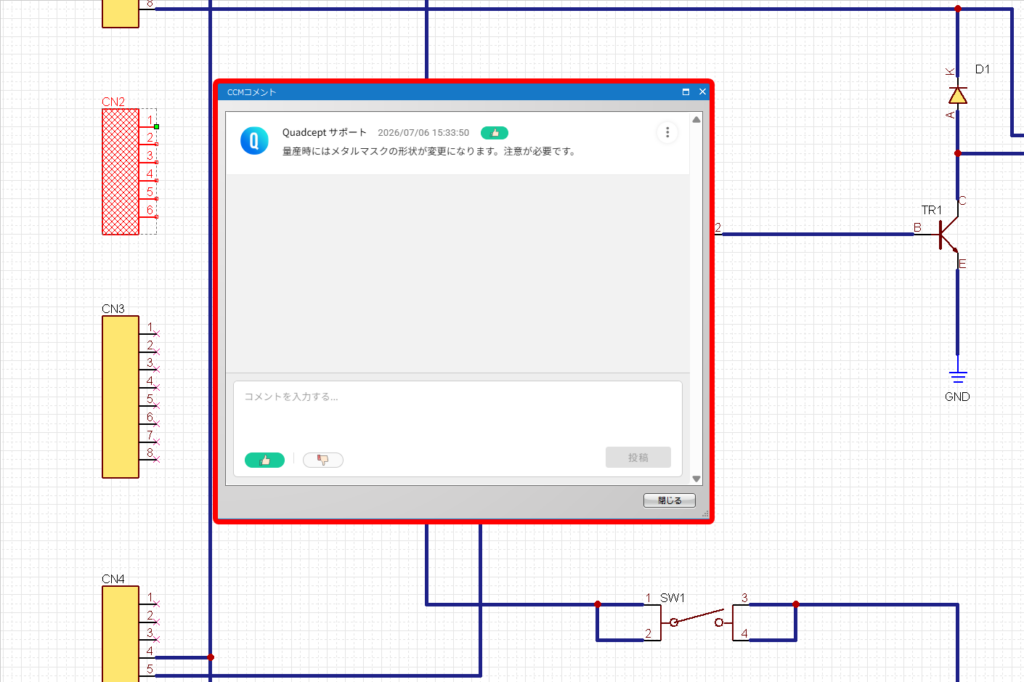
「CCMコメント」ダイアログが開き『確認』『投稿』『編集/削除』が可能です。
部品のプロパティウィンドウを開いてのコメント機能
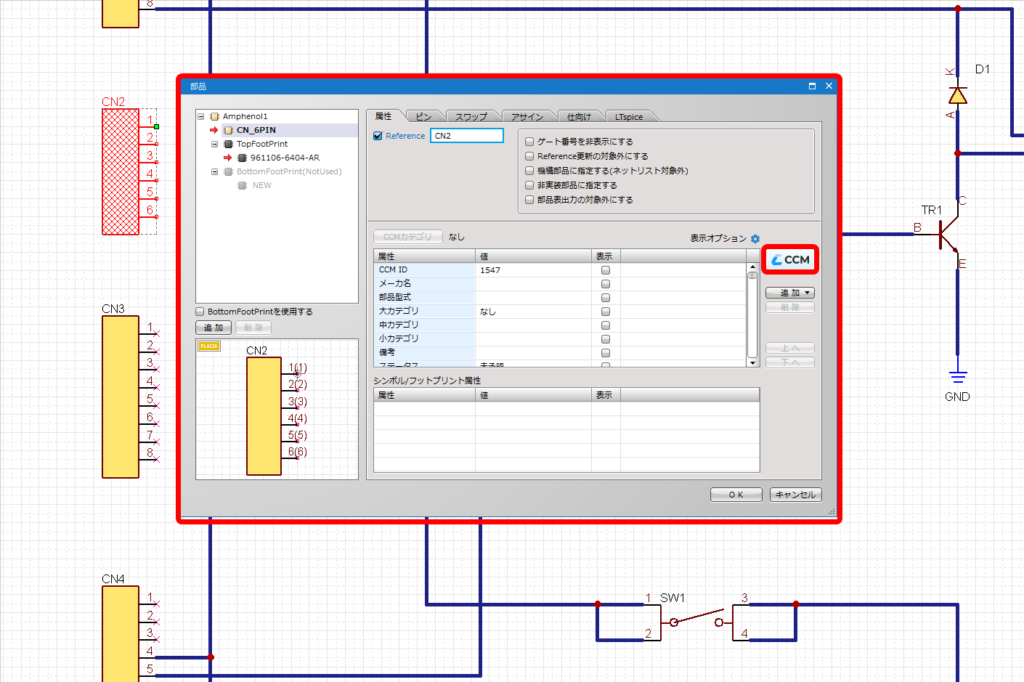
図面上で部品を【ダブルクリック】で開き、ダイアログ右側にある【CCM】をクリックします。
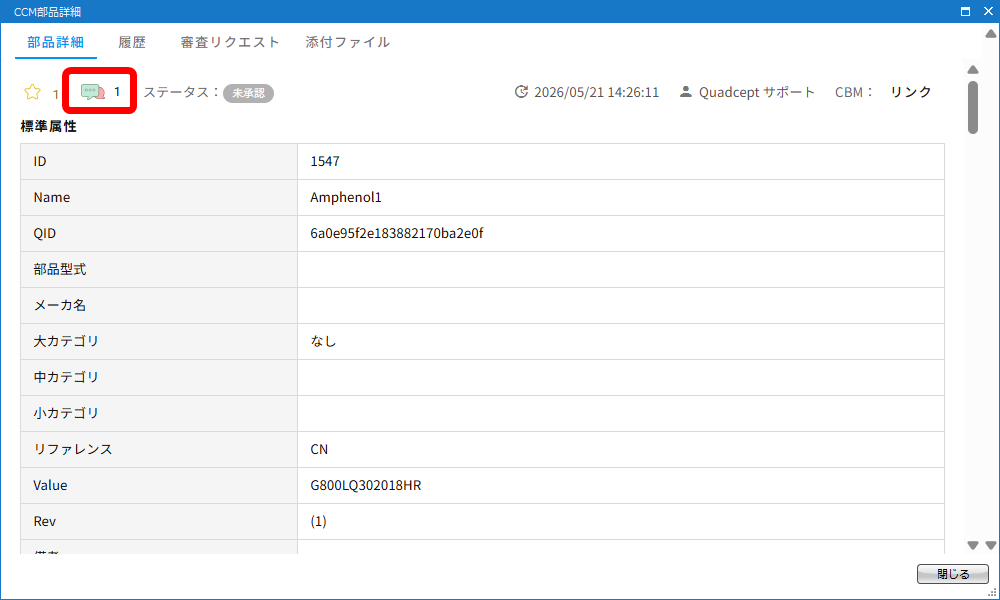
CCM部品詳細ダイアログが開き、左上部にあるコメントアイコンをクリックします。
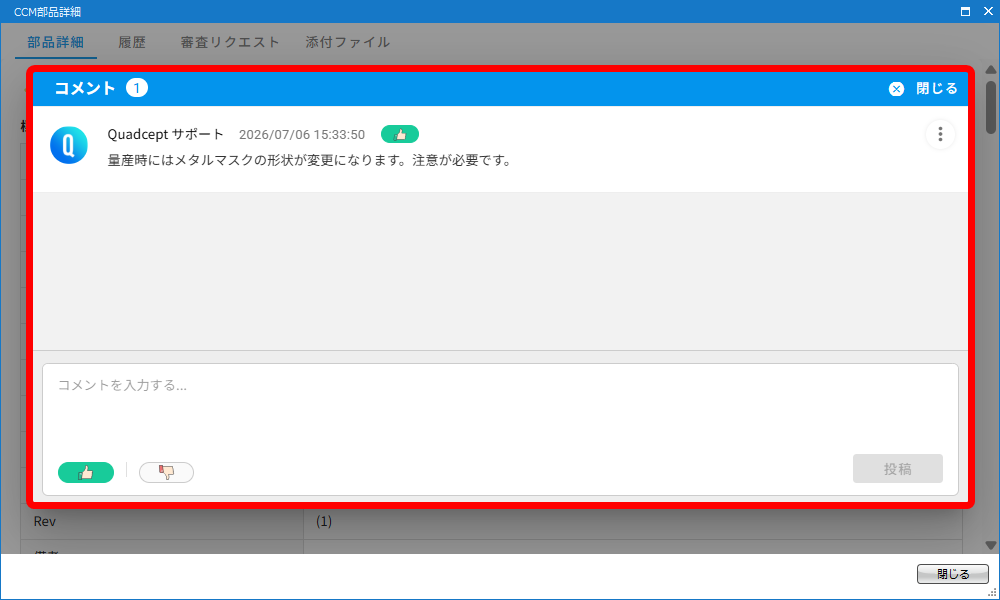
「CCMコメント」ダイアログが開き『確認』『投稿』『編集/削除』が可能です。
