
逆引き検索とは
部品を選択して検索を実行すると、当該部品が使用されている部品表を参照することができる機能です。
例えば、特定の部品に不具合が見つかった際に、該当部品が使われている部品表を迅速に特定する事が可能です。
逆引き検索方法
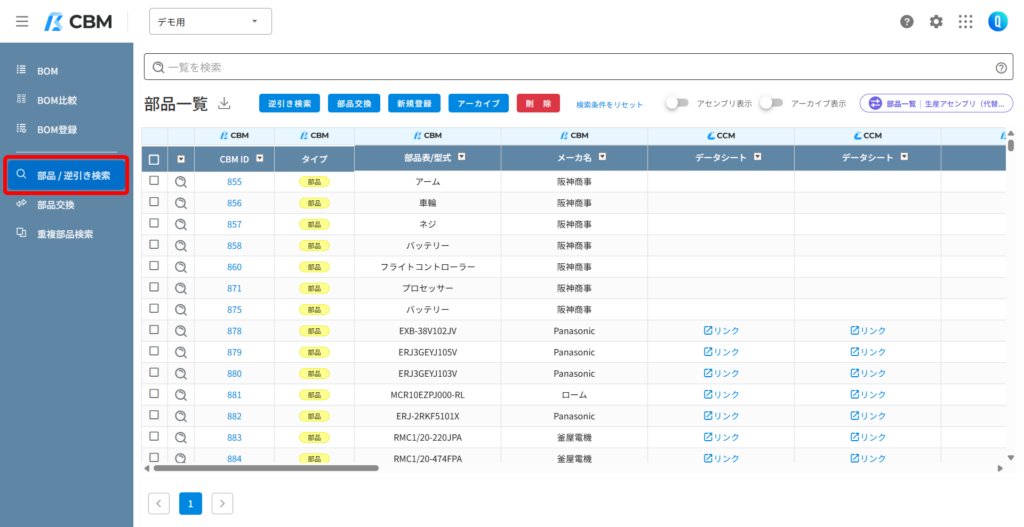
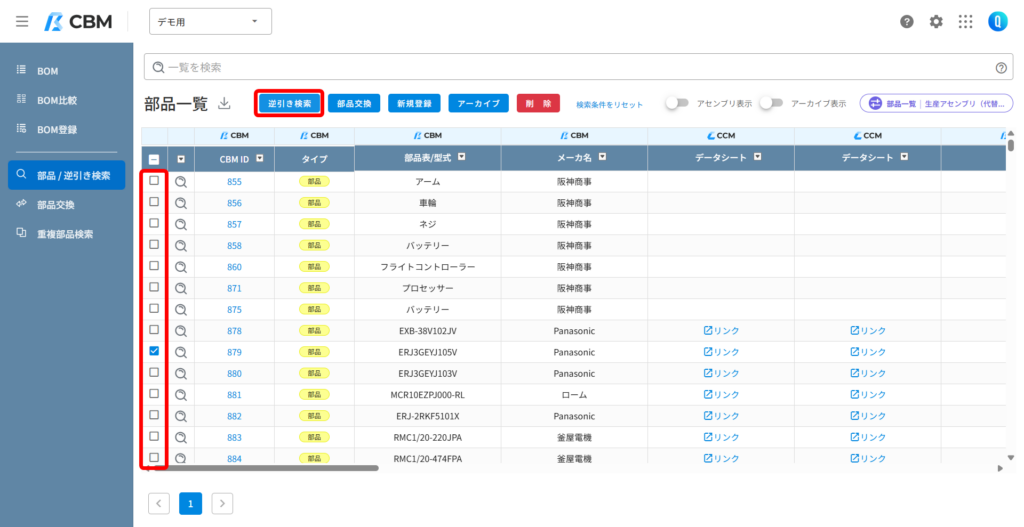
逆引き検索したい部品にチェックを入れ、【逆引き検索】をクリックします。
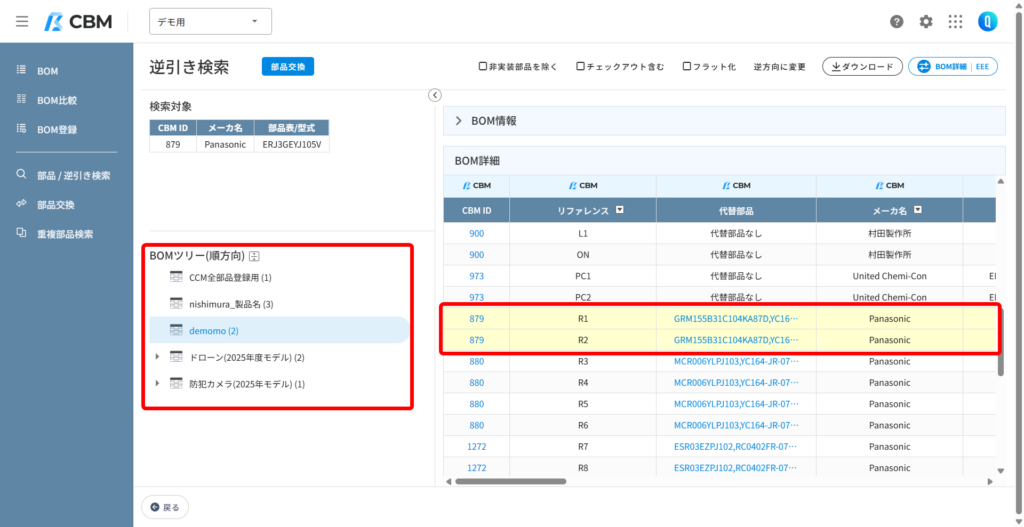
該当部品が使用されているBOMが一覧で出てきます。
BOM名の横についている括弧内の数字は、その部品が使用されている数量を示します。
BOMを選択すると、検索対象の部品が該当する箇所がハイライト表示されます。
部品交換方法
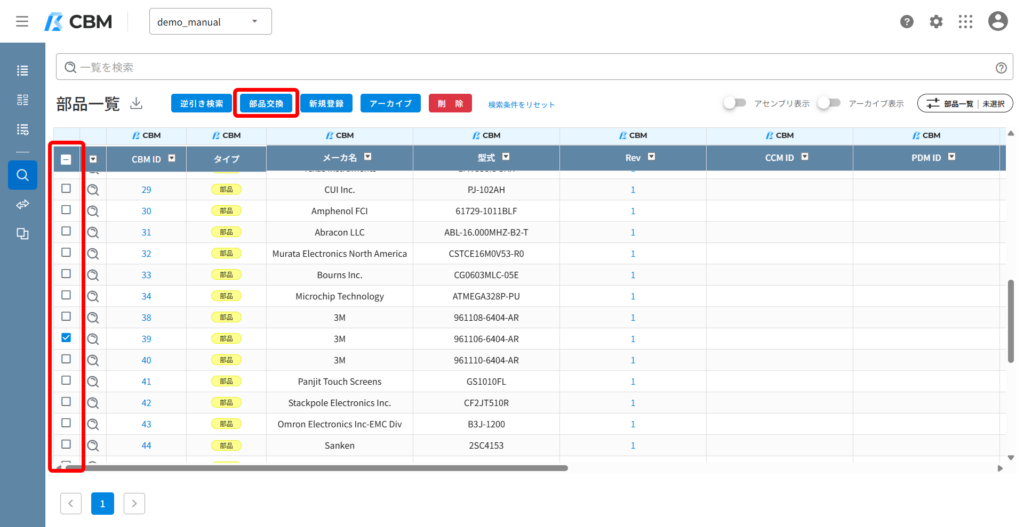
部品交換したい部品にチェックを入れ、【部品交換】をクリックします。
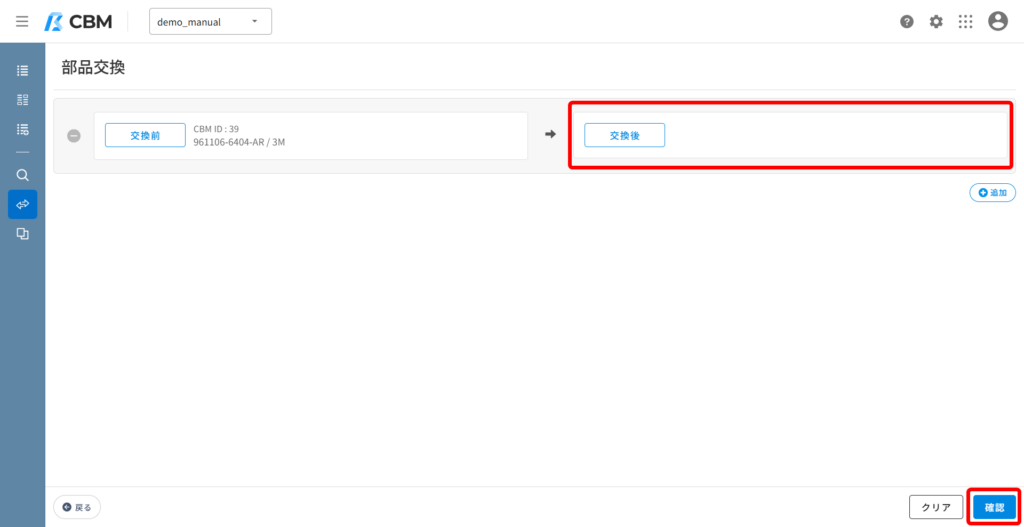
交換後の部品が登録出来ましたら、【確認】をクリックします。
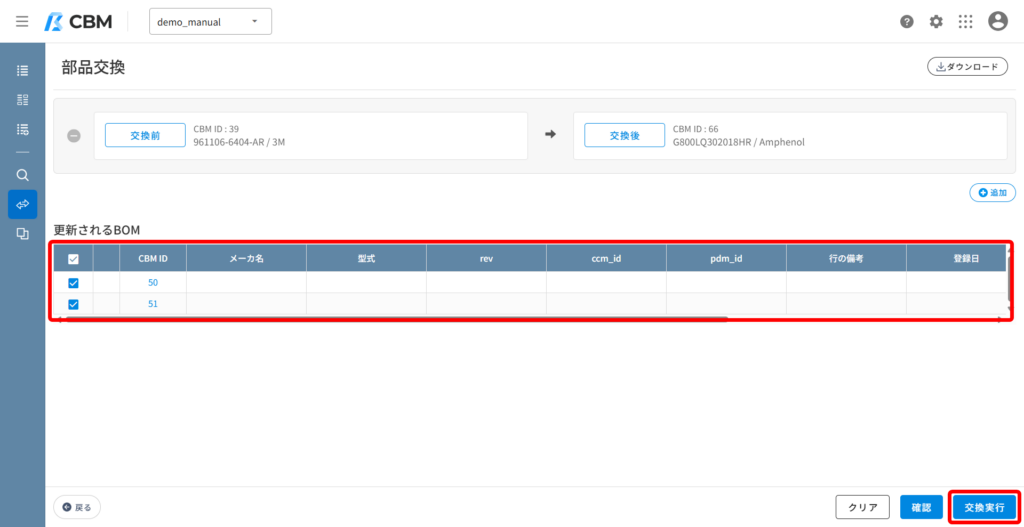
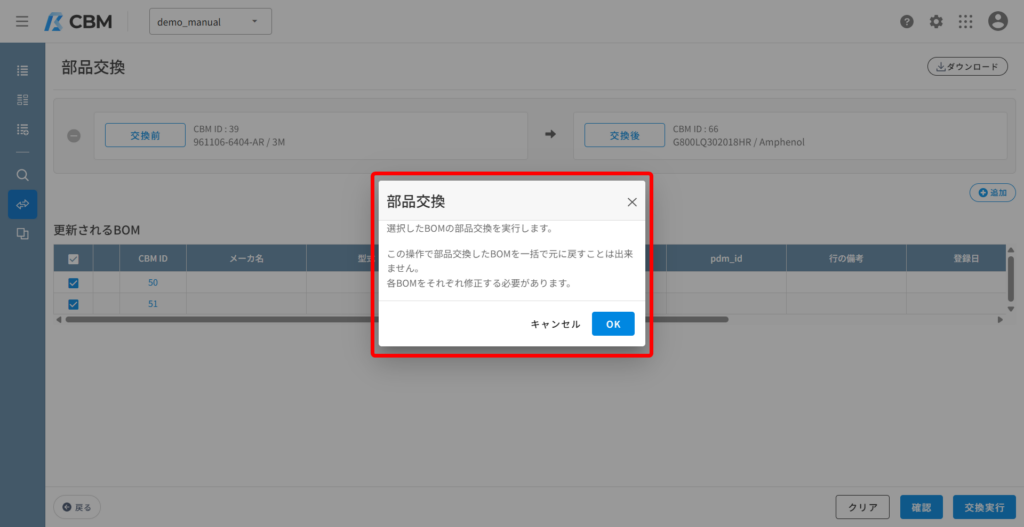
更新するBOMを選択後、【交換実行】をクリックします。
新規登録方法
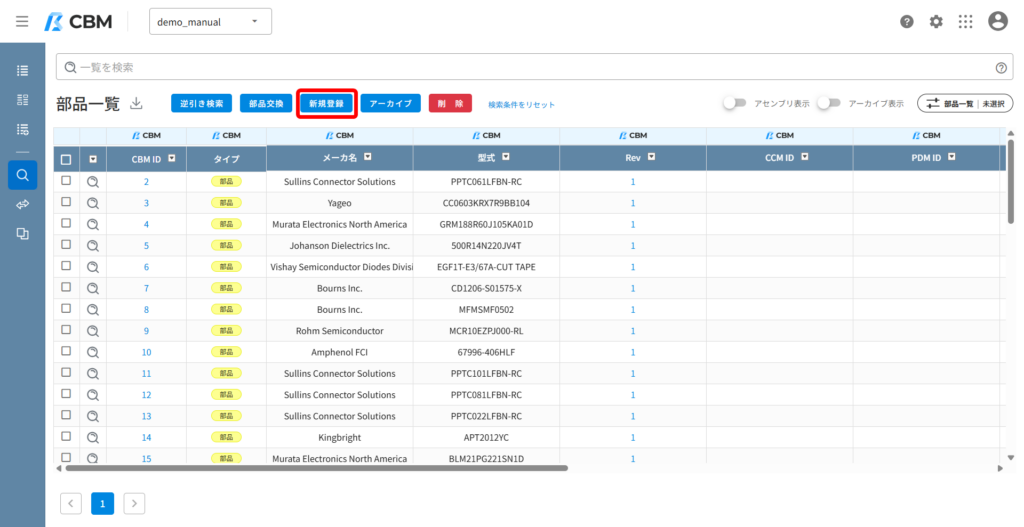
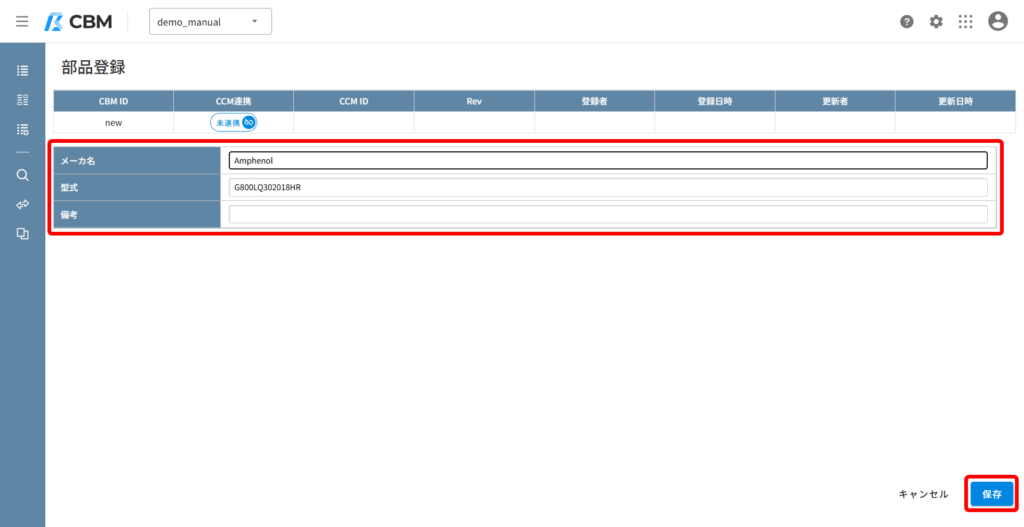
「メーカー名」「型式」「備考」を記入する。
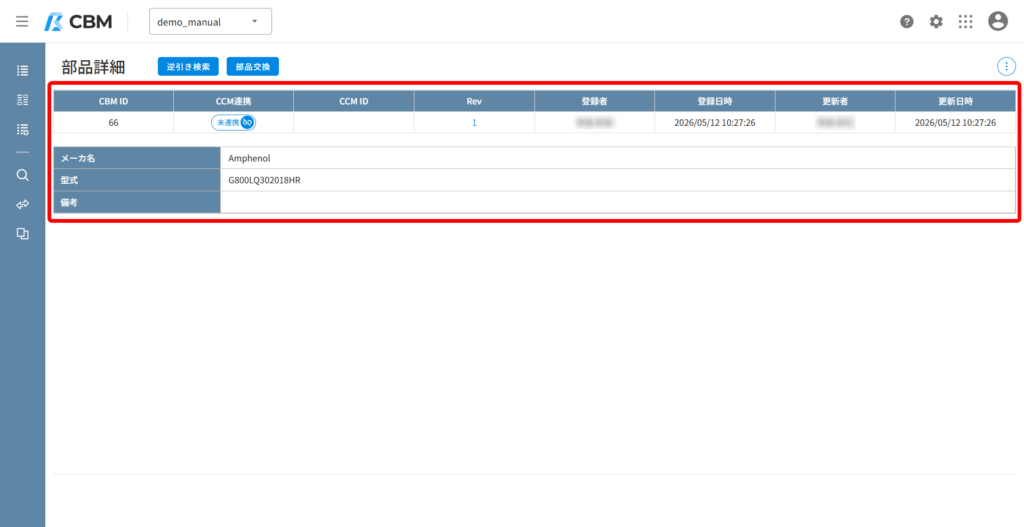
アーカイブ方法
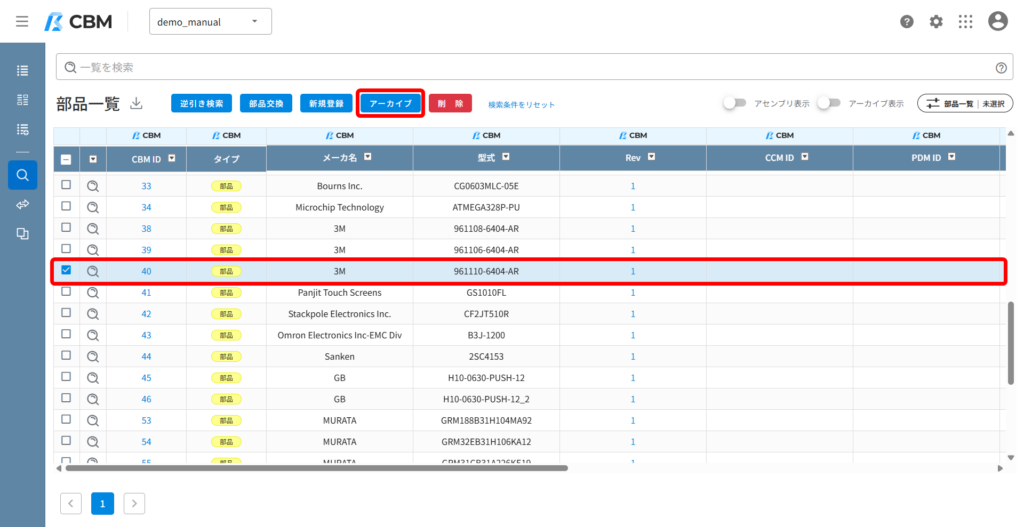
アーカイブしたい部品にチェックを入れ、【アーカイブ】をクリックします。
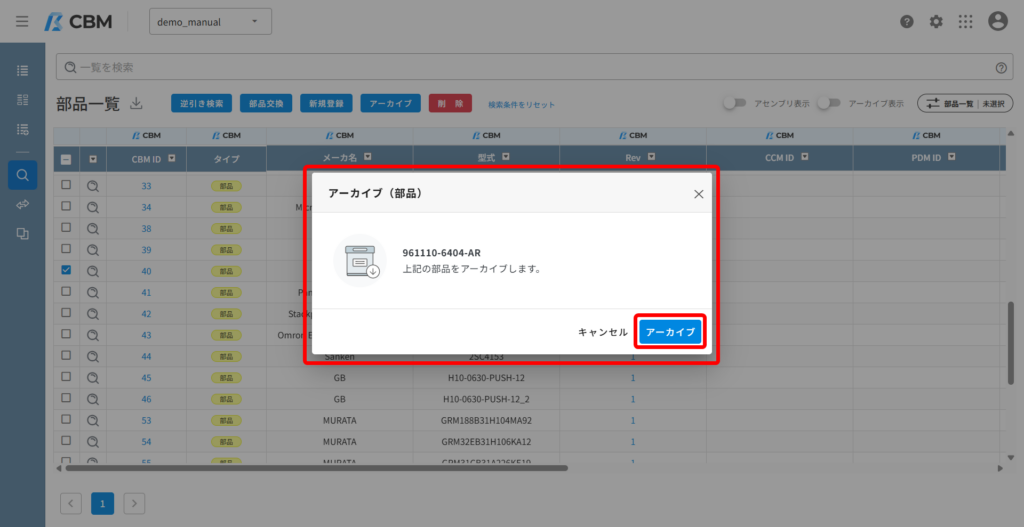
部品を確認したら【アーカイブ】をクリックします。
これでアーカイブ完了です。
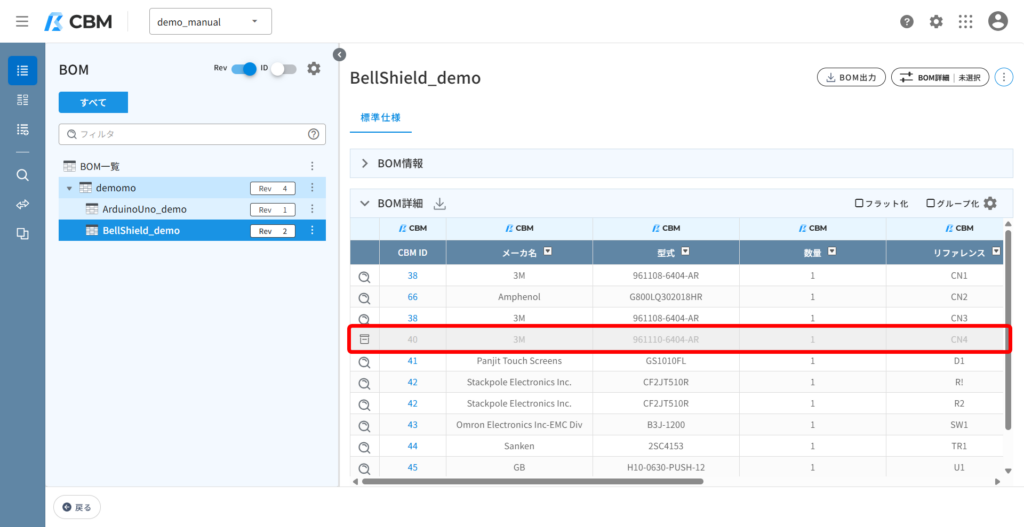
アーカイブされた部品は、他のユーザーがアーカイブを解除して再表示することができます。
アーカイブ解除方法はこちら
削除方法
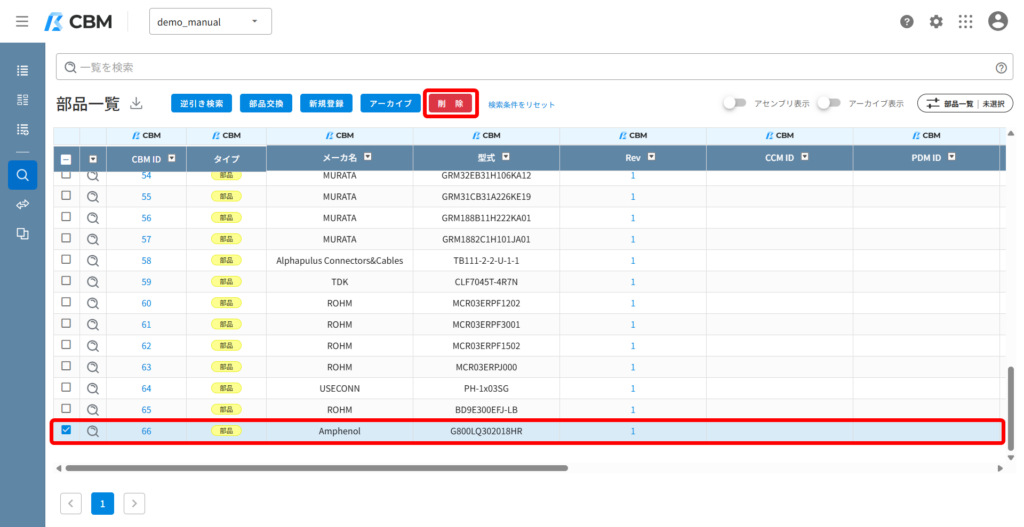
削除したい部品にチェックを入れ、【削除】をクリックします。
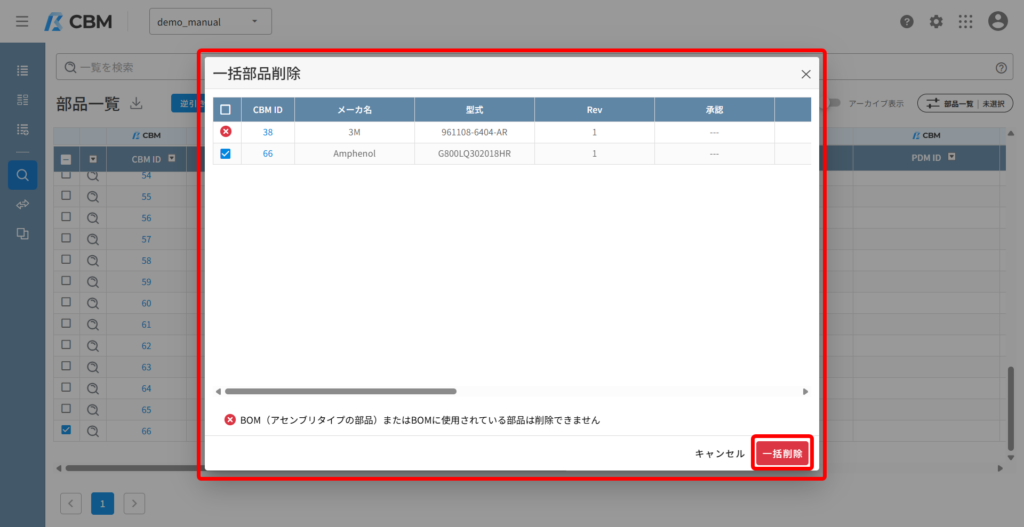
複数の部品を選択している場合、一括で削除する事が可能です。
削除する部品を選択します。
BOMに使用されている部品は画面のように×印で削除できないようになっています。
ただし、BOMを「部品はアーカイブしない」でアーカイブに登録している場合は、削除選択が可能になります。
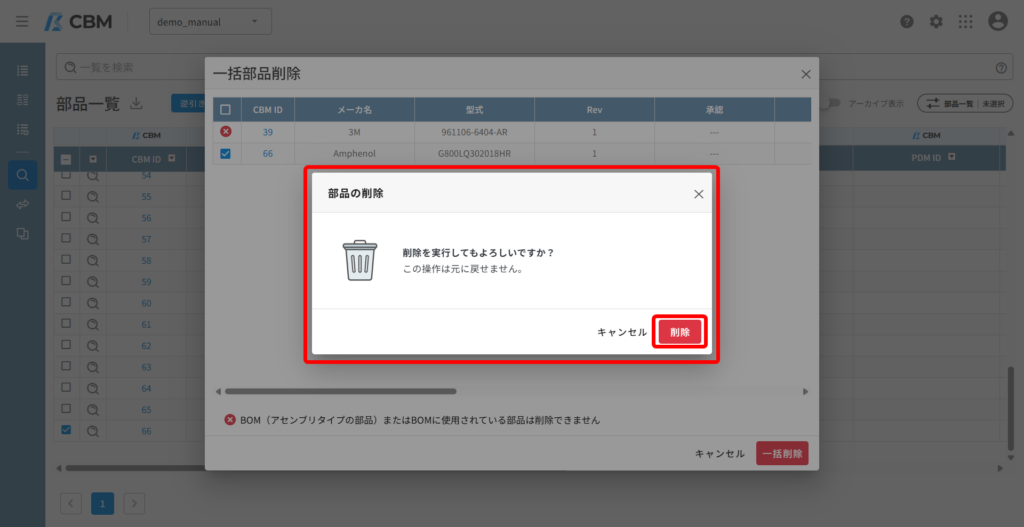
【削除】をクリックすると削除が完了します。
フィルタ検索
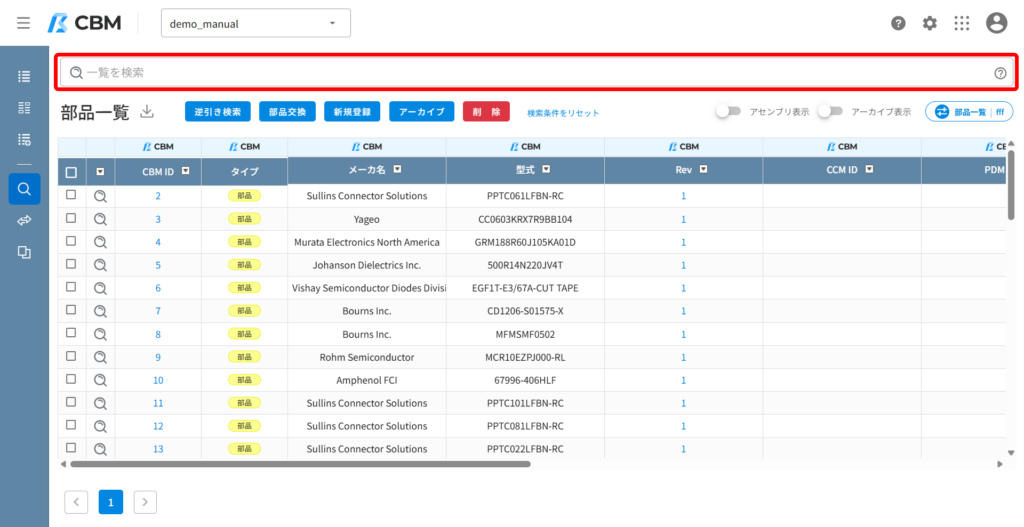
入力した文字列を含む名称で部品を検索することが可能です。
検索対象は、「CBM ID」「メーカ名」「型式」のみとなっております。
※その他の標準属性は検索対象外で設定による変更も不可となっております。
CCM属性はすべて検索対象外となっております。
拡張属性は設定時に検索条件を追加することができます。
※現状は「部品名」のみが対象となっております。
検索条件をリセット
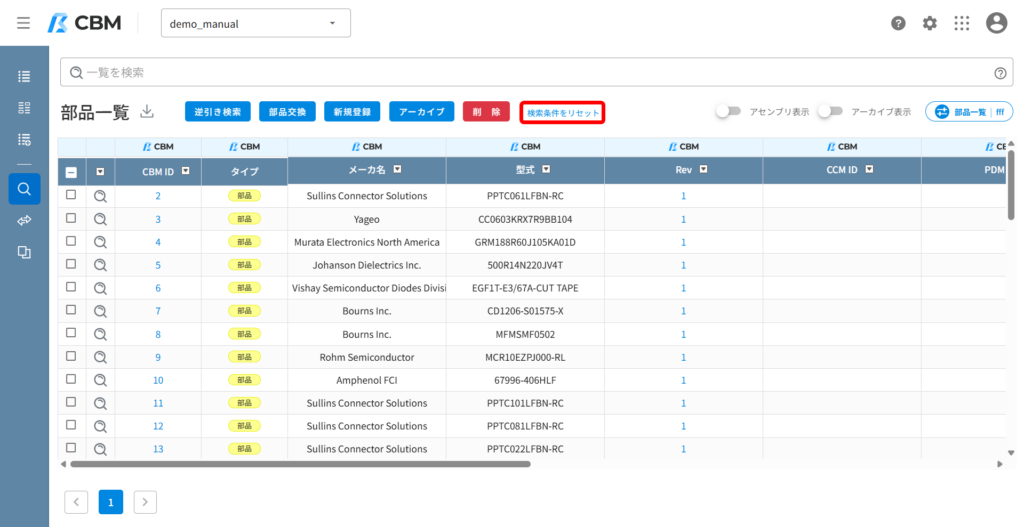
入力・選択している検索条件をすべてリセットします。
ダウンロード
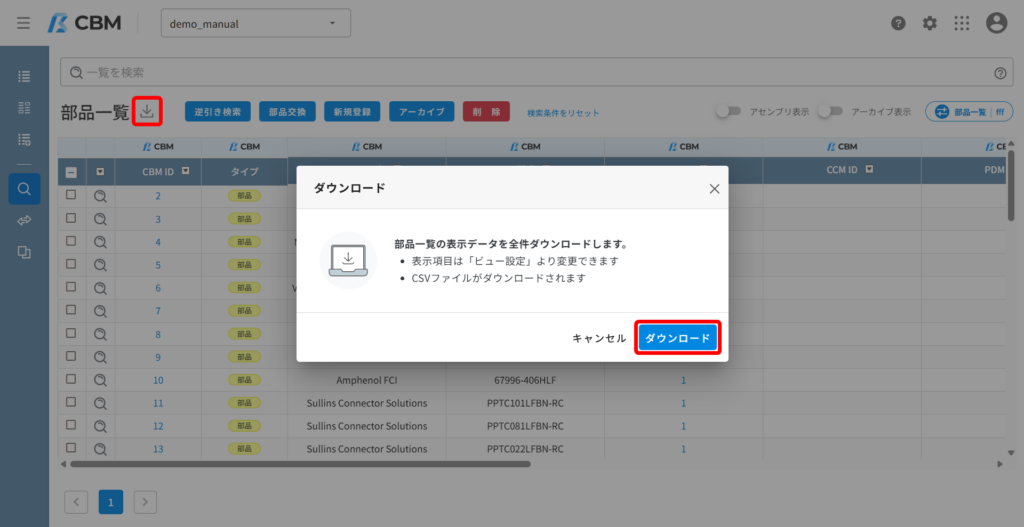
設定したフィルタ条件や選択した部品の有無に関わらず、すべての部品データがCSV出力されます。
CSVの表示項目はビュー設定の「部品一覧」から変更することが可能です。
設定方法はこちら
アセンブリ表示
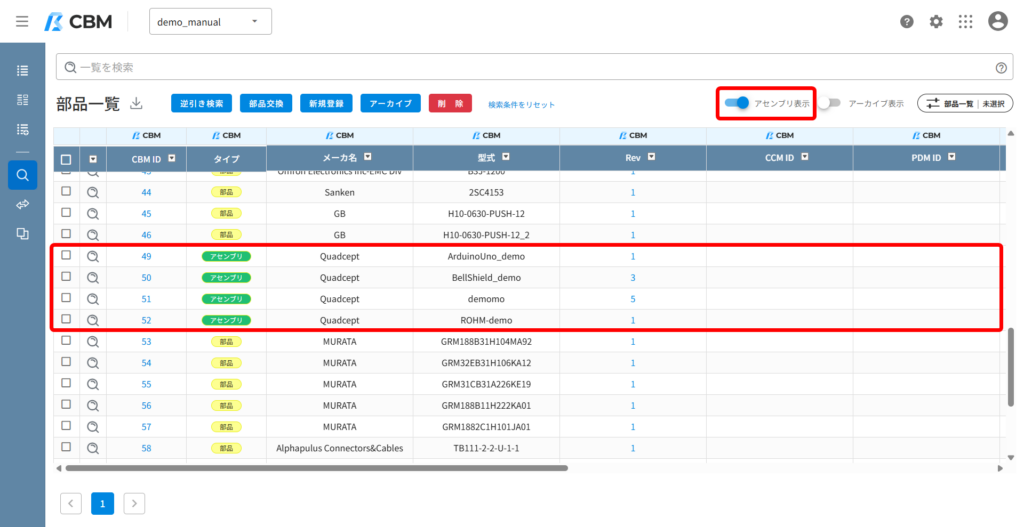
「アセンブリ表示」をONにすると、アセンブリが部品一覧に表示されます。
アーカイブ表示
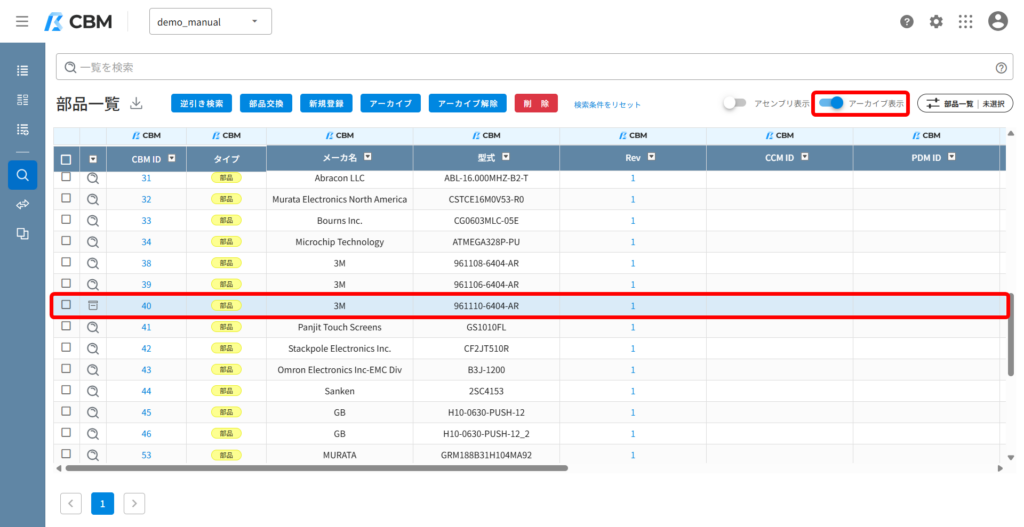
「アーカイブ表示」をONにすると、アーカイブになっている部品が表示されます。
また、こちらをクリックすることでアーカイブ解除も可能となります。
アーカイブ確認方法
アーカイブ表示をONにすると、アーカイブになっている部品が表示されます。
ですが、部品数が多いと一覧から探すのが困難になります。
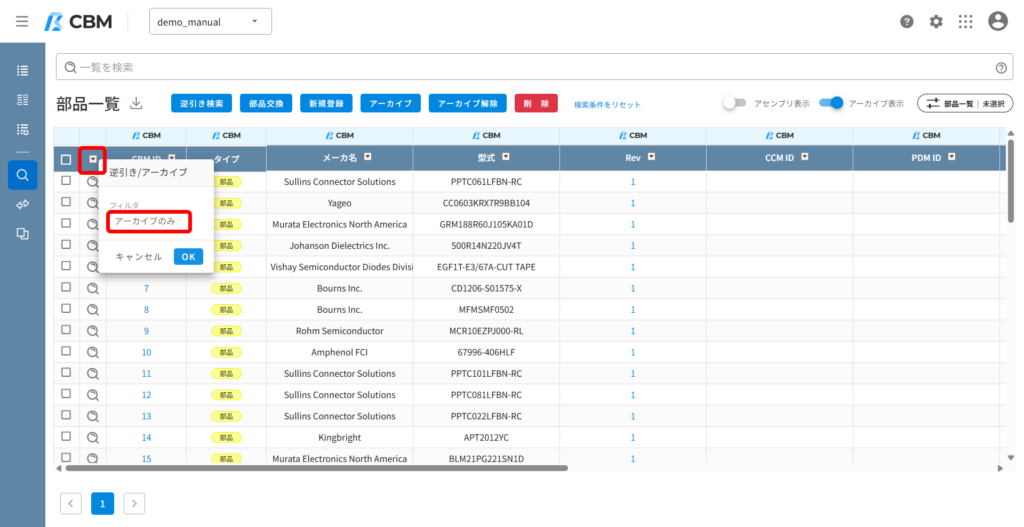
部品一覧の左から2列目の「逆引き/アーカイブ」から【アーカイブのみ】をクリックします。
クリックしましたらアーカイブ登録している部品のみの閲覧が可能になります。
アーカイブ解除方法
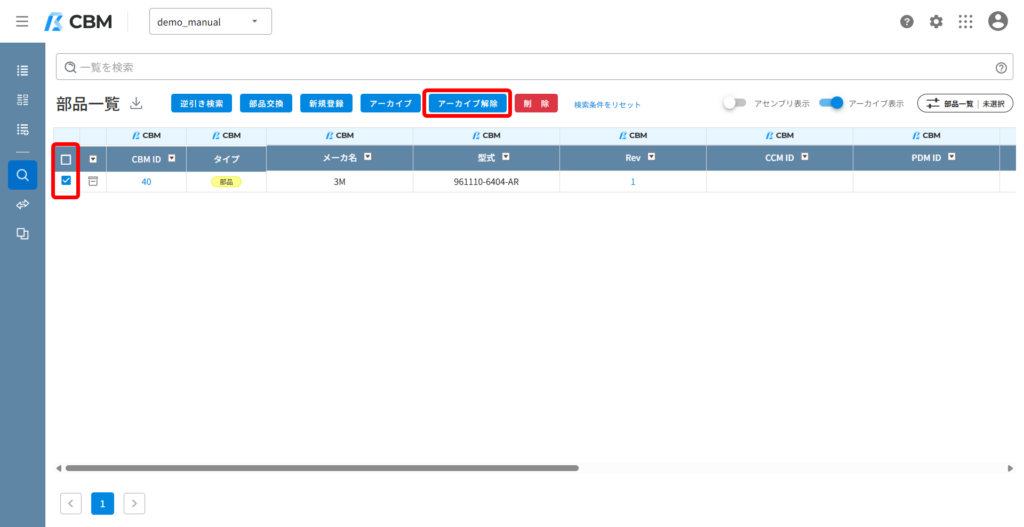
解除したい部品にチェックを入れ、【アーカイブ解除】をクリックします。
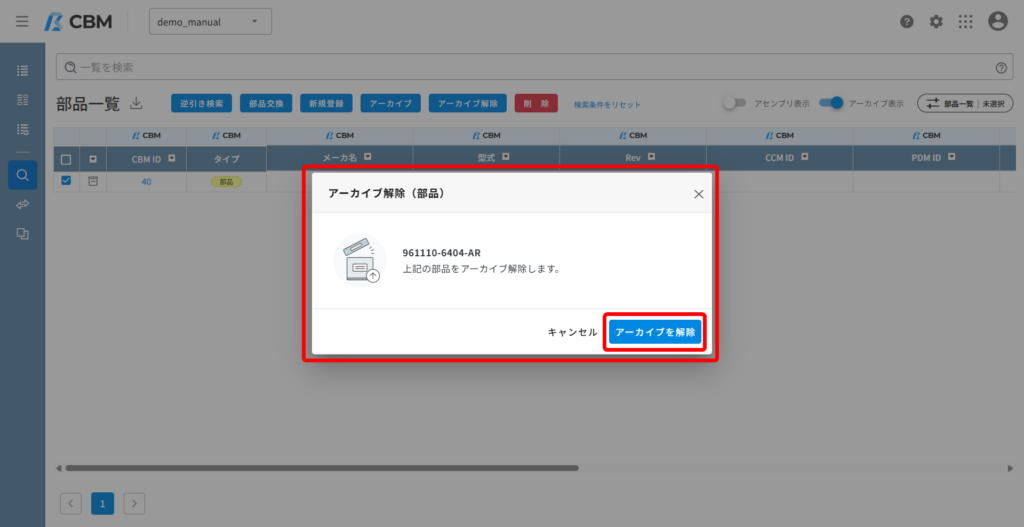
解除する部品を確認し、【アーカイブを解除】をクリックします。
アーカイブの解除が完了します。