
「BOM詳細」部分の操作についてご説明します。
目次
項目幅の変更
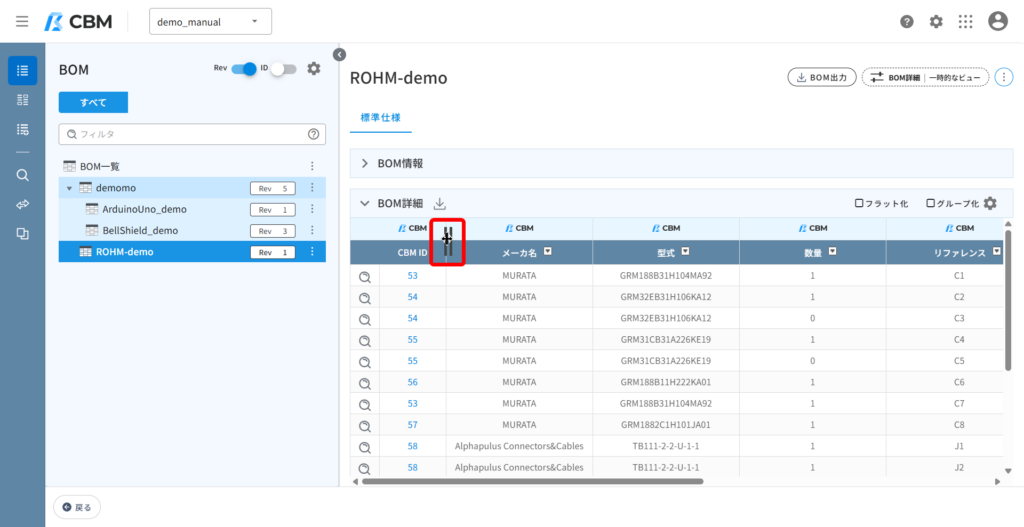
項目の間にマウスのカーソルを合わせると、Excelと同じように列の境界をドラッグして幅を調整することが可能です。
項目順の入れ替え
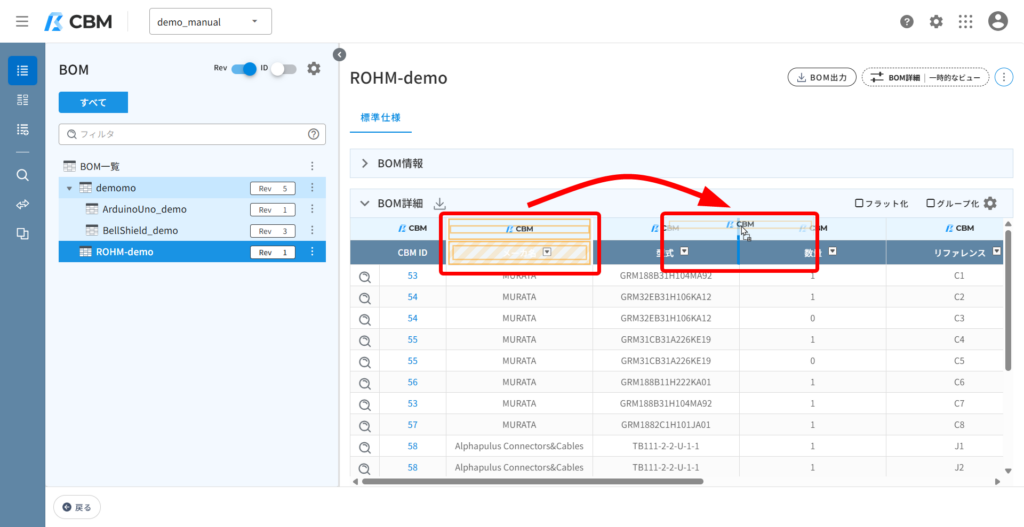
列の見出しをドラッグすることで、項目の順序を入れ替えることが可能です。
項目の追加
STEP
属性項目の追加タブを開く
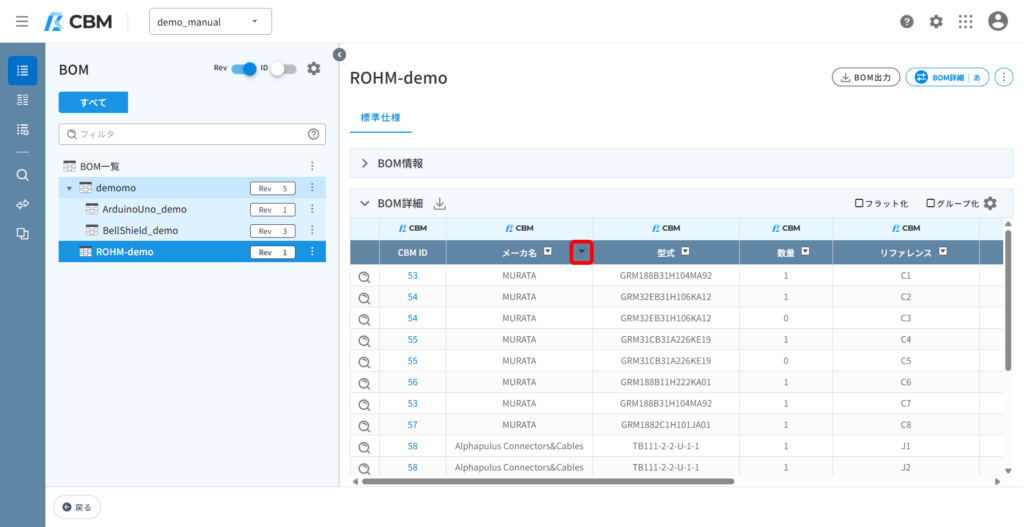
各項目名にカーソルを合わせることで表示される「▼」をクリックします。
STEP
追加したい属性を選択
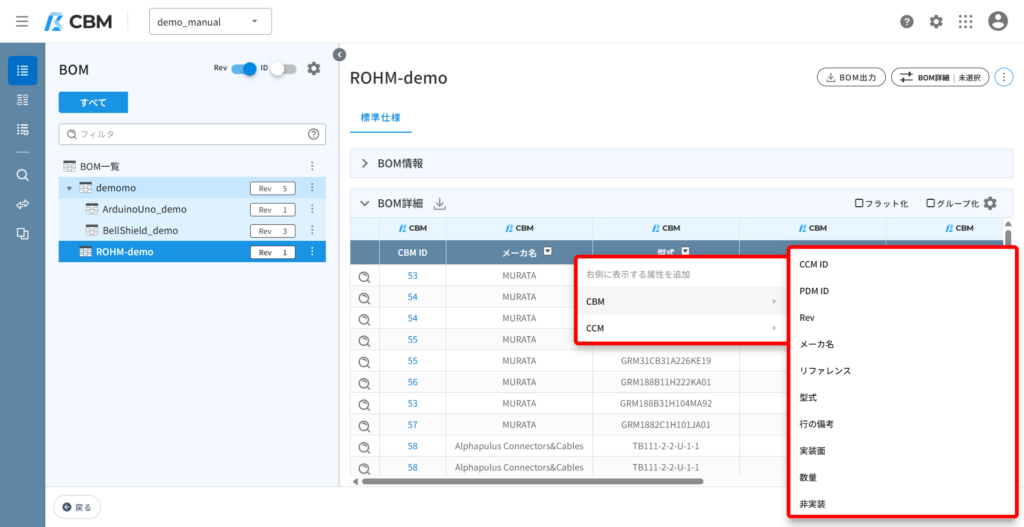
追加したい属性を選択すると、右側に属性が追加されます。
CSVダウンロード
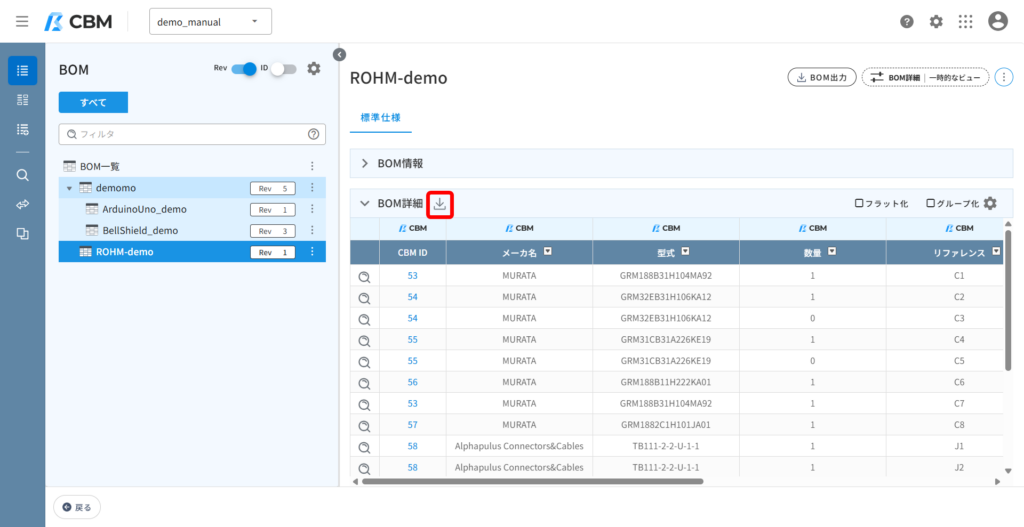
CSVファイルをダウンロードすることが可能です。
ソートとフィルタ
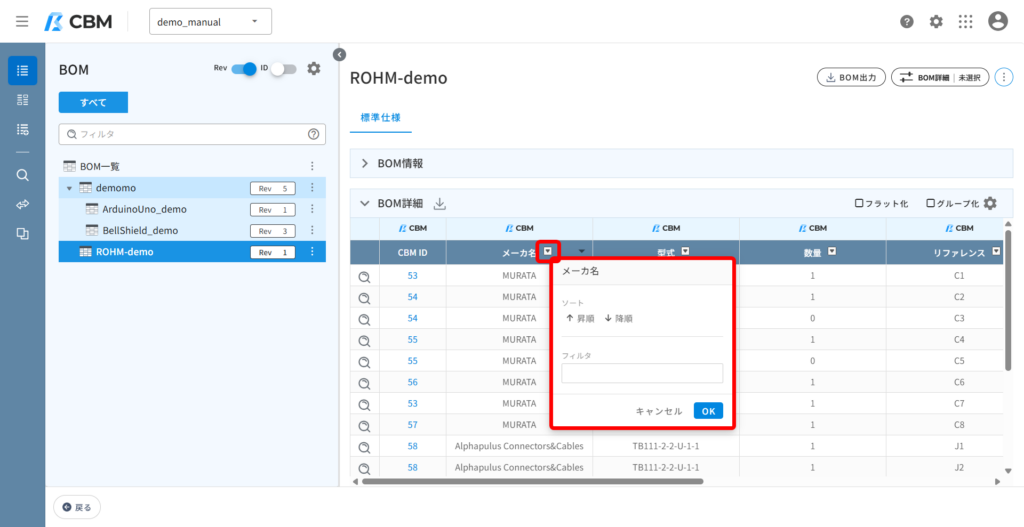
項目名の横にある▼アイコンをクリックしてソートとフィルタを設定します。
| ソート | 項目を昇順または降順に並び替えることができます。 |
|---|---|
| フィルタ | 指定した条件に一致するデータのみを表示することができます。 |
逆引き検索
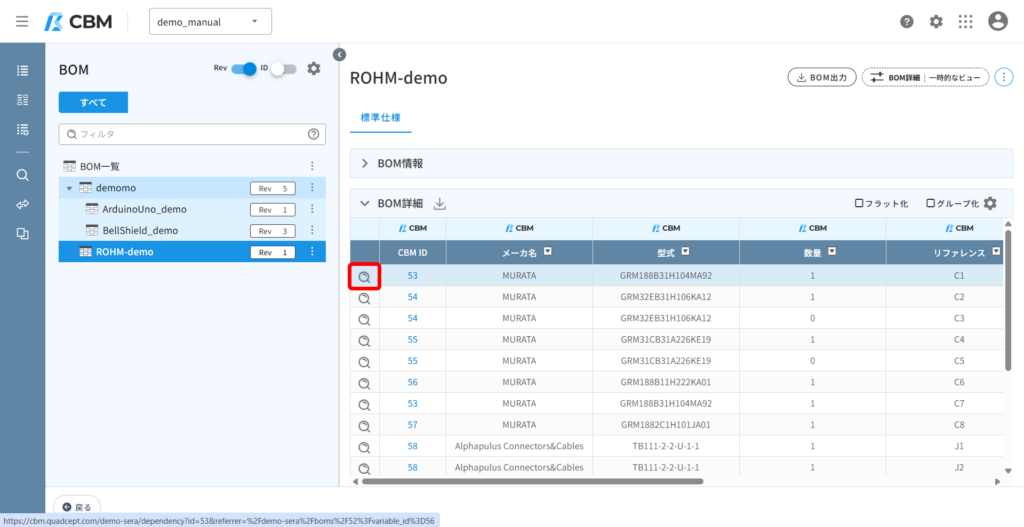
虫眼鏡アイコンをクリックすることで、対象の部品を逆引き検索することが可能です。
部品表詳細表示の設定方法について
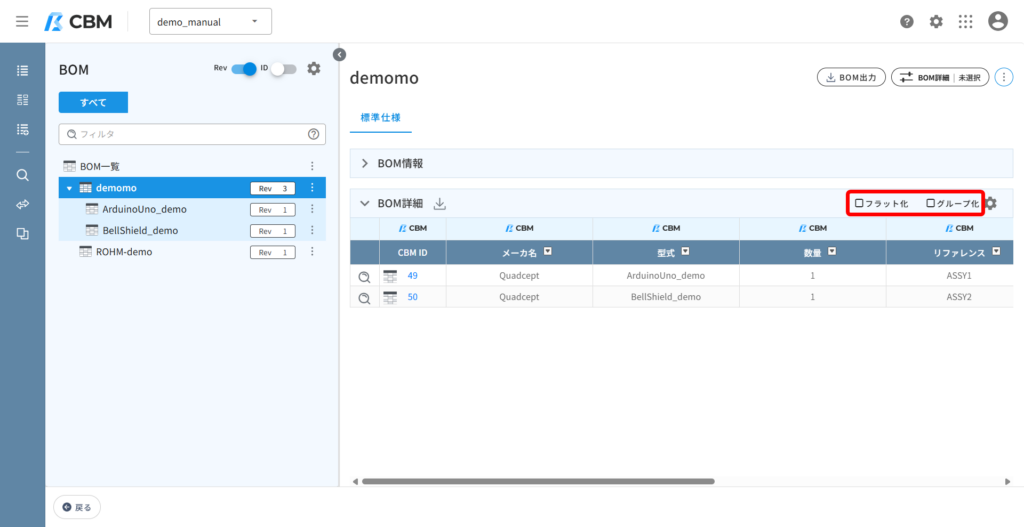
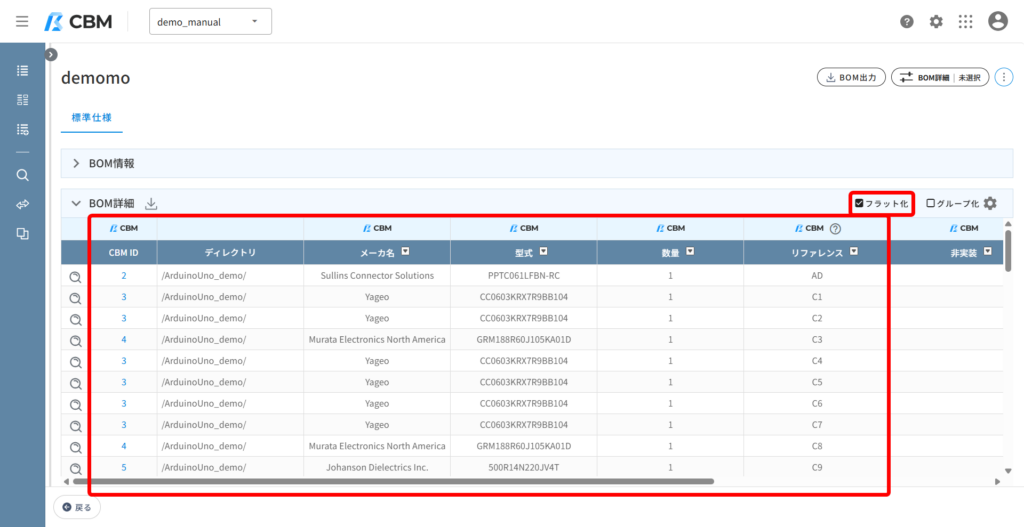
フラット化
フラット化とは、子BOMが登録されている場合、親BOMを表示した際、省略して表示されている子BOMをすべて表示することです。
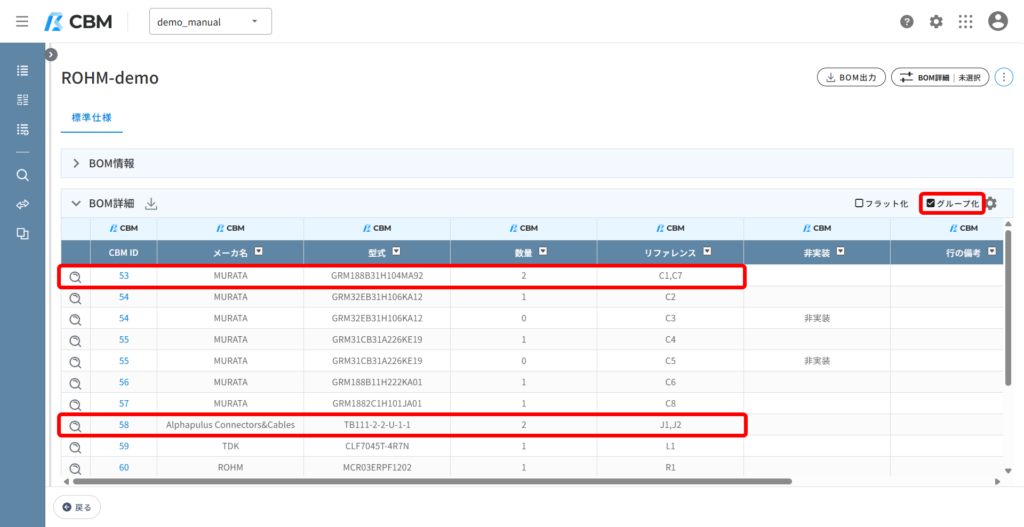
グループ化
グループ化とは、グループ設定で選択した属性すべて一致する部品をまとめて表示することです。
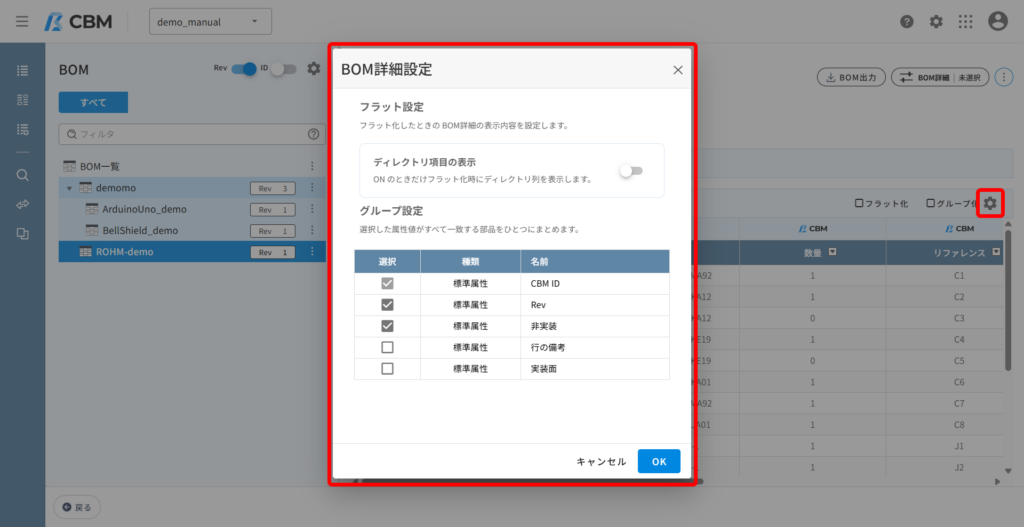
| フラット設定 | |
|---|---|
| ディレクトリ項目の表示 | この設定をONにするとフラット化を適用した際、ディレクトリ列が表示されます。 |
| グループ設定 | グループ化を適用した際に、選択した属性値すべて一致する部品をひとつにまとめます。 |
|---|
値の編集方法
STEP
チェックアウトして編集
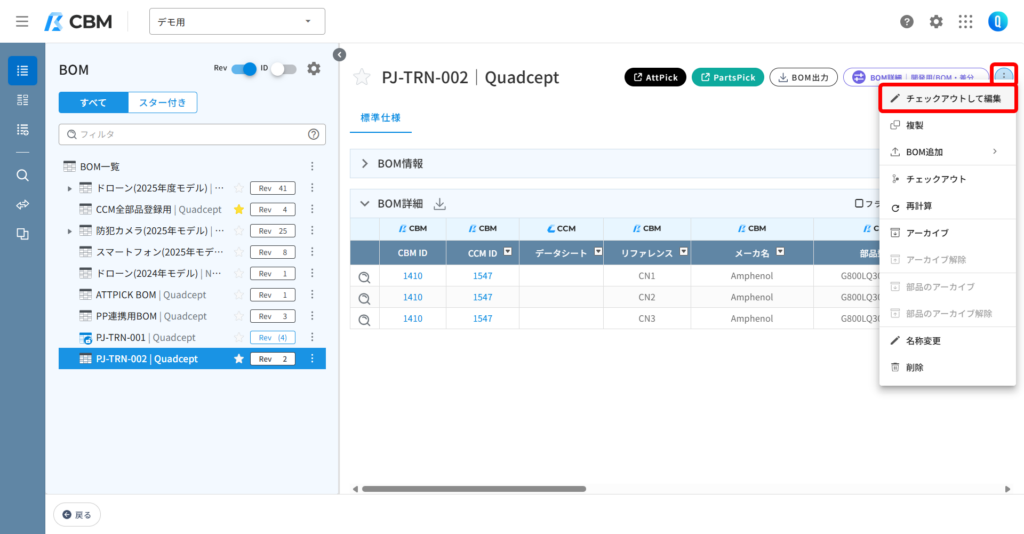
【 ⋮ 】をクリックしてタブを開き、【チェックアウトして編集】をクリックします。
STEP
チェックアウト確認
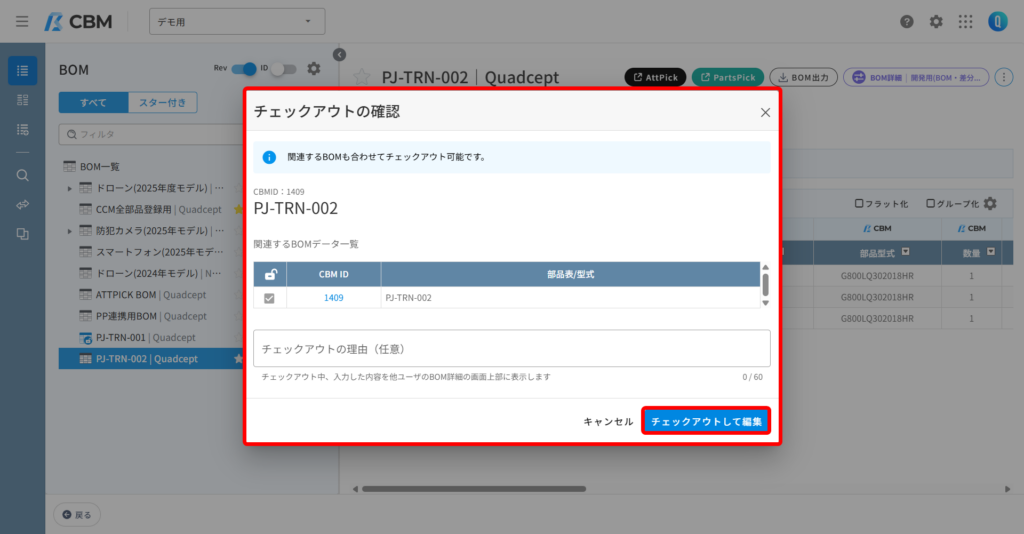
チェックアウトの内容を確認し、【チェックアウトして編集】をクリックします。
STEP
値の編集
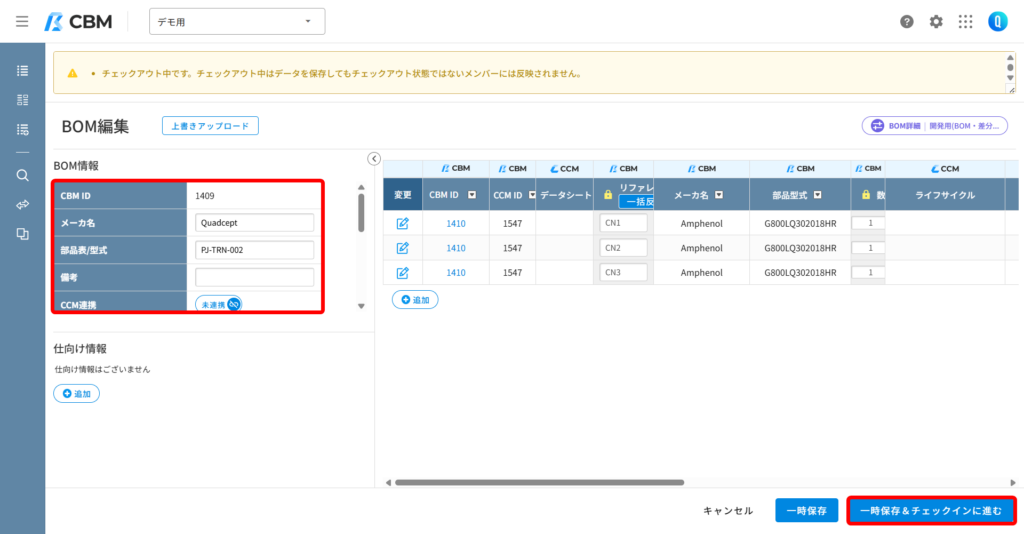
値の編集をし、【一時保存&チェックインに進む】をクリックします。
値の編集が完了します。
詳細メニュー
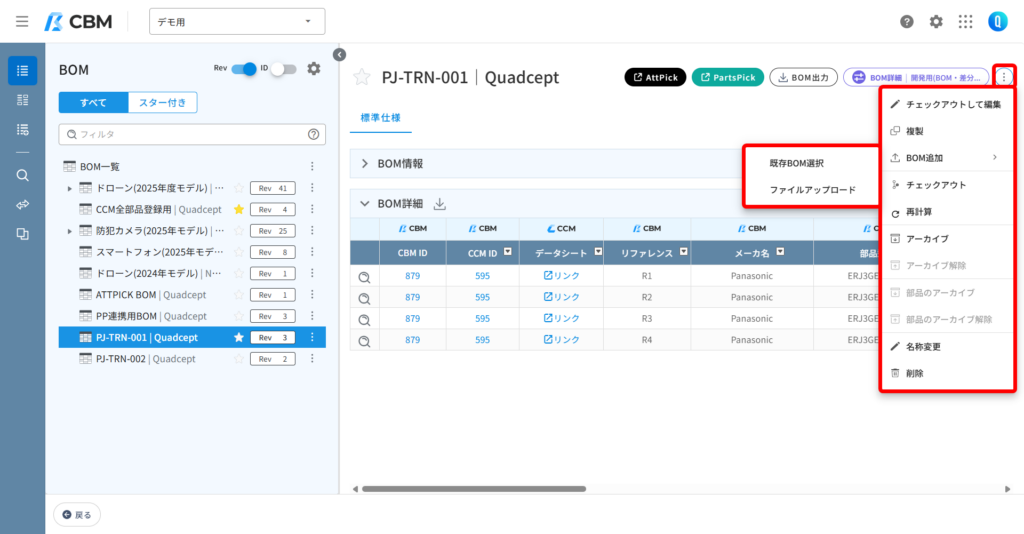
| チェックアウトして編集 | チェックアウトしてそのまま編集画面に進みます。 |
|---|---|
| 複製 | 選択中のBOMを複製することができます。 |
| BOM追加 | 選択しているBOMの子BOMとして追加登録します。 ・既存BOM選択 BOM一覧内にあるBOMから選択して追加します。 ・ファイルアップロード 新規でBOMを追加します。 |
| チェックアウト | チェックアウトされます。 |
| 再計算 | 計算属性が追加されている場合、再計算されます。 |
| アーカイブ | アーカイブに設定することができます。 |
| アーカイブ解除 | アーカイブに設定されている場合、アーカイブを解除します。 |
| 部品のアーカイブ | BOMがアーカイブされている場合、部品をアーカイブに設定することができます。 |
| 部品のアーカイブ解除 | 部品のアーカイブを解除します。 |
| 名称変更 | BOMの名前を変更することができます。 |
| 削除 | BOMを削除します。 |