
「Elefab™見積条件」画面では、Elefabの見積に必要な見積り条件の設定や管理が可能です。
Elefab実装・部品調達の見積依頼/注文時に必要なBOM(部品表)の部品情報の設定を行います。
注意
以下、部品情報の設定をQuadcept(CAD)上で行わないと連携時のBOM情報に反映されません。
目次
Elefabフォーマットの部品情報設定方法
BOMの作成方法をご紹介します。
STEP
設定前の連携時BOMを確認
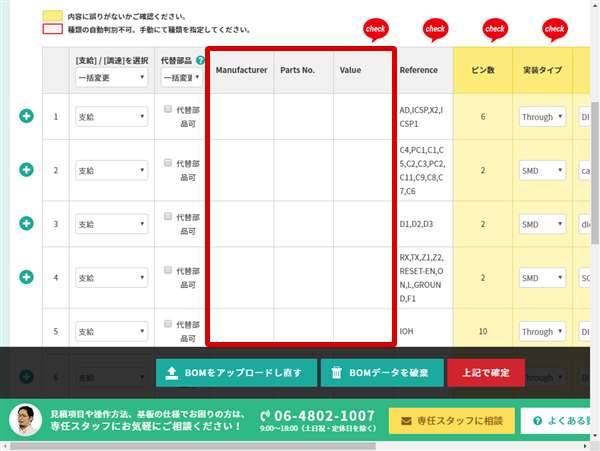
これから上図3項目を連携する設定を行います。
■設定項目
・Manufacturer
・Parts No.
・Value
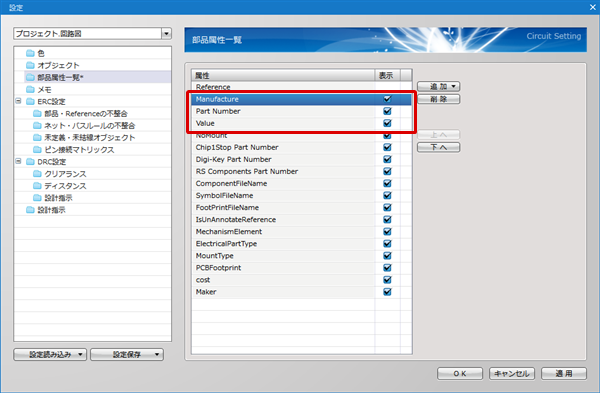
STEP
部品情報を設定
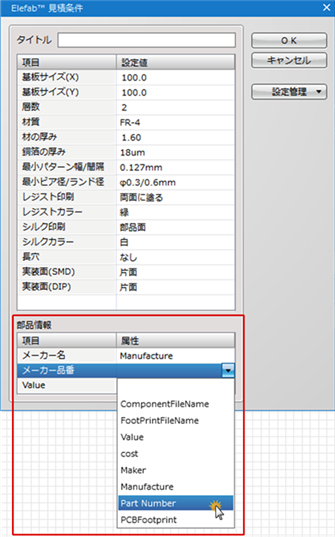
手順(1)
【プロジェクト】
→【Elefab™▶】
⇒【設定】を選択
「Elefab™見積条件」のダイアログが表示されます。(上図)
手順(2)
STEP1 で作成した属性項目を割り当てる
STEP
部品の詳細を入力
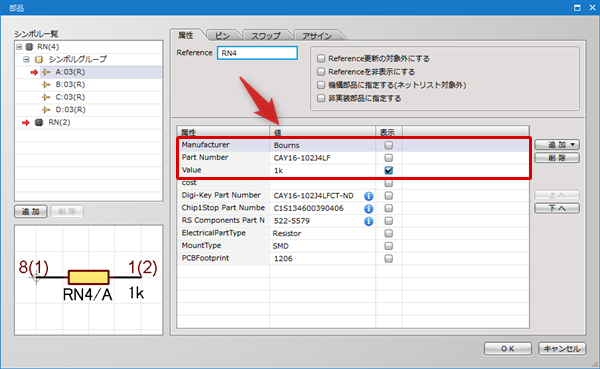
手順(1)
回路図内の部品をWクリック(ショートカットキー「A」)
⇒部品属性画面が出ます。
手順(2)
STEP2 にて当てはめた3項目に対して、「値」へ部品属性を入力していきます。
STEP
見積り作成を実行する
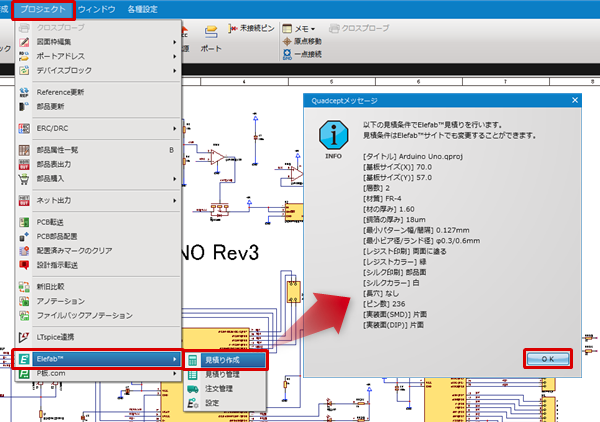
【プロジェクト】
→【Elefab™▶】
⇒【見積り作成】を選択
見積条件の「Quadceptメッセージ」が表示されます。
⇒【OK】
Quadcept(CAD)からデータを連携して、STEP4 の値を取得します。
STEP
ご利用サービスを選択
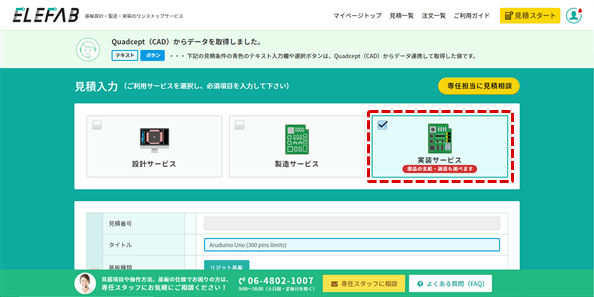
「実装サービス」を選択して、内容を確認していきます。
STEP
部品種別を確認する
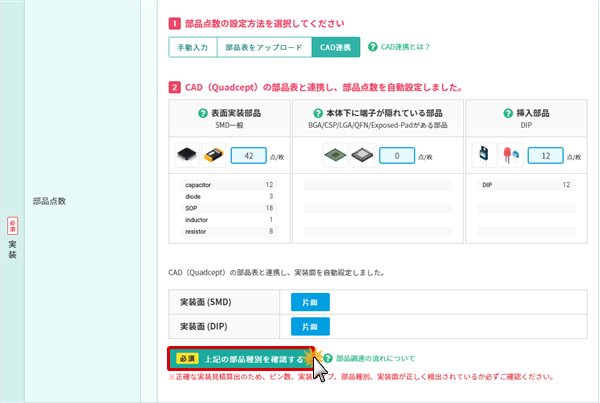
「上記の部品種別を確認する」を選択。
部品の詳細が正しく検出されているのか確認を行います。
STEP
反映後BOMの項目を確認
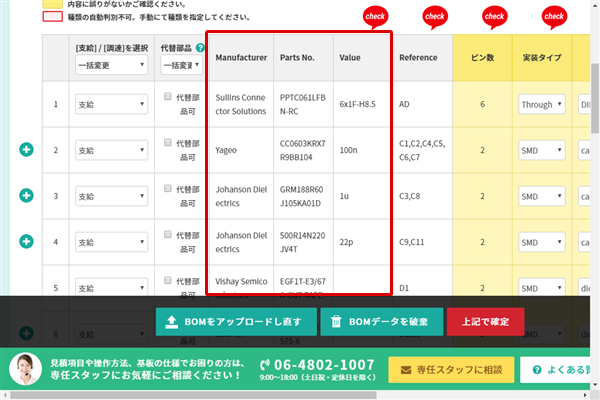
上記で設定した3項目がElefabフォーマットのBOMへ反映されます。
- Manufacturer
- Parts No.
- Value