
ここでは基板製造を依頼をする場合の、ガーバーの出力方法についてご紹介します。
ガーバーデータはプリント基板を製造するための各層のパターン、レジスト、シルクなどを含んだデータです。
「拡張子「gbr」のガーバーデータ」と「拡張子「drl」のドリルデータ」でプリント基板を製造することができます。
実装方法がリフローの場合、メタルマスクガーバーデータが必要です。
メタルマスクガーバーデータはQuadceptでは「Paste」層が該当します。
部品を搭載する面の「Paste」層のデータもガーバー出力してください。
ガーバーデータ出力
ガーバーデータ出力方法をご紹介します。
Quadceptのガーバーデータは自動的に「PCBファイル名_バッチリスト名.gbr」となります。
例えば「4LayerSamplePCB_TopPattern.gbr」のように出力され、ガーバーファイルと出力元のPCBとの関連がファイル名で分かるようにしています。
【プロジェクト】→【ガーバー】→【ガーバー】をクリック
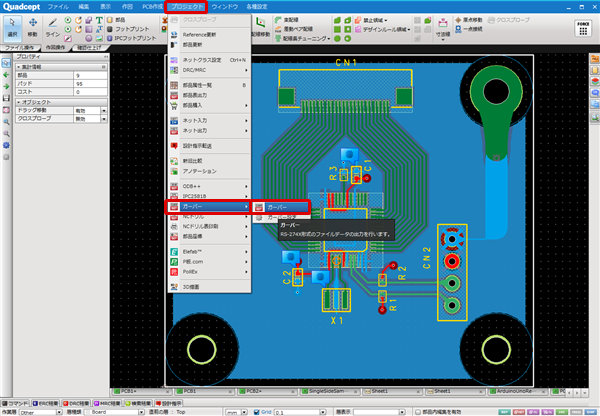
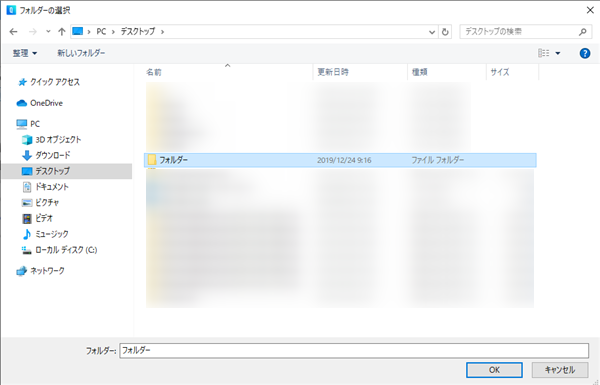
「フォルダーの選択」画面を開きます。
メタルマスクガーバーを設定
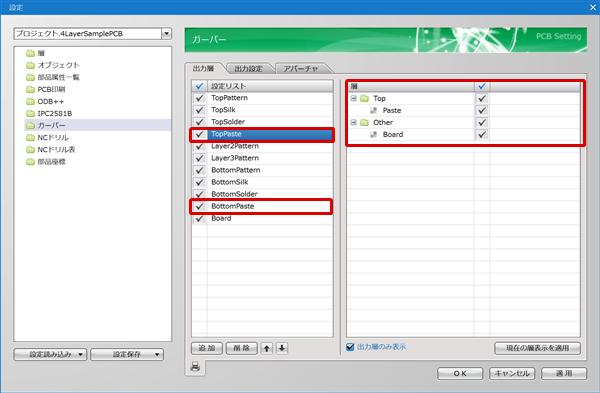
実装方法がリフローの場合はメタルマスクガーバーが必要です。
ガーバー出力設定で、TopPasteとBottomPasteを出力に設定してください。
■Top層(部品面)
・Top【Paste】(メタルマスクデータ)
・Other【Board】(基板外形線)
※半田面に部品がある場合
■Bottom層(半田面)
・Bottom【Paste】
・Other【Board】
出力フォルダを選択
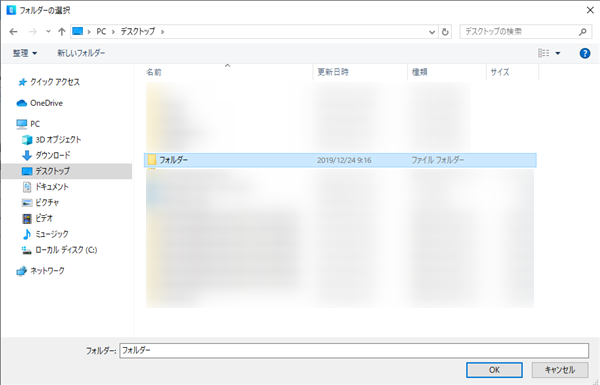
ガーバーファイルを出力するフォルダを選択し、「OK」をクリックします。
ガーバー出力の設定はPCB設定の「ガーバー」を参照してください。
ガーバーを出力すると同じフォルダに拡張子「rpt」のレポートファイルが出力されます。ガーバーデータの出力設定など含まれますので、合わせてご提出ください。
ドリルデータ出力
NCドリルデータの出力方法を下記にご紹介します。
ドリルデータはドリルの内容をレポートファイルとして出力することができます。
Quadceptのドリルデータは自動的に「PCBファイル名_PCB NCDrill.drl」となり、レポートファイルは「PCBファイル名_PCB NCDrill.rpt」と出力されます。
【プロジェクト】→【NCドリル】→【NCドリル】をクリック
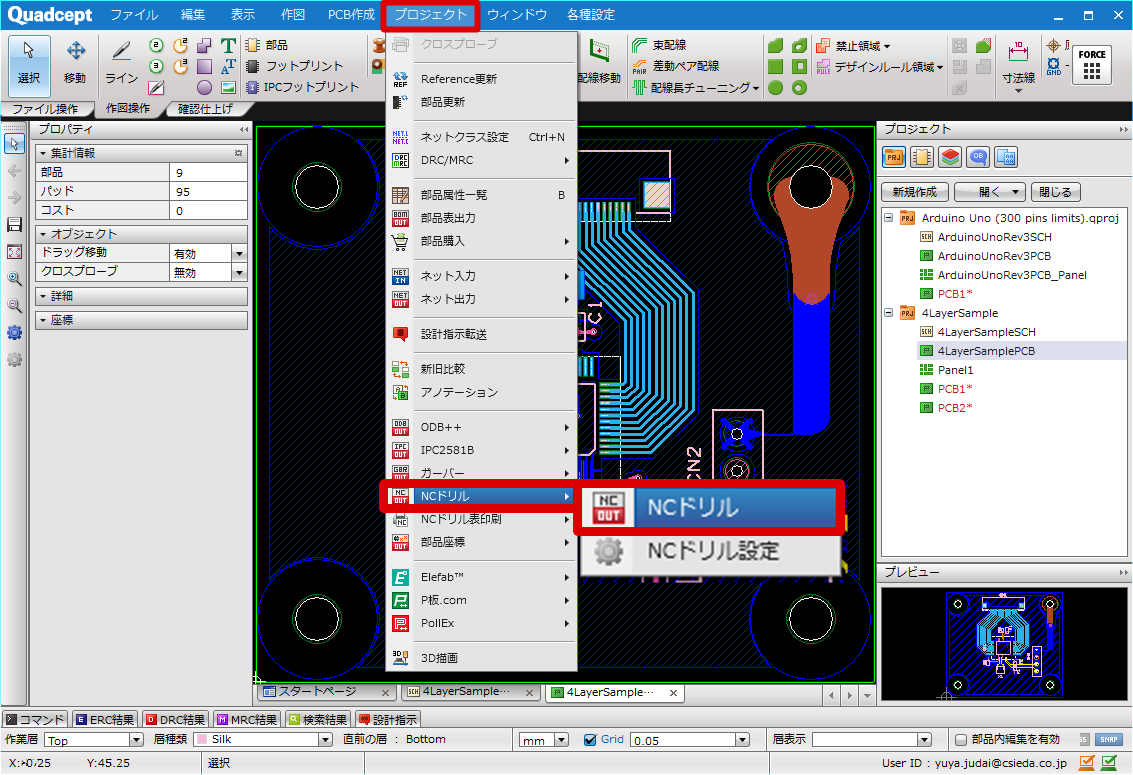
「フォルダーの選択」画面が開きます。
ファイルを保存
ファイル名を入力し、「保存」をクリックします。
NCドリル出力フォーマットについてはPCB設定の「NCドリル」を参照してください。
NCドリルを出力すると同じフォルダに拡張子「rpt」のレポートファイルが出力されます。NCドリルの出力設定など含まれますので、合わせてご提出ください。