
事前準備
CPMにて審査機能を登録するためには、事前に下記の要件を満たしている事が必要です。
・Workflow設定がONになっていること
※弊社での設定の切り替えが必要なのでご連絡くださいませ。
・審査機能(ワークフローサービスとの連動)の設定がONになっていること
※審査機能の設定方法はこちら
・Workflowが設定されていること
※Workflowの設定方法はこちら
メールでのお問い合わせ
https://www.quadcept.com/ja/contact/
お電話でのお問い合わせ
06-4802-1007 受付時間: 平日 9:00 ~ 18:00(土・日・祝を除く)
審査の申請方法
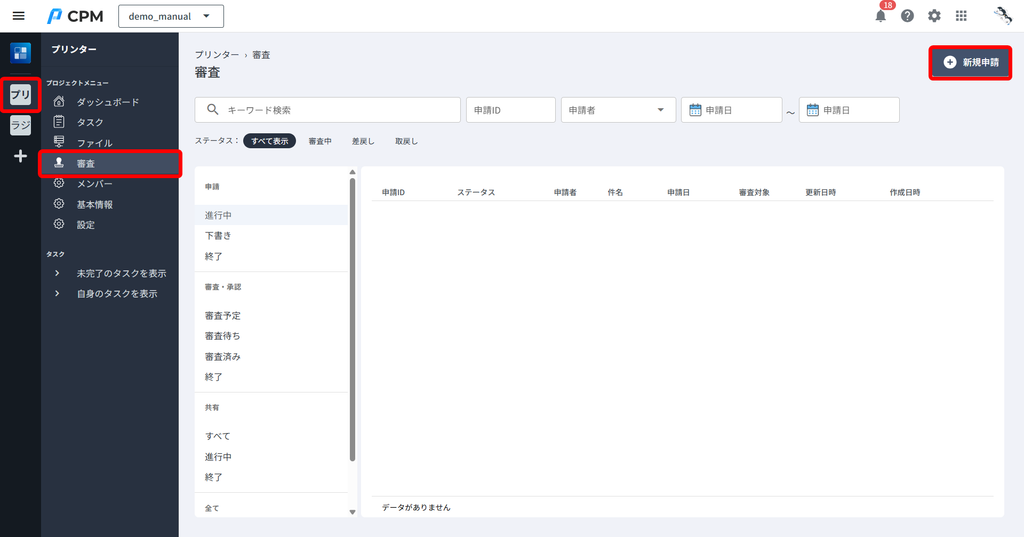
申請を作成したいプロジェクトを選択し、【審査】メニューを選択後【+新規申請】を選択します。
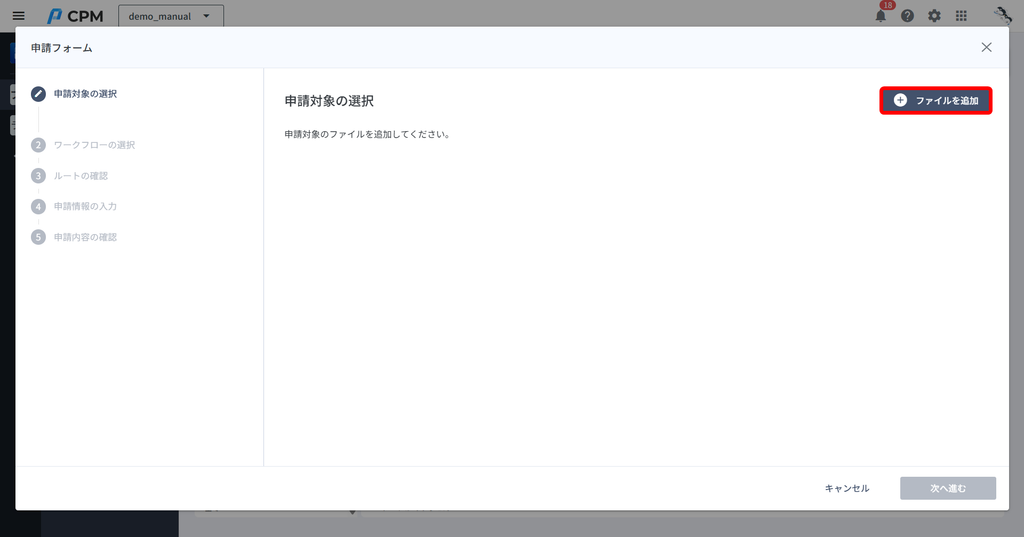
【ファイルを追加】を選択し、申請対象のファイルを追加します。
申請対象ファイルが追加されていない場合、次の操作は実行できません。
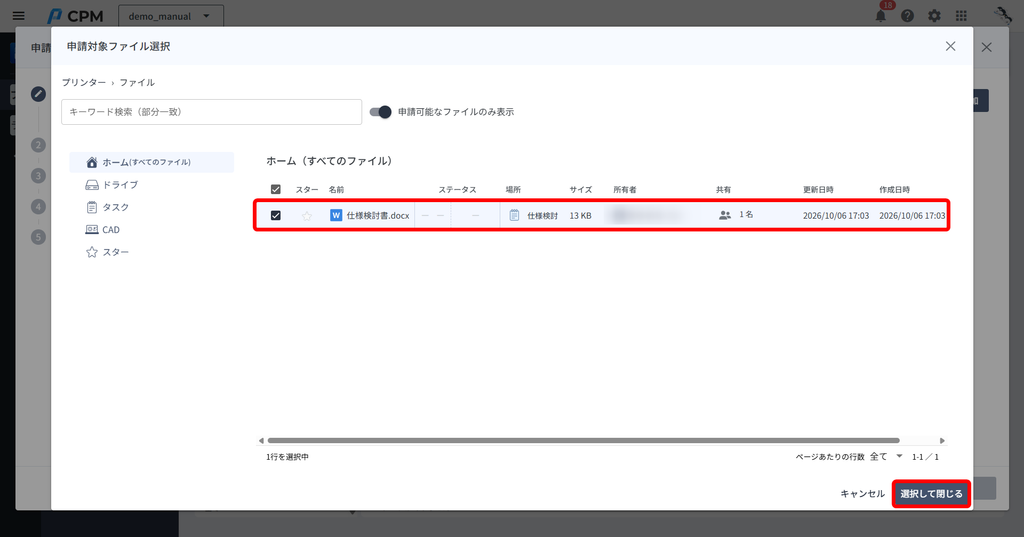
申請対象ファイルを選択して追加し、【選択して閉じる】をクリックします。
申請対象ファイルはタスクに添付または、ドライブ/CADにアップロードされているファイルから選択することができます。
申請前にあらかじめファイルを追加してください。
・ファイルをドライブにアップロードする方法はこちら
チャットで添付されたファイルは申請対象ファイルに追加することはできません。
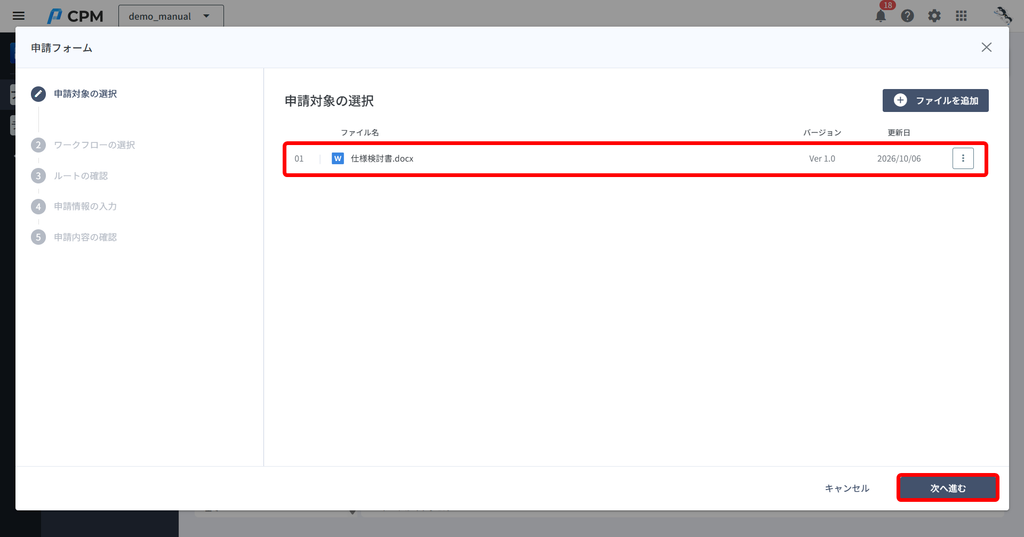
追加された申請対象ファイルを確認し、【次へ進む】をクリックします。
申請対象ファイルは複数追加することもできます。
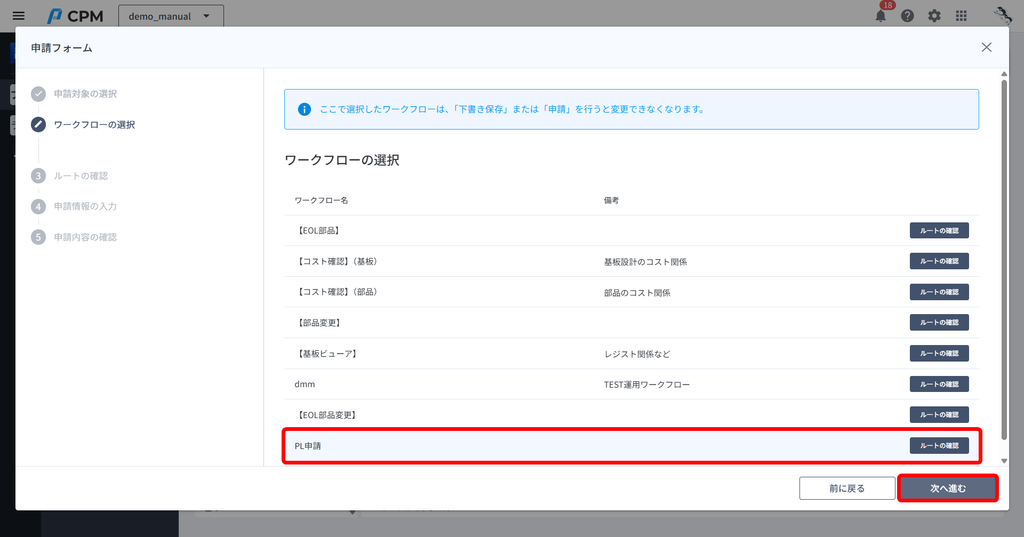
申請に使用したいワークフローを選択し、【次へ進む】をクリックします。
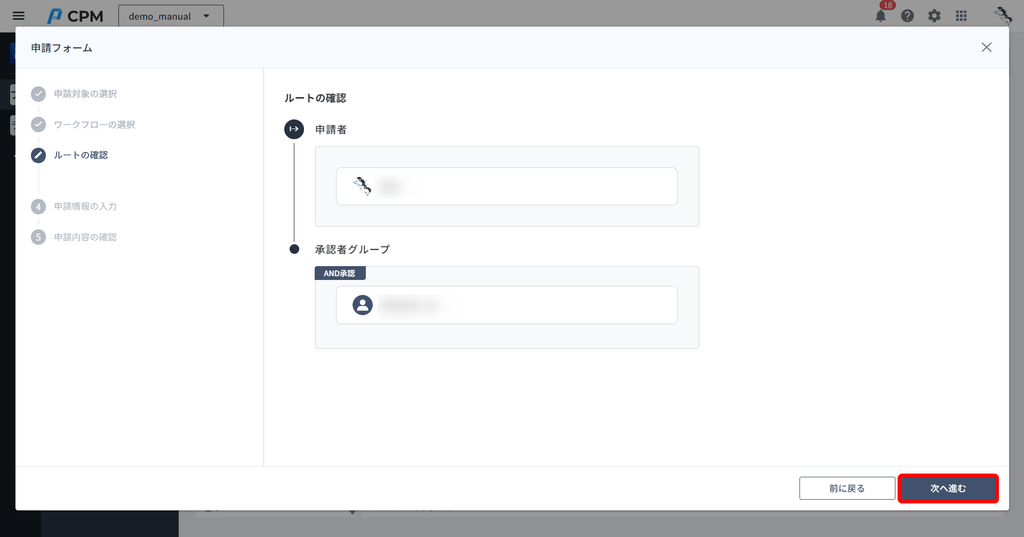
ルートで今後の審査の流れ(承認者)を確認し、【次へ進む】をクリックします。
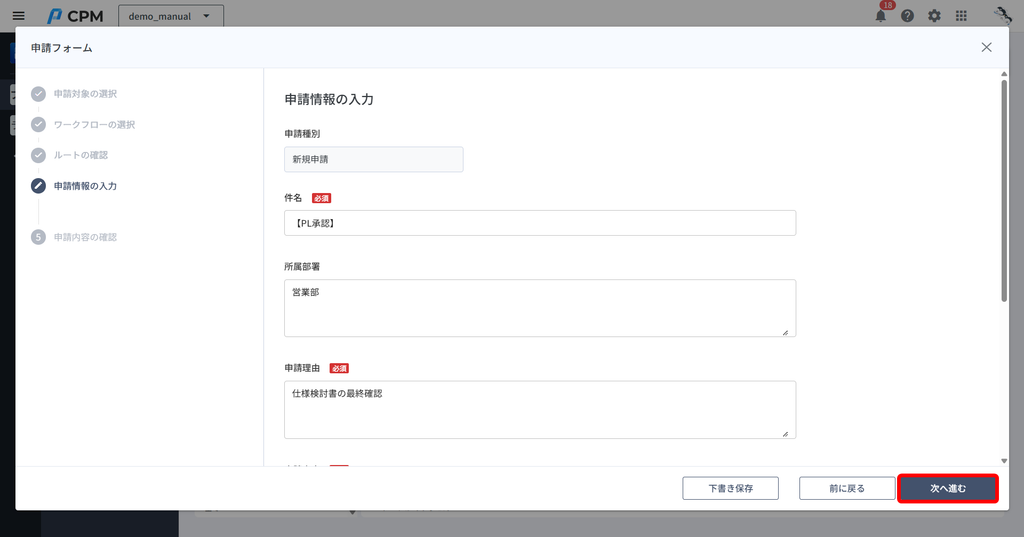
申請情報を入力し、【次へ進む】をクリックします。
【申請種別】は自動で入力されます。
【件名/申請理由/申請内容】は入力必須項目です。
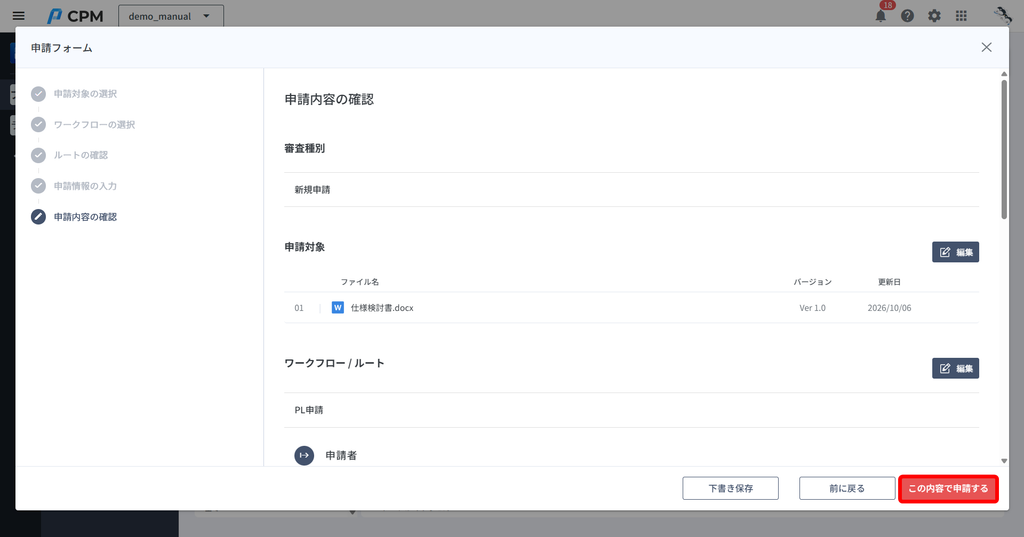
申請内容を確認し、【この内容で申請する】をクリックします。
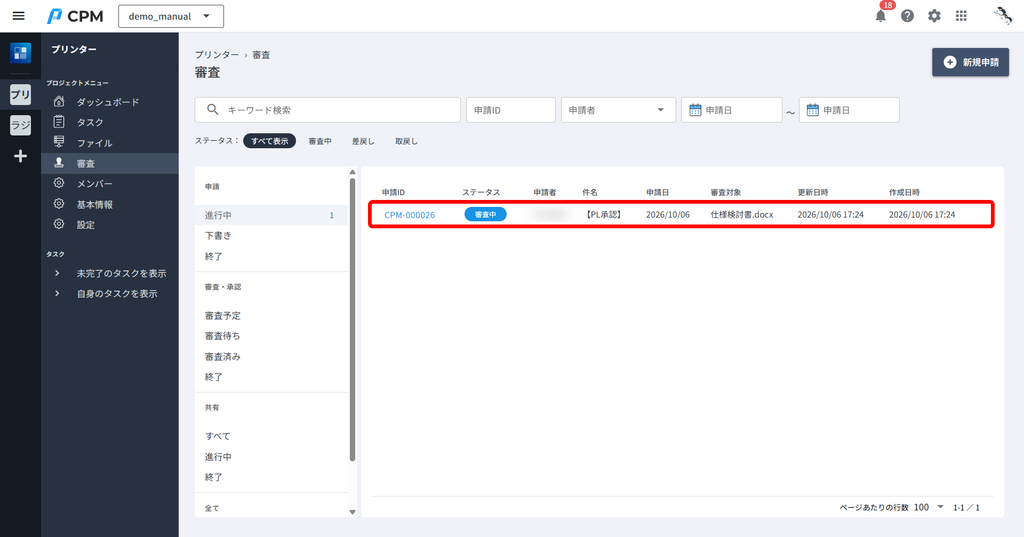
申請が完了します。
審査の承認
審査の通知アイコンについて
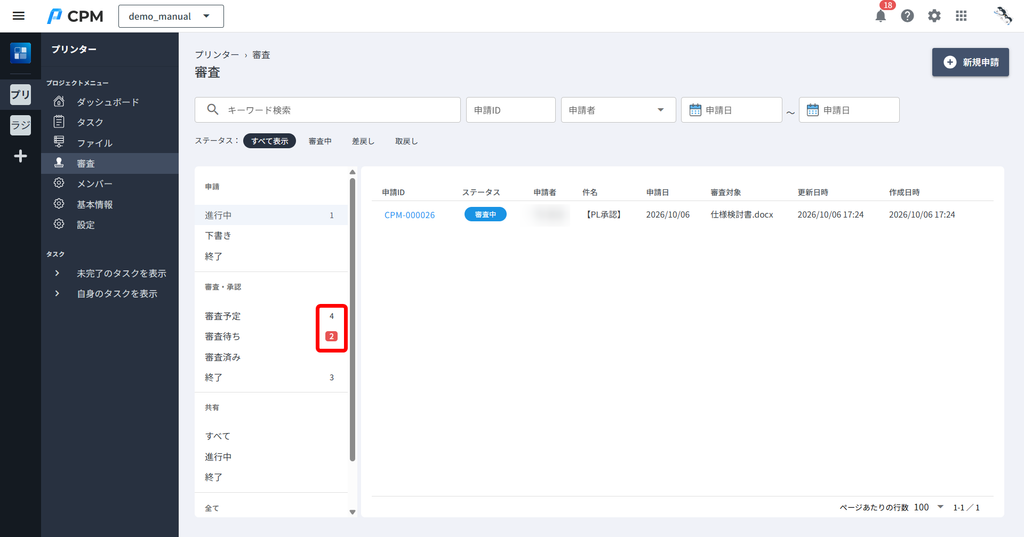
| 数字 | 各申請項目に現在の申請件数を表示しています。 |
|---|---|
| 赤アイコン | 自分が次の審査担当者となっている申請がある場合に表示されています。 |
審査の操作権限
| 申請 | 審査の申請をすることができます。 |
|---|---|
| 取り戻し | 承認者が処理を行う前に、 自身の申請をキャンセルして編集可能な状態に戻します。 |
| 再申請 | 取り戻し、差し戻しを行った申請を再申請することができます。 |
| 承認 | 内容を確認し、次のステップへ進む、または最終完了を行います。 |
|---|---|
| 却下 | その申請自体を無効(終了)とします。 |
| 差し戻し | 内容の修正が必要な際、直前のステップ(自分の前の担当者)へ戻します。 |
| 取り戻し | 次の承認ステップへ進めた処理を一度キャンセルし、自ステップへ戻します。 |
審査の承認方法
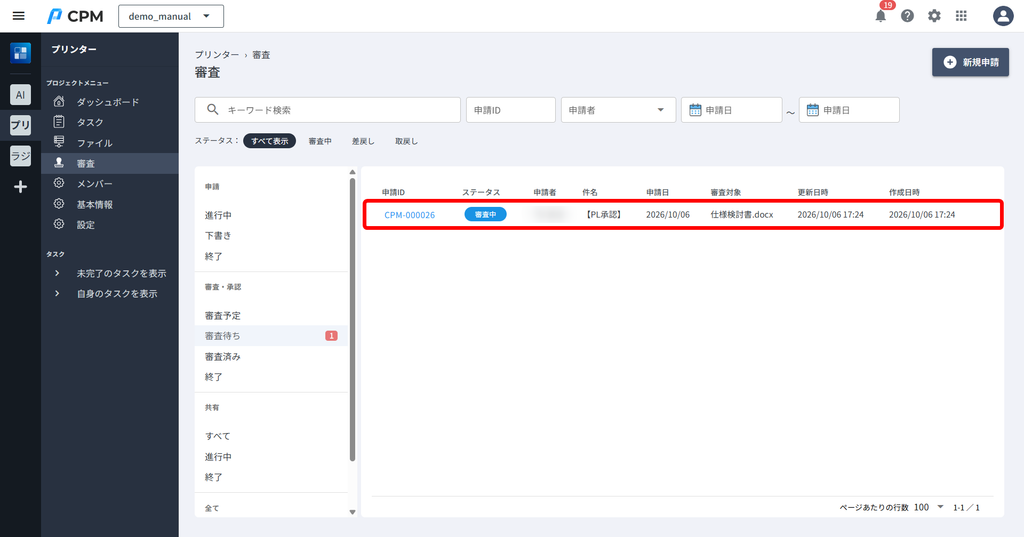
審査・承認欄の「審査待ち」を選択し、承認する対象の申請を選択します。
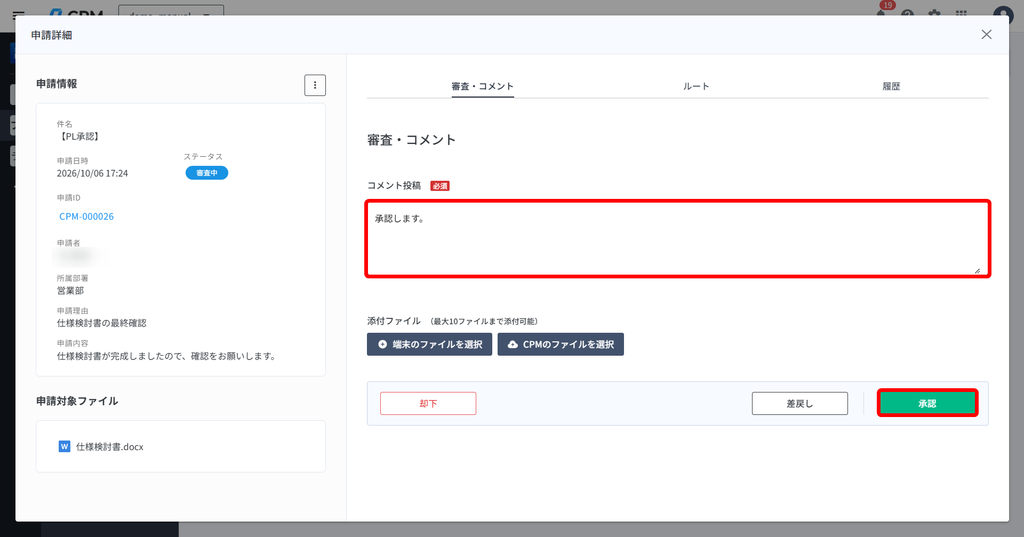
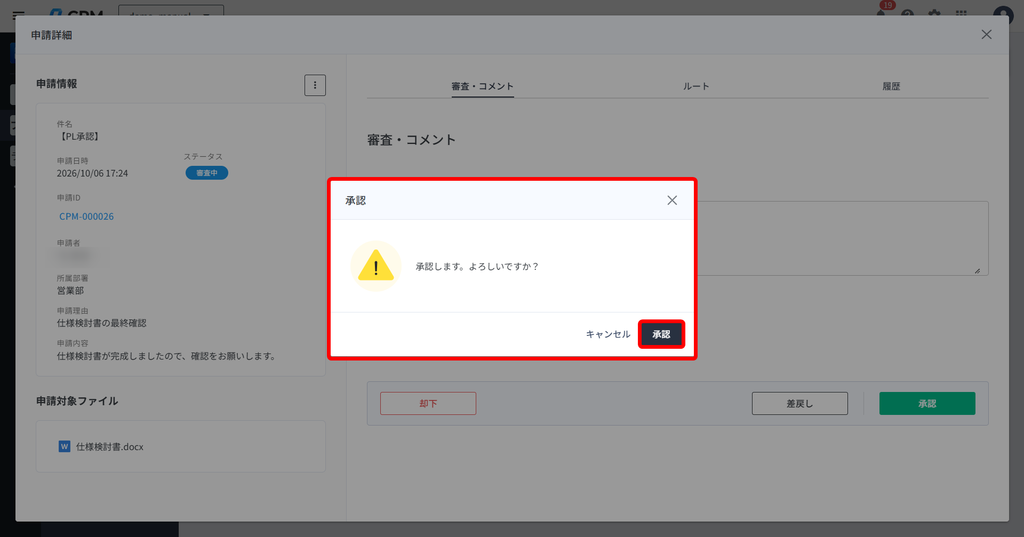
確認のメッセージが出てきますので、確認をし【承認】を選択します。
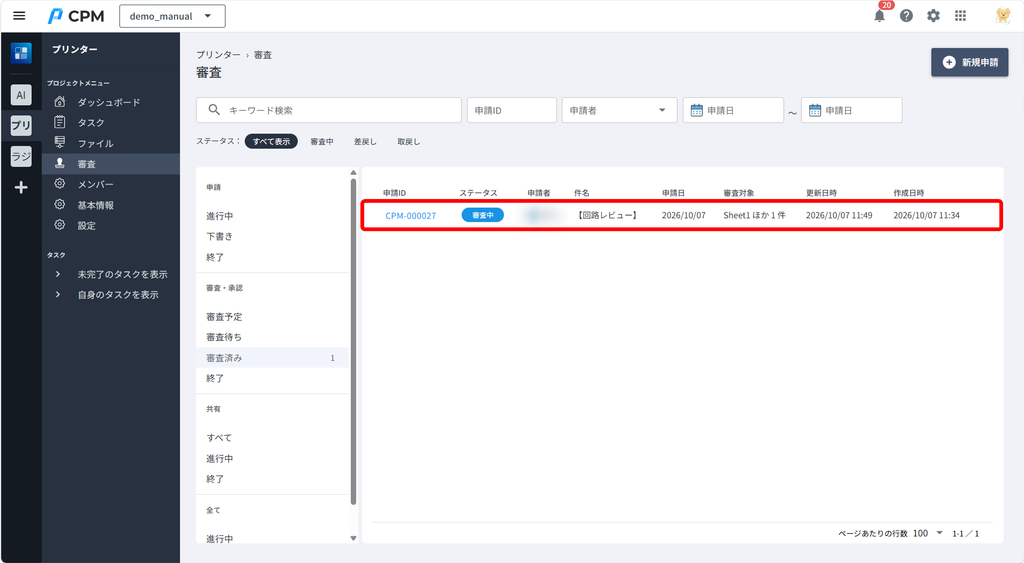
これで承認が完了しました。
承認をした申請は審査済み欄に移動します。
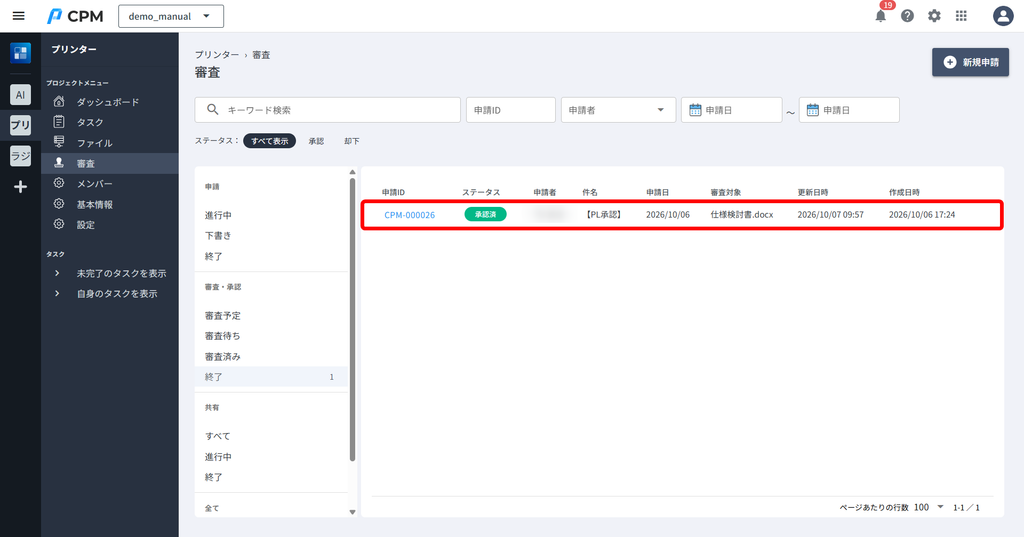
申請のルートが最終の人は承認後、「終了」欄に申請が移動します。
取戻し(申請者)
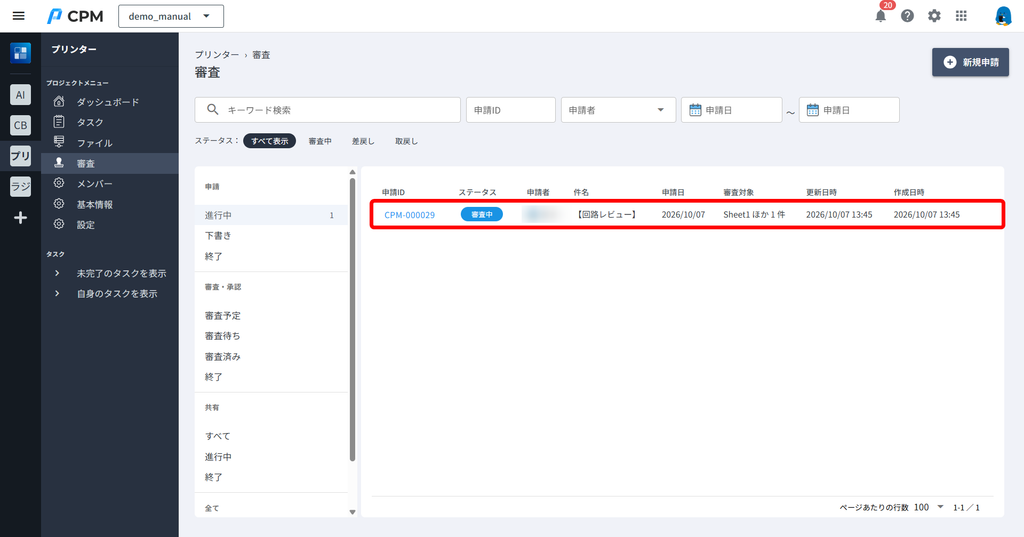
取り戻しをしたい申請を選択します。
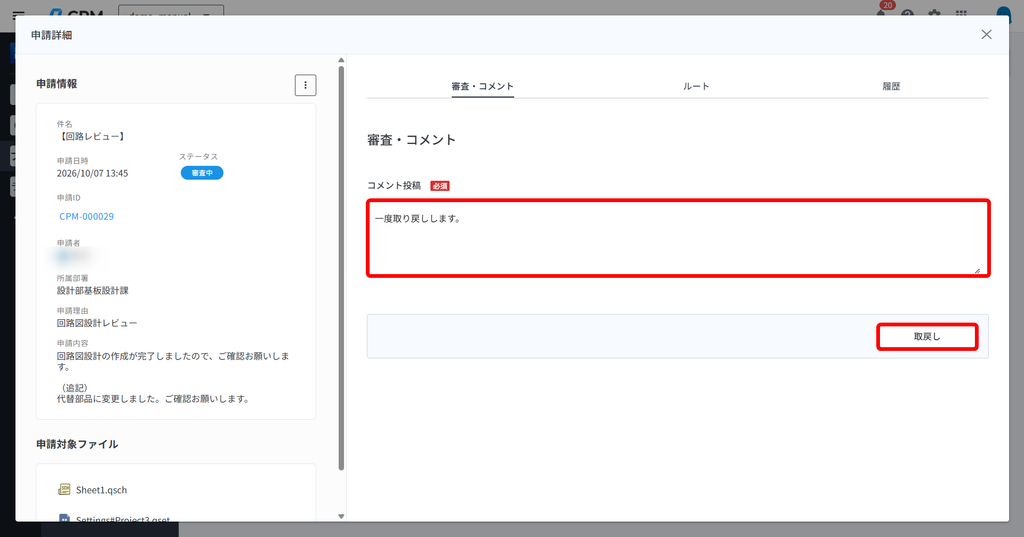
「コメント投稿」を入力し、【取戻し】を選択します。
「コメント投稿」が未入力の場合、【取戻し】操作は行えません。
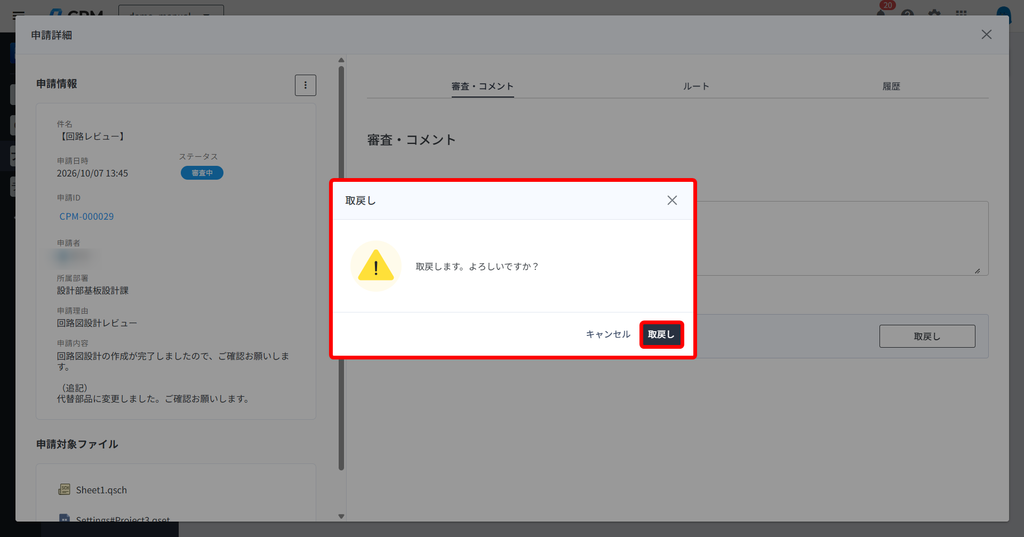
確認のメッセージが出てきますので、確認をし【取り戻し】を選択します。
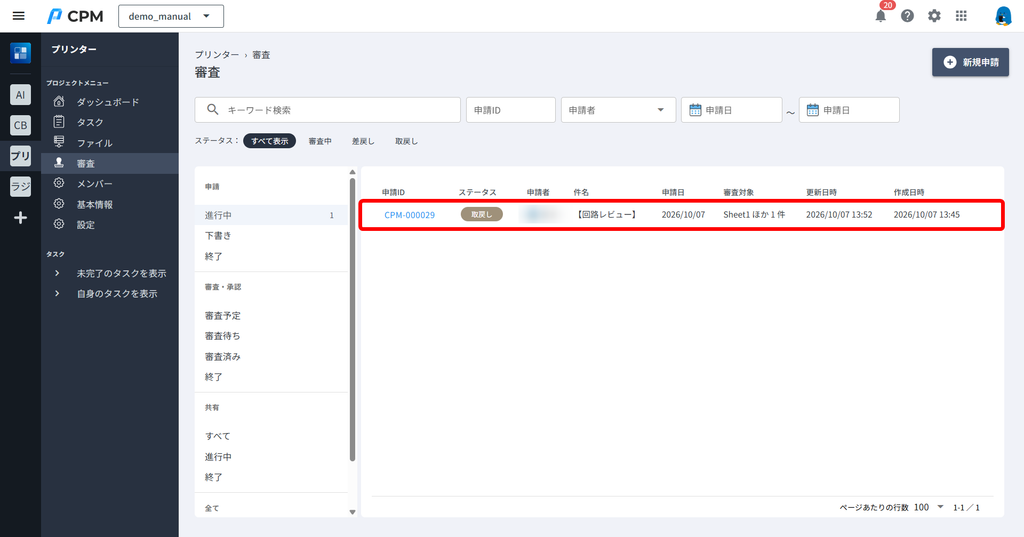
申請が取り戻しされました。
取り戻しが完了しますと、ステータスが「取り戻し」に変更されます。
再申請
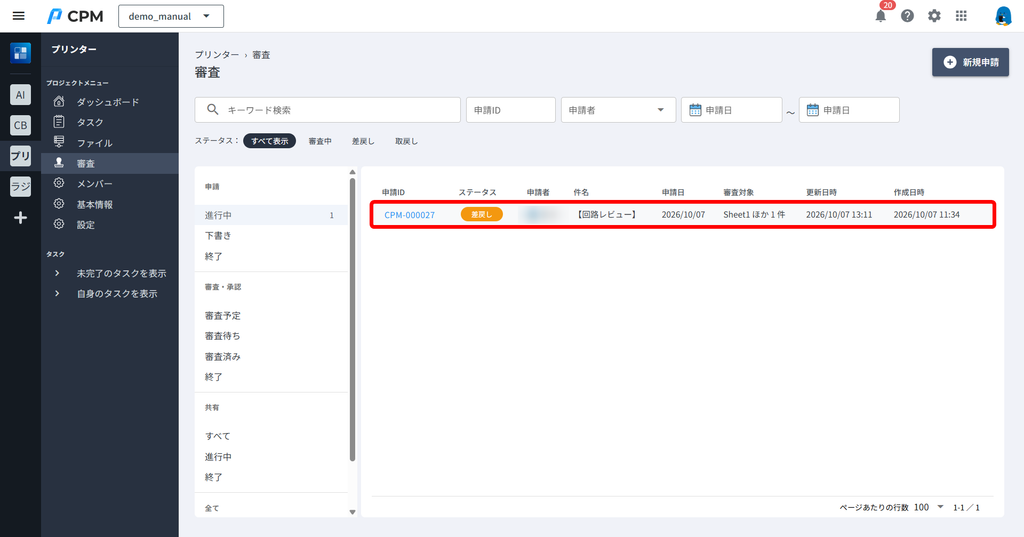
再申請をしたい申請を選択します。
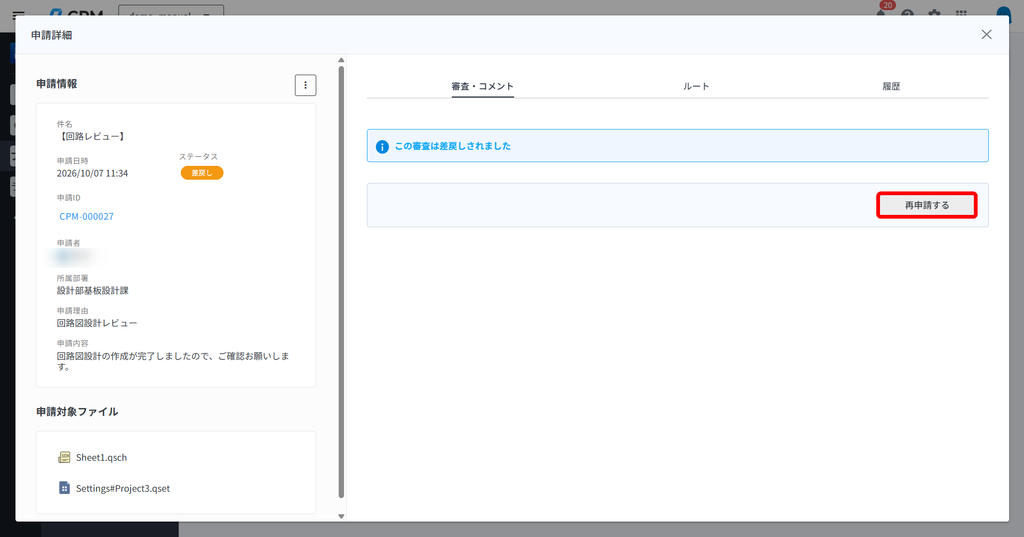
【再申請する】をクリックします。
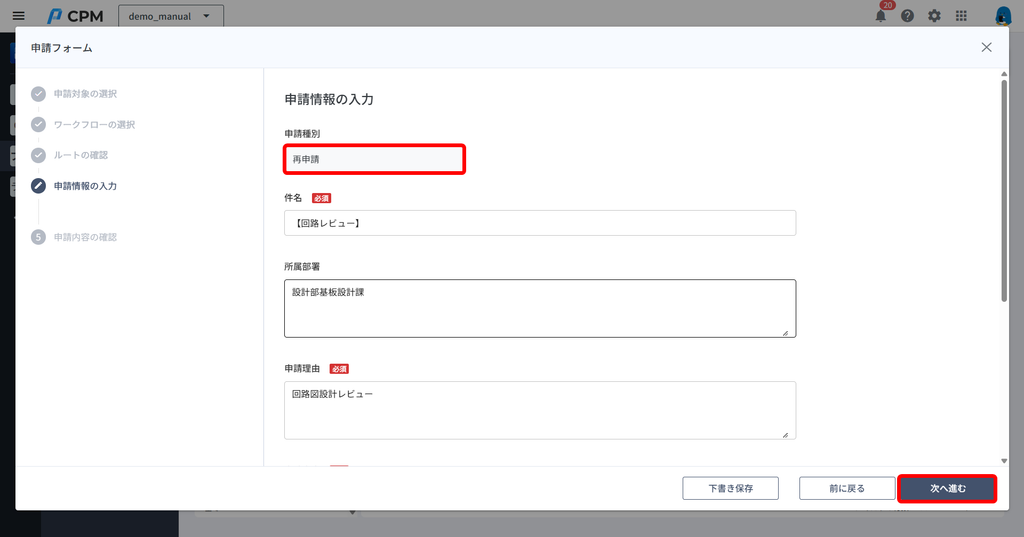
申請者情報を変更する必要があるなら変更してください。
変更ができましたら、【次へ進む】をクリックします。
【申請種別】は自動で入力されます。
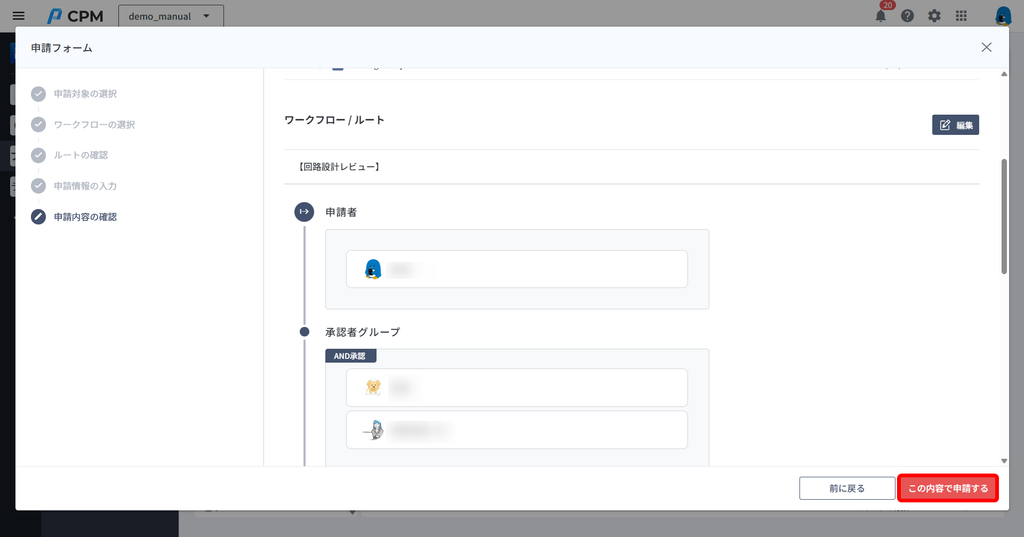
内容を確認して、【この内容で申請する】をクリックします。
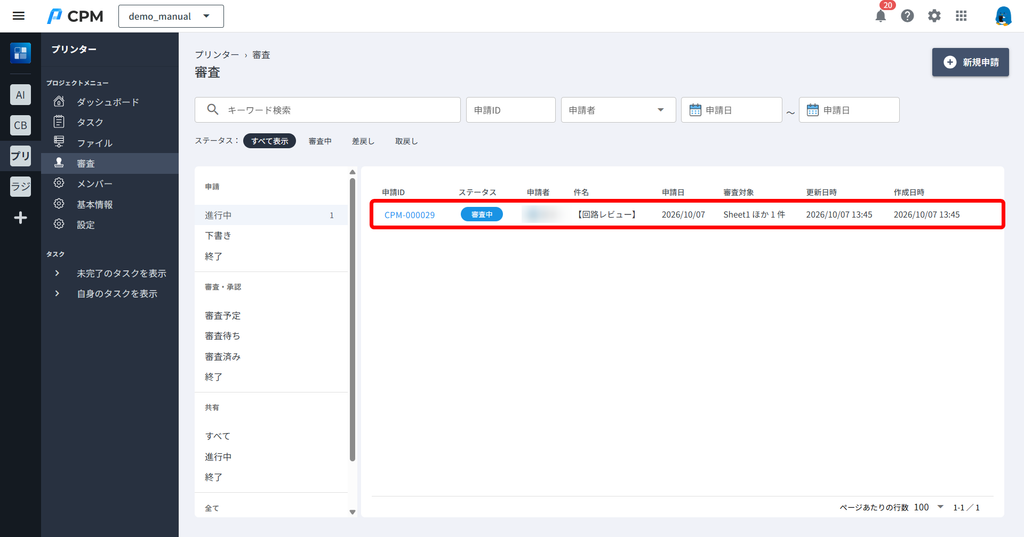
申請が完了します。
却下
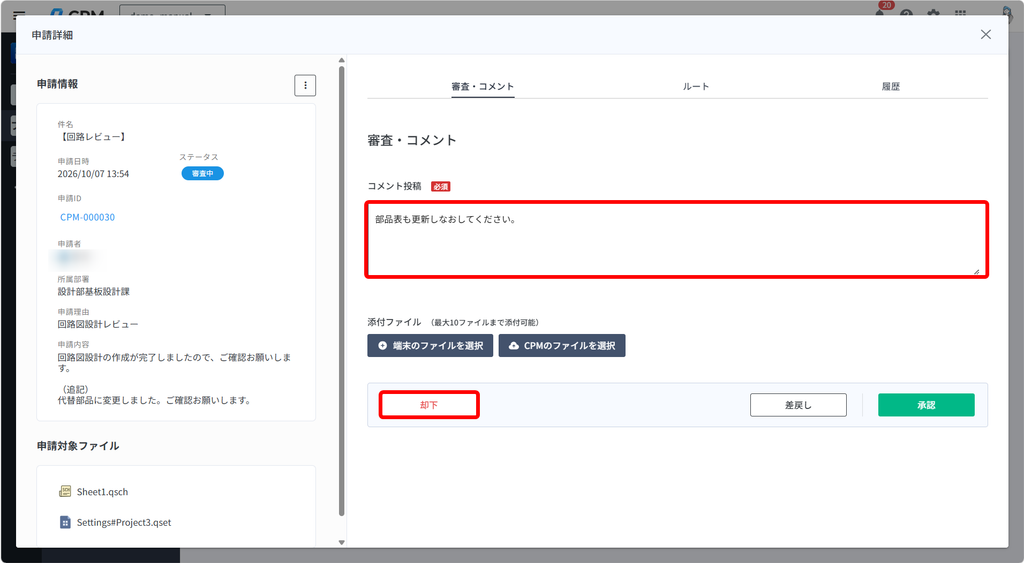
「コメント投稿」を入力し、【却下】を選択します。
「コメント投稿」が未入力の場合、【却下】の操作は行えません。
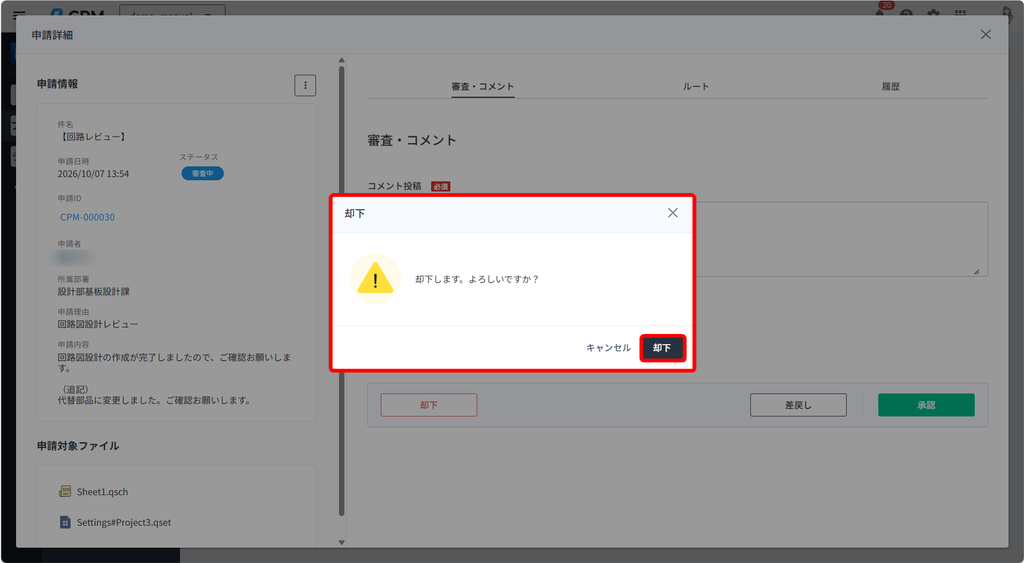
確認のメッセージが出てきますので、確認をし【却下】を選択します。
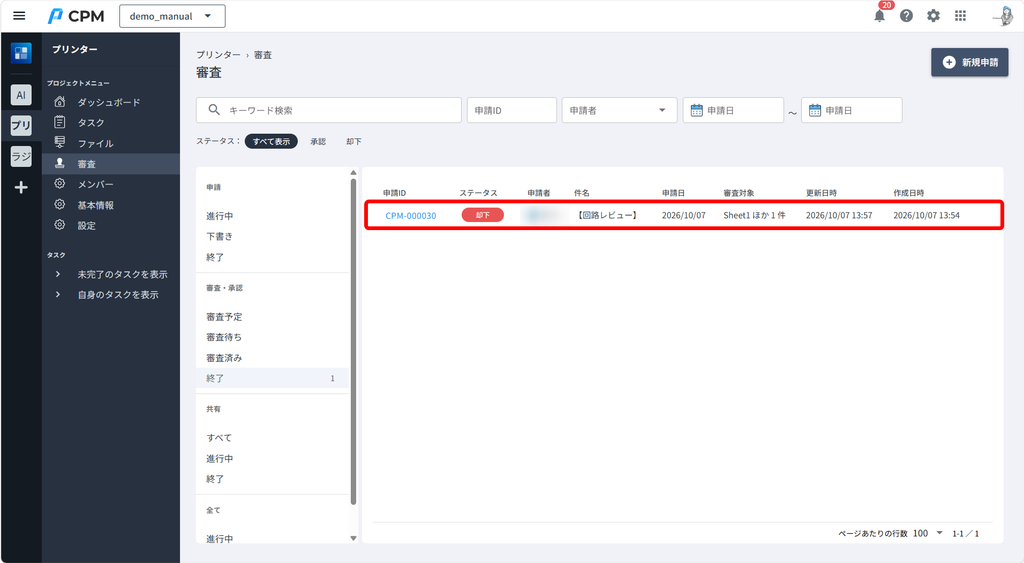
却下された申請は終了欄に移動します。
ステータスは【却下】となります。
差戻し
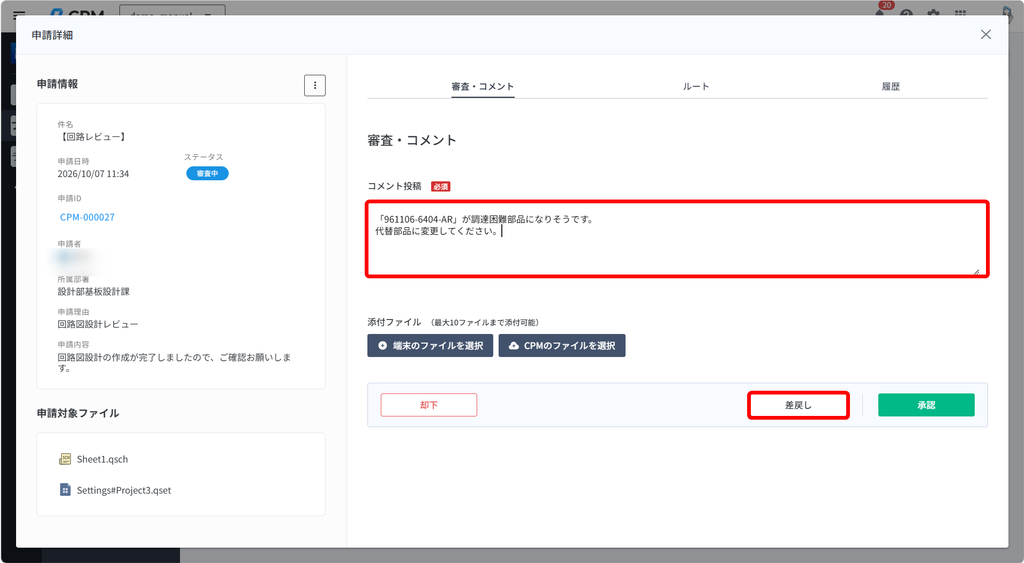
「コメント投稿」を入力し、【差戻し】を選択します。
「コメント投稿」が未入力の場合、【差戻し】の操作は行えません。
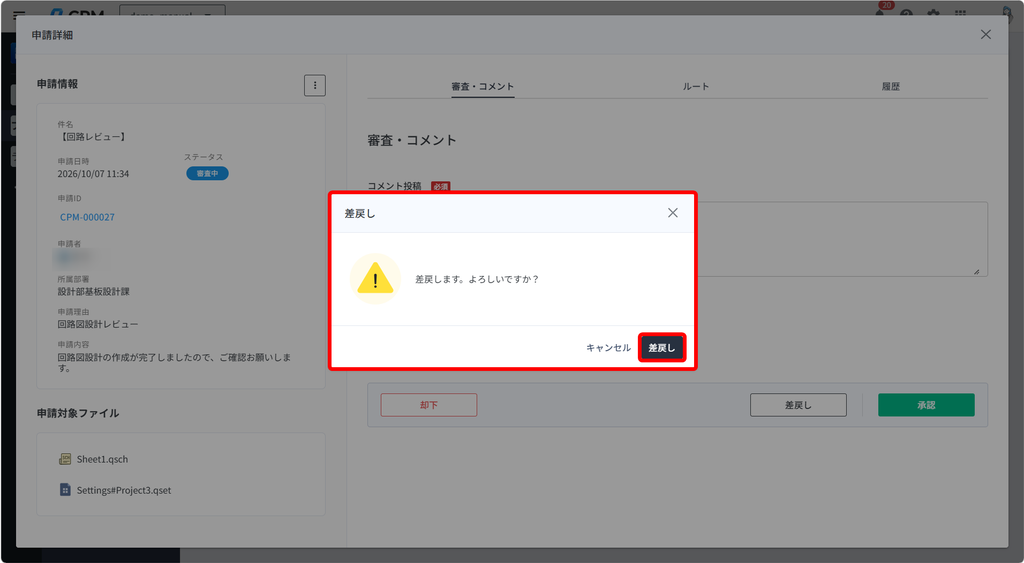
確認のメッセージが出てきますので、確認をし【差し戻し】を選択します。
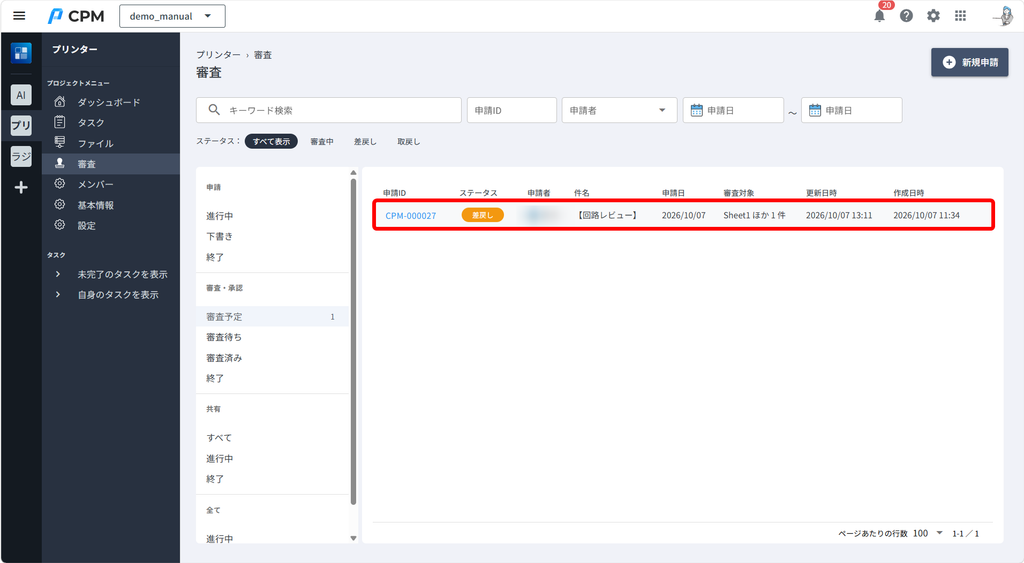
差し戻しされた申請は審査予定欄に移動します。
ステータスは【差戻し】となります。
取戻し(承認者)
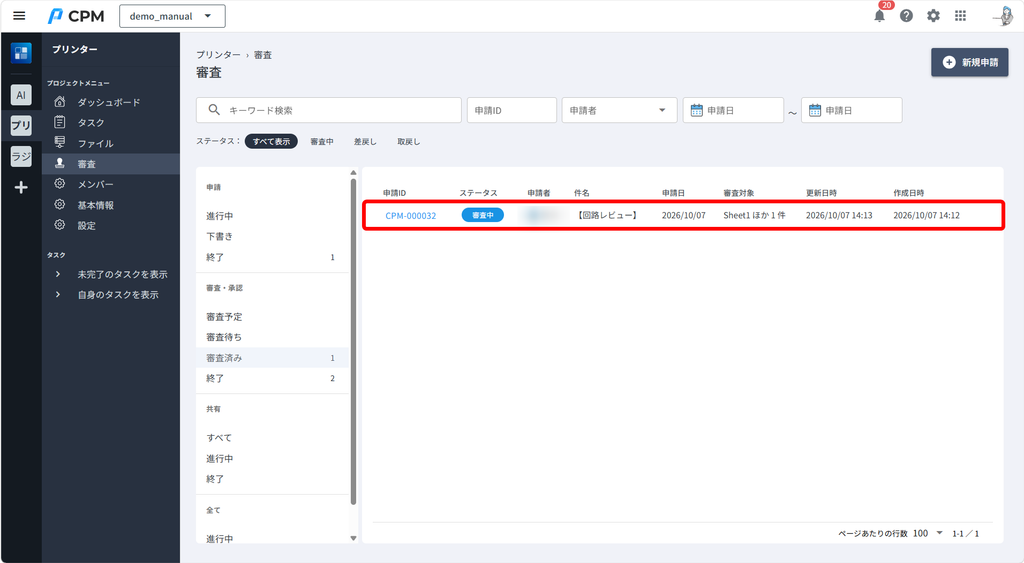
取り戻しをしたい申請を選択します。
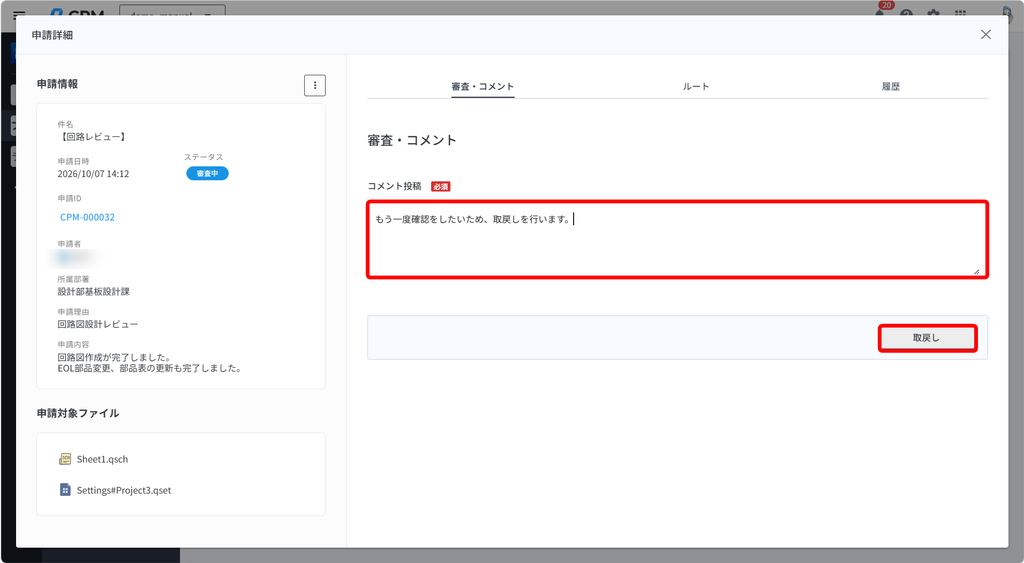
「コメント投稿」を入力し、【取戻し】を選択します。
「コメント投稿」が未入力の場合、【取戻し】操作は行えません。
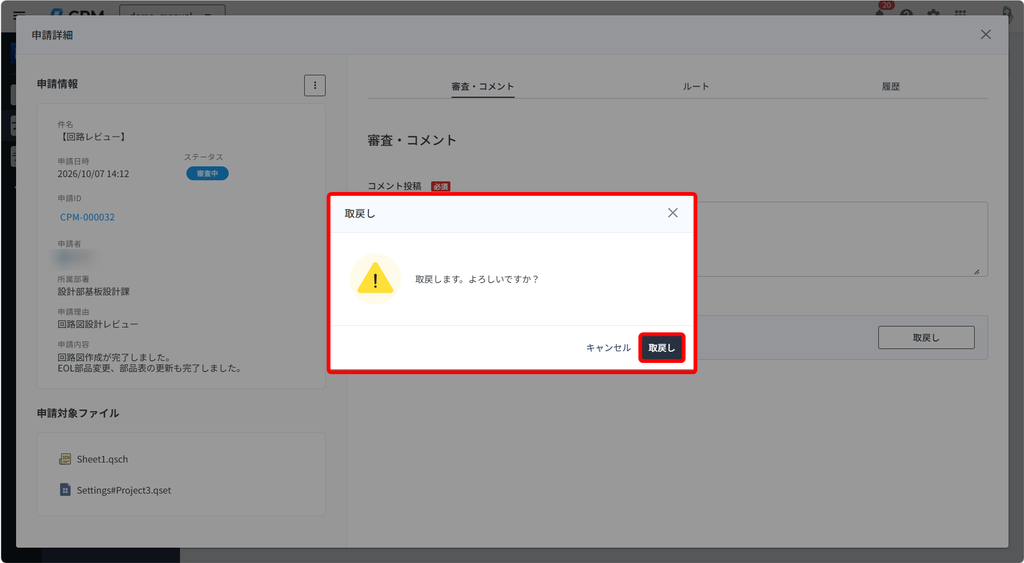
確認のメッセージが出てきますので、確認をし【取戻し】を選択します。
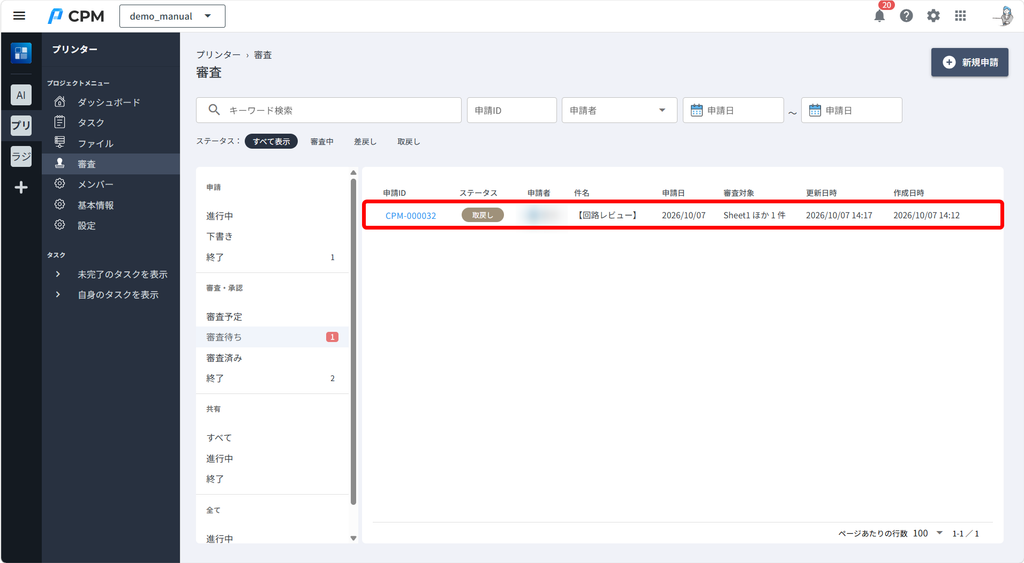
申請が取戻しされました。
取戻しが完了しますと、審査待ち欄に移動しステータスが「取戻し」に変更されます。
