データ・ファイル機能の概要
CPMのデータ・ファイル機能は、GoogleドライブやDropboxのような、いわゆる「クラウドストレージ」に該当するものです。
それとは別にプロジェクト・タスク・チャットでやり取りをした添付ファイルを自動で整理して検索・閲覧できる機能も備えています。
クラウドストレージ
ワークスペース内を「ユーザー間で共有されたひとつのファイル保存領域」として、手元のファイルをアップロードしてデータを保管する事ができます。
またフォルダ管理をしたり、ワークスペースメンバー間で自由に共有する事もできます。
自動整理された添付ファイル
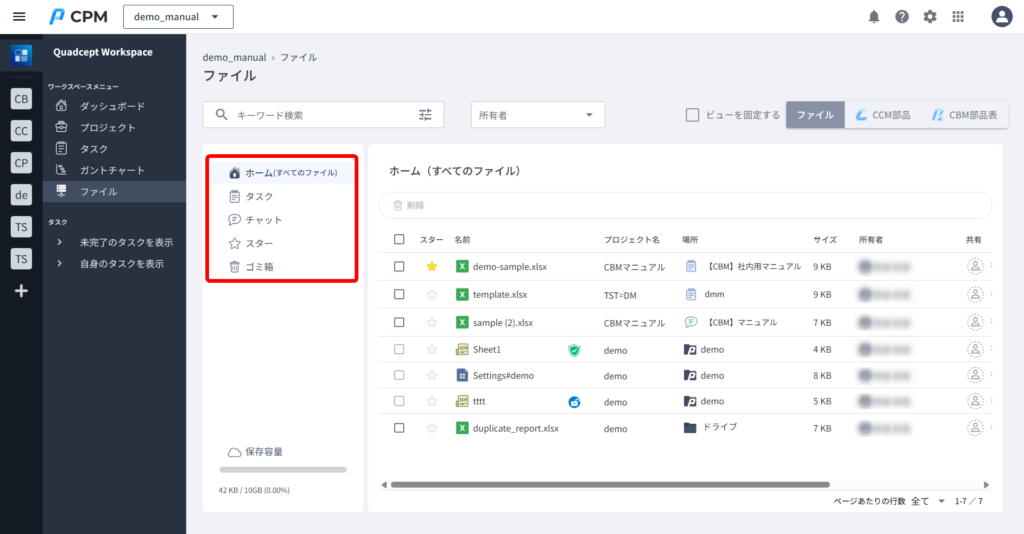
プロジェクト・タスク・チャット(コメント)ではそれぞれのデータに対してファイルを添付できます。
どのファイルをどのタスクに入れたかを忘れてしまっても、データ・ファイル画面から全てにファイルを集約して閲覧できるので、目的のファイルを簡単に探すことできます。
ファイルを登録する(アップロード)
プロジェクトに関わらないファイル等を、自由にアップロードして登録する事ができます。
現状はアップロードにおけるファイルの種類やファイルサイズに特別な制約はありませんが、ワークスペース全体の利用容量に制限を設けておりますので、詳細はご契約プランをご確認ください。
利用容量を増やしたい場合は、ぜひお問い合わせください。
容量上限を超えたアップロードは行えません。
自動的に既存ファイルが削除されることはありませんので、安心してご利用いただけます。
メールでのお問い合わせ
https://www.quadcept.com/ja/contact/
お電話でのお問い合わせ
06-4802-1007 受付時間: 平日 9:00 ~ 18:00(土・日・祝を除く)
ファイルのアップロード方法
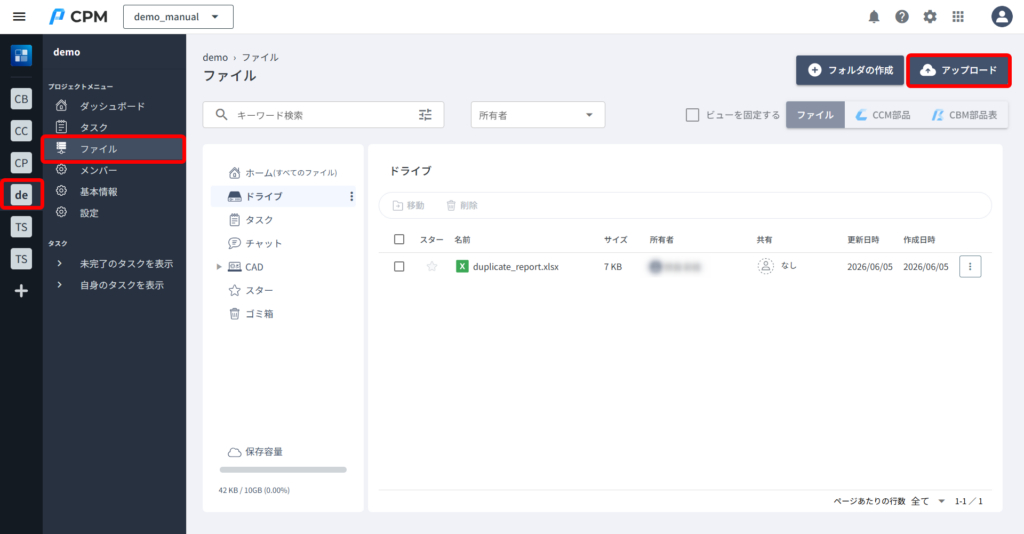
ファイルをアップロードしたいプロジェクトを開き、【ファイル】画面を開きます。
【アップロード】をクリックします。
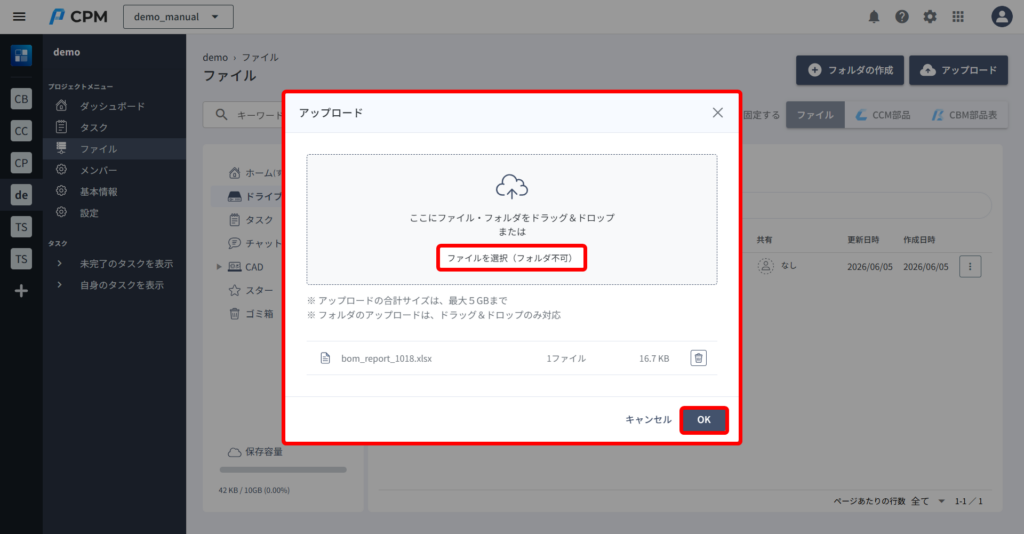
【ファイル選択(フォルダ不可)】をクリックし、アップロードしたいファイルを選択します。
ファイルの選択が完了しましたら、【OK】をクリックします。
ファイルは複数選択してアップロードすることもできます。
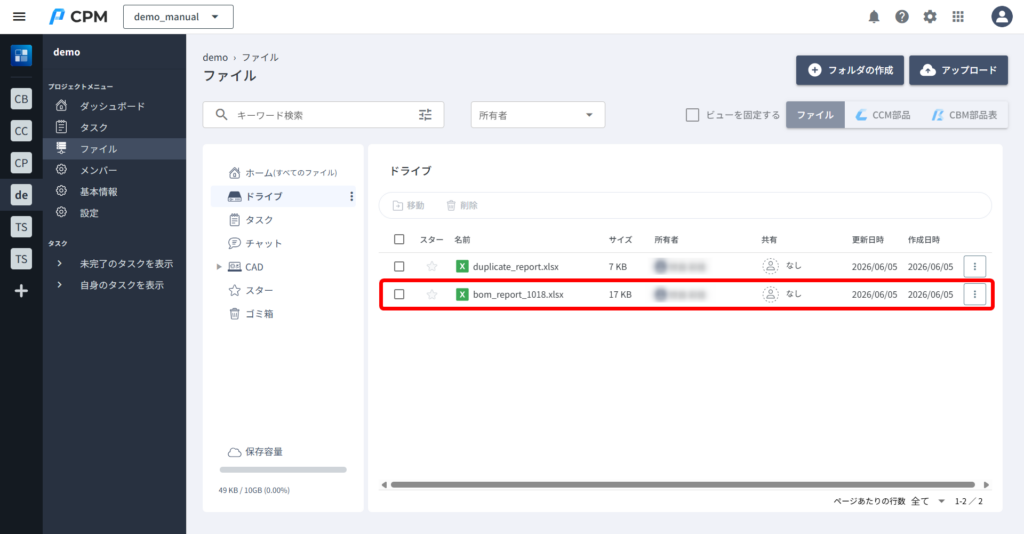
ファイルのアップロードが完了します。
フォルダを作成する
クラウド上のファイルを整理するため、フォルダ管理機能があります。
フォルダの作成方法
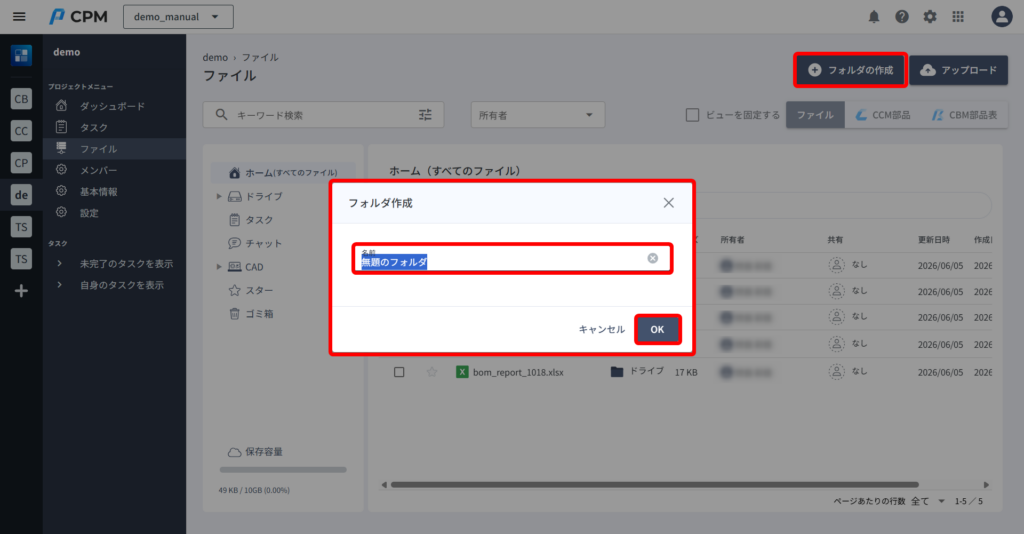
【+フォルダの作成】をクリックし、フォルダ作成画面を開きます。
【名前】にフォルダの名前を入力し、【OK】をクリックします。
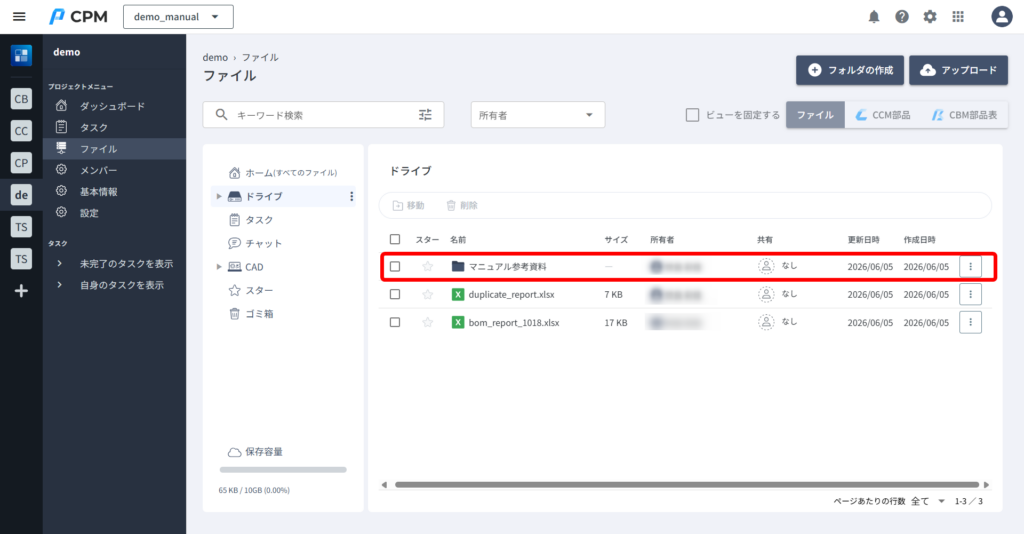
フォルダの作成が完了します。
フォルダにファイルを移動する
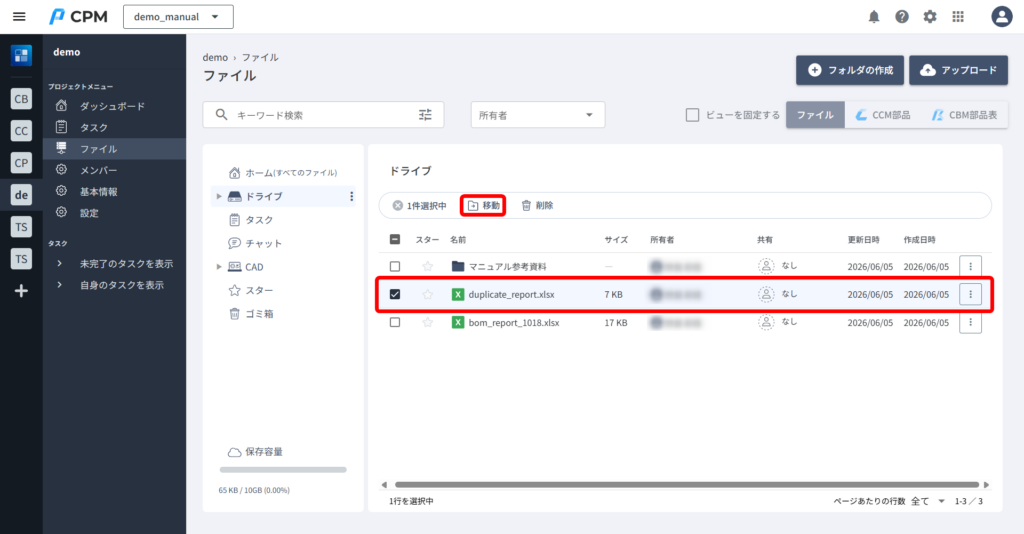
フォルダに移動したいファイルのチェックボックスにチェックを入れ、【移動】をクリックします。
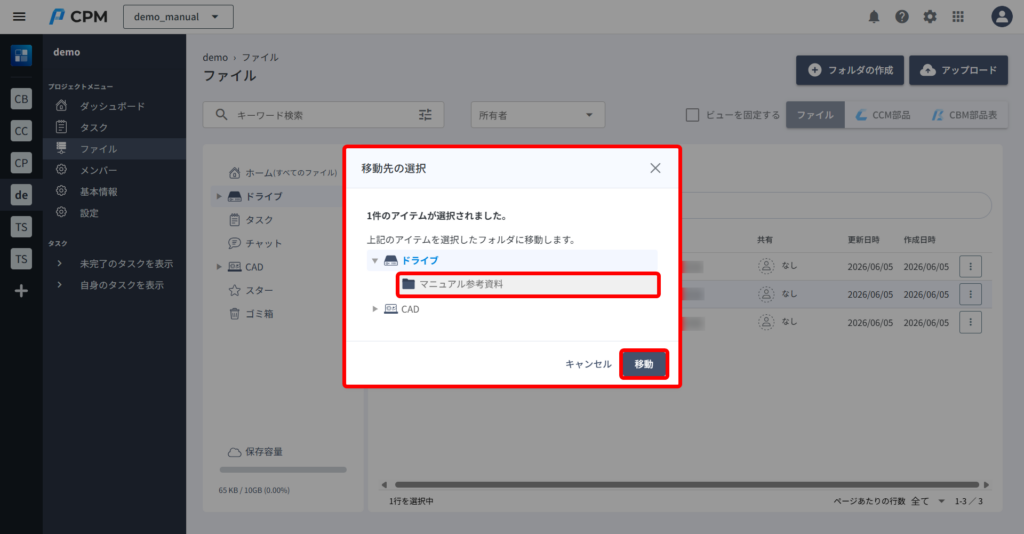
移動したいフォルダを選択し、【移動】をクリックします。
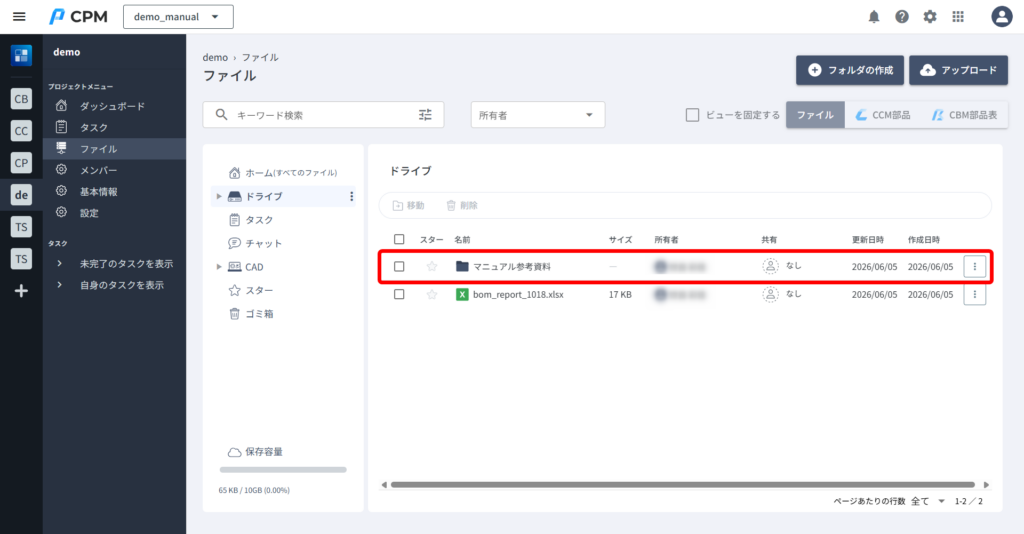
移動が完了しました。
フォルダ名をダブルクリックしますと、フォルダの中に格納されているファイルが表示されます。