目次
プロジェクトとは
CPMではプロジェクトを以下のように位置付けています。
- 目標・ゴールを達成するために計画
- プロジェクト運用時に取り扱うデータをまとめるためのグルーピング単位
- 製品開発における製品やサブプロジェクトとしての筐体や基板
CPMのワークスペース内では特定のプロジェクトに関連しない(全プロジェクト共通)データもありますが、基本的には作成したプロジェクト下でタスクを管理して、チャットでコミュニケーションを取りながら、データ・ファイルを円滑に共有する事を想定しています。
プロジェクトの作成
CPMを初めて利用する際はまずプロジェクトを作成します。
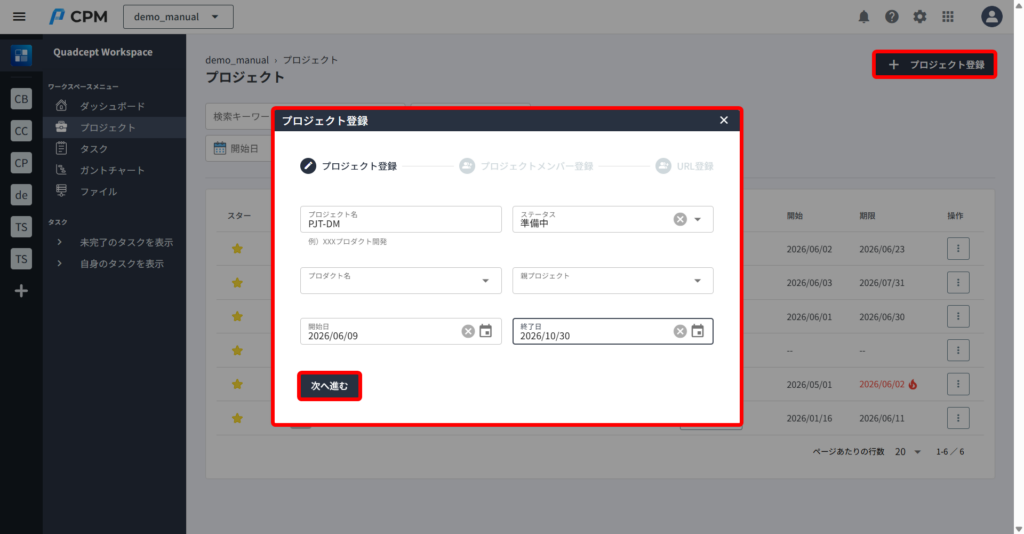
【 + プロジェクト登録】をクリックします。
プロジェクトの設定を入力し、【次へ進む】をクリックします。
プロジェクト名は入力必須項目です。
プロジェクトメンバーの登録
次にプロジェクトメンバーを登録します。
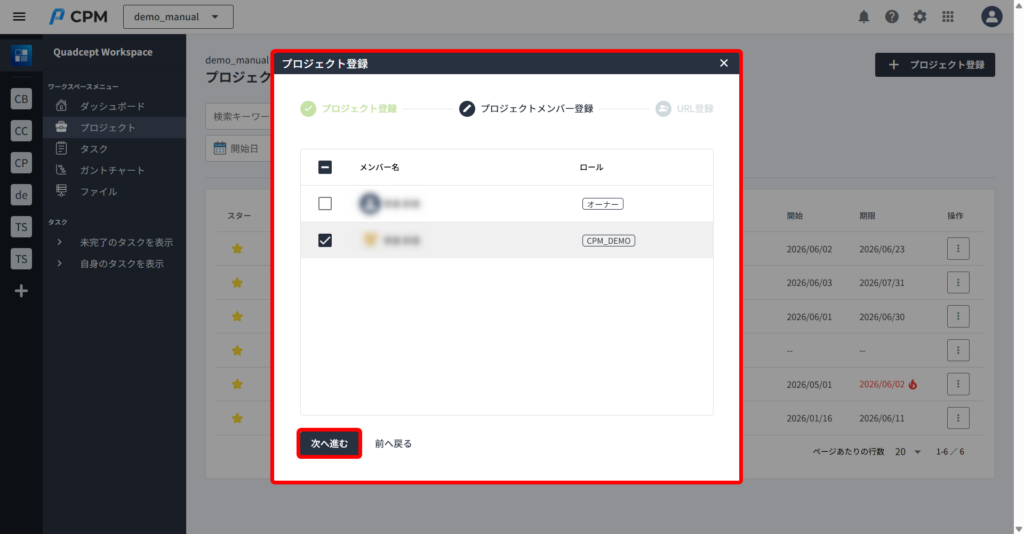
追加したいプロジェクトメンバーのチェックボックスにチェックを入れ、【次へ進む】をクリックします。
プロジェクトメンバーを複数選択することも可能です。
プロジェクトメンバーであるかどうかに関わらず、設定されたロールの内容に基づいて編集権限が適用されます。
プロジェクトの管理
「全てのプロジェクトの管理」権限があれば、プロジェクトの新規登録や削除ができます。
また「特定プロジェクトの管理」権限があれば、参加中のプロジェクトの設定変更ができます。
設定はロール設定から変更ください。
プロジェクトの設定
プロジェクトには設定情報があり、プロジェクト個別で機能・画面をカスタマイズ設定する事が可能です。
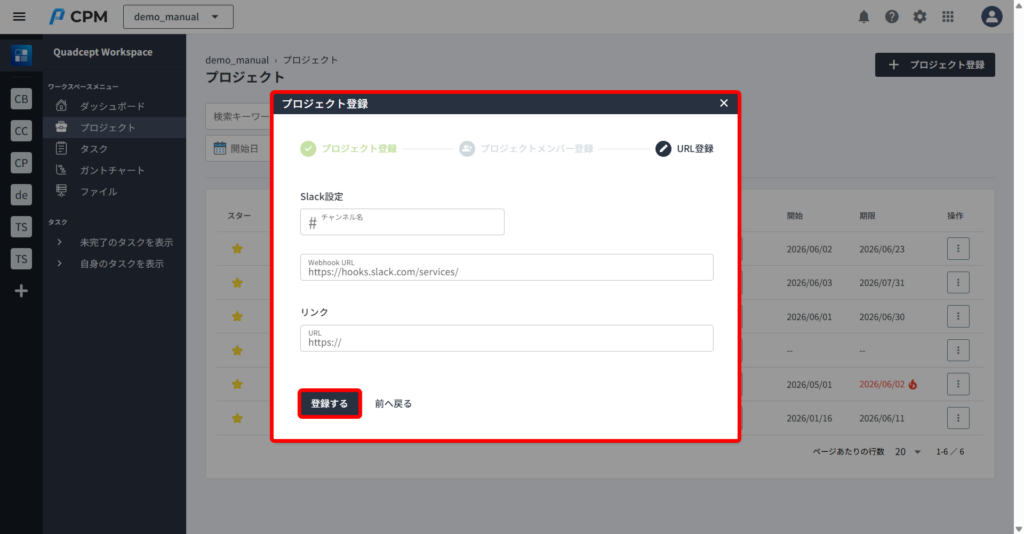
slackを設定する場合は設定し、【登録する】をクリックします。
これで登録が完了します。
例えばプロジェクトに「Slack設定」を登録・連携した場合、ユーザーイベント発生時に連携先のSlackチャンネルに対してイベント内容が自動的に投稿されます。