
プロテクト機能とは
プロテクト機能とは、プロジェクトデータをプロテクト状態にすると、
編集内容が保存されないようになります。
他のユーザーもデータを開いて編集操作を行うことはできますが、
プロテクトが有効な間は編集内容を保存できません。
また、プロテクトは設定したユーザー以外でも解除できます。
プロテクトの設定方法
CADからプロテクト設定をする方法
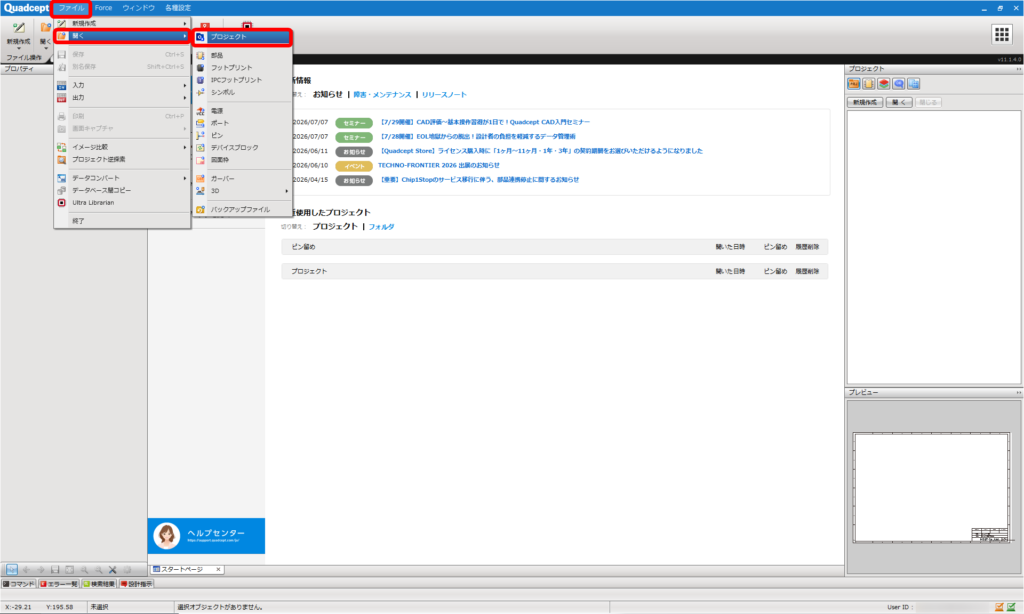
Quadceptを開き、【ファイル】→【開く】→【プロジェクト】をクリックします。
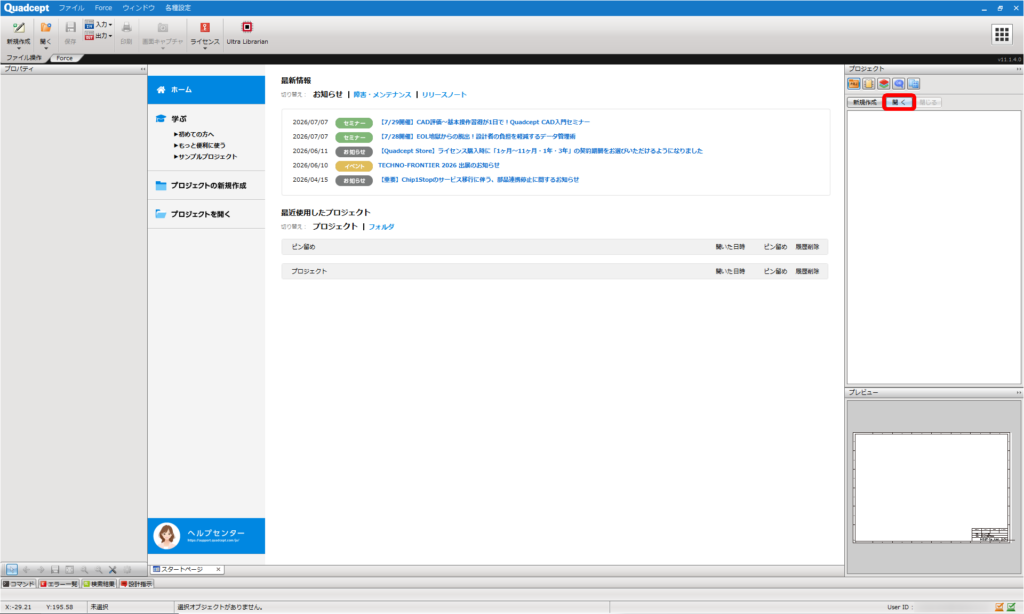
右側プロジェクトウィンドウの【開く】からアクセスすることも可能です。
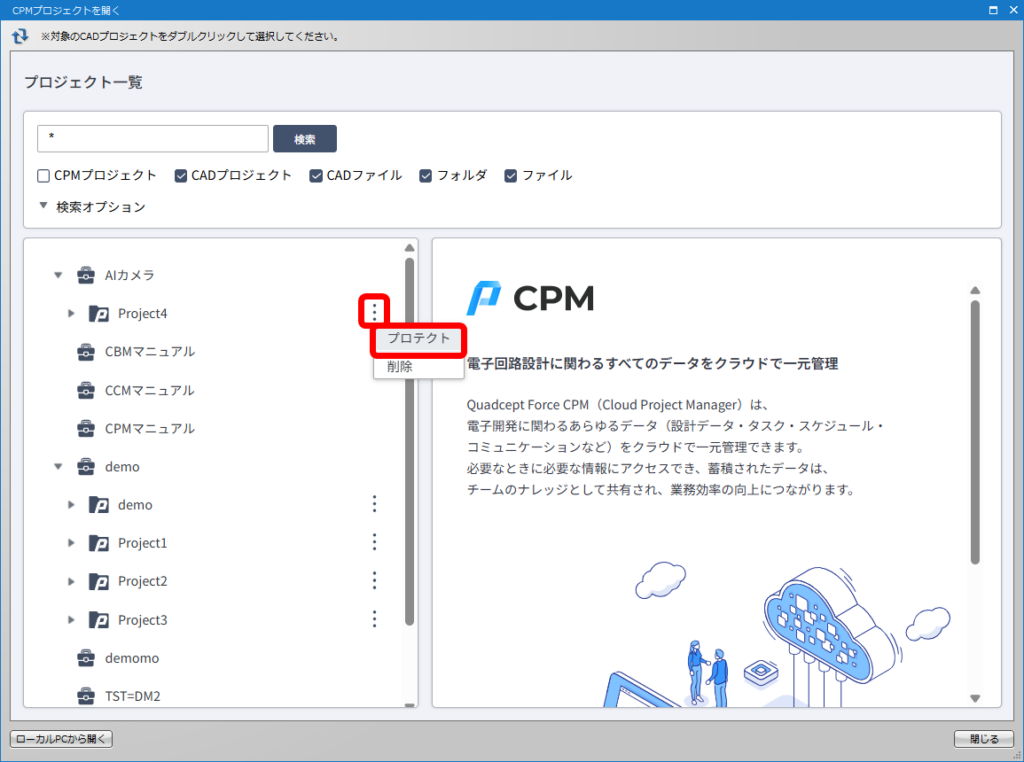
プロテクトしたいプロジェクトデータの【 ⋮ 】をクリックし、【プロテクト】を選択します。
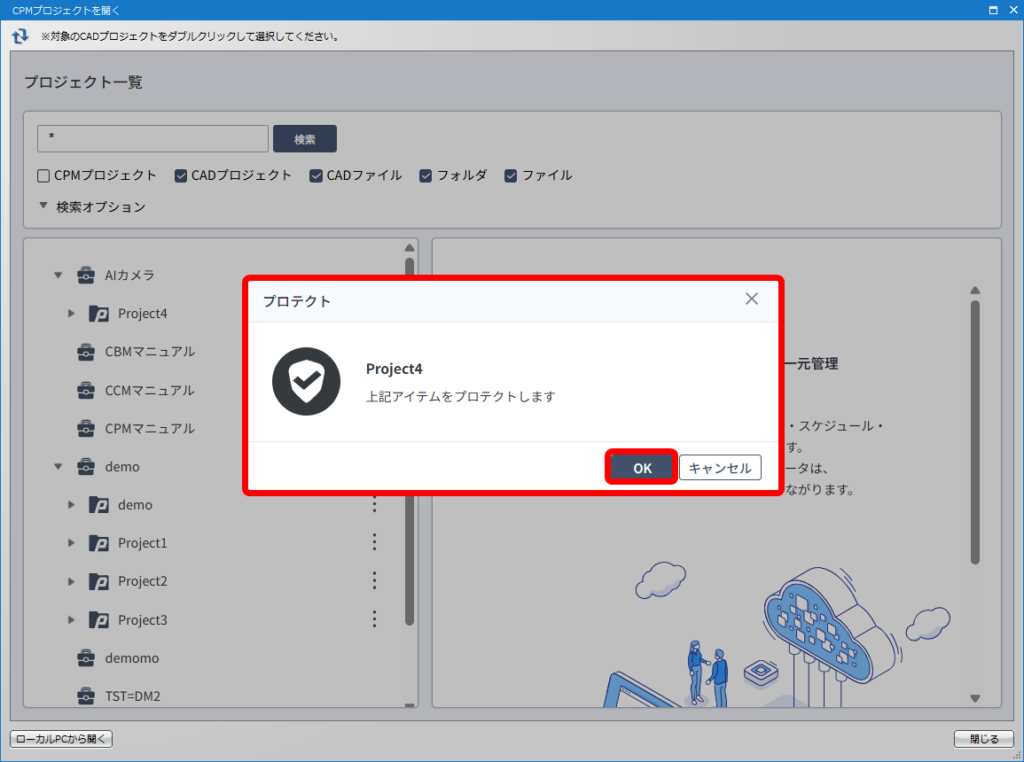
メッセージが出てきますので、プロジェクト名を確認し【OK】をクリックします。
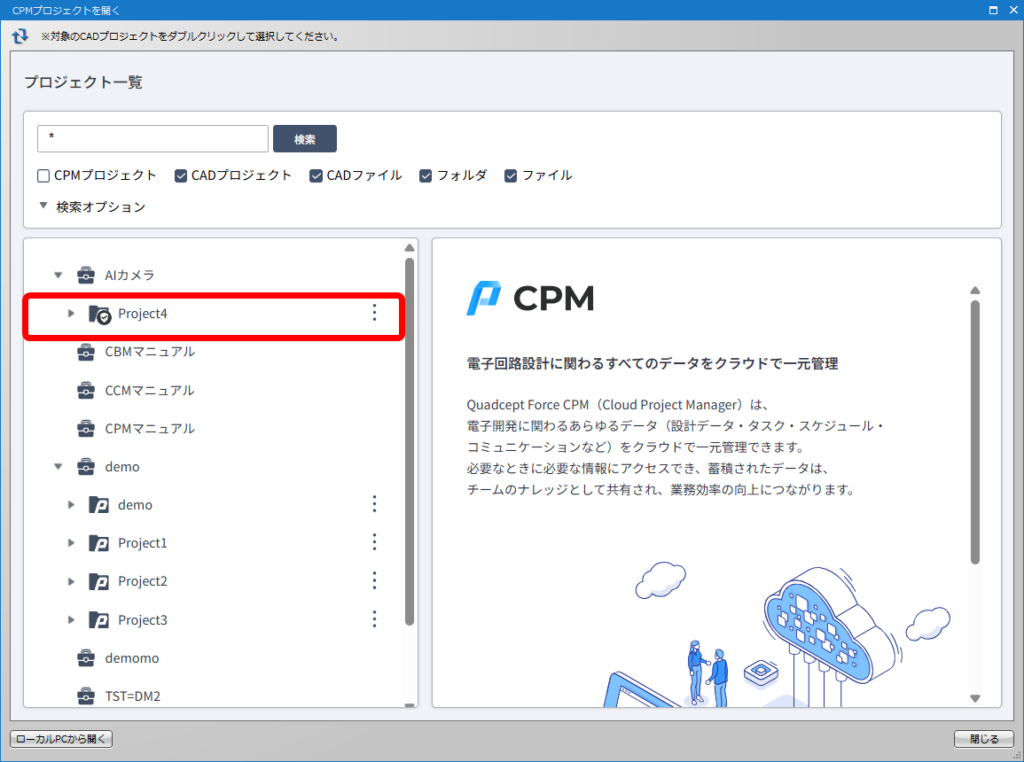
プロテクトが完了され、プロジェクトデータにプロテクトマークが表示されます。
WEBからプロテクト設定をする方法
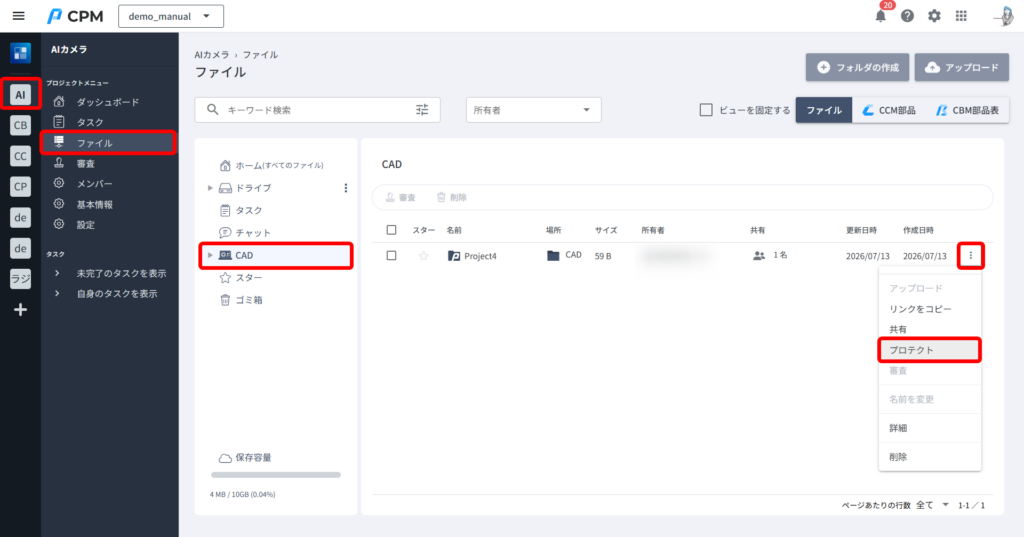
プロジェクトを選択後、【ファイル】→【CAD】→【 ⋮ 】→【プロテクト】を選択します。
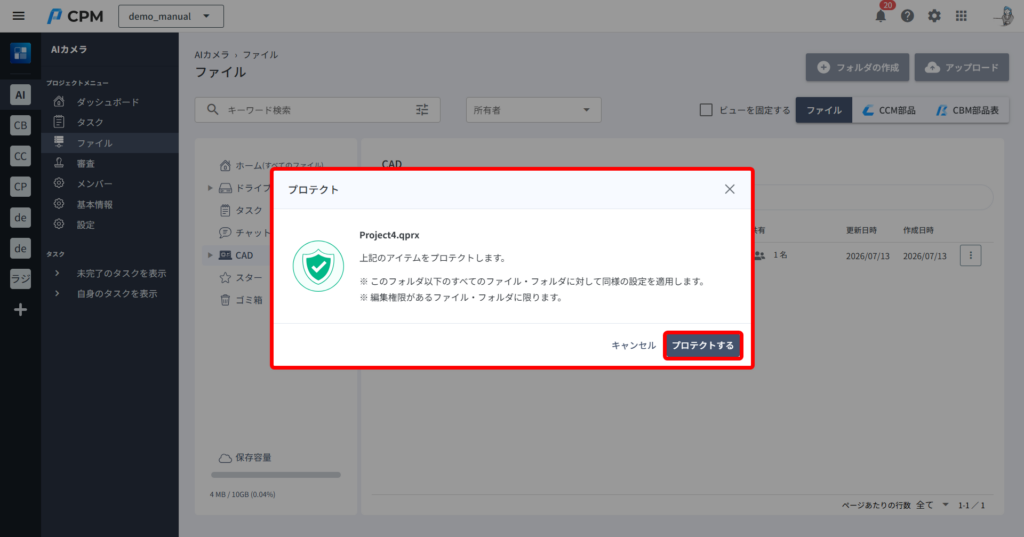
メッセージが出てきますので、プロジェクト名を確認し【プロテクトする】をクリックします。
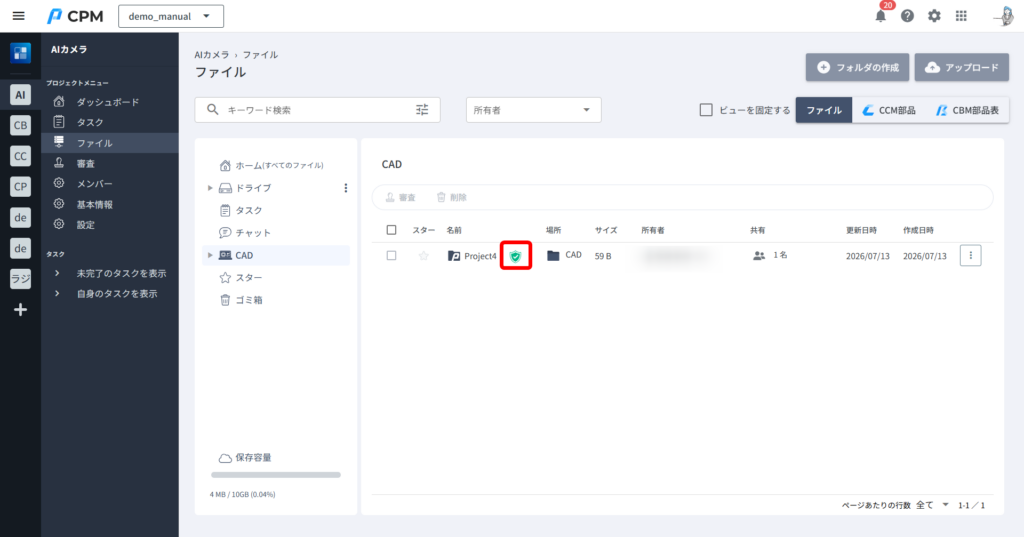
プロテクト設定が完了し、プロジェクトデータ名の横にプロテクトマークが表示されます。
プロテクトの解除方法
CADからプロテクト解除をする方法
Quadceptを開き、【ファイル】→【開く】→【プロジェクト】をクリックします。
右側プロジェクトウィンドウの【開く】からアクセスすることも可能です。
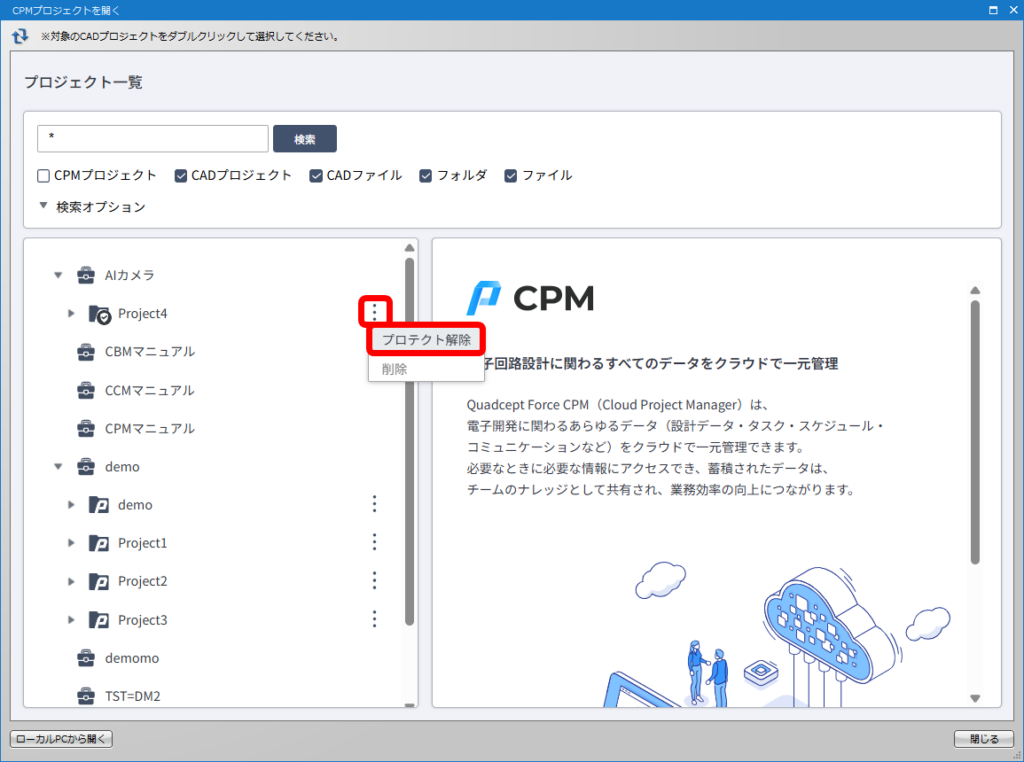
プロテクト解除をしたいプロジェクトデータの【 ⋮ 】をクリックし、【プロテクト解除】を選択します。
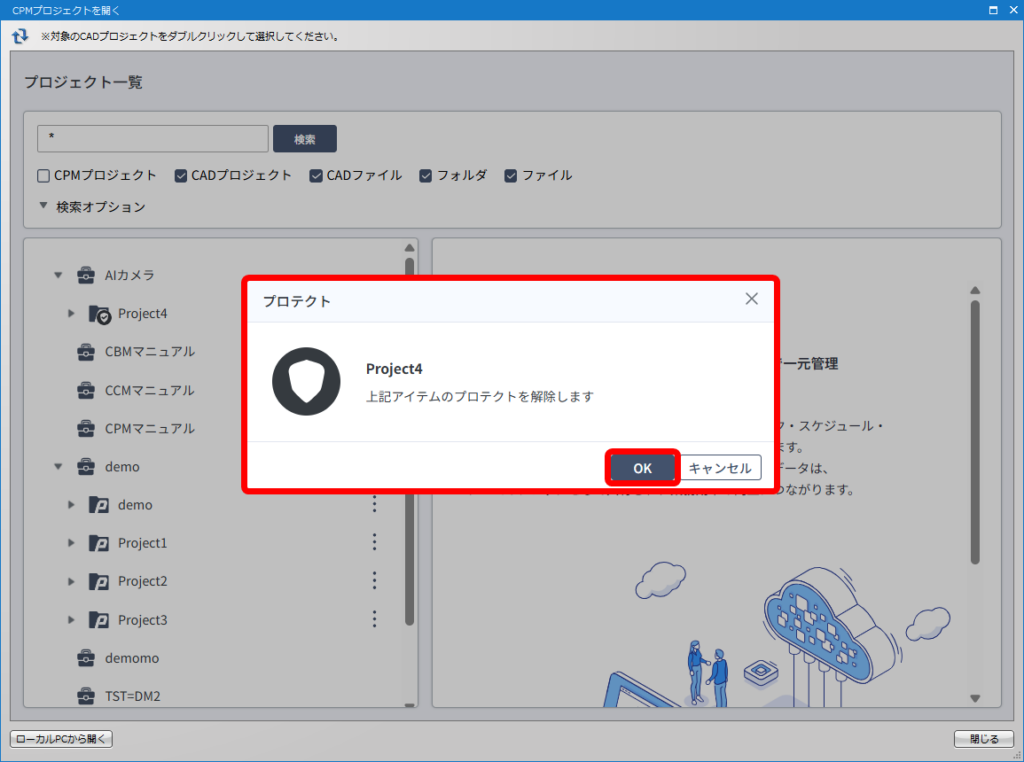
メッセージが出てきますので、プロジェクト名を確認し【OK】をクリックします。
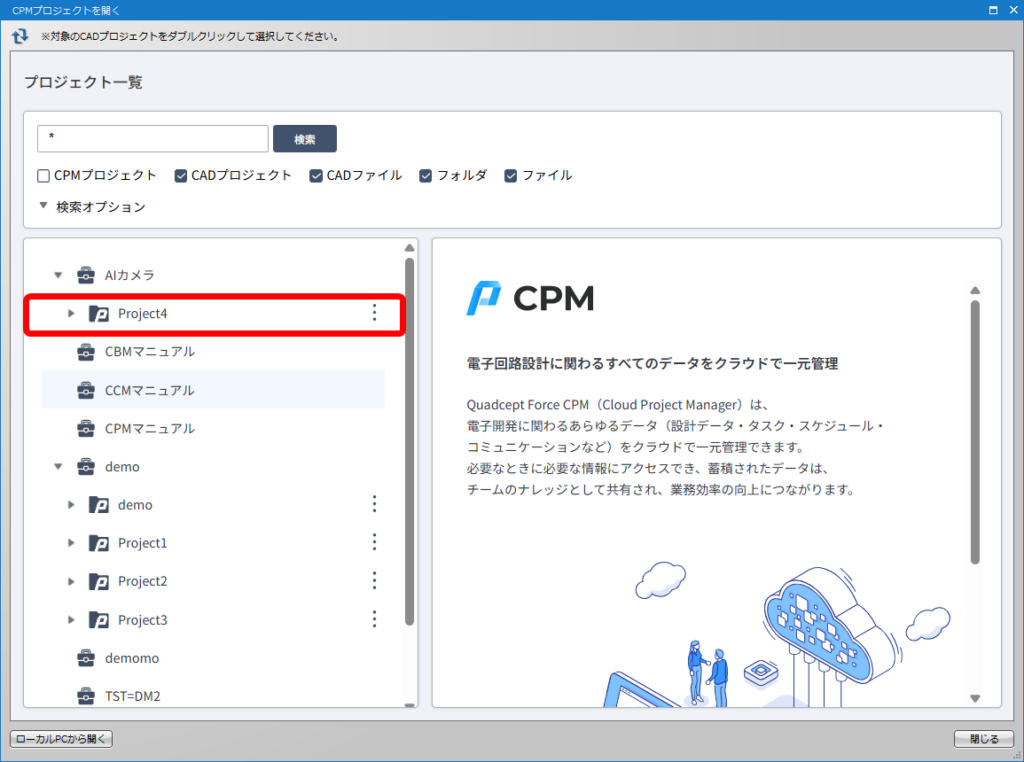
プロテクトが解除され、プロジェクトデータのプロテクトマークが非表示になります。
WEBからプロテクト解除をする方法
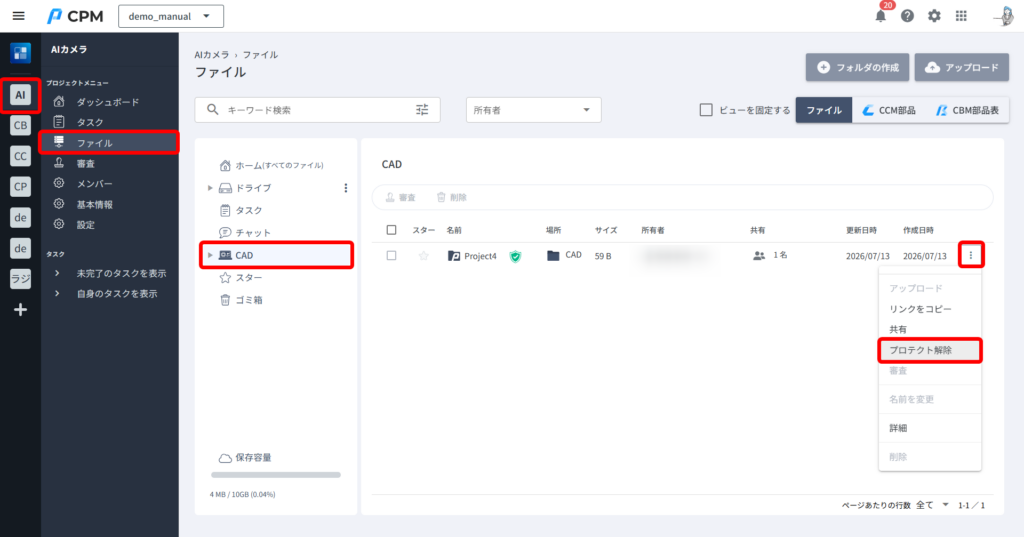
プロジェクトを選択後、【ファイル】→【CAD】→【 ⋮ 】→【プロテクト解除】を選択します。
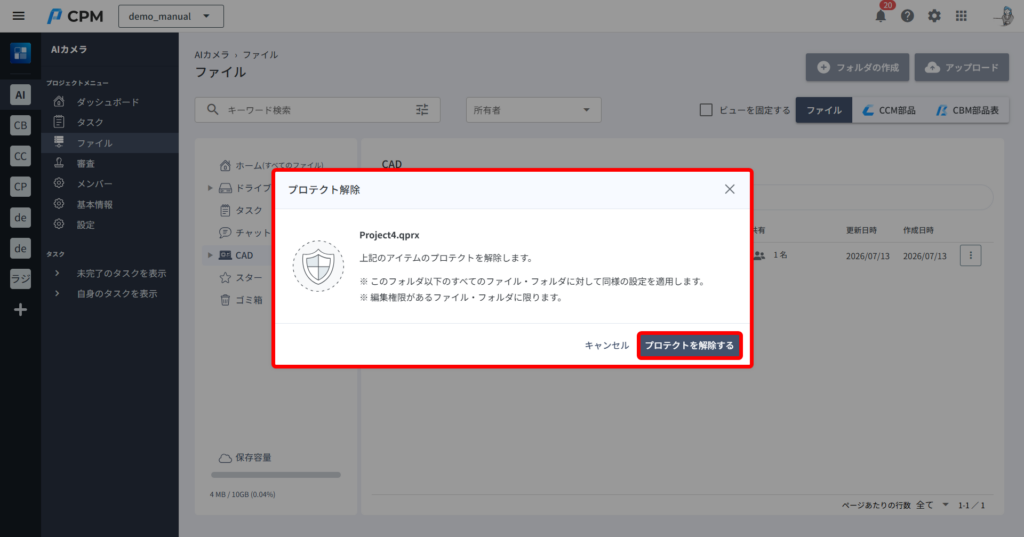
メッセージが出てきますので、プロジェクト名を確認し【プロテクト解除する】をクリックします。
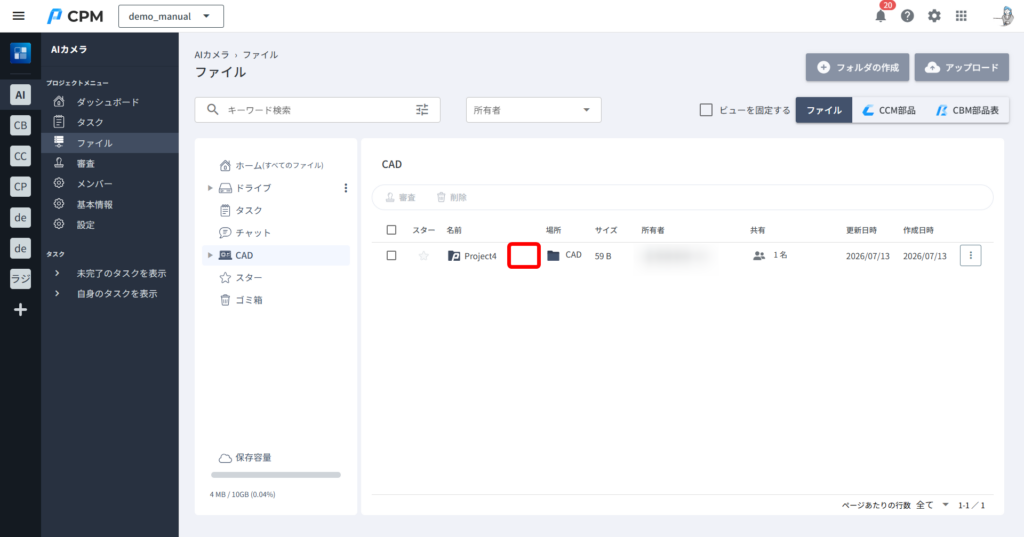
プロテクト解除が完了し、プロジェクトデータ名の横のプロテクトマークが非表示になります。
