
データインポート設定とは?
データインポート設定は、CSVファイルを読み込んだ時、カテゴリ大・カテゴリ中・カテゴリ小の値の組み合わせによって、自動で回路図部品を作成する機能です。ここではカテゴリ大・カテゴリ中・カテゴリ小の値がどのような値の場合は、どのようなシンボルを使用するのかを設定します。
部品生成/属性更新
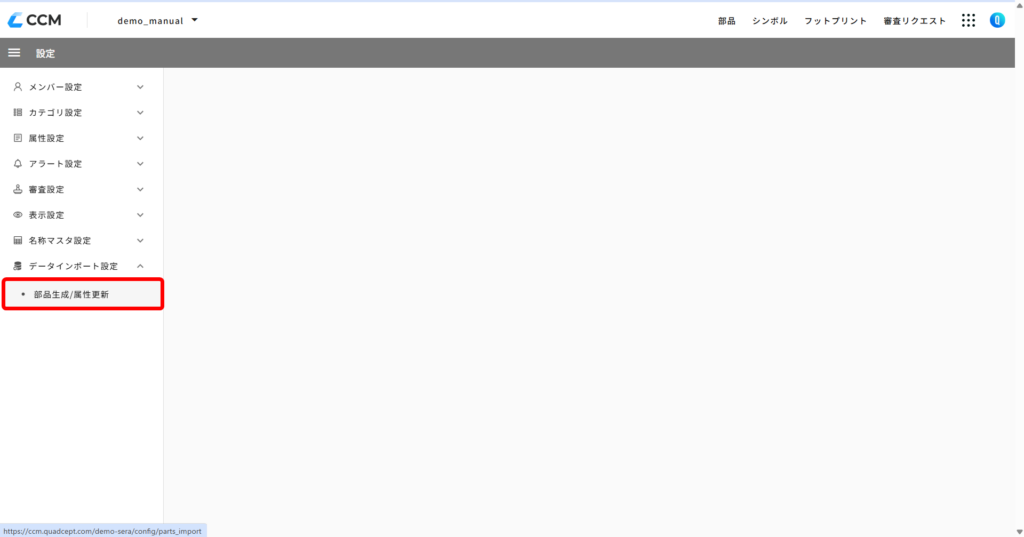
シンボルの設定方法
CSV入力の時、自動で部品のシンボルを割り当てる条件を設定します。
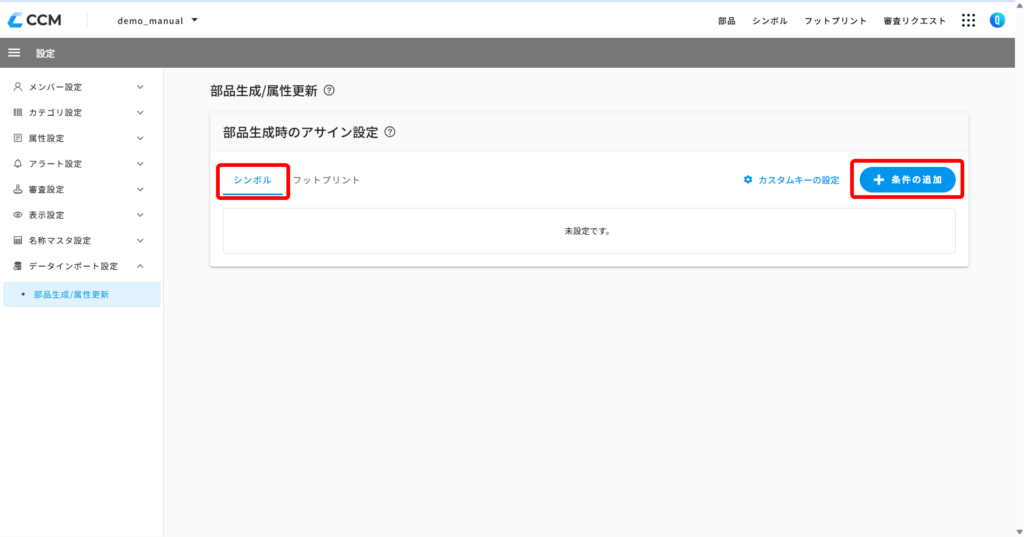
「シンボル」タブを選択し、【+条件の追加】をクリックします。
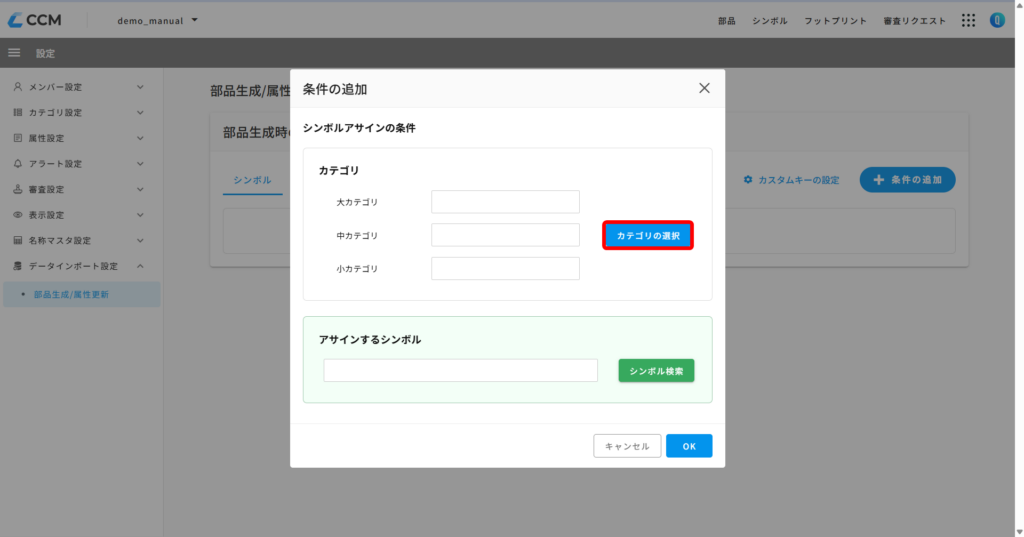
【カテゴリの選択】ボタンをクリックします。
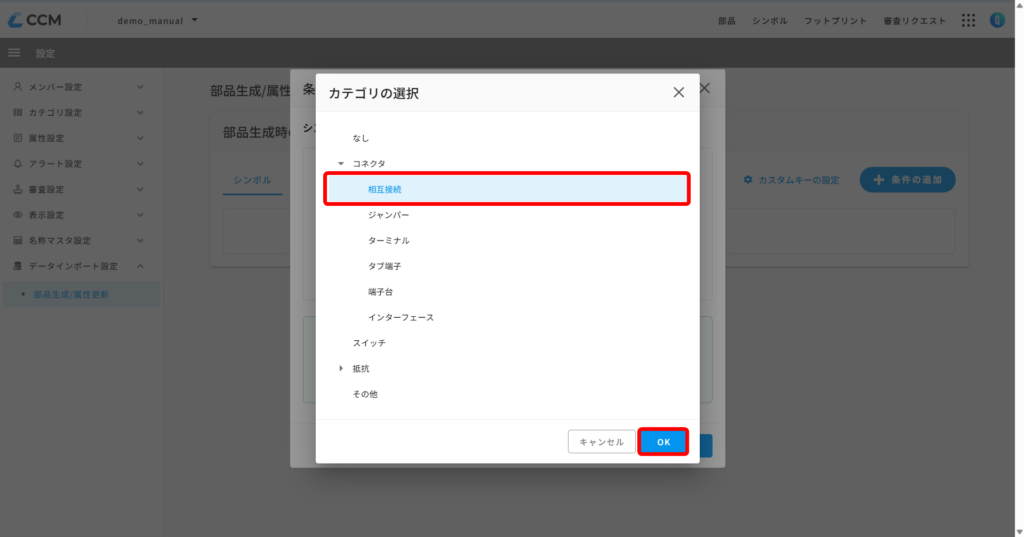
カテゴリを選択し、【OK】を選択します。
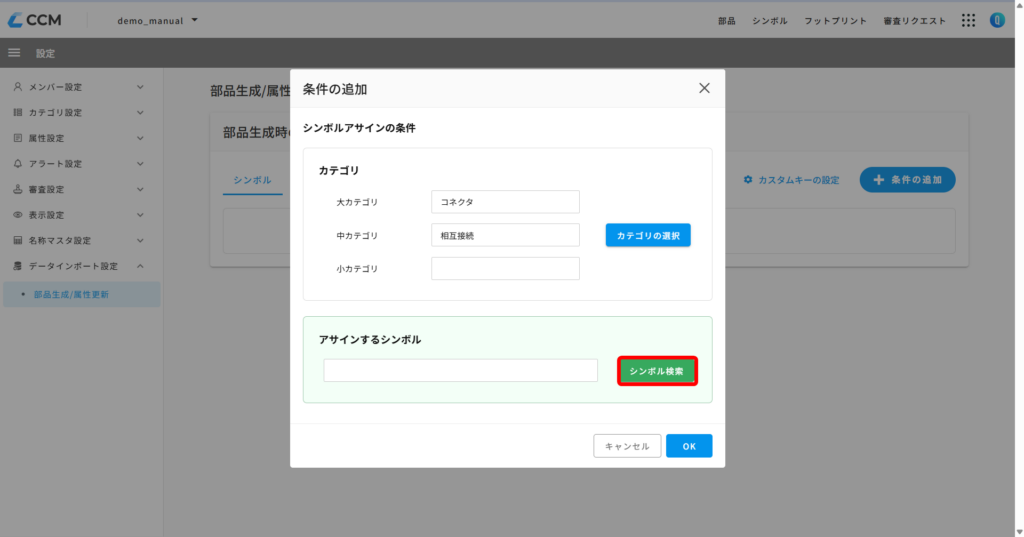
【シンボル検索】を選択します。
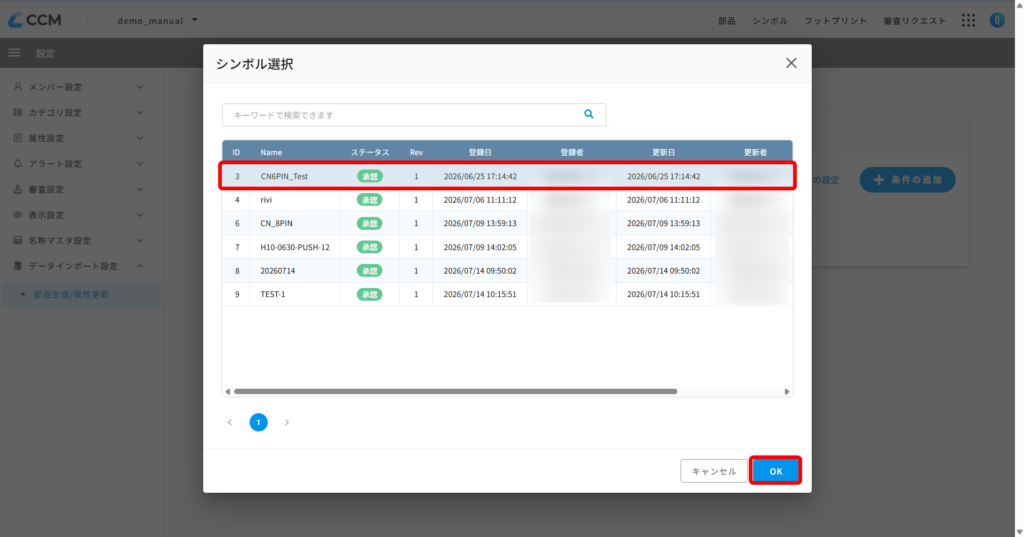
希望のシンボルを選択し、右下【OK】を選択します。
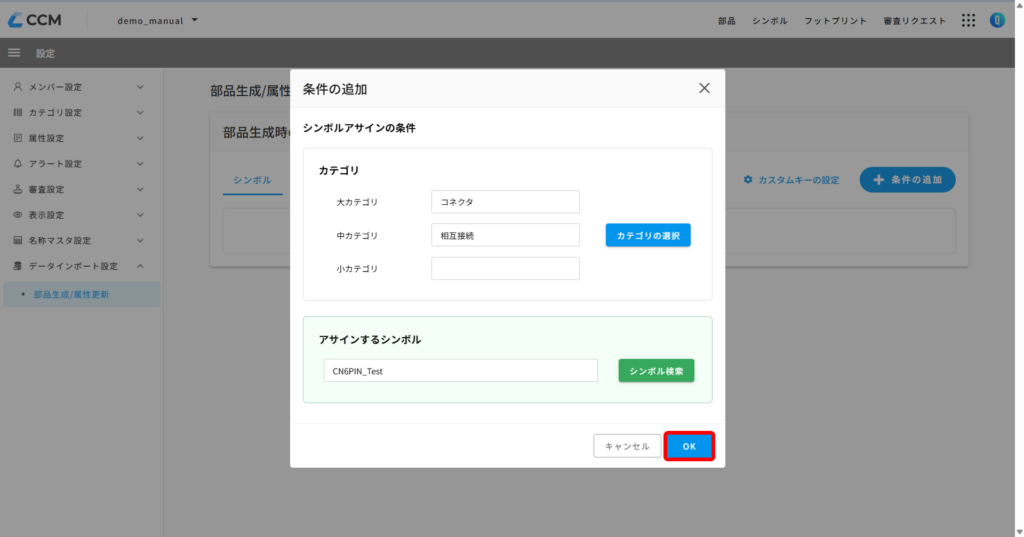
設定内容を確認し、【OK】を選択します。
フットプリントの設定方法
CSV入力の時、自動で部品のフットプリントを割り当てる条件を設定します。
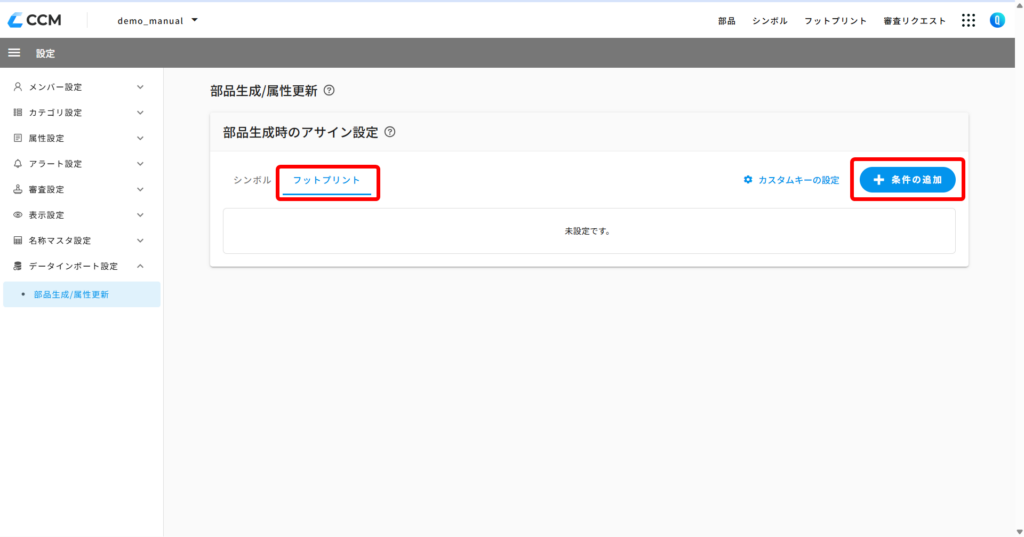
【フットプリント】タブを選択し、【+条件の追加】を選択します。
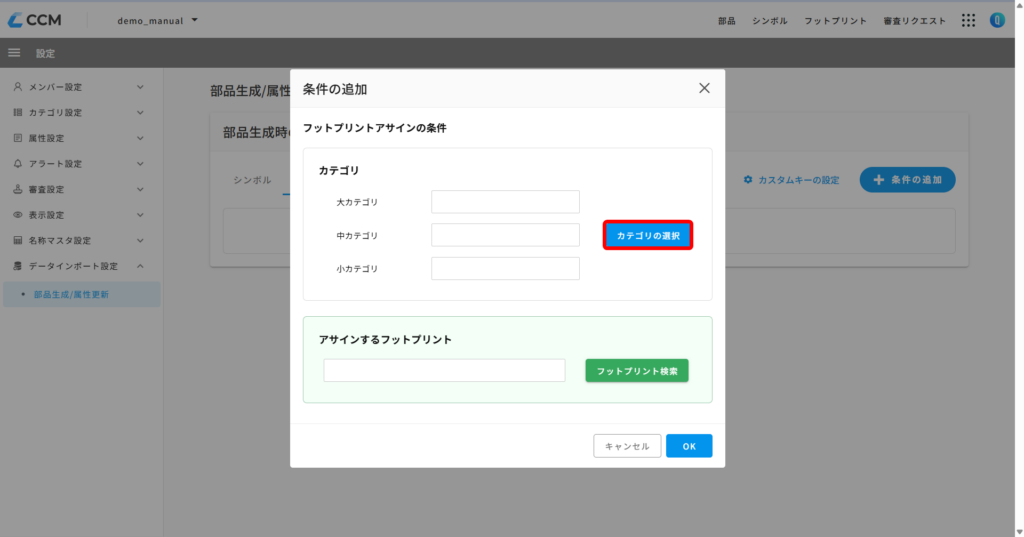
【カテゴリの選択】ボタンをクリックします。
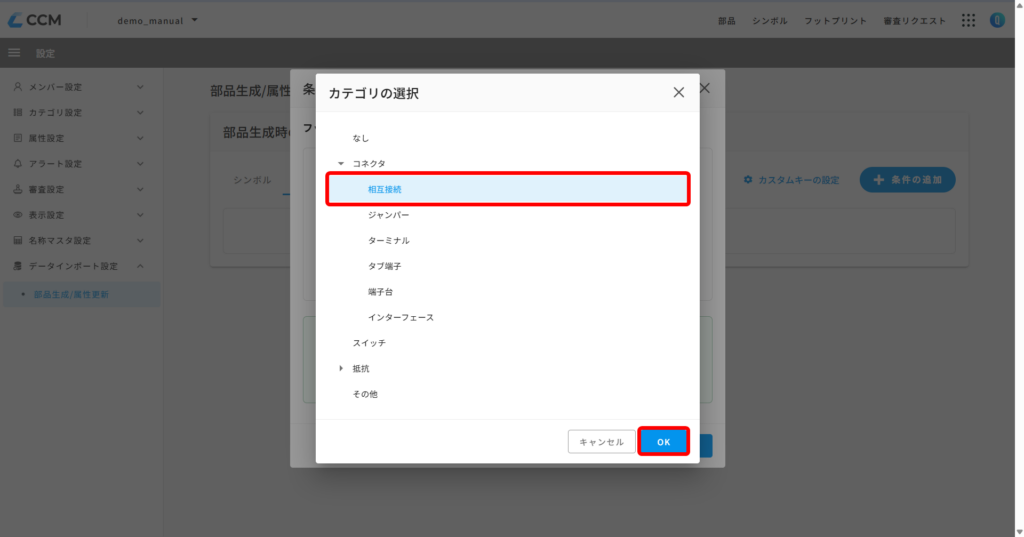
カテゴリを選択し、【OK】を選択します。
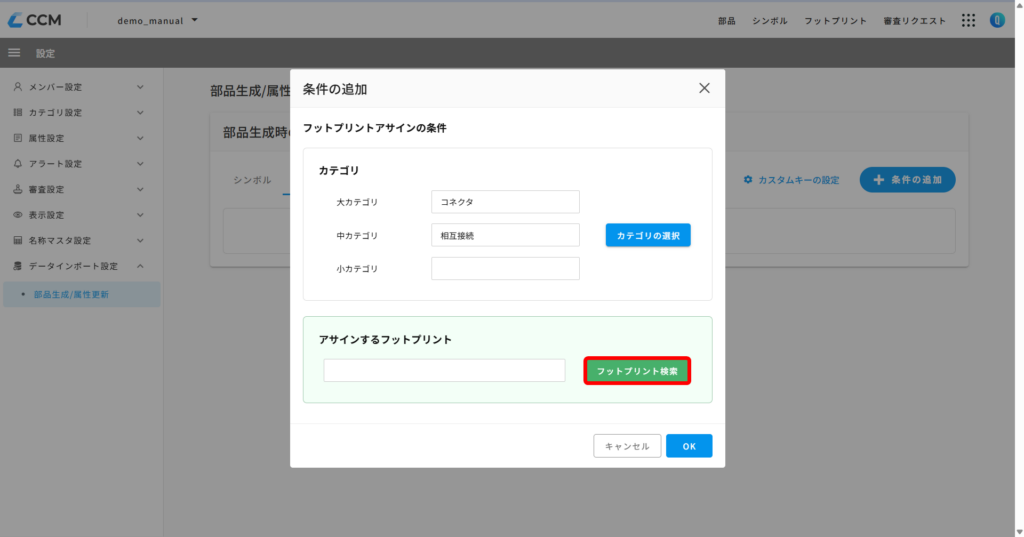
「フットプリント検索」を選択します。
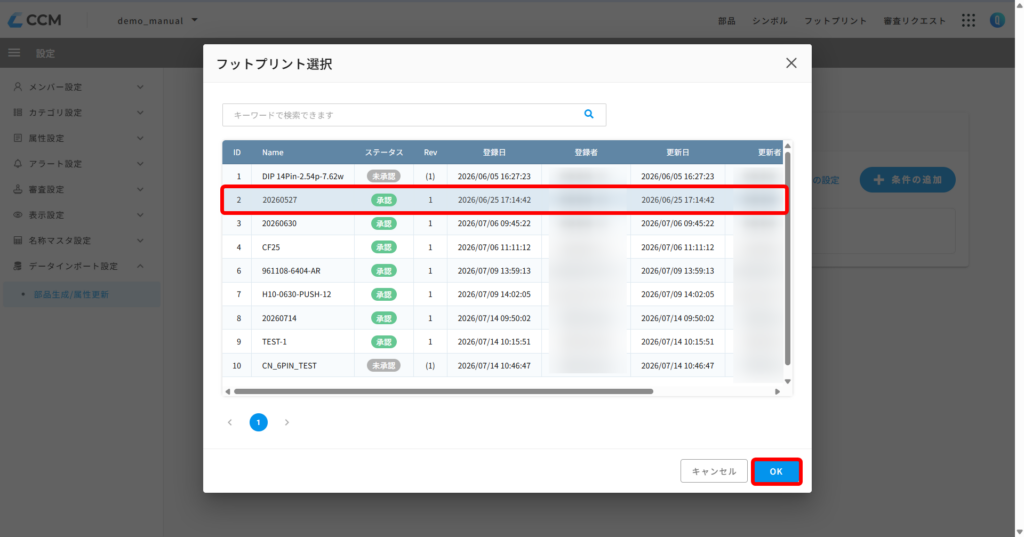
希望のフットプリントを選択し、右下【OK】を選択します。
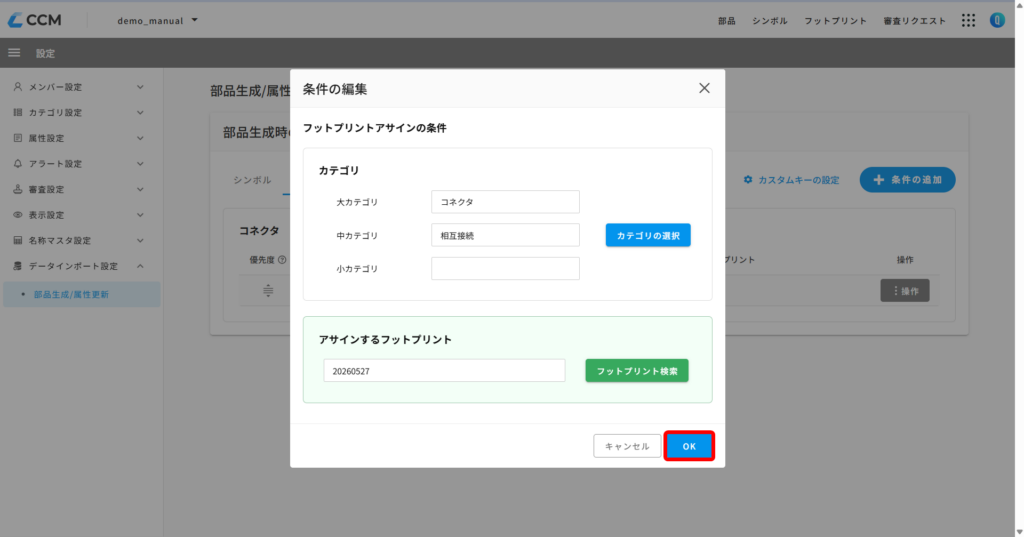
内容を確認し、【OK】を選択します。
条件の編集方法
設定した条件を編集します。
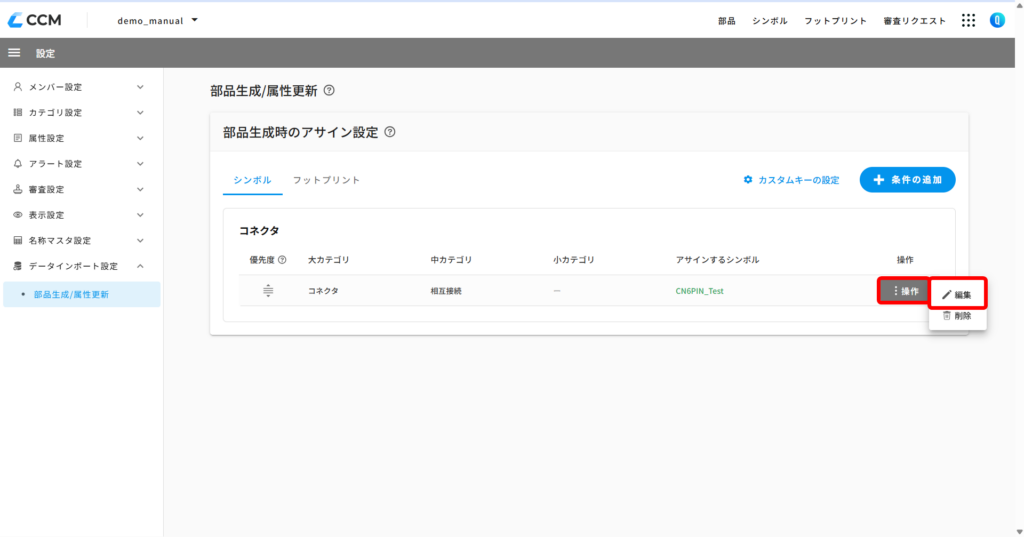
設定の編集を行いたい場合は、【 ⋮ 操作】→【編集】をクリックします。
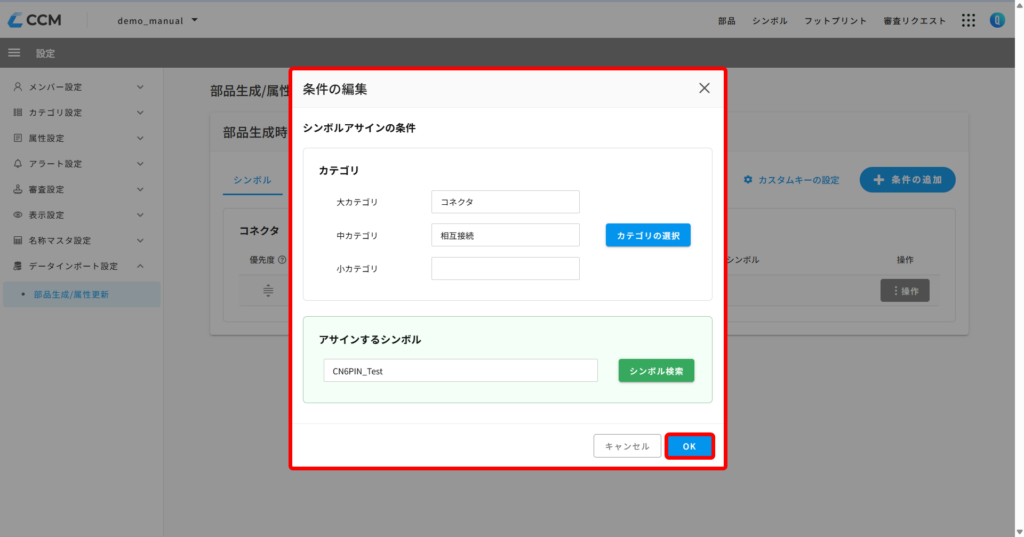
条件を編集し【OK】を選択します。
カスタムキーの設定
カスタムキーは、大カテゴリ・中カテゴリ・小カテゴリ以外の属性項目の値をキーに、シンボルまたはフットプリントをアサインしたい場合に設定します。
シンボル/フットプリントそれぞれ異なるカスタムキーの設定が可能です。
使用出来るカスタムキーは最大3つです。
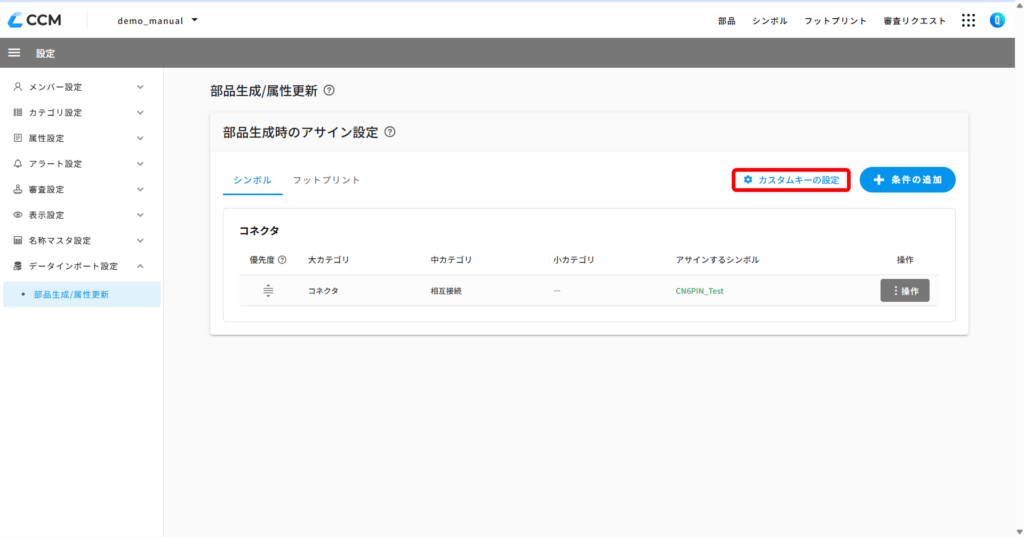
【カスタムキーの設定】をクリックします。
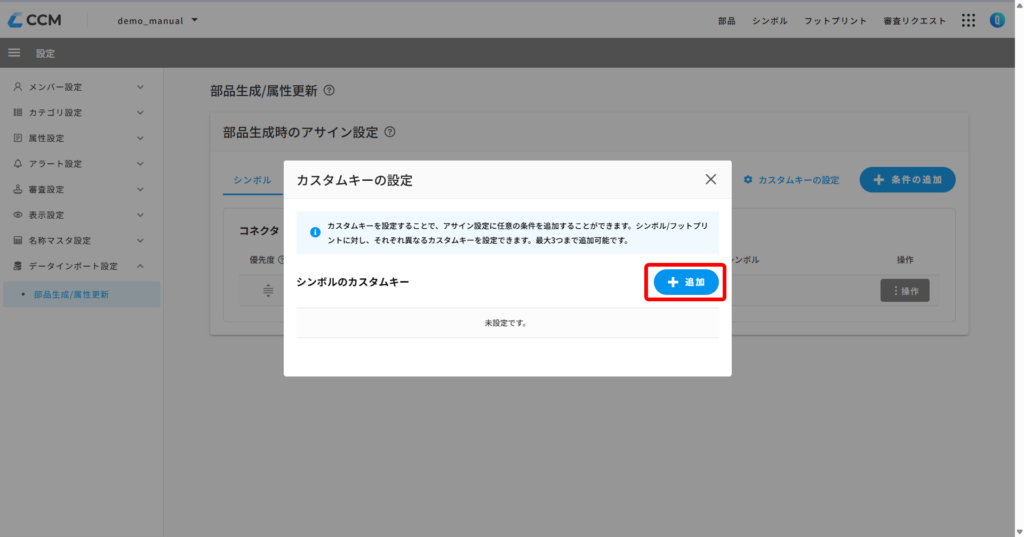
【+追加】を選択します。
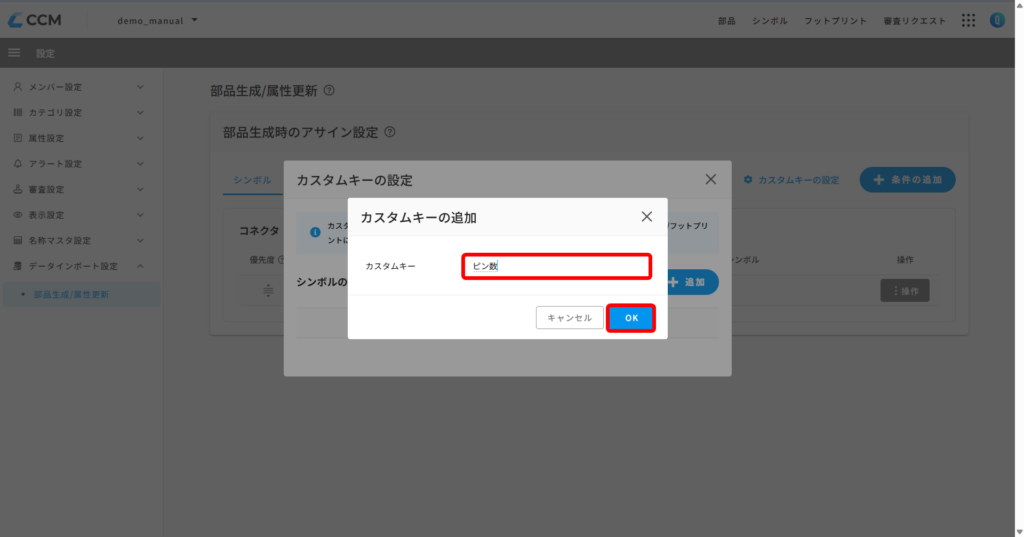
キーとして使用する属性を入力し、【OK】を選択します。
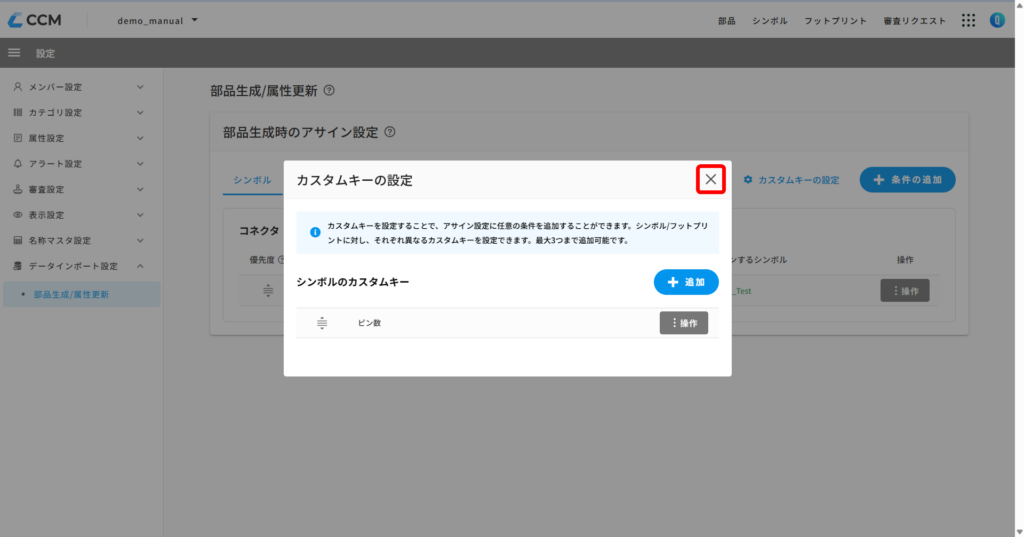
【×】を選択し、設定ウィンドウを閉じます。
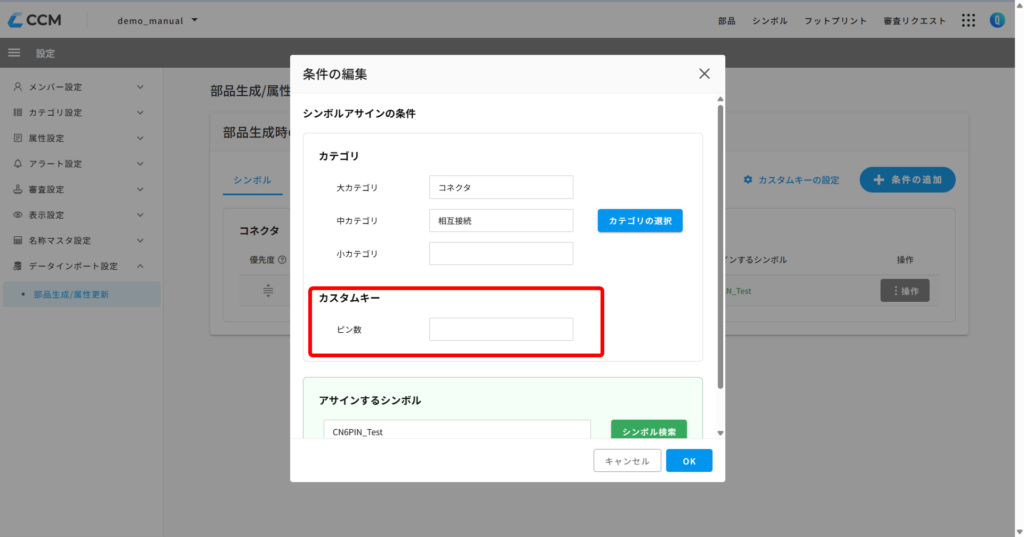
条件設定画面に設定したカスタムキーが現れます。
