
local-dbに存在する部品をCCMへ「別部品」としてアップロードする方法をご案内します。
IDが変わりますのでlocal-dbとは別の部品としてCCMにアップロードされる方法です。
目次
部品のアップロード方法
シンボル・フットプリントについても同様の手順でアップロードすることができます。
管理者権限のある方は、一括のアップロード(データアップロード)も行うことができます。
STEP
部品画面を開く
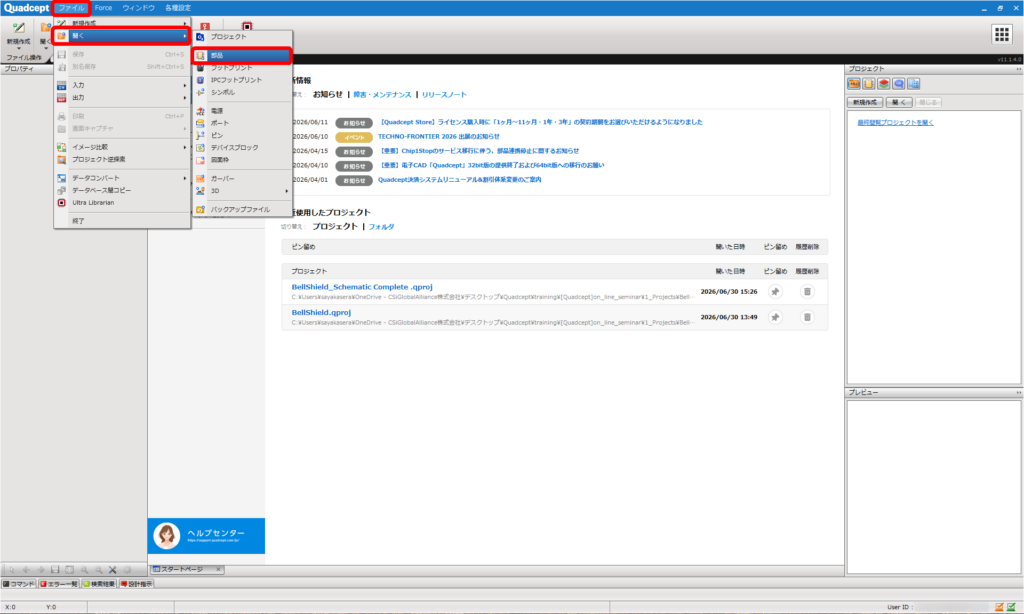
【ファイル】を選択後【開く】を選択し、【部品】をクリックします。
STEP
部品の選択
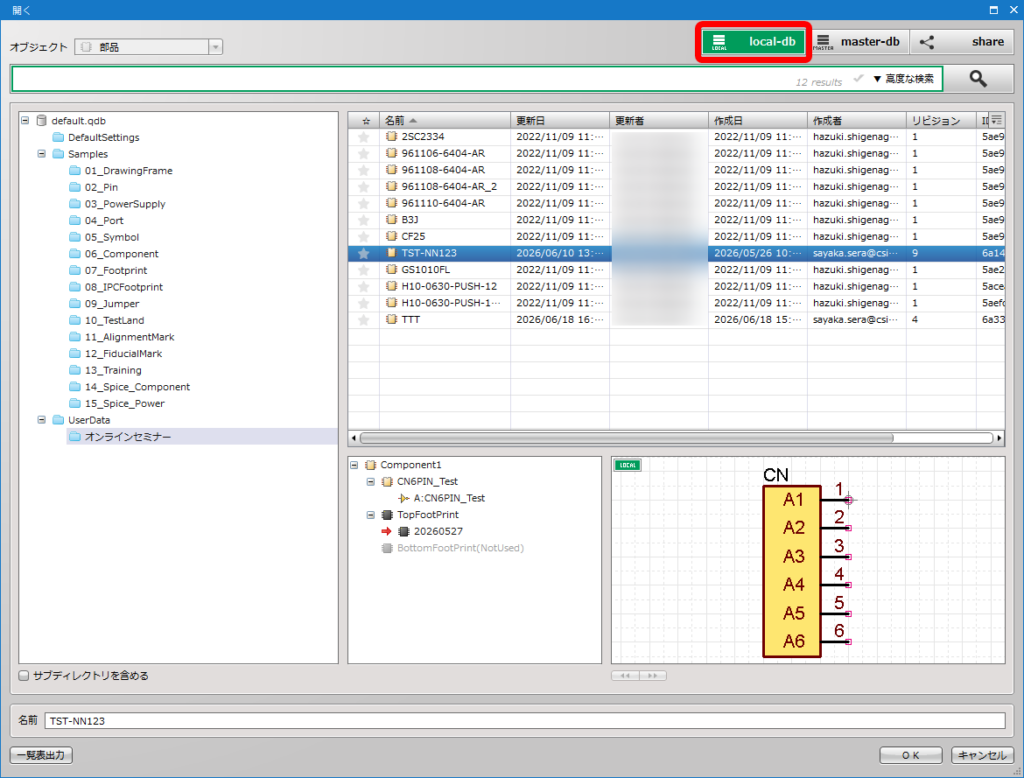
ダイアログにて参照先を右上『local-db』を指定して、検索などから対象部品を選定し【OK】をクリックします。
STEP
別名の保存
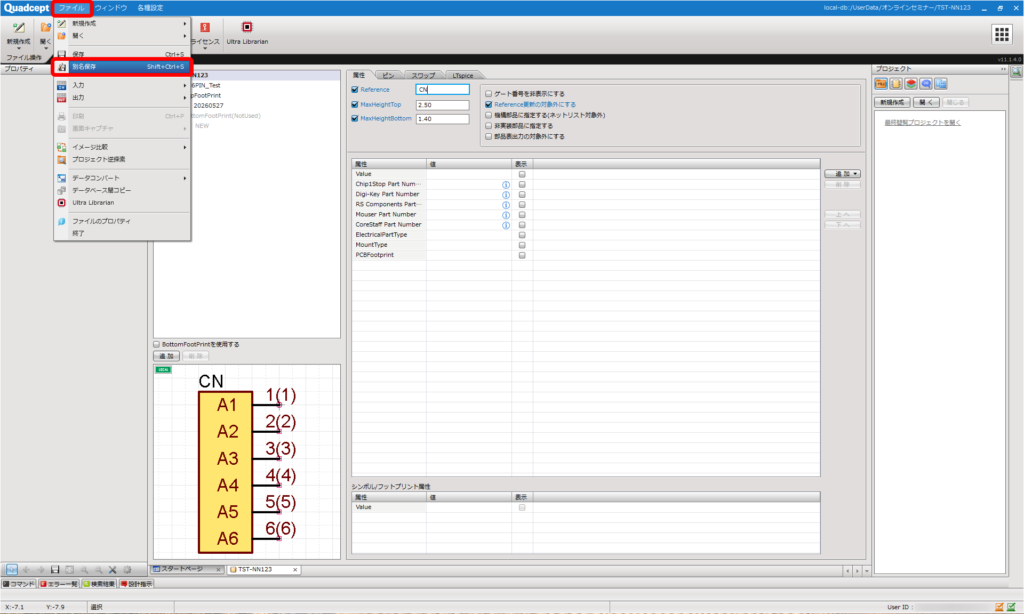
対象部品の登録シートが開くので、内容を確認し【ファイル】→【別名保存】を選択します。
STEP
シンボルの登録
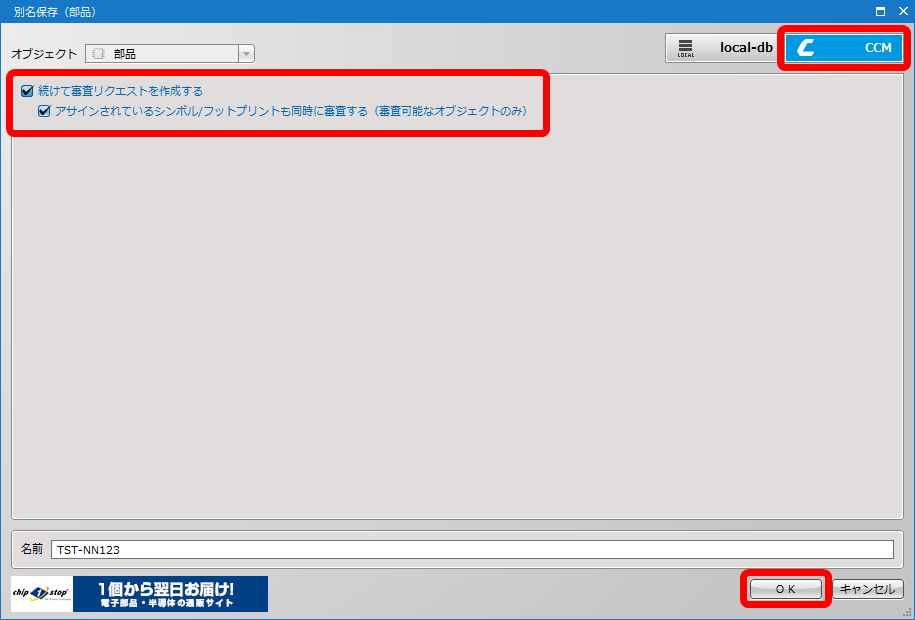
右上「CCM」ボタンをクリックし、名前を入力して「OK」ボタンをクリックします。
※同時に承認審査をする場合は「続けて審査リクエストを作成する」にチェックを入れてください。
必要であれば「アサインされているシンボル/フットプリントも同時に審査する(審査可能なオブジェクトのみ)にチェックを入れます。
※承認申請についてはこちら
STEP
リクエスト作成
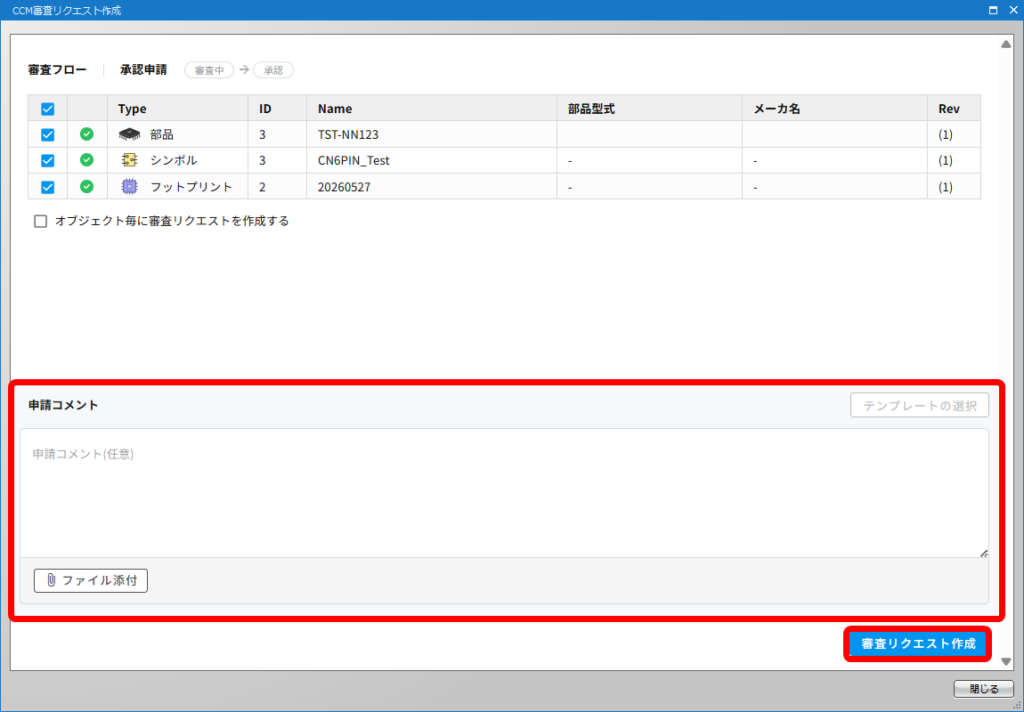
審査する部品/シンボル/フットプリントを確認します。
申請のコメントを任意で入力し、【審査リクエスト作成】を選択します。
STEP
登録完了
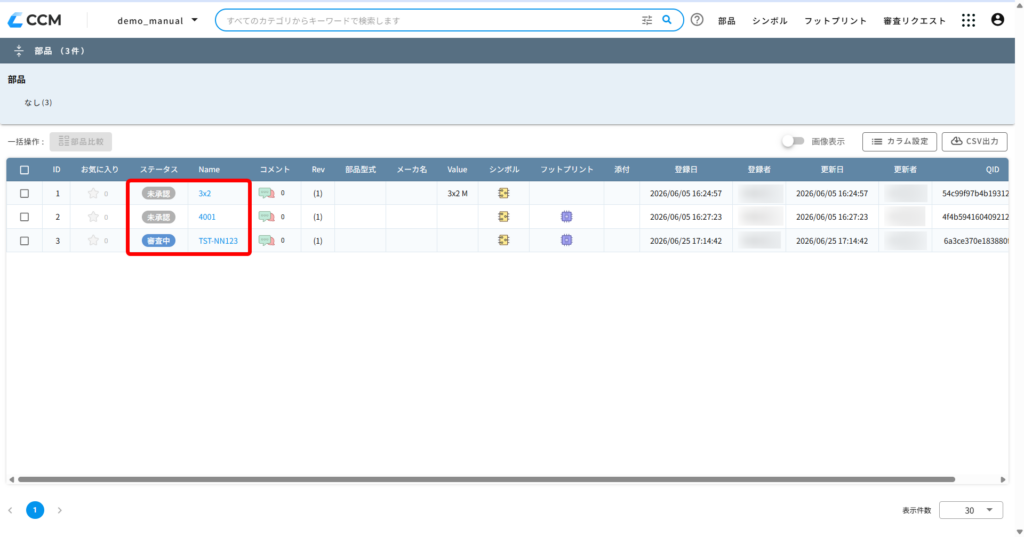
CCMへの登録が完了し、審査状況も閲覧することができます。
