
「コンフィグ設定」タブではWeb接続を行う際のプロキシの設定を行うことができます。
注意
オンライン通信でライセンスが取得できない場合など、こちらの設定を確認して通信テストを実行してください。
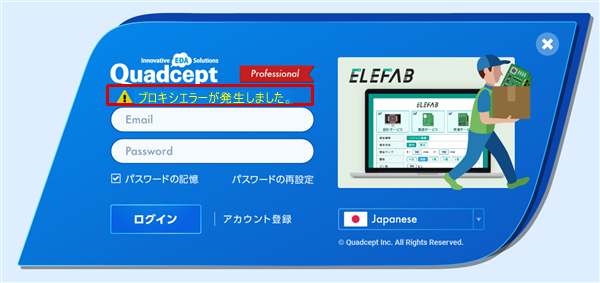
Quadceptのログイン起動画面にて「プロキシエラーが発生しました。」のメッセージが表示されている場合、下記のプロキシ設定を行うことで通信可能となり、正常にライセンス取得ができるようになります。
目次
プロキシ設定の方法
プロキシ設定の方法をご紹介します。
STEP
「コンフィグ設定」タブを選択
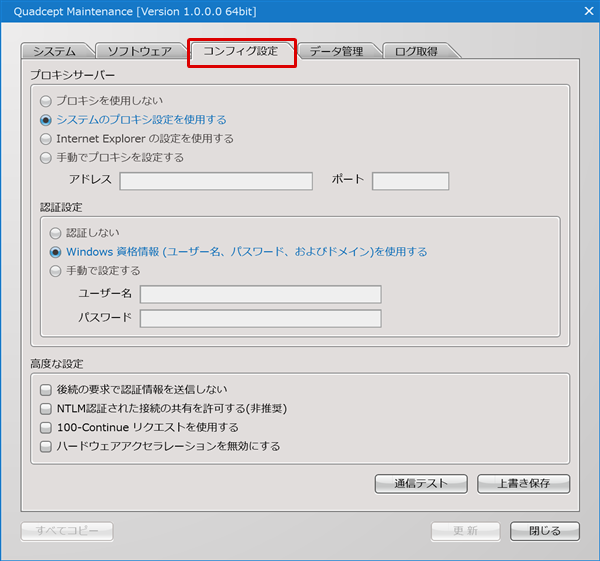
『Quadcept Maintenance』ウィンドウを開き、「コンフィグ設定」タブを選択します。
※『Quadcept Maintenance』の 開き方はこちら
プロキシの設定状況が表示されます。
STEP
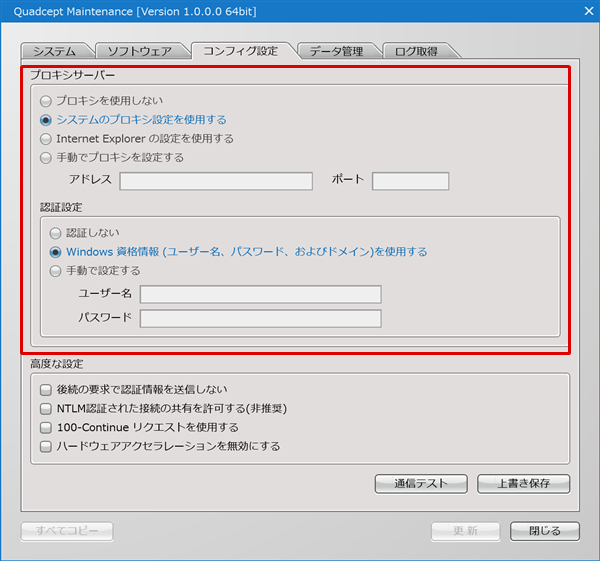
プロキシサーバーと認証設定を選択
STEP
【通信テスト】を実行
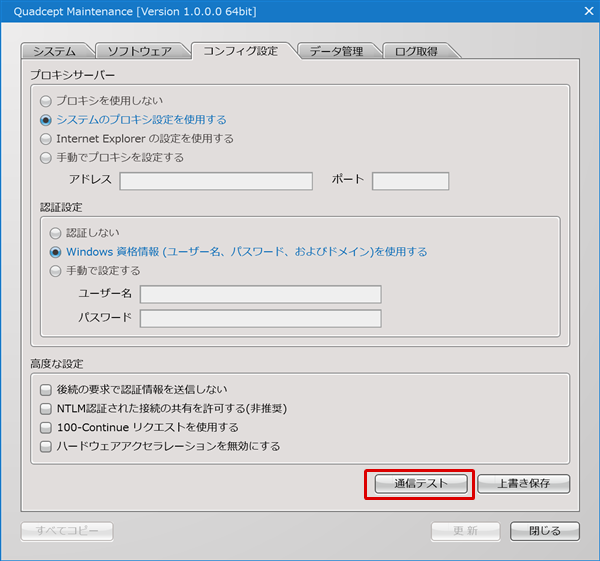
プロキシの設定を選択したら【通信テスト】を行いオンライン通信が可能かを確認します。
STEP
【上書き保存】を実行
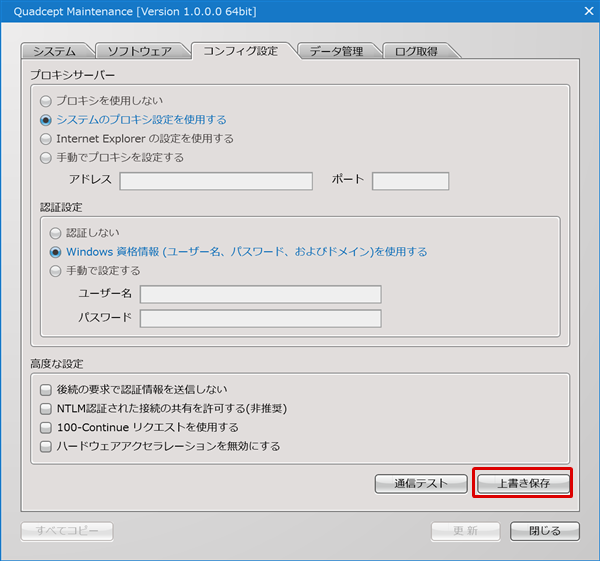
通信テストが成功しましたら【上書き保存】を実行し設定を確定させます。
プロキシ設定の内容
スクロールできます
| プロキシを使用しない | プロキシを設定せずに通信します。 |
|---|---|
| システムのプロキシ設定を使用する | システムの設定、Internet Explorer で使用されている設定で通信します。 |
| Internet Explorer の設定を使用する | pacファイルで設定されていれば、その設定を読み込み pacファイルがなければ、システムの設定、Internet Explorerで使用されている設定で通信します。 |
| 手動でプロキシを設定する | オンライン通信が管理者によって管理され自動で設定できない場合、手動でプロキシを設定する必要があります。 ・アドレス:プロキシ接続先のホスト名 ・ポート:プロキシ接続先のポート番号 |
認証設定の内容
スクロールできます
| 認証しない | プロキシへの認証なしで接続します。 |
|---|---|
| Windows 資格情報(ユーザー名、パスワード、およびドメイン)を使用する | Windows ログインの資格情報でプロキシサーバの認証を行い接続します。 |
| 手動で設定する | 手動で認証情報を設定する必要がある場合に指定して接続します。 ・ユーザー名:ドメインを指定する場合は、アカウント名の始めに「\」文字で区切り指定します。 例)domain\account-name ・パスワード:パスワードを指定します。 |
プロキシの設定方法がよくわからない場合
以下の設定をお試しください。
- プロキシサーバーは「システムのプロキシ設定を使用する」か「Internet Explorerの設定を使用する」を選択
- 認証設定は「認証しない」を選択
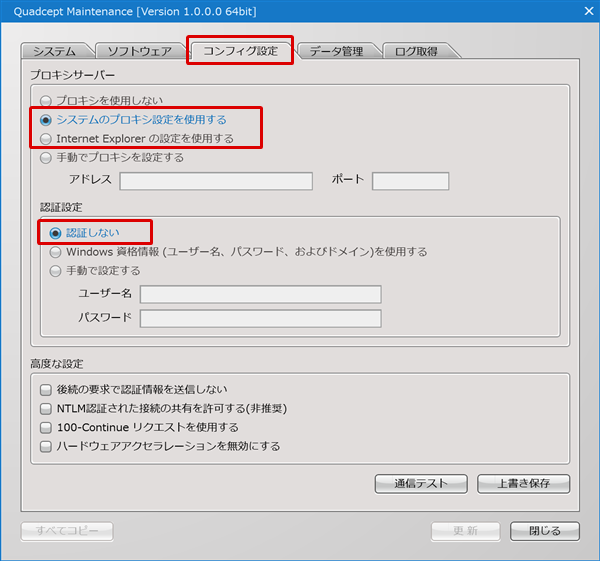
- 設定を切り替えてもすぐには通信に成功しない場合がありますので、時間をおいて何度かお試しください。
注意
「高度な設定」は、.NET Frameworkの通信や描画に関わるサポート用の設定です。
正常動作しない場合、サポート(support@quadcept.com)までお問い合わせください。
