
目次
タスク登録方法
STEP
タスク画面を開く
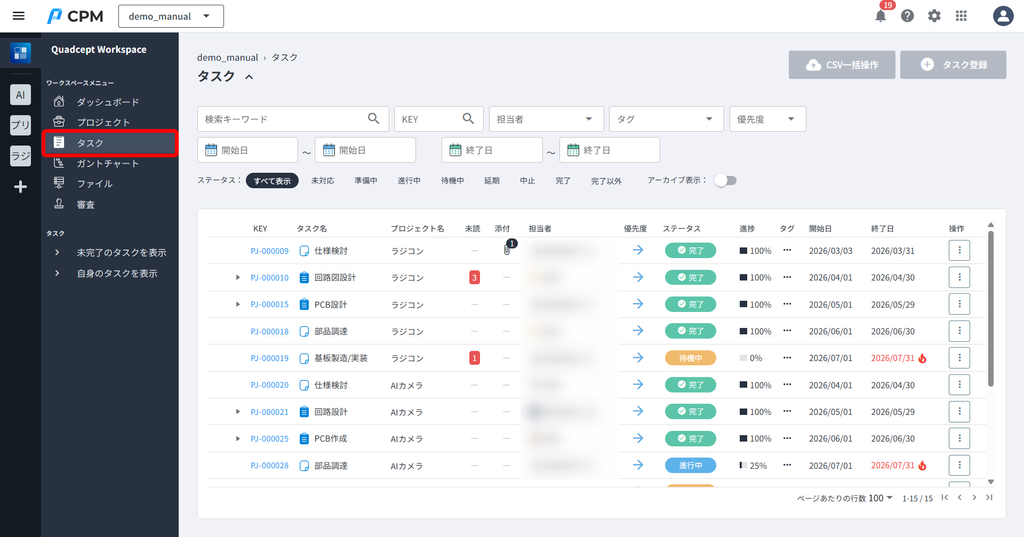
ワークスペースメニューの【タスク】をクリックします。
STEP
プロジェクトを選択
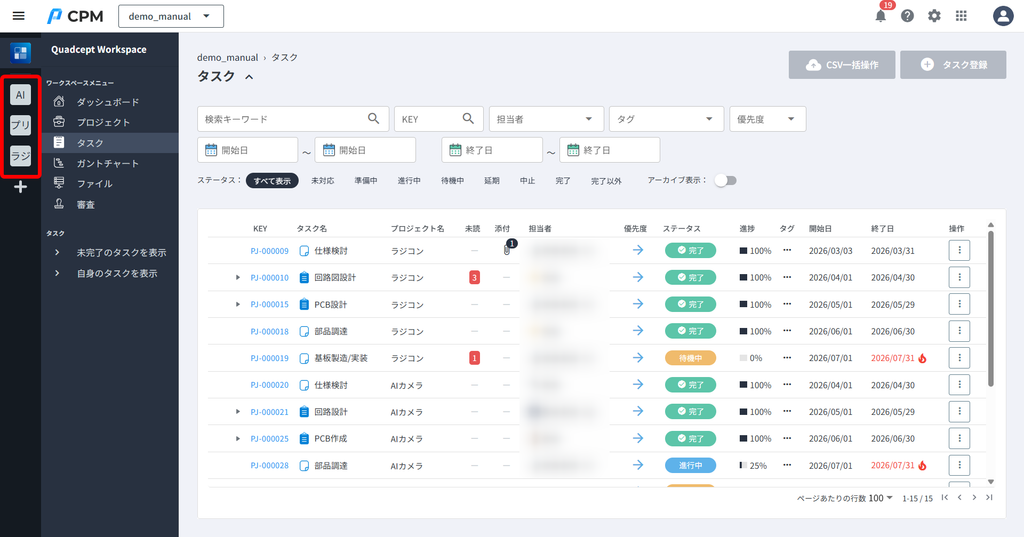
タスクを追加したいプロジェクトを選択します。
STEP
タスクの登録
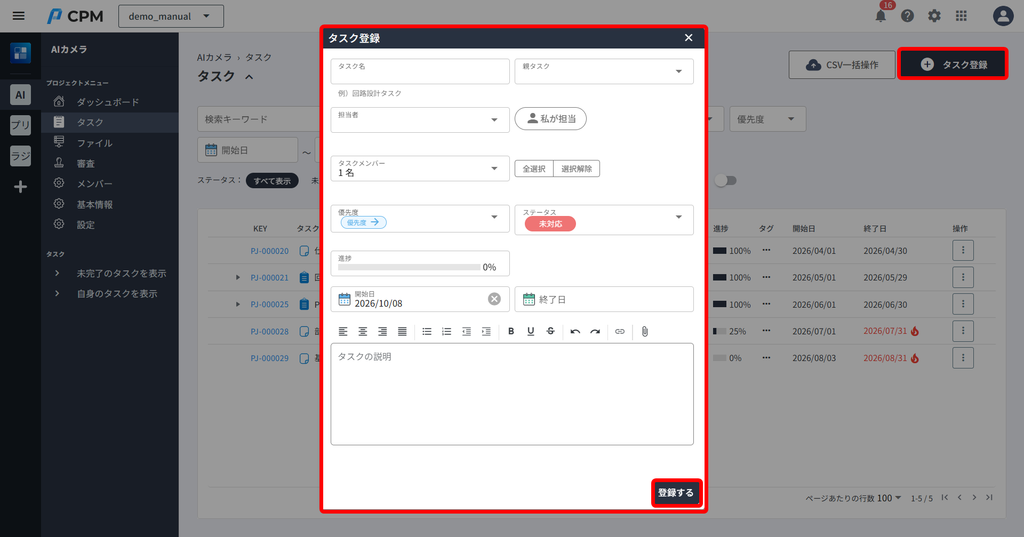
タスクの設定を入力し、【登録する】をクリックします。
STEP
タスクの追加完了
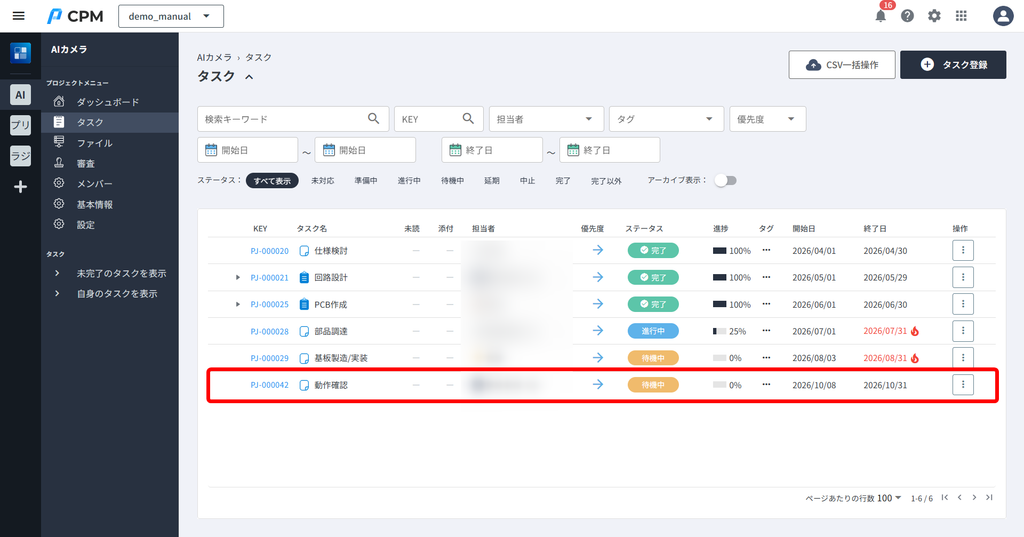
タスクの追加が完了します。
タスク一括登録方法
STEP
タスク画面を開く
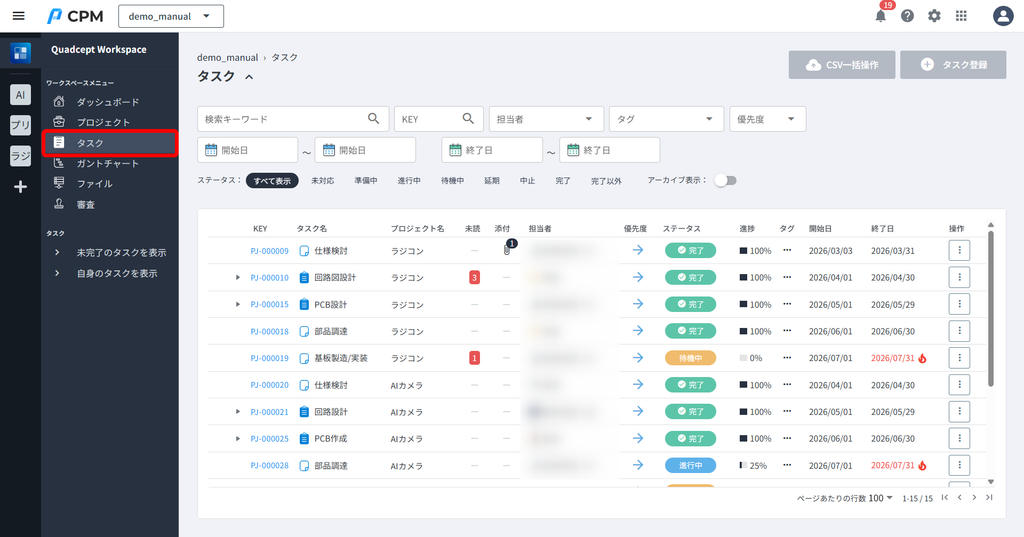
ワークスペースメニューの【タスク】をクリックします。
STEP
プロジェクトを選択
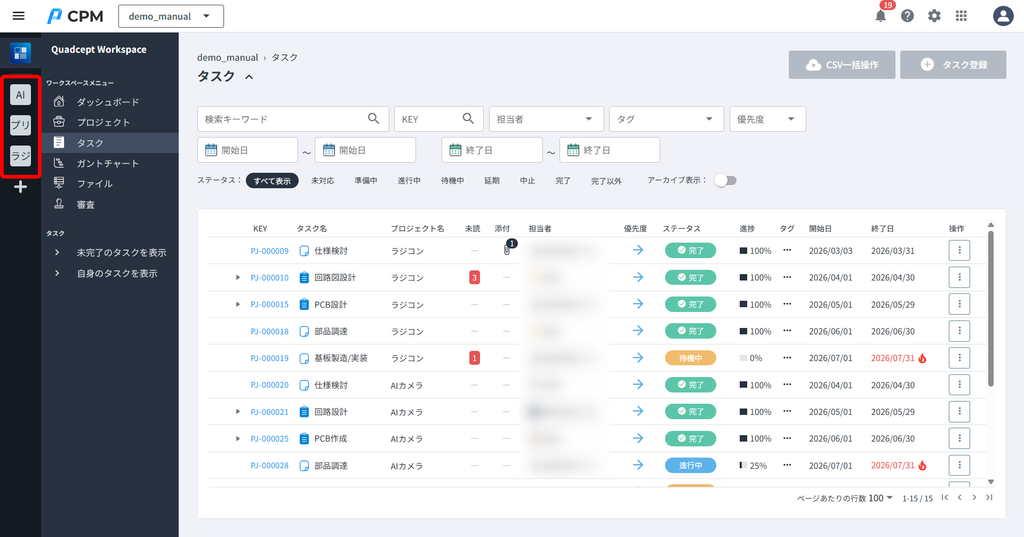
タスクを追加したいプロジェクトを選択します。
STEP
タスクの登録
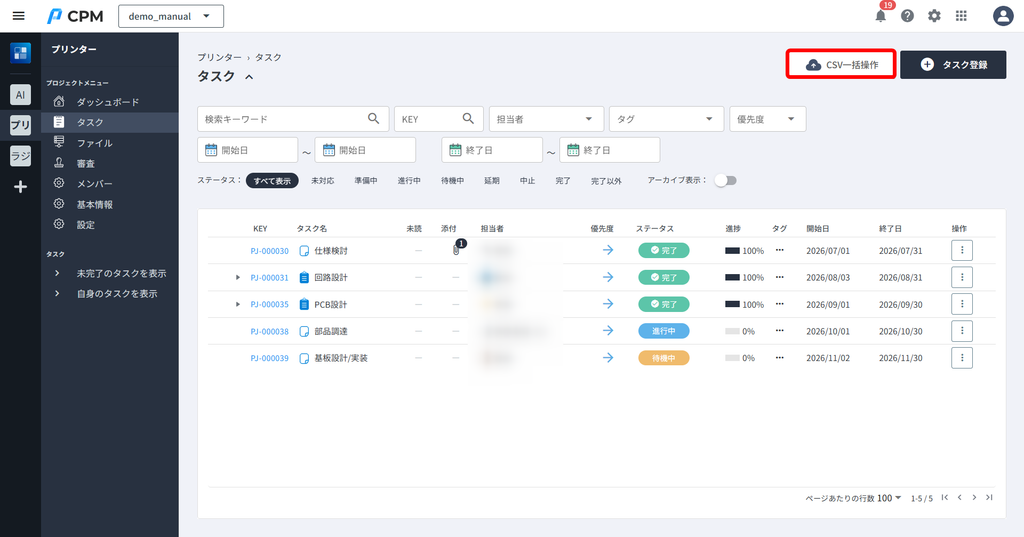
プロジェクトメニューのタスクが表示されますので【CSV一括操作】をクリックします。
STEP
タスクファイルを選択
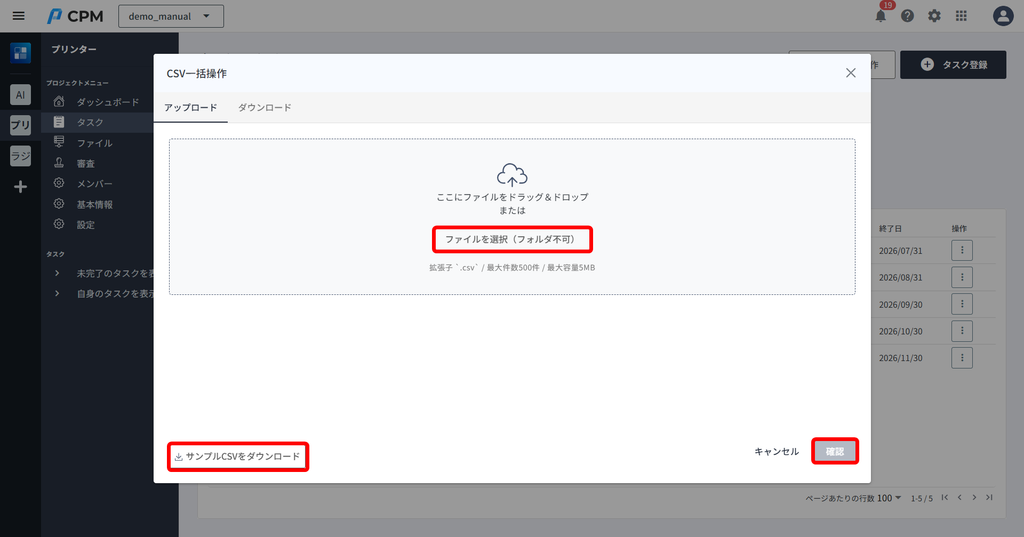
【ファイルを選択(フォルダ不可)】を選択し、エクスプローラー内からアップロードするファイルを選択します。
ファイルの追加が完了しましたら、【確認】を選択します。
【サンプルCSVをダウンロード】をクリックしますと、サンプルのCSVファイルをダウンロードできます。
※タスクメンバーは複数名を記入することはできません。
STEP
プレビュー確認
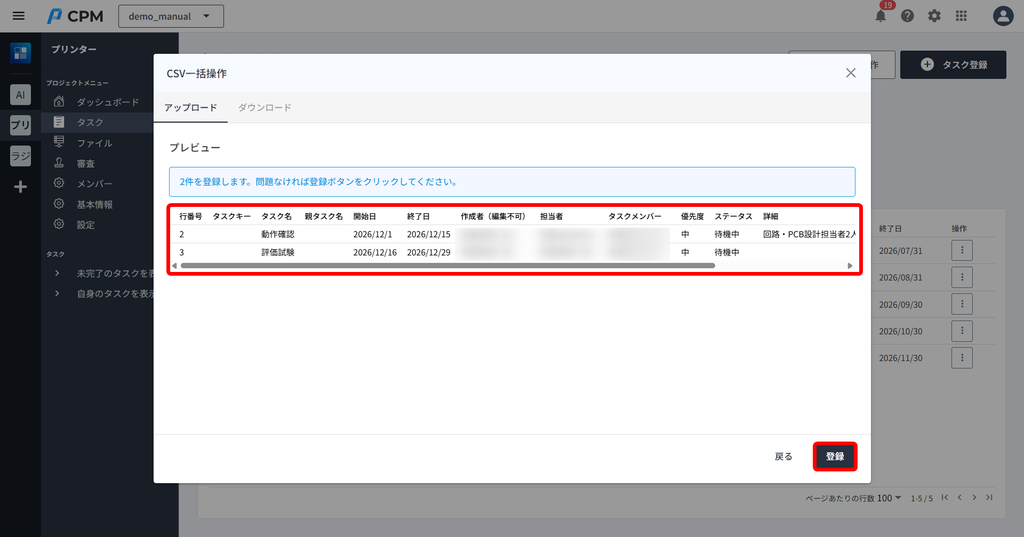
登録するタスク内容がプレビュー表示されていますので確認します。
確認後、【登録】をクリックします。
STEP
タスク追加完了
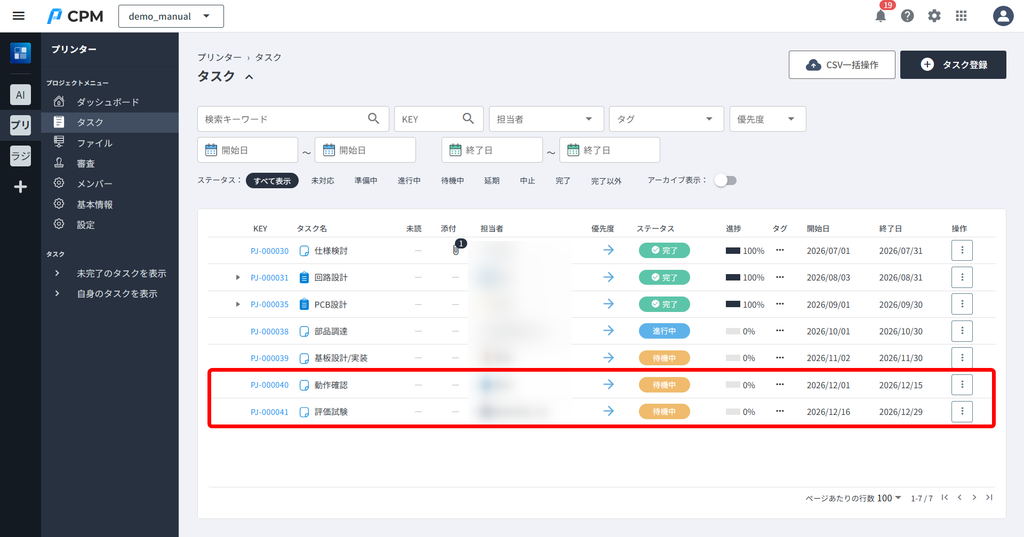
タスクの追加が完了します。
検索
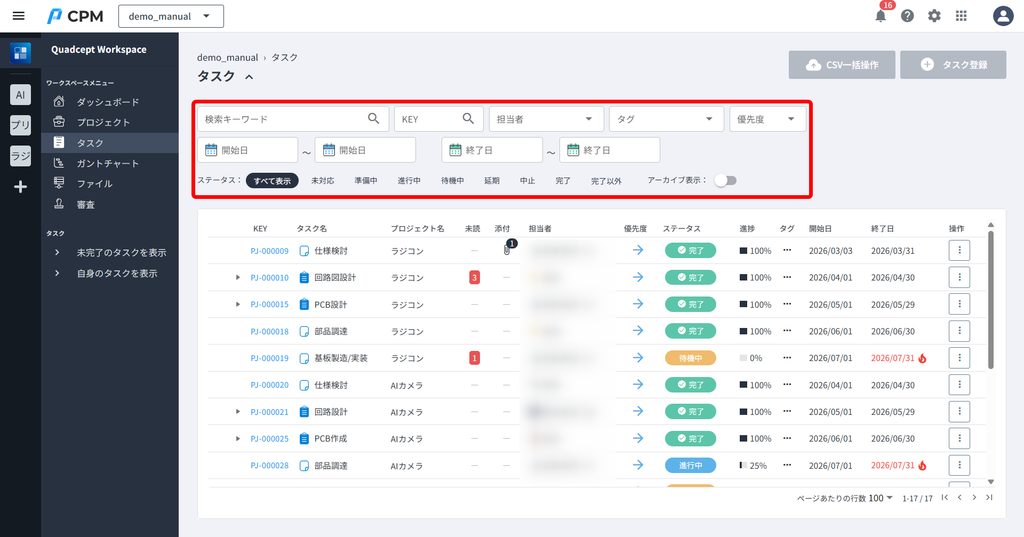
| 検索キーワード | タスク名を検索することができます。 |
|---|---|
| KEY | KEYナンバーを検索することができます。 ※「PJ」から始まる番号が完全一致している場合のみヒットします。 |
| 担当者 | 担当者ごとに検索をすることができます。 |
| タグ | タグごとに検索することができます。 |
| 優先度 | 優先度ごとに検索することができます。 |
| 開始日 | 開始日で検索することができます。 |
| 終了日 | 終了日で検索することができます。 |
| ステータス | ステータスごとに表示を切り替えることができます。 |
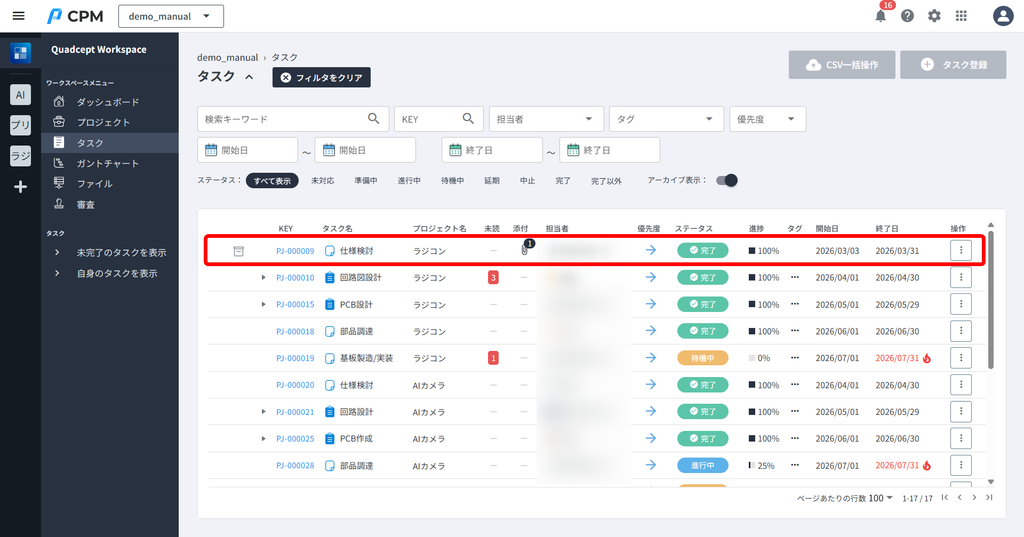
| アーカイブ表示 | アーカイブにしているタスクを表示することができます。 |
アーカイブ表示
操作
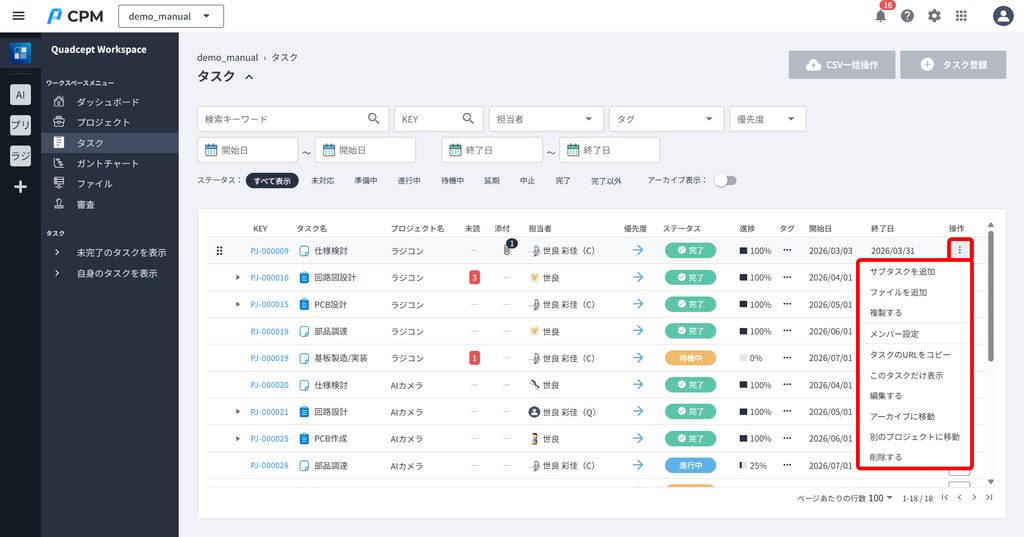
| サブタスクを追加 | タスクにサブのタスクを追加することができます。 |
|---|---|
| ファイルを追加 | タスクにファイルを追加することができます。 |
| 複製する | タスクを複製することができます。 |
| メンバー設定 | タスクに振り分けられているメンバーを変更することができます。 ※作成者の削除はできません。 |
| タスクのURLをコピー | タスクのURLをコピーすることができます。 |
| このタスクだけを表示 | 選択しているタスクのみを表示することができます。 クリックすると自動的にKEYが入力されます。 |
| 編集する | タスクを編集することができます。 |
| アーカイブに移動 | アーカイブに移動することができます。 |
| アーカイブから戻す | アーカイブから戻すことができます。 |
| 別のプロジェクトに移動 | タスクを別のプロジェクトに移動することができます。 |
| 削除する | タスクを削除することができます。 |
未完了のタスク
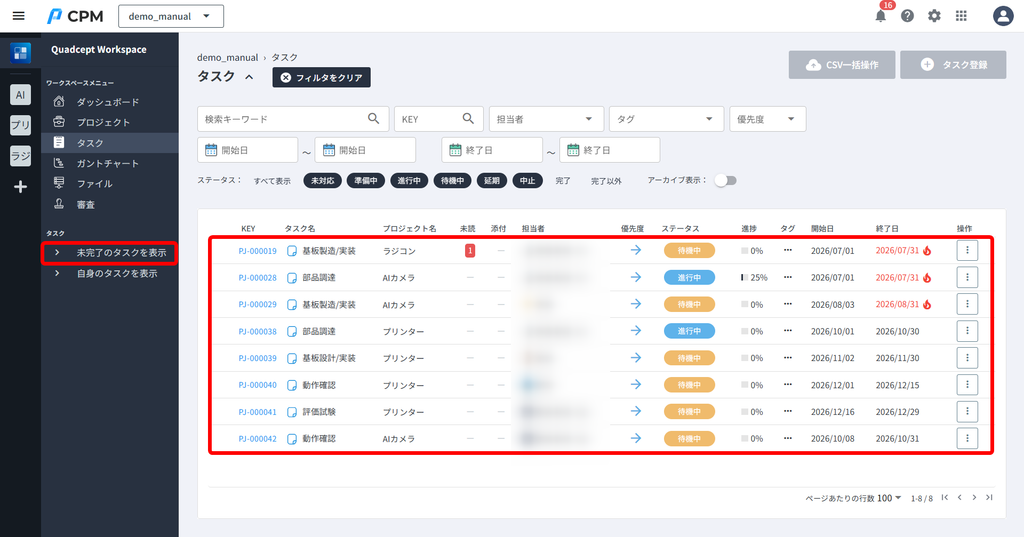
【未完了のタスクを表示】をクリックすると未完了のタスクのみが表示されます。
自身のタスクを表示
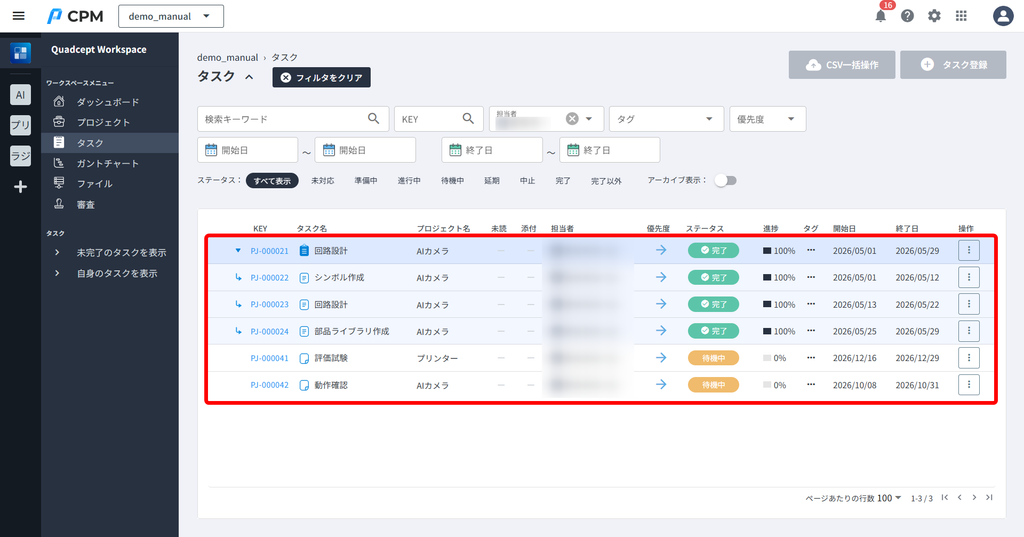
【自身のタスクを表示】をクリックすると自分が担当者になっているタスクのみが表示されます。
