
ワークスペース内のプロジェクト一覧を表示し、登録・設定・編集を行います。
目次
プロジェクト登録方法
STEP
プロジェクト画面を開く
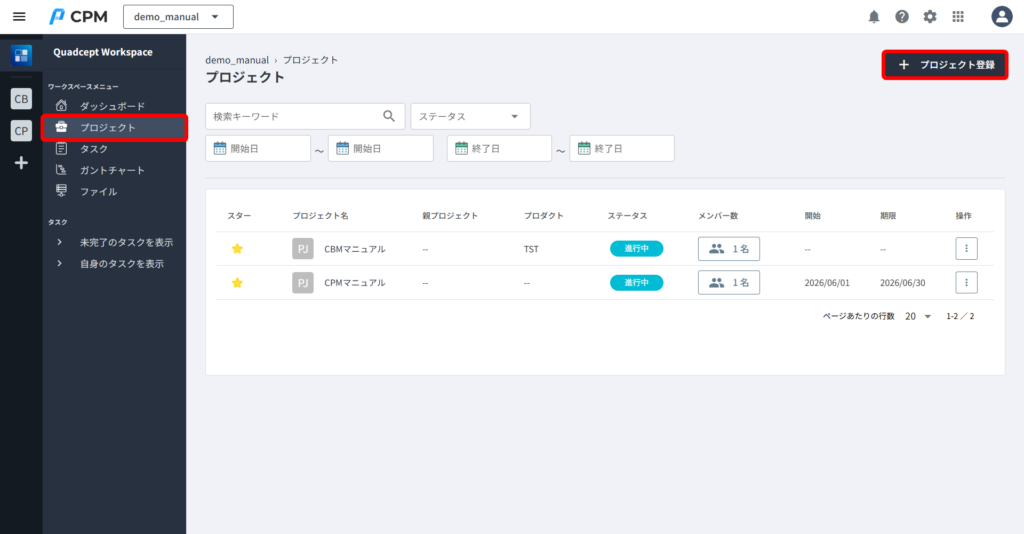
プロジェクト画面を開き、【 + プロジェクト登録】をクリックします。
STEP
プロジェクト登録
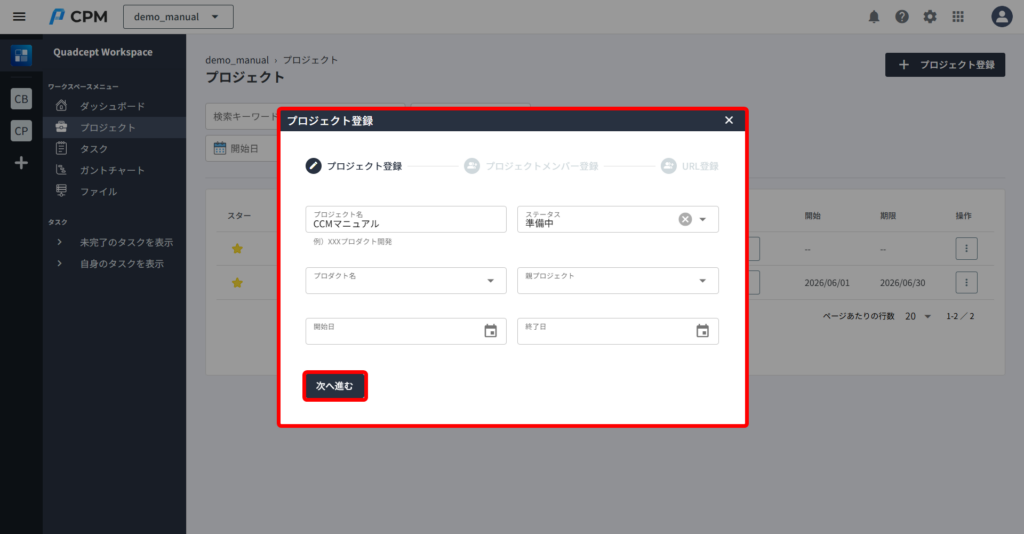
プロジェクトの設定を入力し、【次へ進む】をクリックします。
プロジェクト名は入力必須項目です。
STEP
プロジェクトメンバーを選択
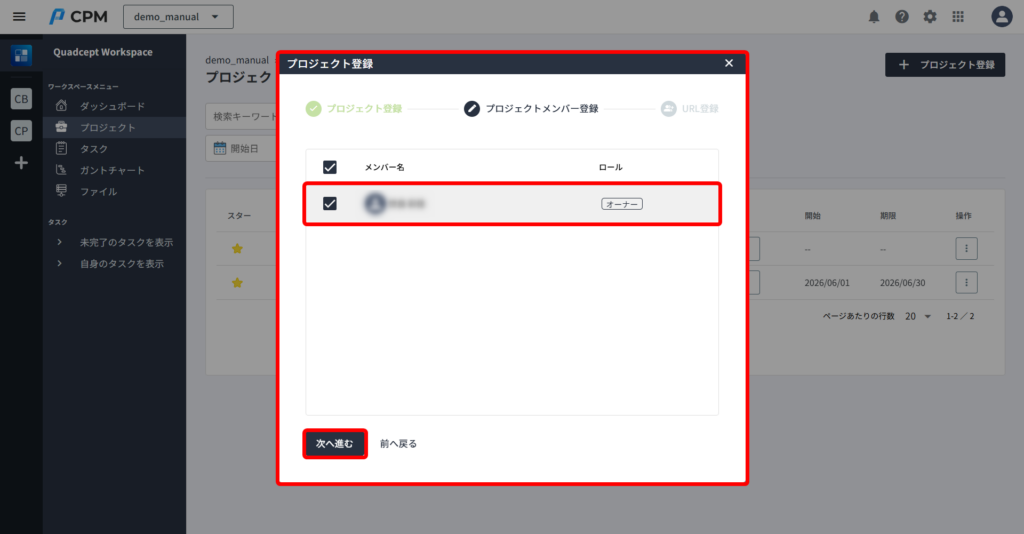
追加したいプロジェクトメンバーのチェックボックスにチェックを入れ、【次へ進む】をクリックします。
プロジェクトメンバーを複数選択することも可能です。
STEP
登録完了
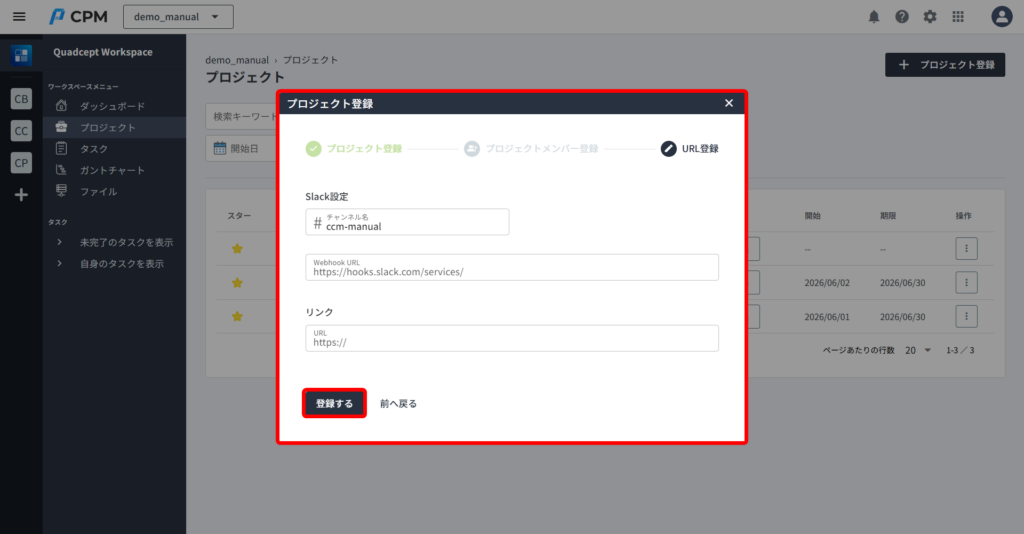
slackを設定する場合は設定し、【登録する】をクリックします。
これで登録が完了します。
検索
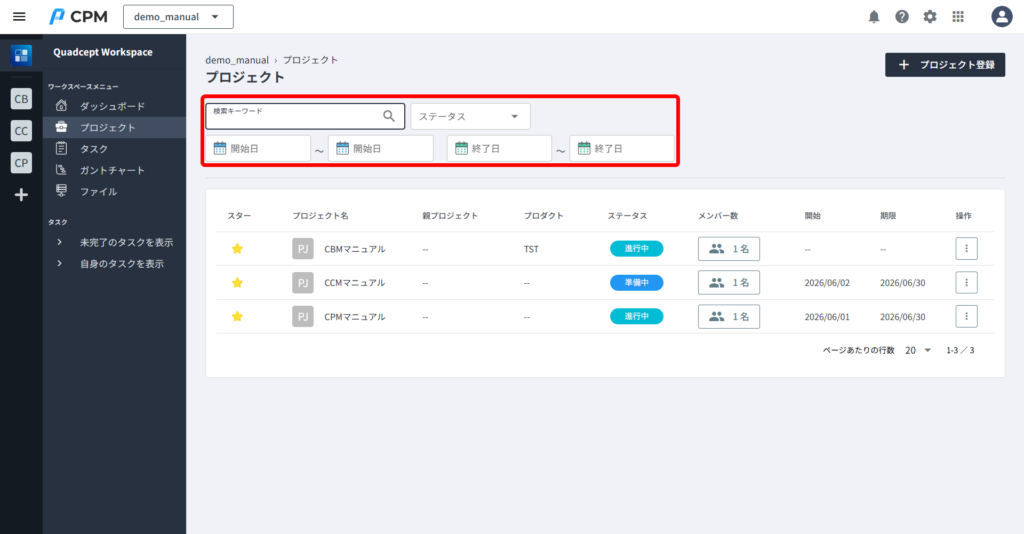
プロジェクトを検索することができます。
| 検索キーワード | プロジェクト名を検索することができます。 |
|---|---|
| ステータス | ステータスの状態で検索することができます。 |
| 開始日 | 開始日で検索することができます。 |
| 終了日 | 終了日で検索することができます。 |
プロジェクト一覧
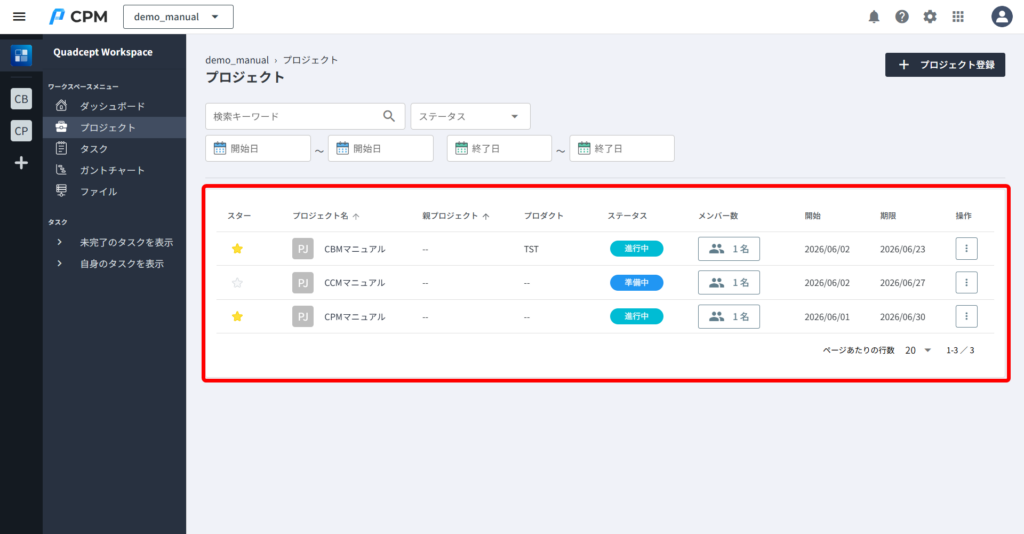
| 並び替え | 「スター」「プロジェクト名」「親プロジェクト」「プロダクト」 「ステータス」「メンバー数」の各項目にカーソルを合わせると、 並び替え用の矢印が表示されます。 表示された矢印をクリックすることで、 プロジェクトを昇順または降順に並び替えることができます。 |
|---|---|
| スター | スターマークをつけ外しすることができます。 スターがついていると左端にプロジェクトアイコンが出るようになります。 |
| メンバー | メンバーを編集することができます。 |
操作
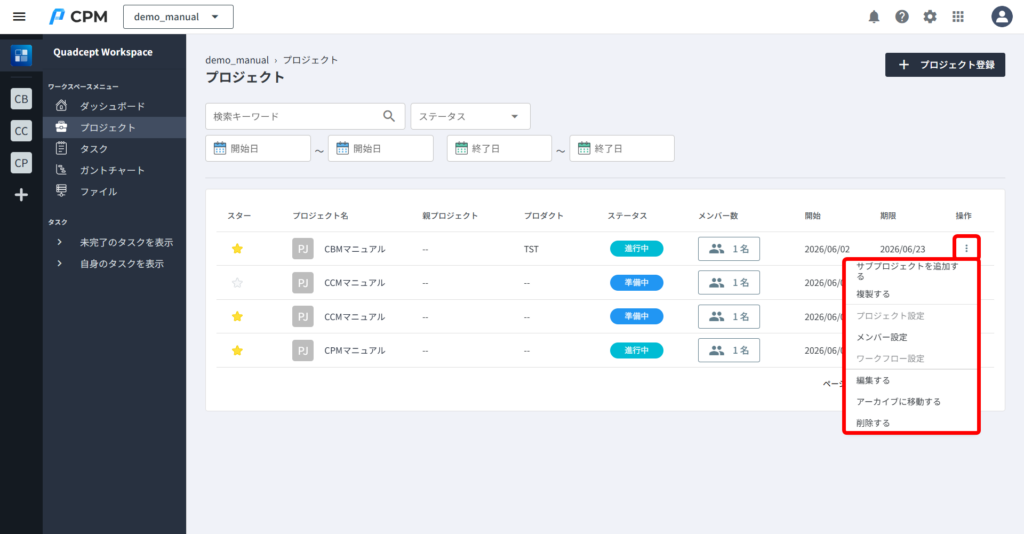
右上の【 ⋮ 】をクリックします。
| サブプロジェクトを追加する | 選択したプロジェクトのサブプロジェクトを作成します。 |
|---|---|
| 複製する | プロジェクトを複製することができます。 |
| メンバー設定 | メンバーを編集することができます。 |
| 編集する | プロジェクトを編集することができます。 |
| アーカイブに移動する | プロジェクトをアーカイブにすることができます。 |
| 削除する | プロジェクトを削除することができます。 |
アーカイブに移動したプロジェクトは元に戻すことができません。現在開発中です。