
Quadcept Force CPM(プロジェクト管理)とは?
タスク管理、チャット機能、Quadceptの設計データの保存、承認システムをご用意しております。
設計・製造の全工程を1つのプラットフォームで一元管理し、進捗遅延や情報のブラックボックス化を防ぎます。
CPMを始めるにあたって
Force/CPMプランのご契約
現在CPMプランは提供しておりません。
※詳細を知りたい方は、セールス・サポートチームまでお気軽にお問い合わせください。
メールでのお問い合わせ
https://www.quadcept.com/ja/contact/
お電話でのお問い合わせ
06-4802-1007 受付時間: 平日 9:00 ~ 18:00(土・日・祝を除く)
Quadcept Accountでの環境構築
プランのご契約が完了しますと、Quadcept AccountにForce向けのメニューが表示されますので、そちらから以下の環境設定を進めてください。
ロールの作成
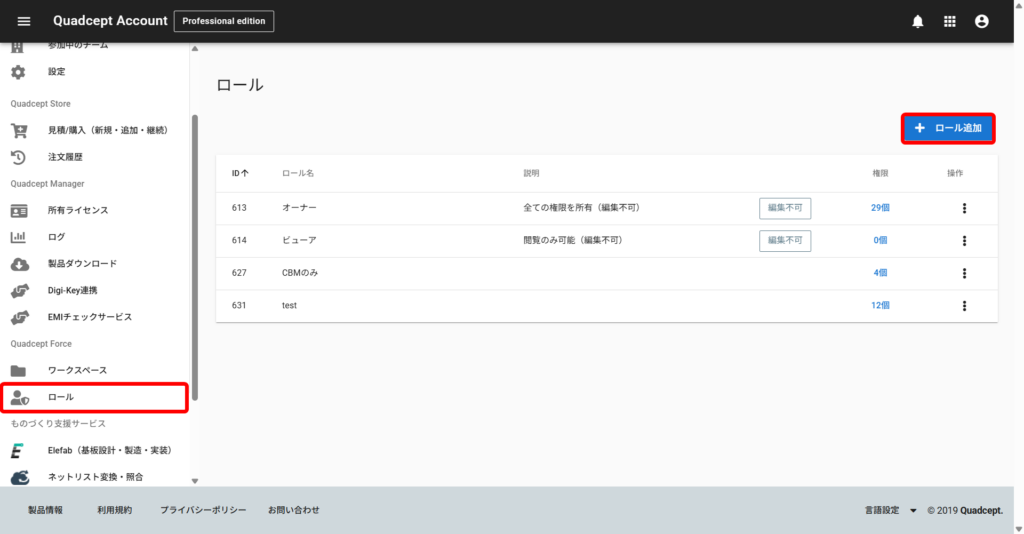
Quadcept AccountのQuadcept Force【ロール】をクリックしてロール画面を開きます。
【+ロール追加】をクリックします。
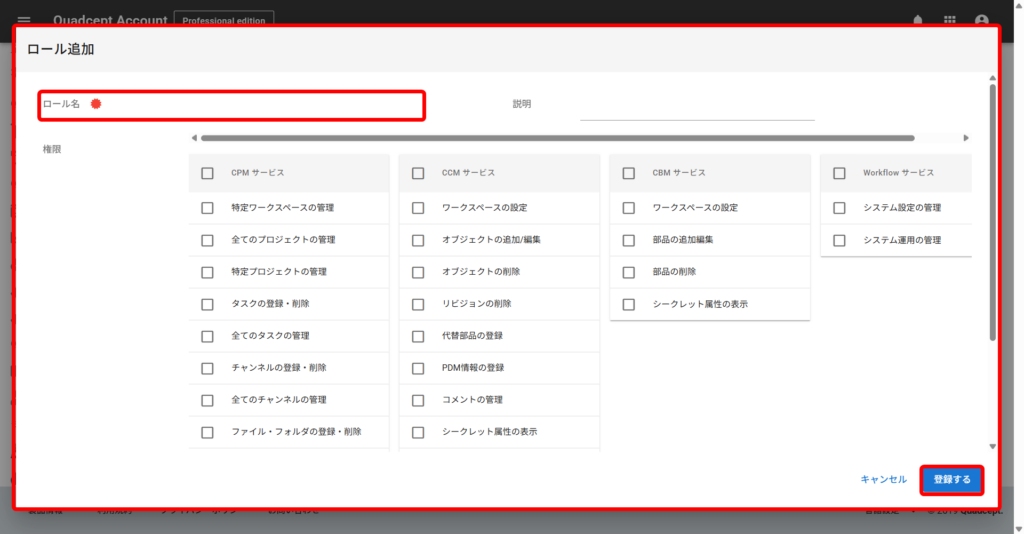
ロールの設定を追加します。
設定の追加が完了しましたら、【登録する】をクリックします。
ロール名は入力必須項目です。
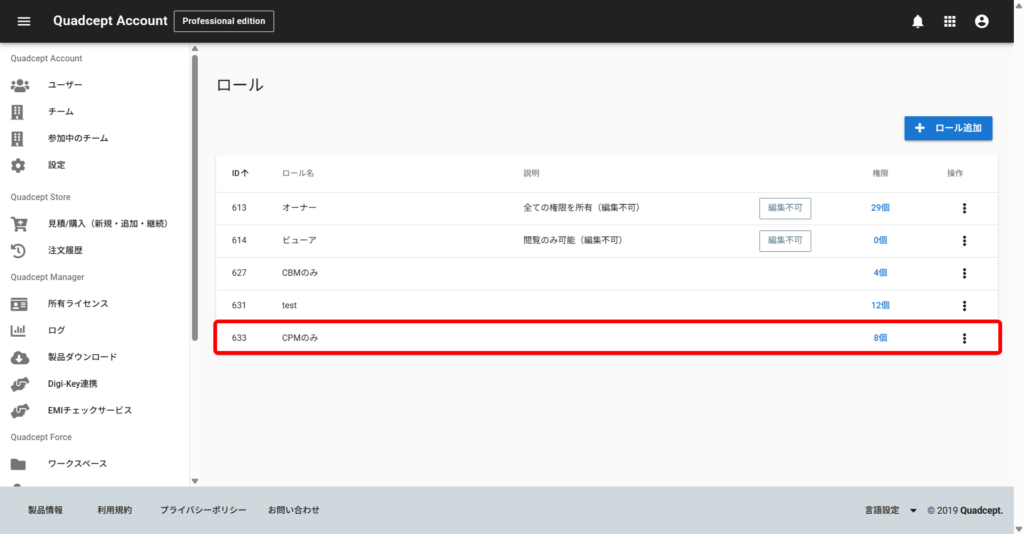
ワークスペースの作成
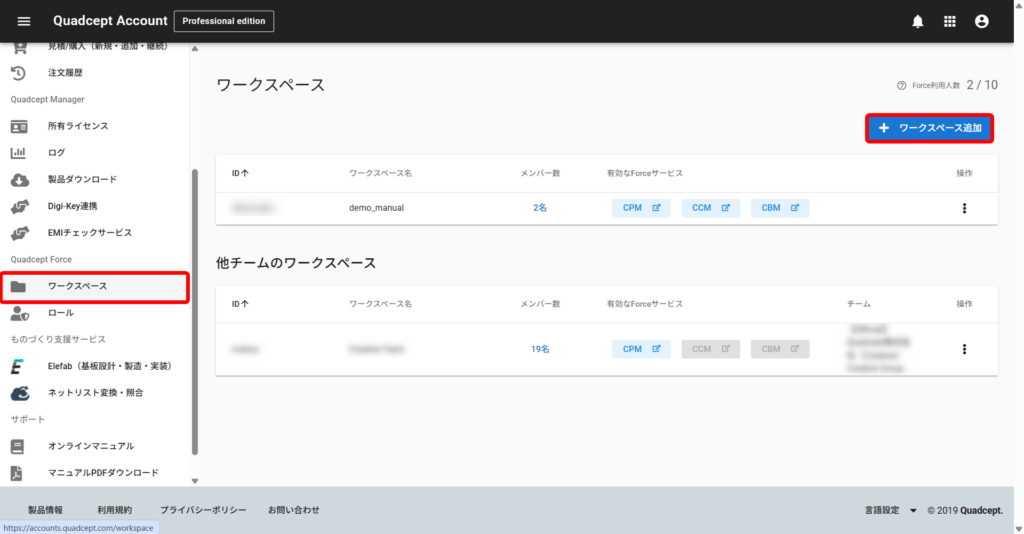
Quadcept AccountのQuadcept Force【ワークスペース】をクリックしてワークスペース画面を開きます。
【+ワークスペース追加】をクリックします。
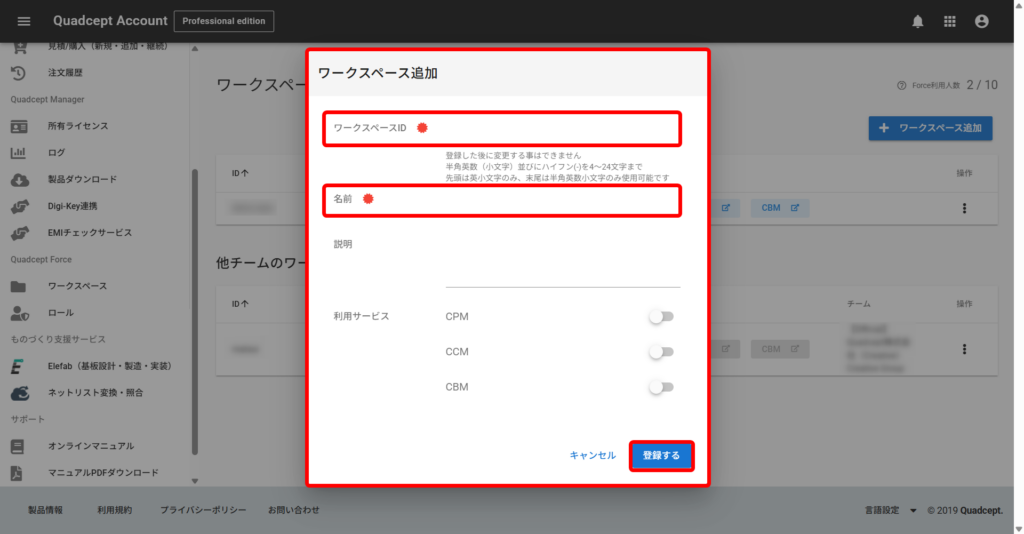
ワークスペースの設定を追加します。
設定の追加が完了しましたら、【登録する】をクリックします。
ワークスペースID、名前は入力必須項目です。
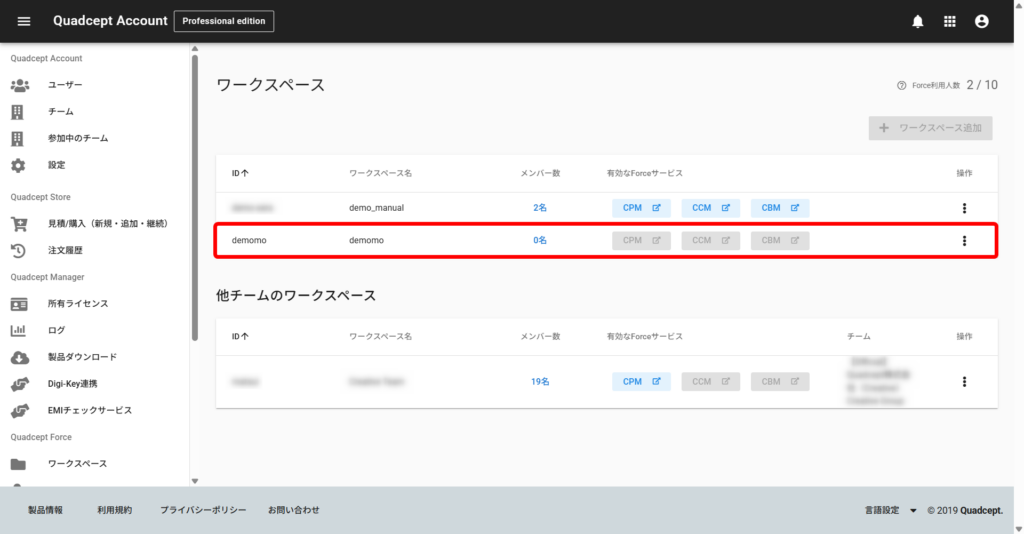
ワークスペースの追加が完了します。
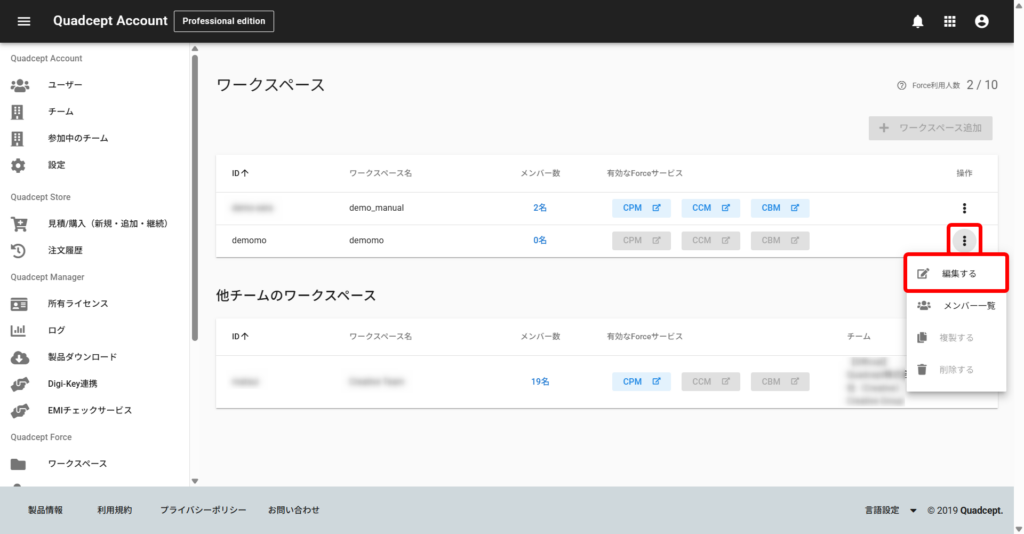
追加したワークスペースの【 ⋮ 】をクリックし、【編集する】をクリックします。
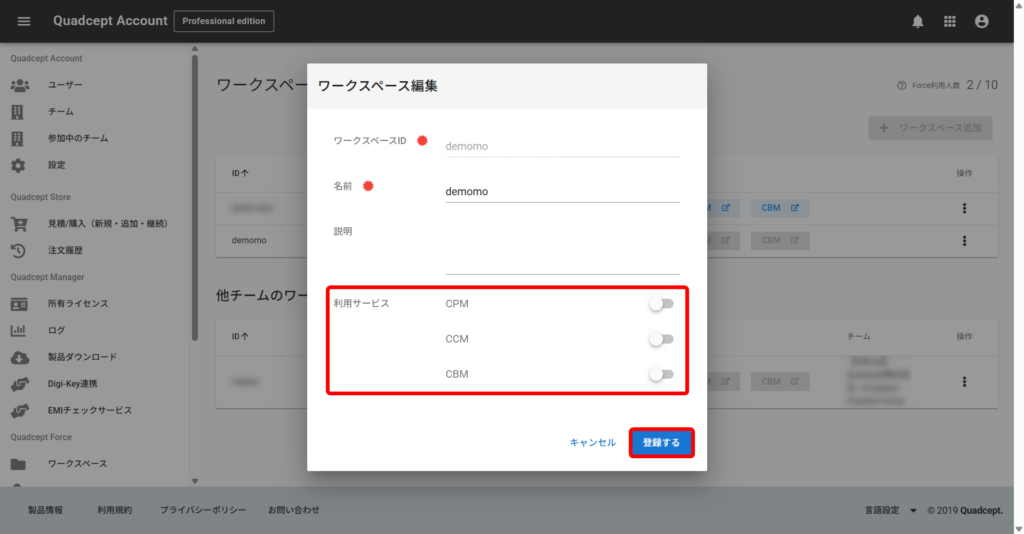
利用するForceサービスを選択し、【登録する】をクリックします。
これで登録が完了します。
メンバー設定方法
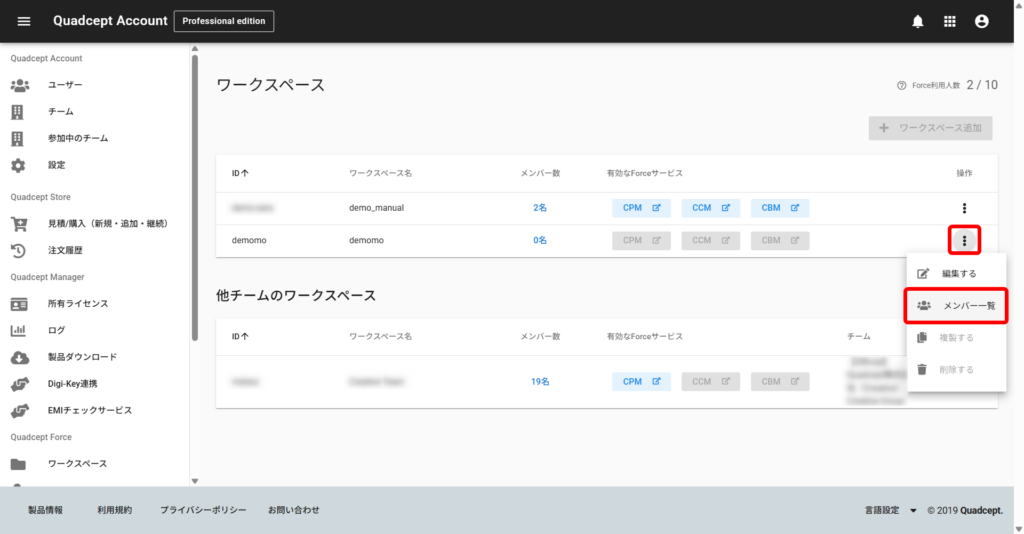
メンバーを設定したいワークスペースの【 ⋮ 】をクリックし、【メンバー一覧】をクリックします。
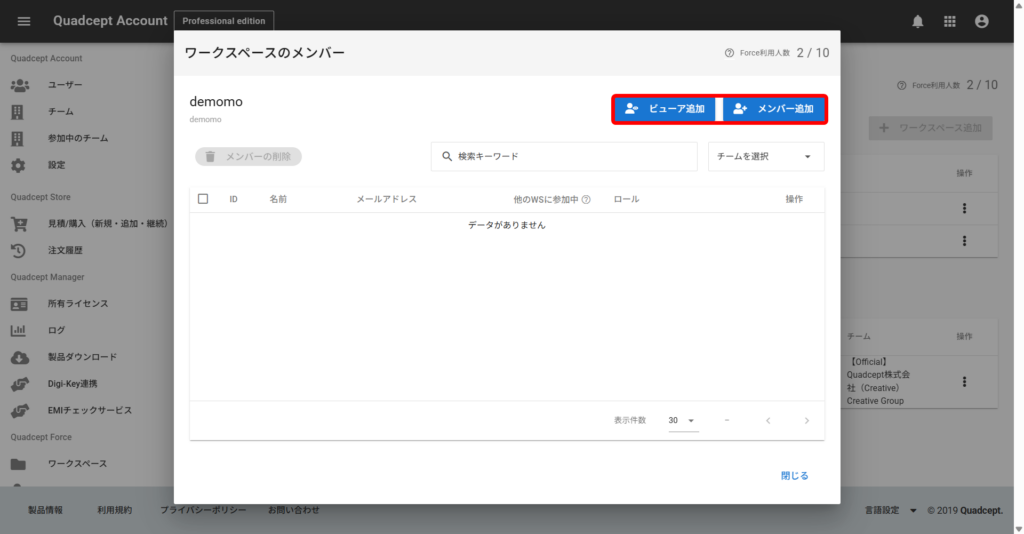
【ビュアー追加】または【メンバー追加】をクリックします。
ビューアは編集権限がなく、閲覧のみが可能です。
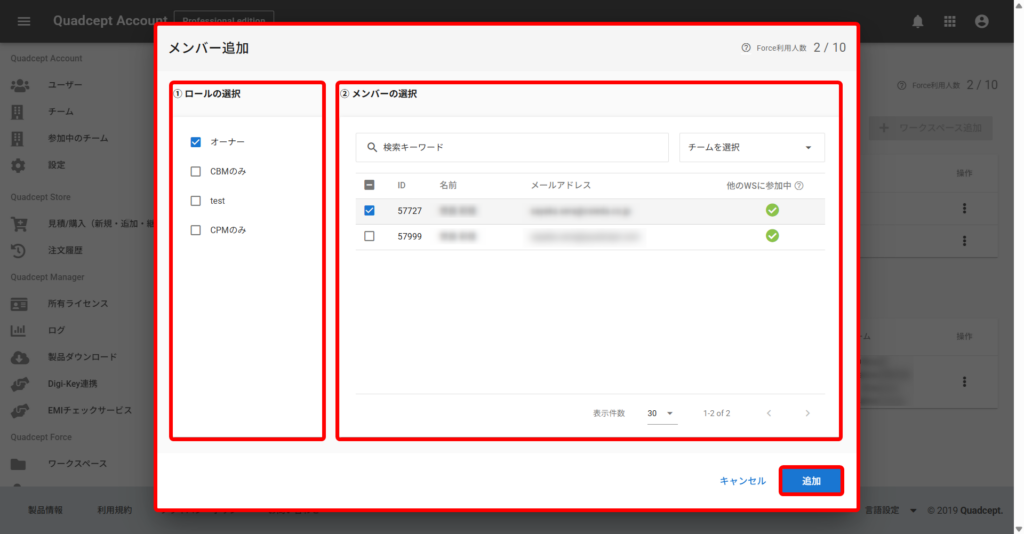
【①ロールの選択】と【②メンバーの選択】のそれぞれを選択します。
選択できましたら【追加】をクリックします。
ロールやメンバーは複数選択することができます。
ロールとメンバーを選択しないと追加することはできません。
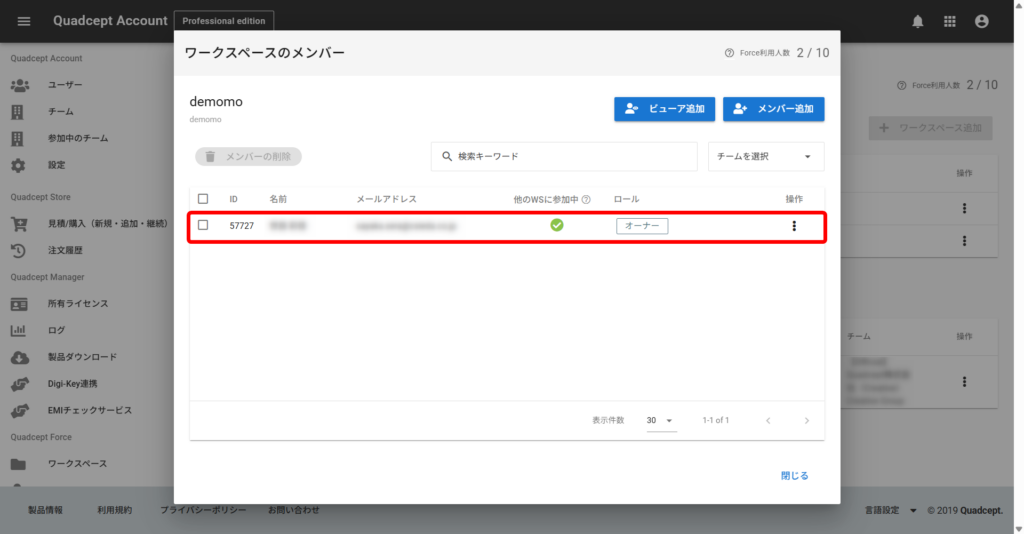
こちらでメンバーの登録が完了します。
メンバーのロールの変更方法
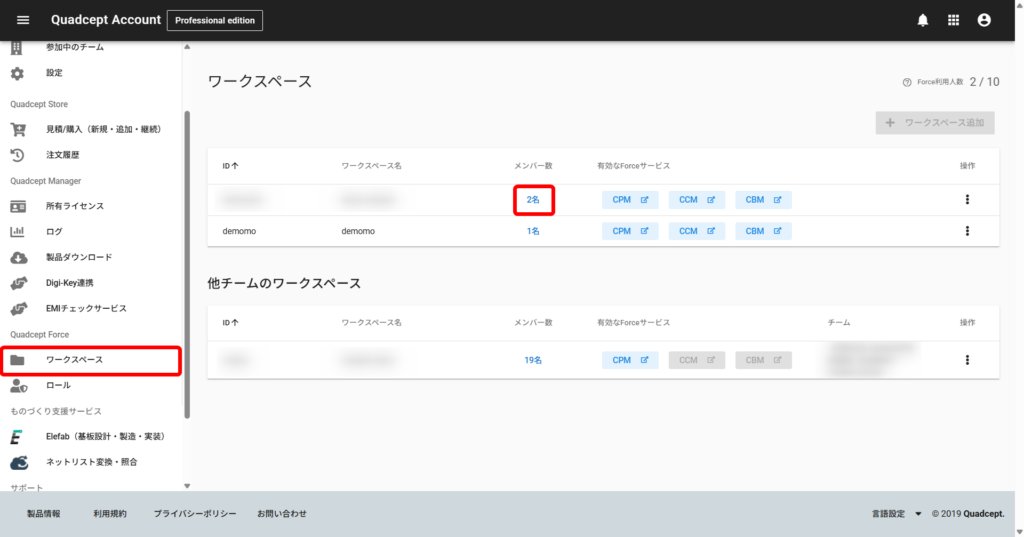
Quadcept Accountを開き、【ワークスペース】を選択します。
変更したいメンバーが登録されているワークスペースの【メンバー数】を選択します。
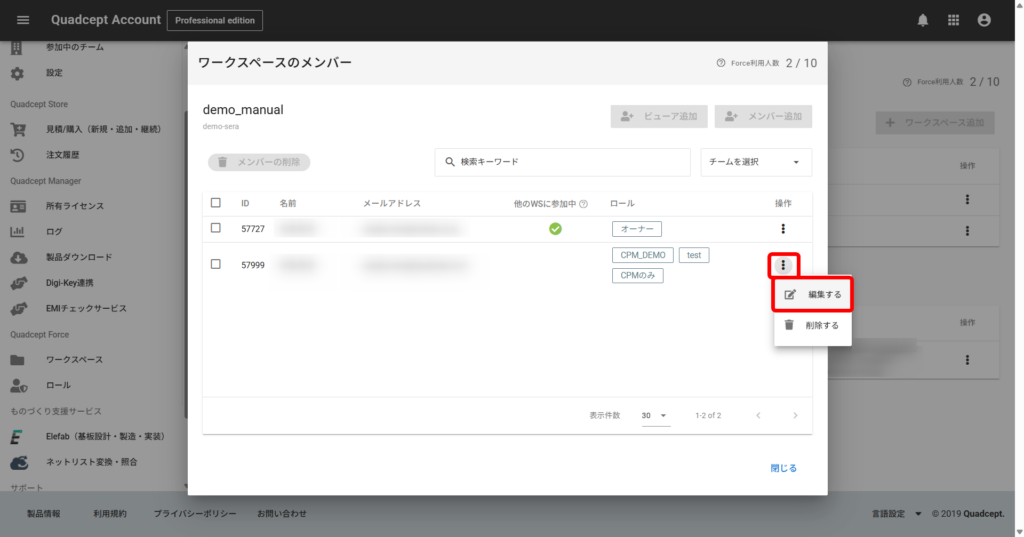
【 ⋮ 】をクリックし、【編集する】を選択します。
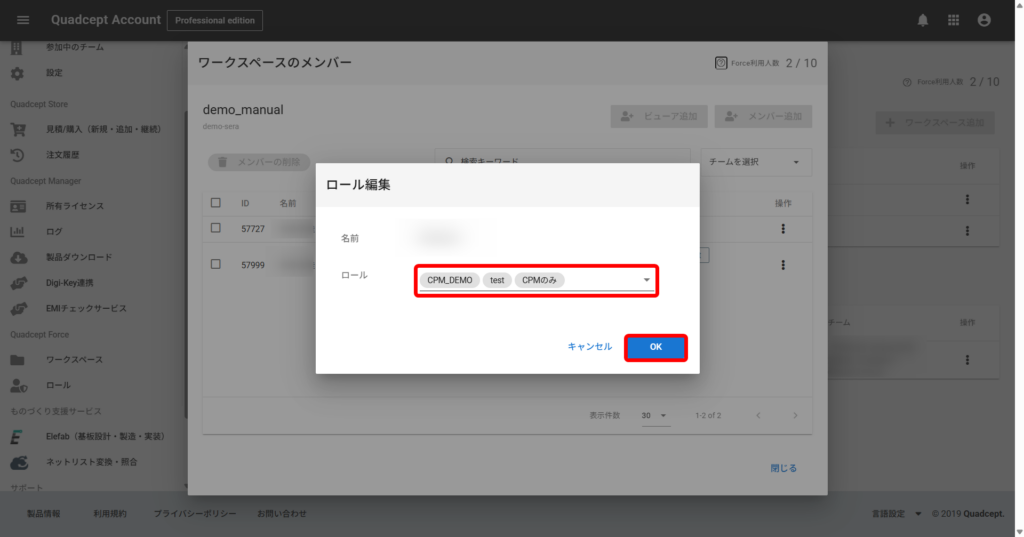
ロールのプルダウンを開き、変更します。
変更が完了しましたら、【OK】をクリックします。
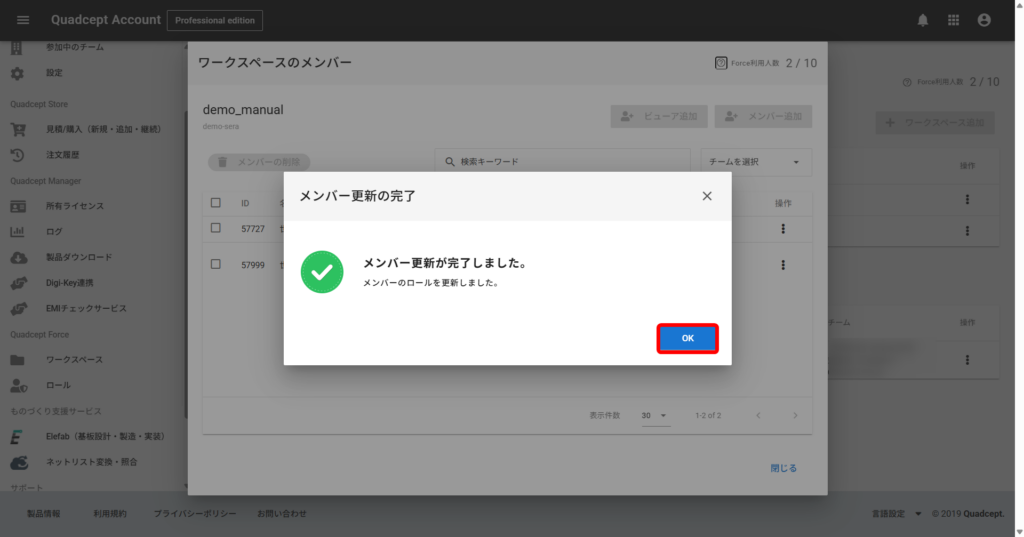
編集が完了します。