
CR-5000(BD) / CR-8000(DF) データの変換方法:PCBコンバート
CR-5000 Board Designer / CR-8000 Design Force のデータのコンバート方法をご紹介します。
Quadceptへはフットプリントデータと基板(PCB)データのコンバートが可能です。
コンバートはアスキーファイル(フットプリントアスキーファイル:*.ftf)/基板アスキーファイル:*.pcf)を使用して行います。
各アスキーファイルはCR-5000 Board Designer / CR-8000 Design Force がインストールされている端末にてフットプリントライブラリ(*.ftp)と基板データベース(*.pcb)を変換することで出力が可能です。
- CR-5000 Board Designer / CR-8000 Design Force からのアスキーファイル出力機能は、CR-5000 / CR-8000 のオプション機能となります。
- Quadceptへは「単位系:DBUnit」のファイルのみ読み込み可能です。
「DBUnit」でファイルを出力するためにはファイル出力の際に単位系(MM等)の指定を行わず出力を行ってください。
フットプリントライブラリ(*.ftp) ⇒ フットプリントアスキーファイル(*.ftf)
基板データベース(*.pcb) ⇒ 基板アスキーファイル(*.pcf)
お手持ちのデータが変換できないなどお困りの場合や、ご不明な事がございましたら
Quadceptサポートまでご連絡ください。
コンバートデータの留意点について。
CR-5000 Board Designer / CR-8000 Design Force データの変換方法
CR-5000 Board Designer / CR-8000 Design Force のフットプリントアスキーファイル(*.ftf)と基板アスキーファイル(*.pcf)をコンバートする方法をご紹介します。
- 基板アスキーファイル(*.pcf)をコンバートする場合にも、まず フットプリントアスキーファイル(*.ftf)のコンバートが必要です。
「・・・」ボタンをクリック
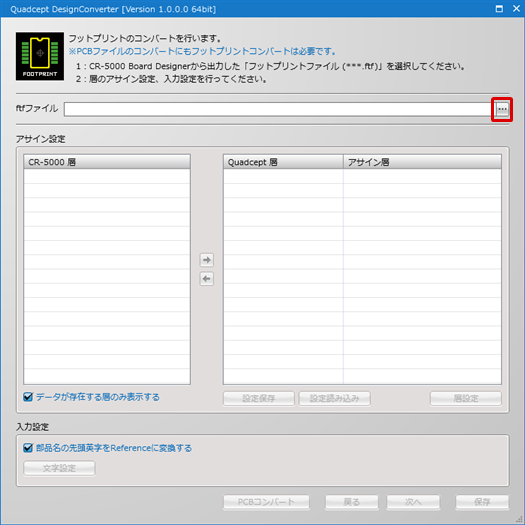
「・・・」ボタンをクリック。
フットプリントアスキーファイル(*.ftf)を選択し【OK】をクリック
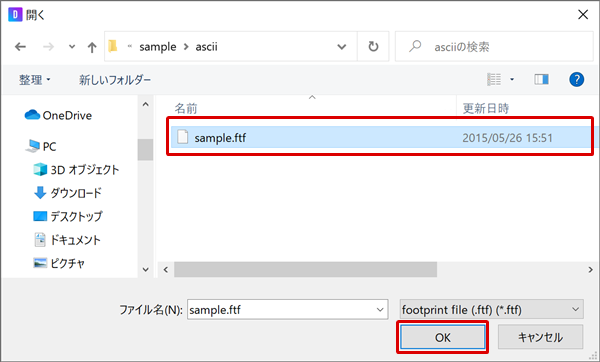
CR-5000 Board Designer / CR-8000 Design Force から出力した フットプリントアスキーファイル(*.ftf)を選択し、【OK】をクリック。
アサイン設定を行う
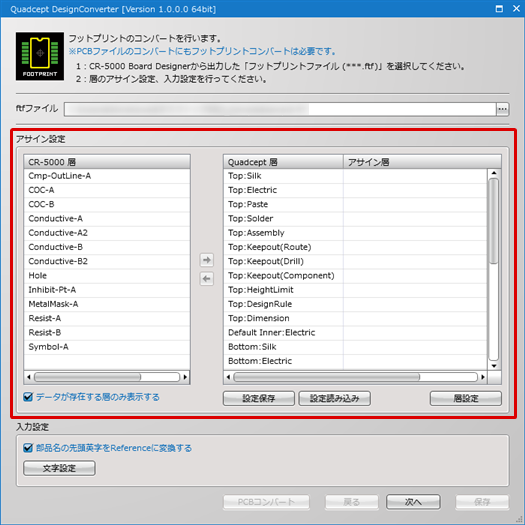
アサイン設定を行います。
アサイン設定を行うには、CR-5000 / CR-8000 の層を選択し、コンバート後に格納したいQuadcept層を選んで矢印アイコンで設定します。
詳しくはアサイン方法をご覧ください。
アサイン設定の保存と読み込み
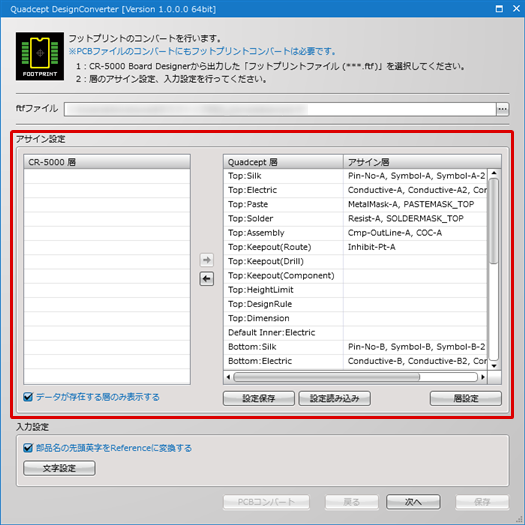
アサインができた状態です。
アサイン設定を保存するには「設定保存」でファイルを保存してください。
保存したアサイン設定を読み込むには「設定読み込み」でファイルを読み込んでください。
【次へ】をクリック
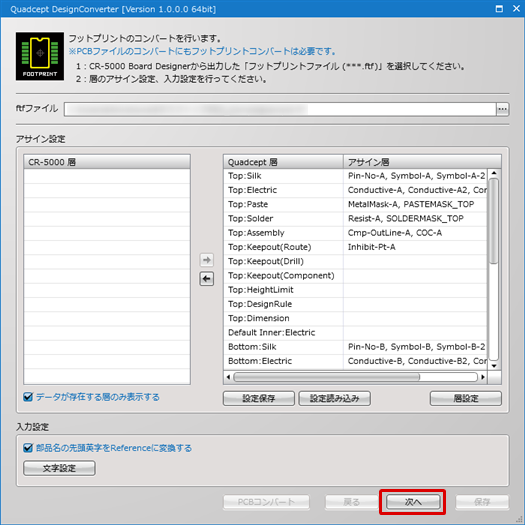
【次へ】をクリック。
プレビューでコンバート状態を確認する
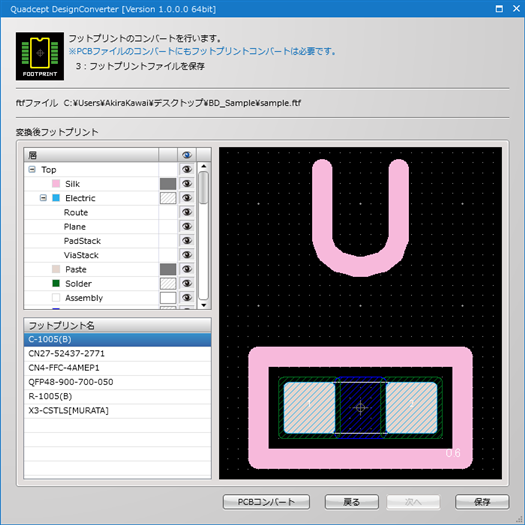
フットプリント名をクリックするとプレビューでコンバート状態が確認できます。
プレビュー画面はQuadceptのプレビューと同様に、画面の拡大や縮小、移動ができます。
【保存】をクリック
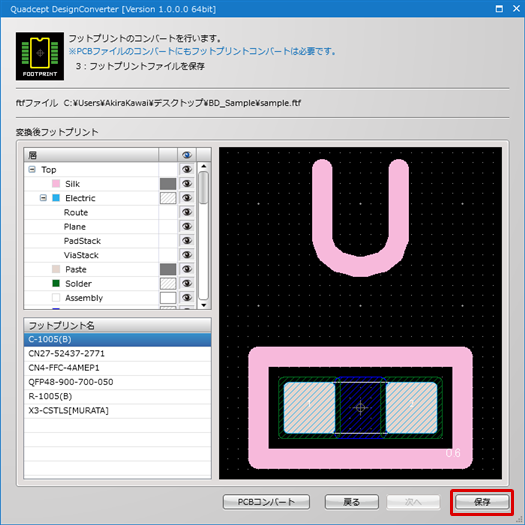
【保存】ボタンをクリック。
※コンバートしただけではデータベースに保存されません。
保存ファイル名を入力し【保存】をクリック
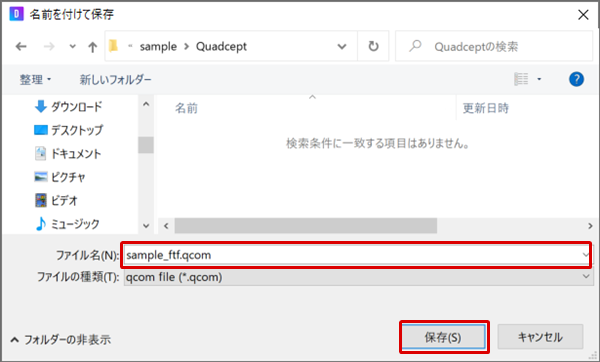
保存したいファイル名を入力し【保存】ボタンクリック。
【OK】をクリック
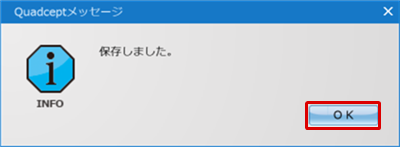
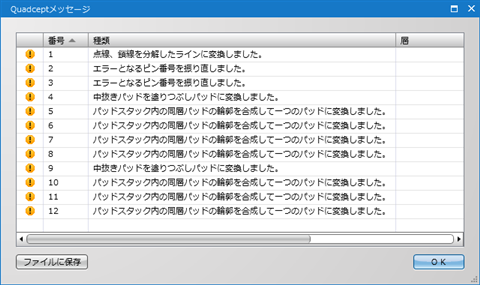
【OK】ボタンクリック。
※保存先は「.qcomファイル」です。
データベース内ではありませんので、データベースに格納するにはQuadceptファイル入力を実施してください。
※コンバートにおいてデータ構造の違いなどから処理された内容がメッセージされます。
【PCBコンバート】をクリック
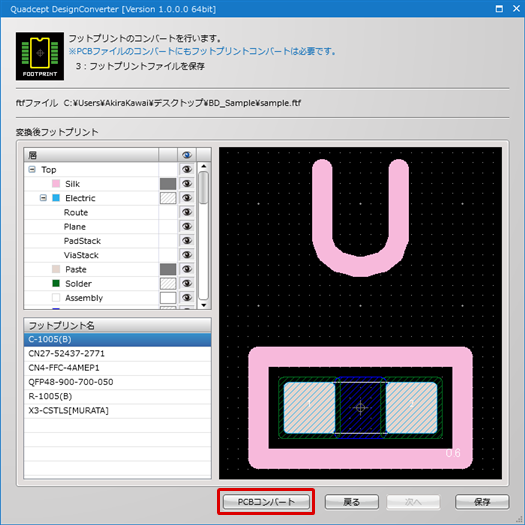
次にPCBのコンバートを行います。
【PCBコンバート】ボタンをクリック。
基板アスキーファイル(*.pcf)を選択し【OK】をクリック
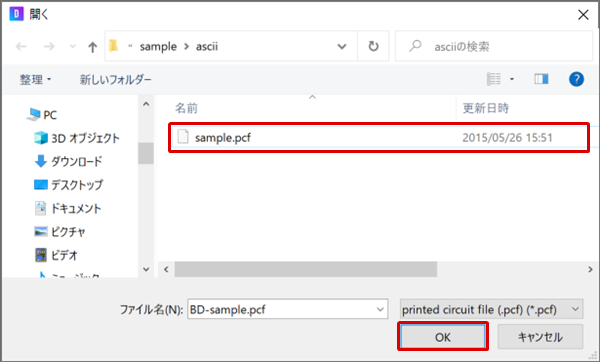
CR-5000 Board Designer / CR-8000 Design Force から出力した基板アスキーファイル(*.pcf)を選択し、「OK」をクリック
アサイン設定を行う
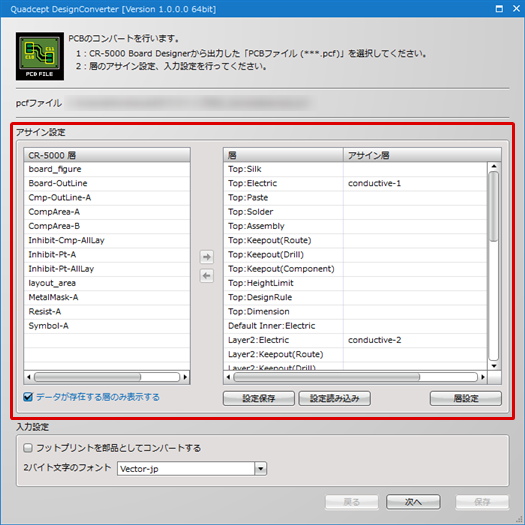
アサイン設定を行います。
アサイン設定を行うには、CR5000 / CR-8000 の層を選択し、コンバート後に格納したいQuadcept層を選んで矢印アイコンで設定します。
詳しくはアサイン方法をご覧ください。
アサイン設定の保存と読み込み
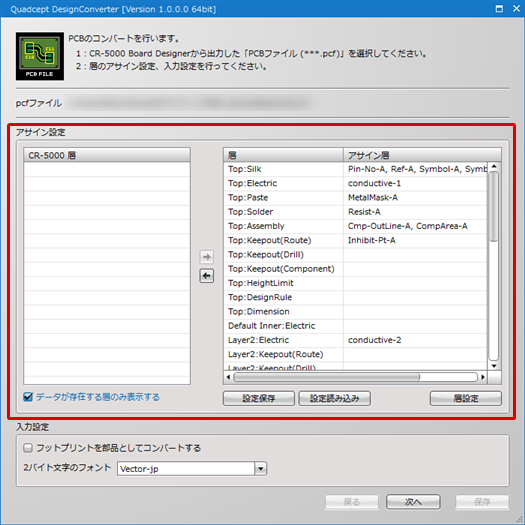
アサインができた状態です。
アサイン設定を保存するには「設定保存」でファイルを保存してください。
保存したアサイン設定を読み込むには「設定読み込み」でファイルを読み込んでください。
【次へ】をクリック
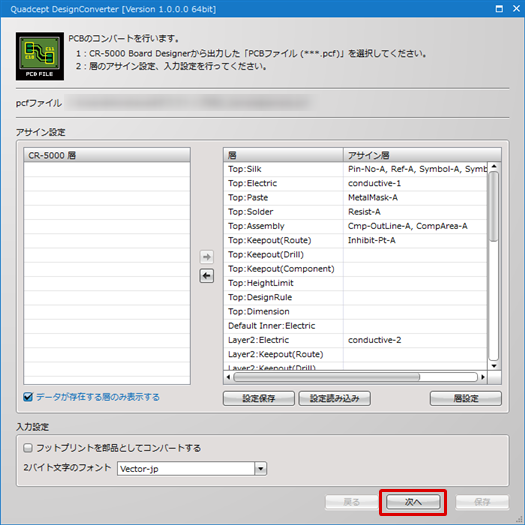
【次へ】ボタンクリック。
プレビューでコンバート状態を確認する
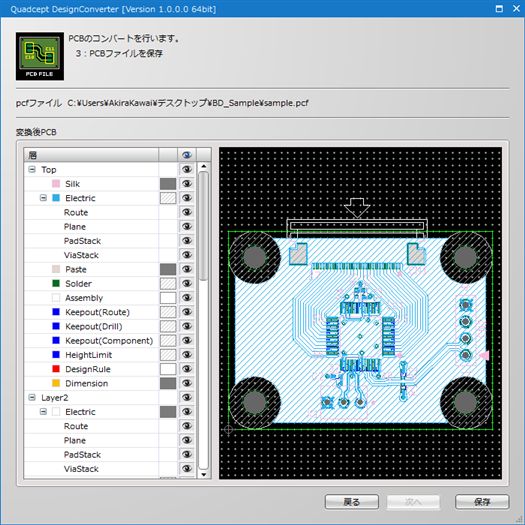
【保存】をクリック
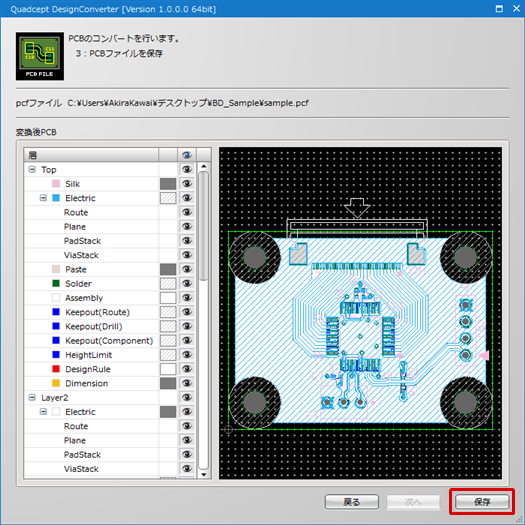
【保存】ボタンクリック。
保存ファイル名を入力し【保存】をクリック
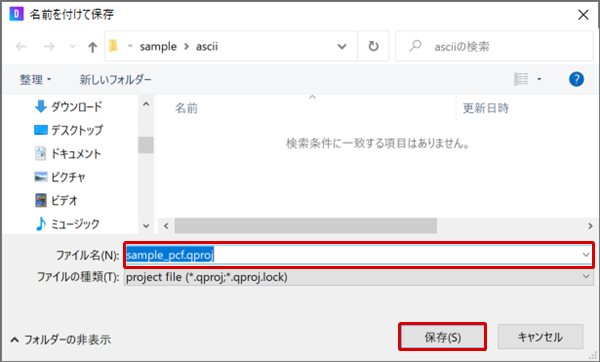
保存したいファイル名を入力し「保存」ボタンクリック。
【OK】をクリック
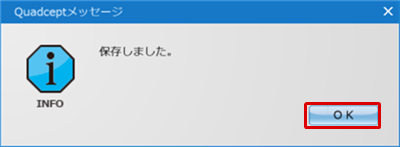
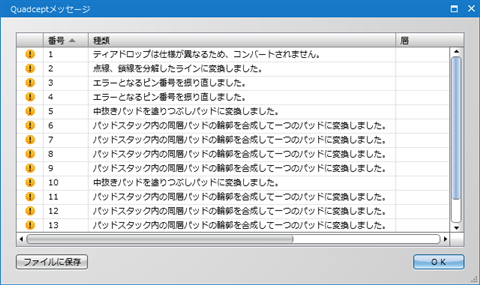
「OK」ボタンクリック。
※コンバートにおいてデータ構造の違いなどから処理された内容がメッセージされます。
コンバートを終了する
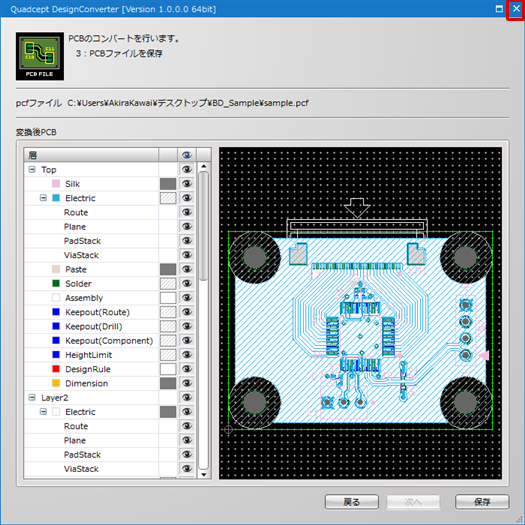
コンバートを終了する場合は右上の【×】ボタンをクリック。
層アサインのやり直しなどする場合は下部の【戻る】で層のアサインへと戻れます。
CR-5000 Board Designer / CR-8000 Design Force からのコンバートデータの留意点
CR-5000 BD / CR-8000 DF と Quadcept のデータの持ち方やベタ構造の違いから、コンバート時には「CR-5000 BD / CR-8000 DF でのベタの形状」を優先してQuadceptへと持ってくるという動作になっております。
その結果、Quadceptとしてのベタ構造としては完全に構築されておらず、【ベタ更新】することでQuadceptのベタとして再構築される状況となります。
また、データの持ち方の違いからCR-5000 BD / CR-8000 DF でのベタ状況によってはコンバート後の動的ベタは「スタイル:切抜き」となっております。
こちらの「スタイル」もチェックを外し通常の動的ベタとしていただけますと幸いです。
本機能につきましては、開発時に社内の設計担当や他社の設計者、ユーザー様と協議しながらコンバート動作を検討した際に「コンバート後の編集では必ずベタ更新する」「まずは形状を維持して欲しい」とのご意見が多く、現状の動作となっております。
もちろんユーザー様の状況や設計によって、データコンバート後の活用や編集内容に違いはあるかと思いますが、皆様ご認識の通り他CAD間での100%コンバートは困難な状況から選択した動作となっておりますこと何卒ご理解ご容赦いただきたくお願い申し上げます。
