
タスクの登録
自身の作業管理をしたい、または誰かに作業を依頼したい場合には「タスク」を登録します。
※タスクを登録するには「タスクの登録・削除」権限が必要です。
タスクを追加したいプロジェクトを選択します。
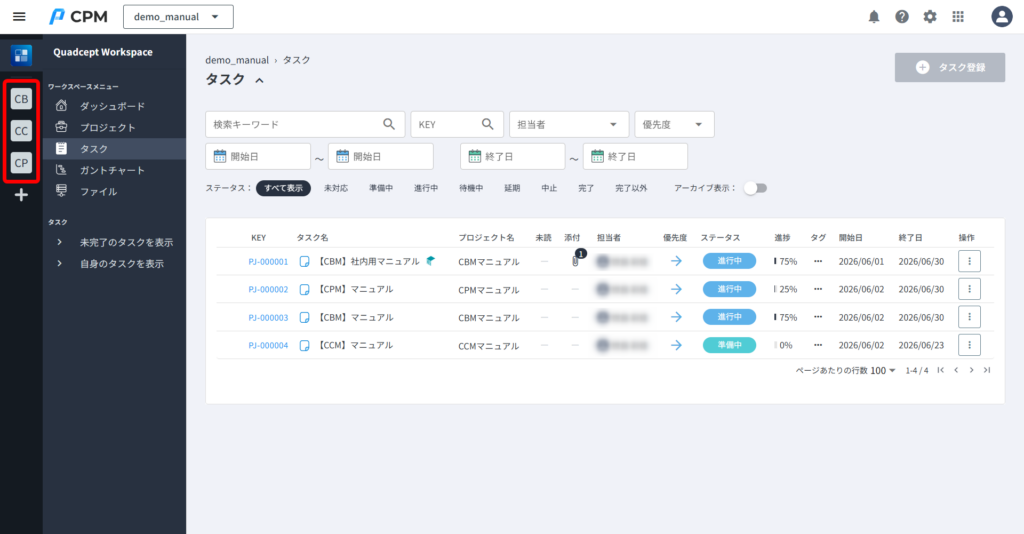
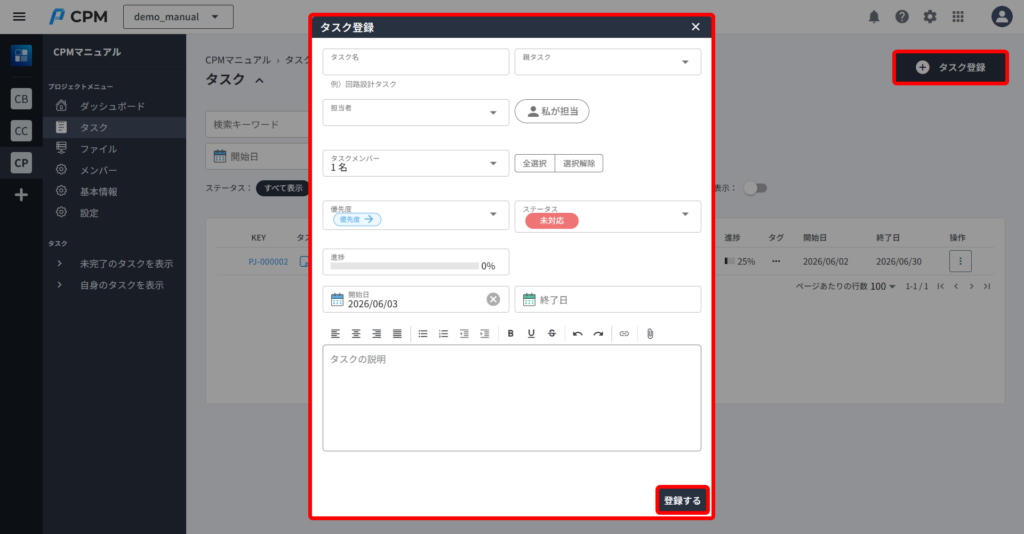
【タスク登録】をクリックし、タスクの設定が完了しましたら【登録する】をクリックします。
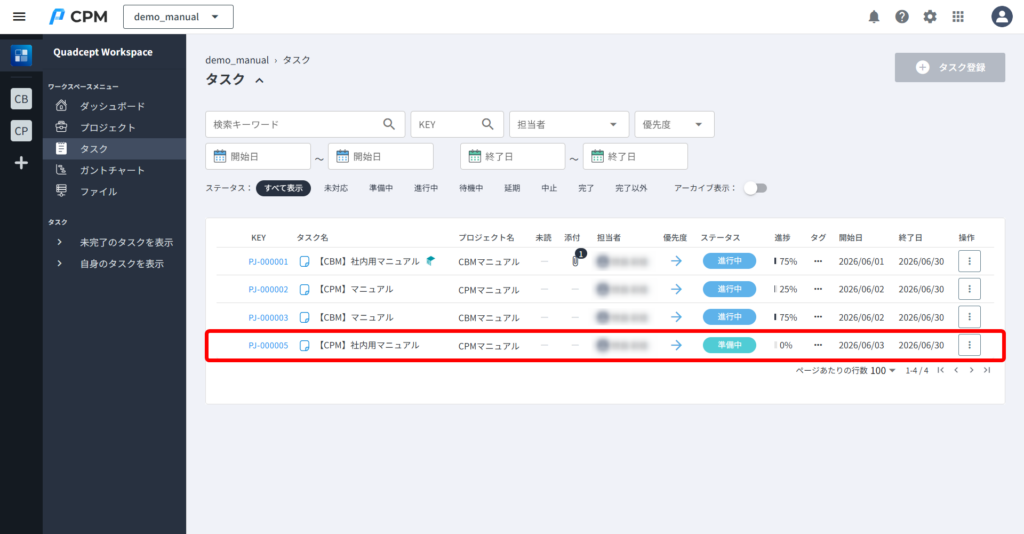
タスクの追加が完了します。
またタスクには複数タスクをグルーピングして登録するための「サブタスク」を登録する事もできます。
登録されたタスク・サブタスクはタスク画面に表示されます。
タスクの更新
タスク画面(ガントチャート含む)にて特定タスクの行をクリックすると、画面右側に「タスク詳細ダイアログ」が表示され、詳細内容の確認や登録内容の更新ができます。
またタスクには個別に関連するファイルを添付する事ができます。
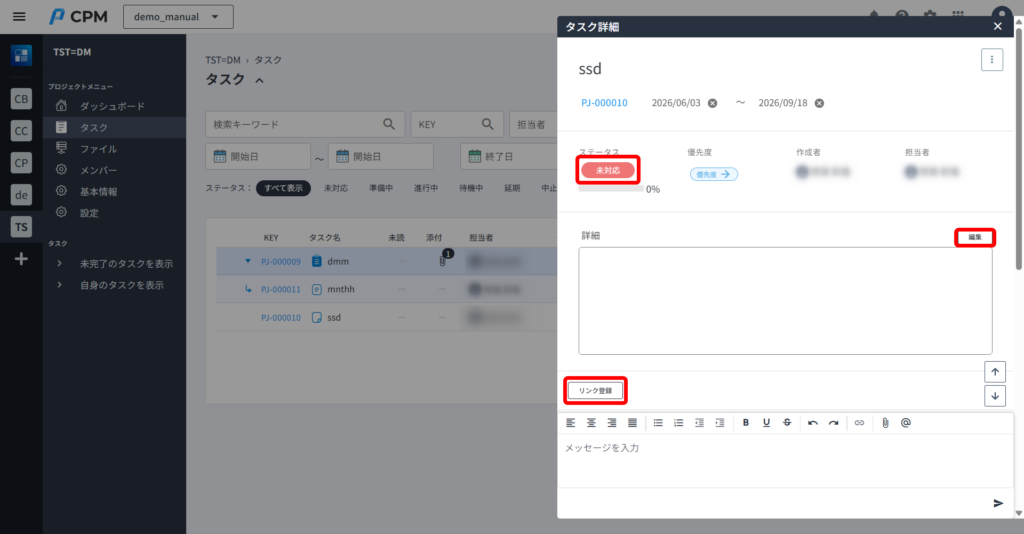
- ステータスマークをクリックしますと、ステータスの状態を変更することができます。
- 【編集】をクリックしますと、詳細を記入することができます。
- 【リンク登録】をクリックしますと、ファイルを追加することができます。
タスクでチャットする
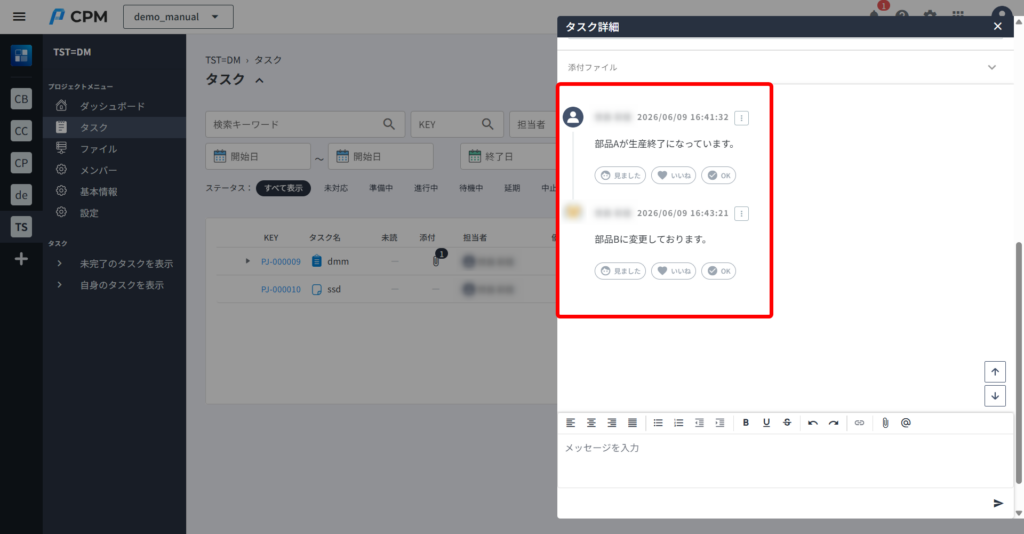
タスクにはチャット・スレッド形式でメッセージが登録できますので、時系列を見ながらコミュニケーションをする等、チーム内での相談・情報共有に利用できます。
またタスクのチャットは「タスクチャンネル」という形式でチャット画面からも参照可能で、タスクのチャットとタスクチャンネルは同期されていますので、チャット画面を開きながらタスクにチャットを登録する事が可能です。
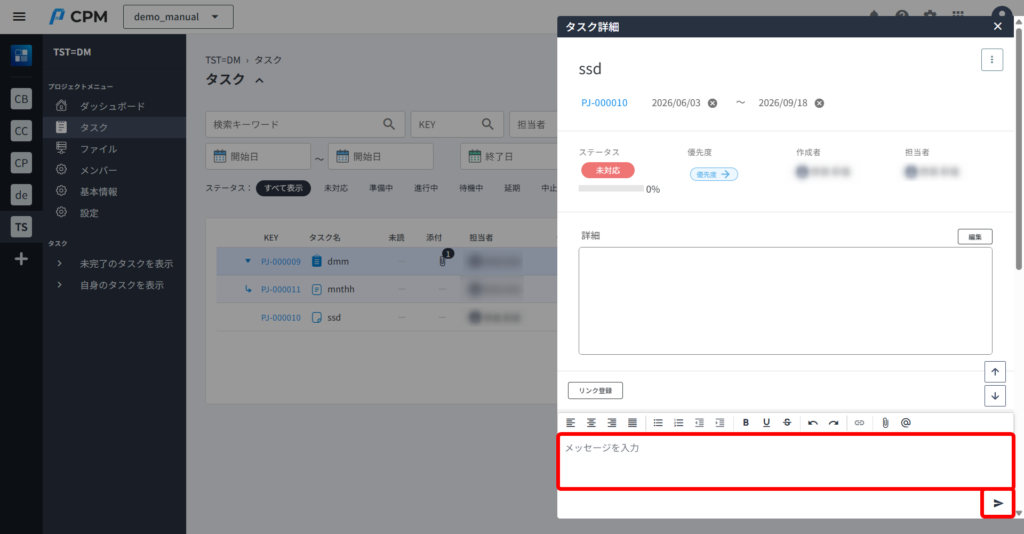
【メッセージを入力】をクリックしを記入し、送信アイコンをクリックしメッセージを登録する。
タスクを検索
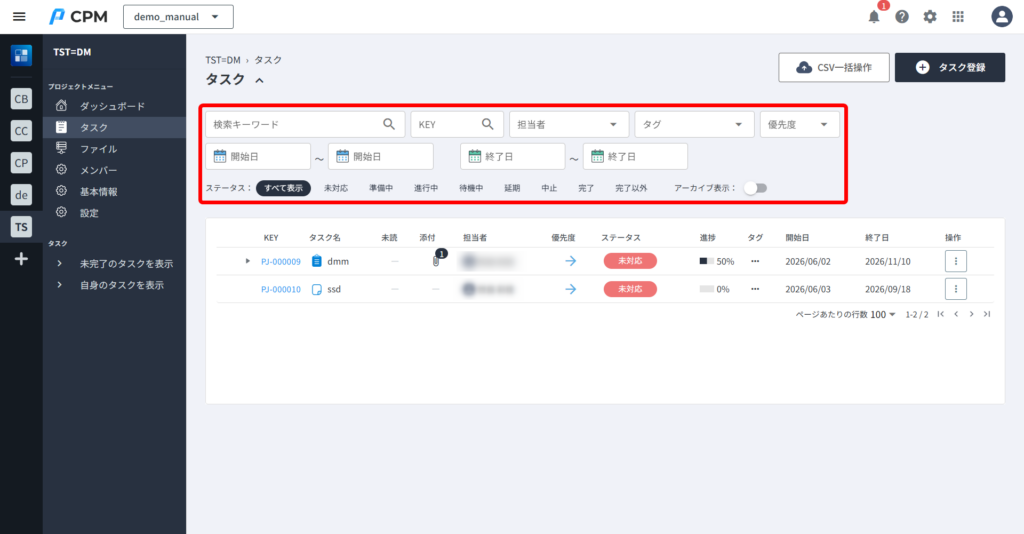
タスク画面からは以下のような検索項目・条件で検索が可能です。
| 検索キーワード | タスク名を検索することができます。 |
|---|---|
| KEY | KEYナンバーを検索することができます。 ※「PJ」から始まる番号が完全一致している場合のみヒットします。 |
| 担当者 | 担当者ごとに検索をすることができます。 |
| タグ | タグを設定している場合、タグで検索することができます。 |
| 優先度 | 優先度ごとに検索することができます。 |
| 開始日 | 開始日で検索することができます。 |
| 終了日 | 終了日で検索することができます。 |
| ステータス | ステータスごとに表示を切り替えることができます。 |
| アーカイブ表示 | アーカイブにしているタスクを表示することができます。 |
検索項目・条件を変更すると都度リストが更新されます。
タスクメンバーを設定
基本的にタスクのコミュニケーションは作成者(依頼者)と担当者間で行いますが、タスクメンバーを登録する事でそれ以外のメンバーにも情報を共有する事ができます。
タスクメンバーはタスクのコメントも可能で、作成者・担当者と同様に通知も送られます。
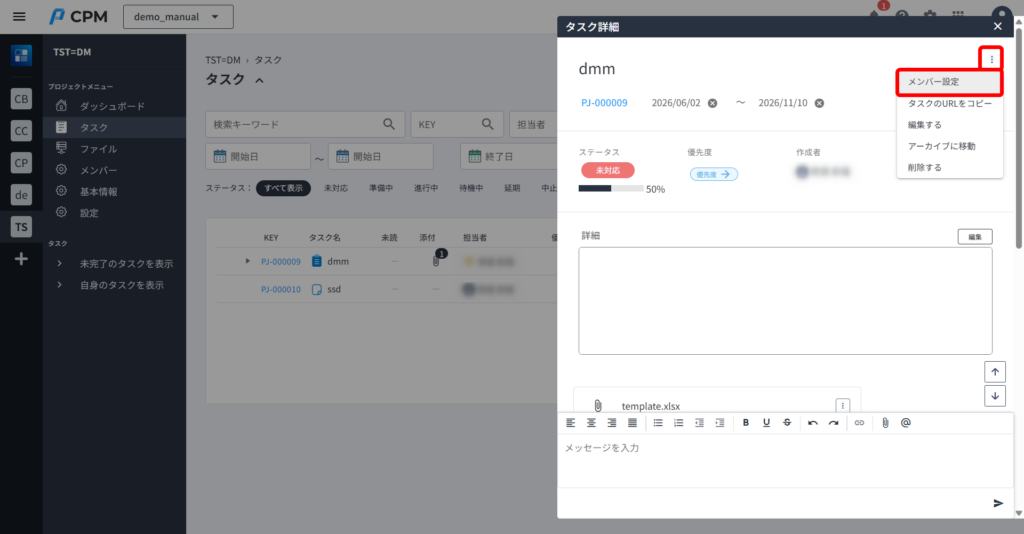
【 ⋮ 】をクリックし、【メンバー設定】をクリックしメンバーに追加する人を選択します。