
目次
タスク登録方法
STEP
タスク画面を開く
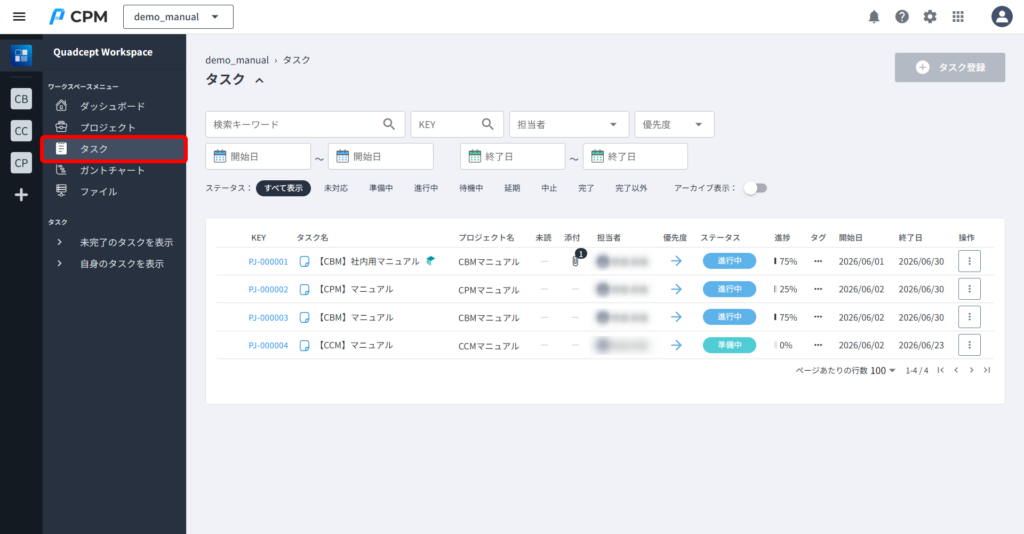
ワークスペースメニューの【タスク】をクリックします。
STEP
プロジェクトを選択
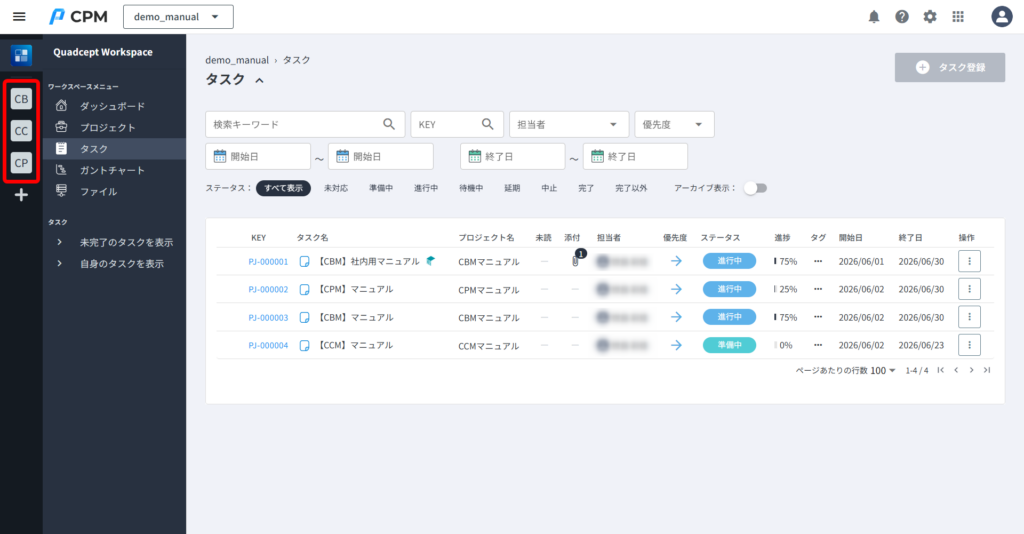
タスクを追加したいプロジェクトを選択します。
STEP
タスクの登録
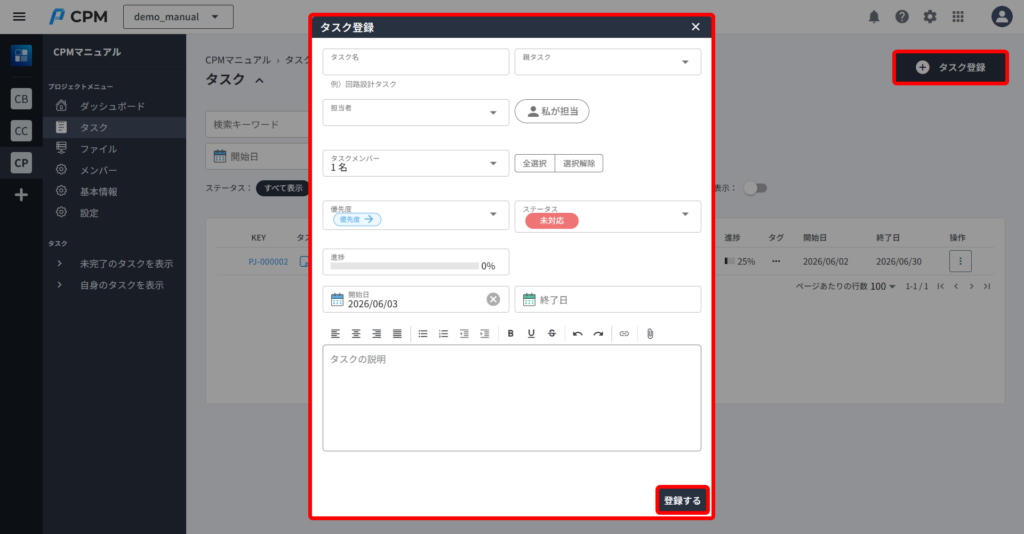
タスクの設定を入力し、【登録する】をクリックします。
STEP
タスクの追加完了
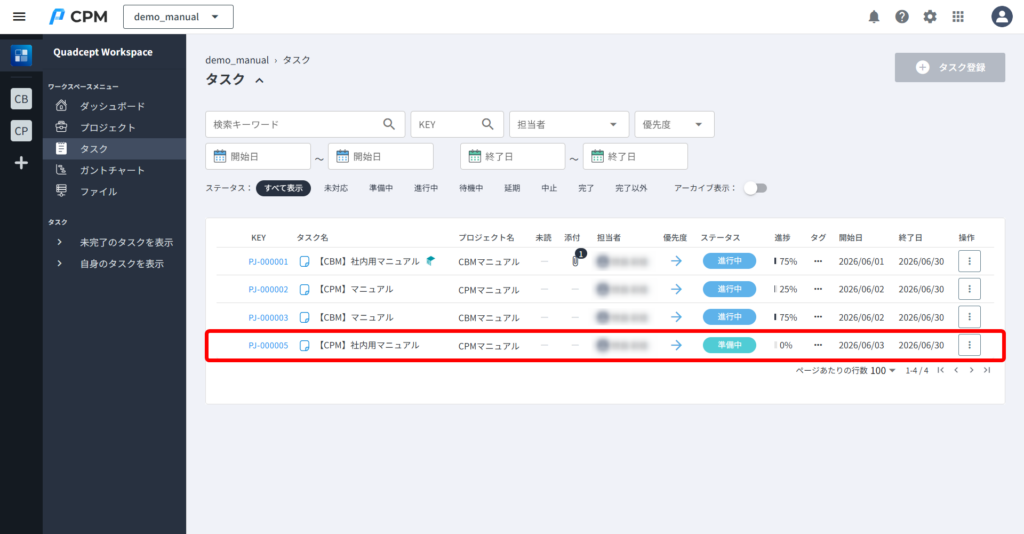
タスクの追加が完了します。
検索
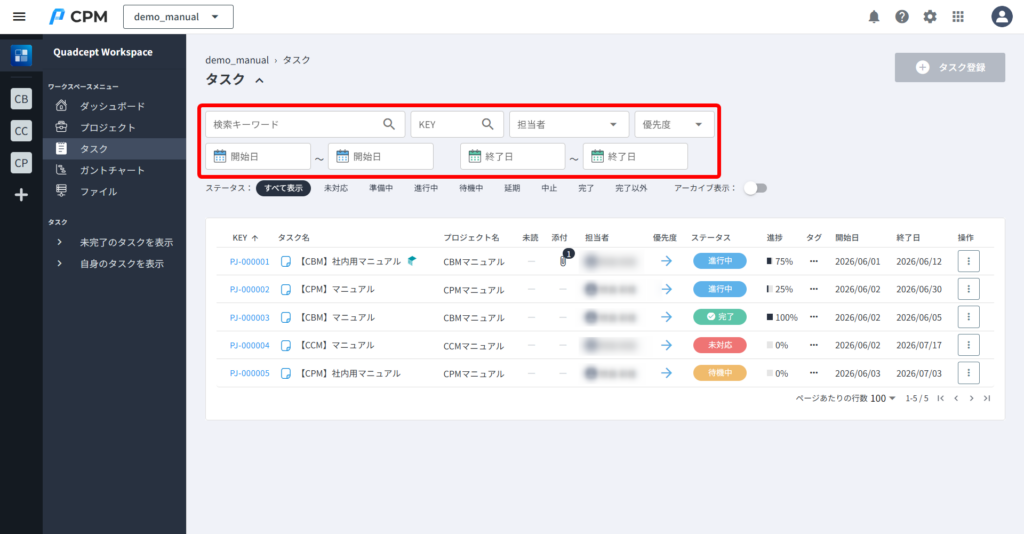
| 検索キーワード | タスク名を検索することができます。 |
|---|---|
| KEY | KEYナンバーを検索することができます。 ※「PJ」から始まる番号が完全一致している場合のみヒットします。 |
| 担当者 | 担当者ごとに検索をすることができます。 |
| 優先度 | 優先度ごとに検索することができます。 |
| 開始日 | 開始日で検索することができます。 |
| 終了日 | 終了日で検索することができます。 |
| ステータス | ステータスごとに表示を切り替えることができます。 |
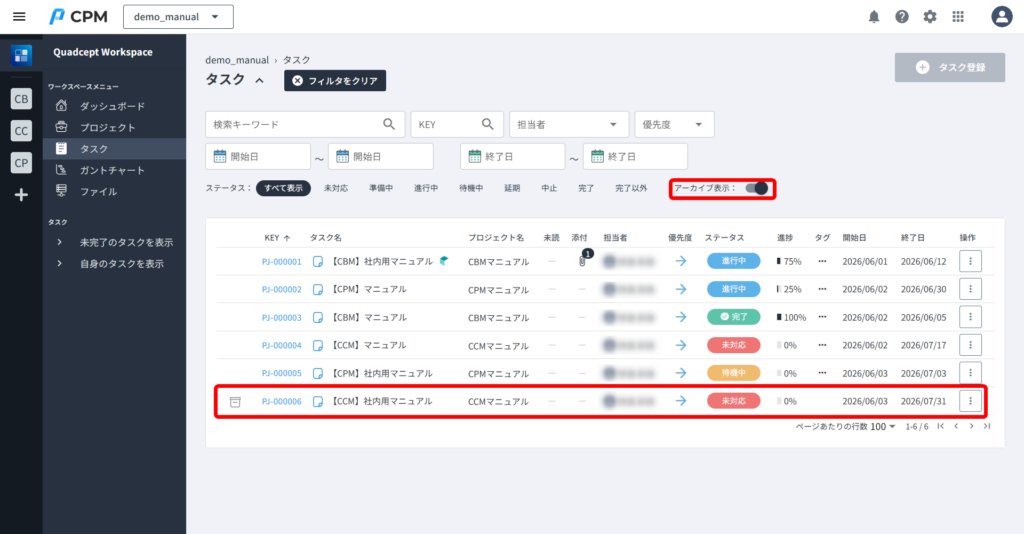
| アーカイブ表示 | アーカイブにしているタスクを表示することができます。 |
アーカイブ表示
操作
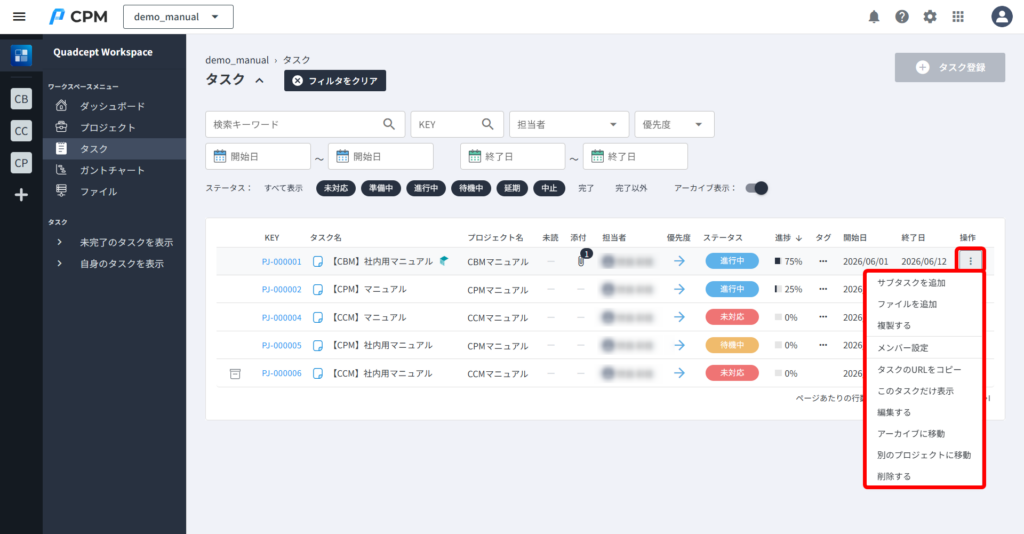
| サブタスクを追加 | タスクにサブのタスクを追加することができます。 |
|---|---|
| ファイルを追加 | タスクにファイルを追加することができます。 |
| 複製する | タスクを複製することができます。 |
| メンバー設定 | タスクに振り分けられているメンバーを変更することができます。 ※作成者の削除はできません。 |
| タスクのURLをコピー | タスクのURLをコピーすることができます。 |
| このタスクだけを表示 | 選択しているタスクのみを表示することができます。 クリックすると自動的にKEYが入力されます。 |
| 編集する | タスクを編集することができます。 |
| アーカイブに移動/アーカイブから戻す | アーカイブに移動することができます。 アーカイブから戻すことができます。 |
| 別のプロジェクトに移動 | タスクを別のプロジェクトに移動することができます。 |
| 削除する | タスクを削除することができます。 |
未完了のタスク
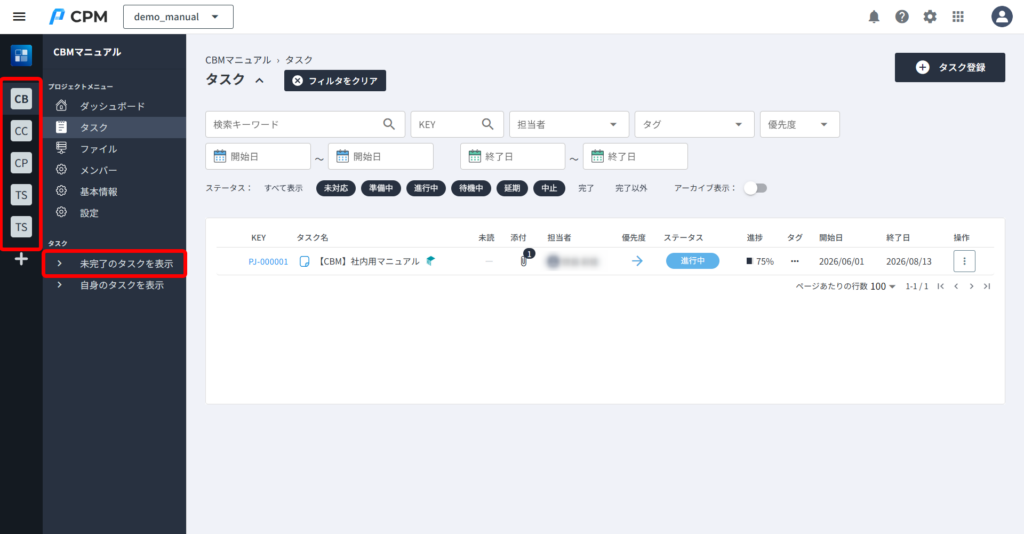
【未完了のタスクを表示】をクリックして、確認したいプロジェクトの【プロジェクトアイコン】をクリックします。
未完了のタスクのみが表示されます。
自身のタスクを表示
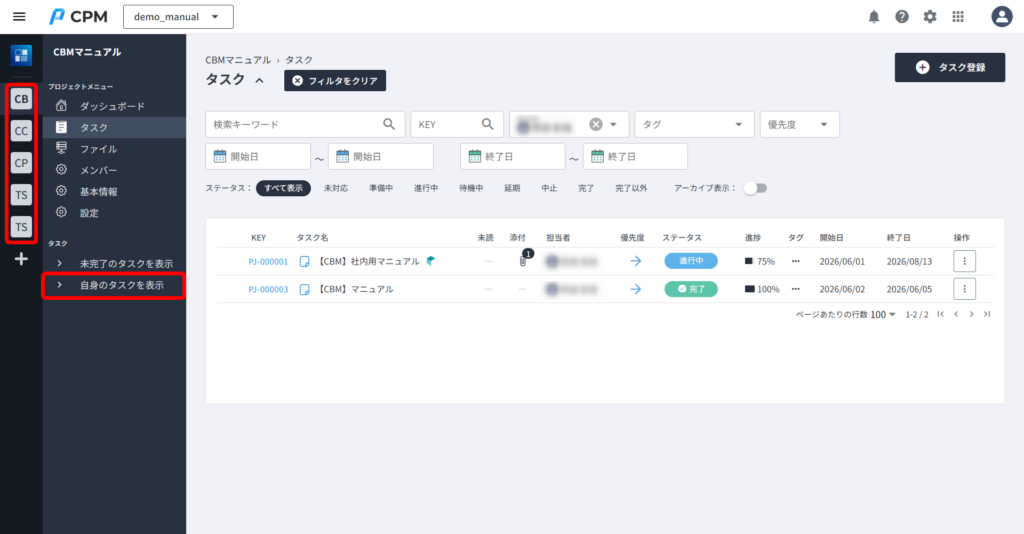
【自身のタスクを表示】をクリックして、確認したいプロジェクトの【プロジェクトアイコン】をクリックします。
担当者が自分のタスクのみが表示されます。