
「ライセンス認証切り替え」では“Quadceptを立ち上げずに”スタンドアローン認証への切り替えを行うことができます。
※オフライン環境のPCで、最初からスタンドアローン認証で立ち上げるのに必要な操作です。
スタンドアローン認証に切り替える
【ライセンス認証切り替え】を選択して【OK】をクリック
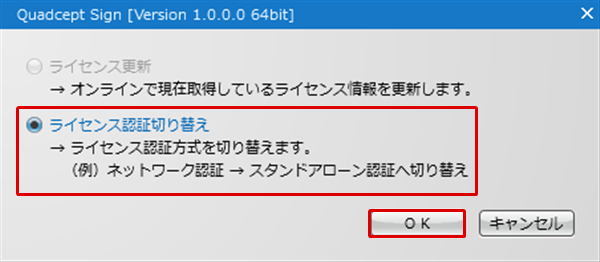
【Quadcept Sign】を起動して「ライセンスマネージャー」ウィンドウにて【ライセンス認証切り替え】を選択して【OK】を選択します。
※Quadceptを起動させたいPCで行う必要があります。
認証方式と切り替え方法を確認
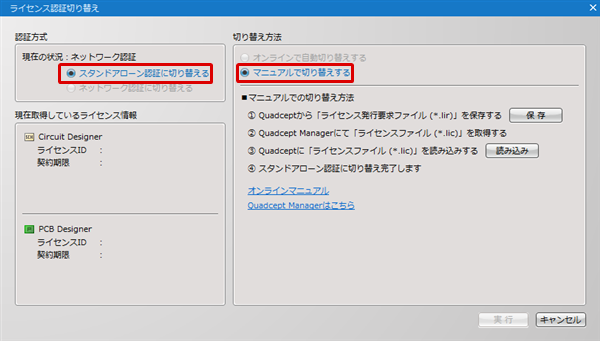
「ライセンス認証切り替え」画面が表示されます。
「認証方式」として「スタンドアローン認証に切り替え」にチェックが入っていることを確認します。
「切り替え方法」として「マニュアルで切り替え」にチェックが入ってることを確認します。
ライセンス発行要求ファイル(*.lir)を保存
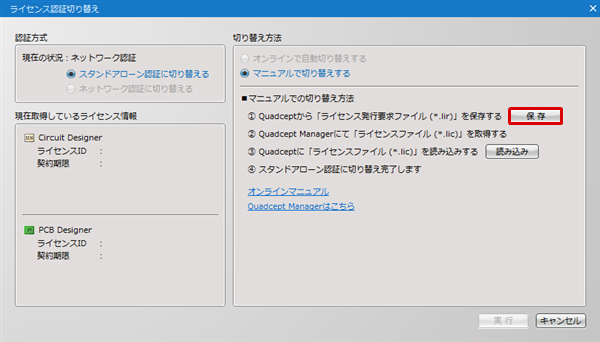
①の「ライセンス発行要求ファイル(*.lir)」の「保存」ボタンをクリックします。
※PC固有の「ライセンス発行要求ファイル(*.lir)」となります。
ファイル名を付けて保存
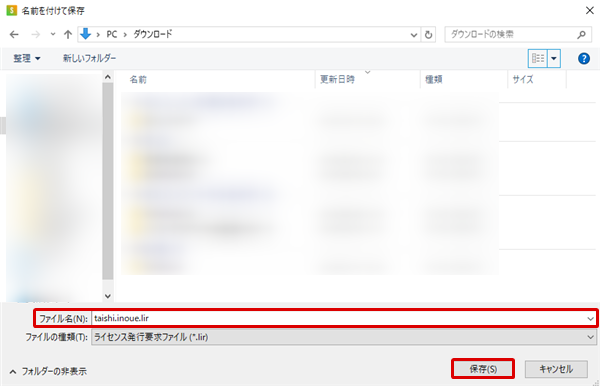
ファイル名を付けます。
「保存」ボタンをクリックします。
Quadcept Managerにログイン
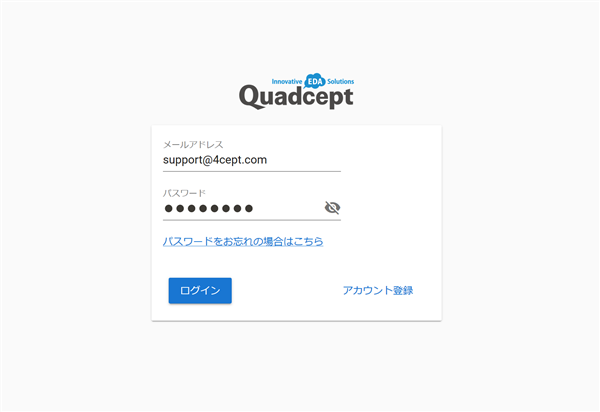
“オンライン通信できるPC”にてブラウザ上でQuadcept Managerにログインします。
※Quadcept Managerにて「ライセンス発行要求ファイル」を登録します。
※Quadcept Managerのログイン画面はこちら
「ライセンス」の「認証方式の切り替え」を選択
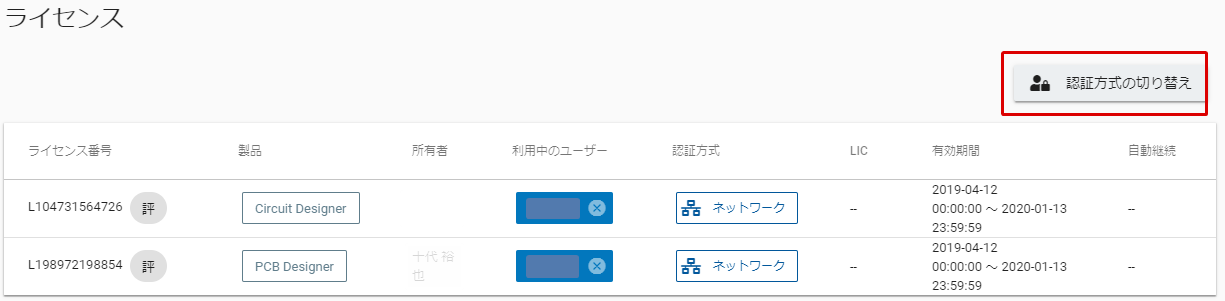
「ライセンス」の「認証方式の切り替え」を選択します。
「スタンドアローン認証に切り替える」を選択
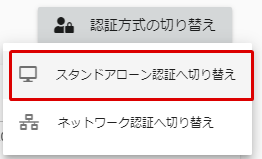
「スタンドアローン認証に切り替える」を選択します。
ライセンスを選択

ライセンスを選択します。
「利用ユーザー」を選択

「利用ユーザー」を選択します。
「ファイルを選択」ボタンをクリック

「ファイルを選択」ボタンをクリックします。
ライセンス発行要求ファイルを選択
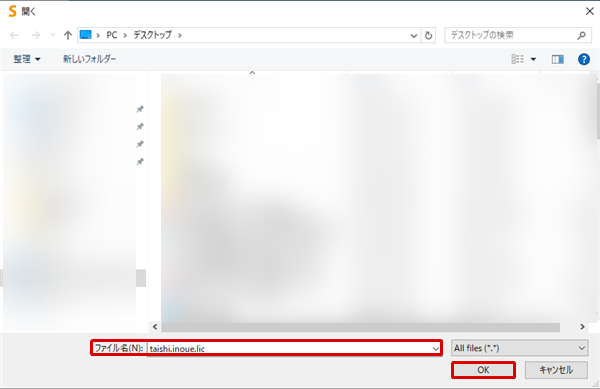
ファイルを選択して「OK」をクリックします。
内容を確認して「実行する」ボタンをクリック
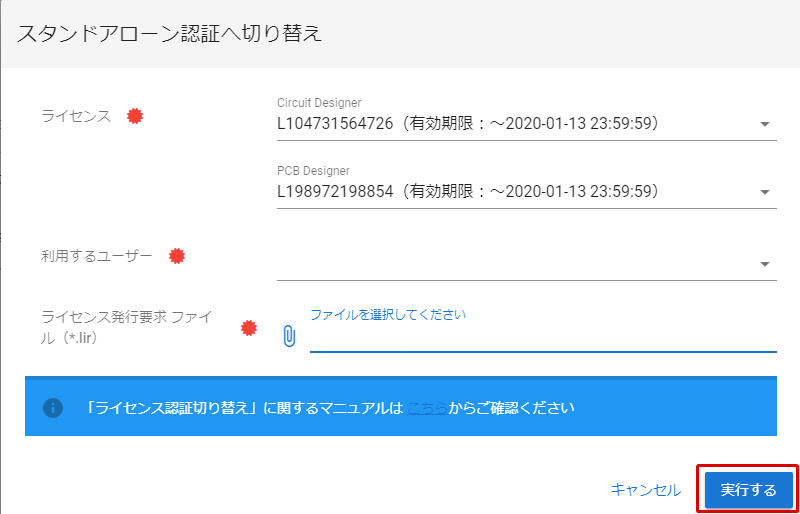
認証方式の切り替えの内容を確認して「実行する」ボタンをクリックします。
「ライセンスのダウンロード」ボタンをクリック
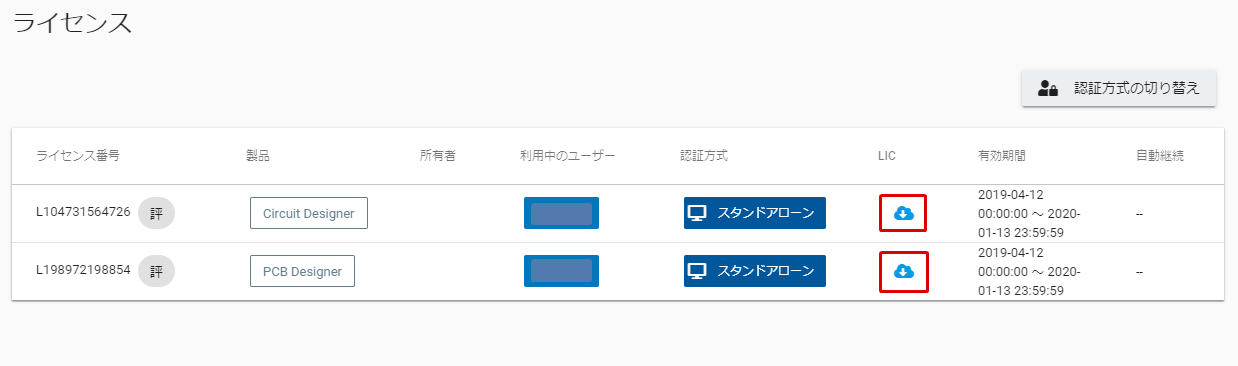
認証方式が切り替わりますので、「ライセンスのダウンロード」ボタンをクリックします。
ライセンスファイルを移動
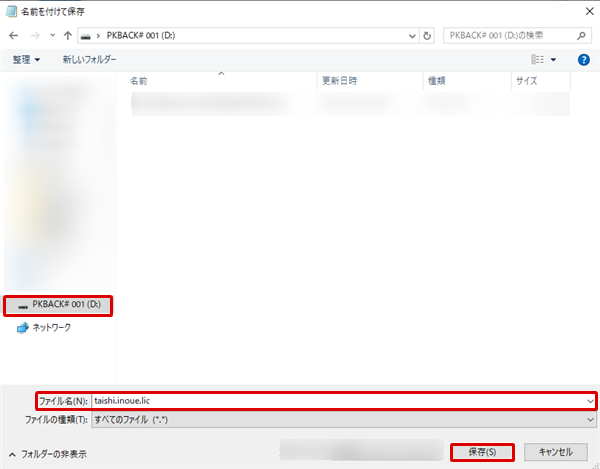
「Quadcept Sign」を起動しているPCにライセンスファイルを移動します。
「読み込み」ボタンをクリック
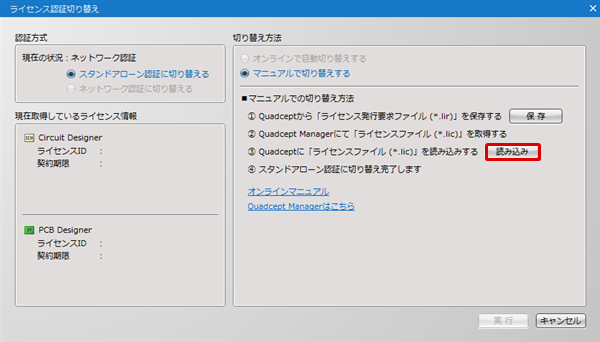
「読み込み」ボタンをクリックします。
ライセンスファイルを選択して「OK」をクリック
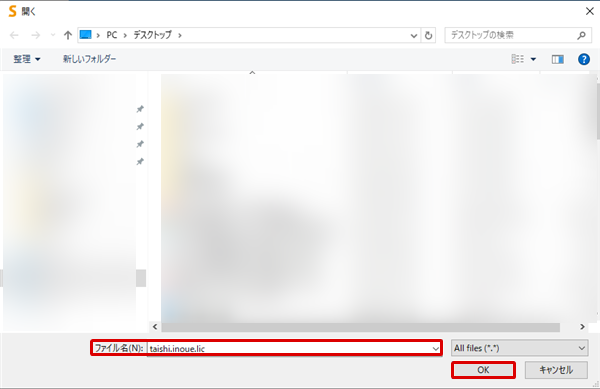
ダウンロードしてきたライセンスファイルを選択し、「OK」ボタンをクリックします。
確認画面で「OK」をクリック
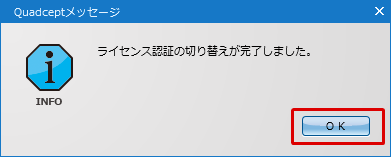
確認画面が表示されるので「OK」ボタンをクリックします。
