
Quadcept ProjectFinderは、部品/シンボル/フットプリントの名称や各IDから、該当するオブジェクトを使用しているプロジェクトデータの探索ができるツールです。
EOLや在庫薄となった部品など、変更したい部品を使用していたプロジェクトを簡単に探索できます。
探索の条件として、対象となるオブジェクト(部品/シンボル/フットプリント)がプロジェクトのライブラリキャッシュに存在している必要があります。
・部品名
・シンボル名
・フットプリント名
・上記オブジェクトのID
※Quadceptのインストールと同時に自動でインストールされております。
Quadcept ProjectFinder の開き方
Quadcept ProjectFinder の開き方をご紹介します。
Quadcept ProjectFinder を使用するには「スタートメニュー」から開く必要があります。
【スタートメニュー】を開き、『Quadcept』フォルダを選択
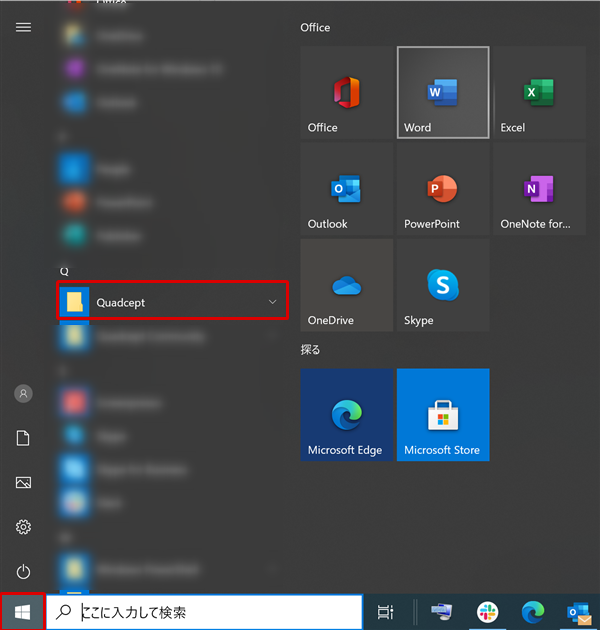
【スタートメニュー】を開きます。
「すべてのプログラム」から『Quadcept』フォルダを選択します。
【Quadcept】→【Quadcept ProjectFinder】を選択
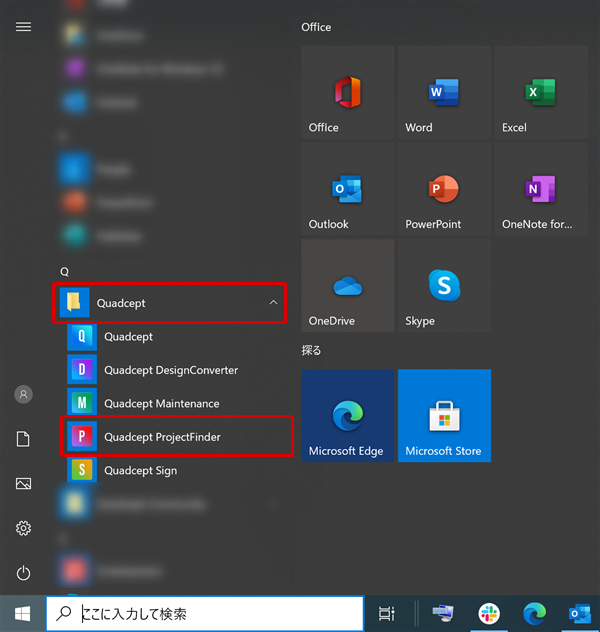
【Quadcept】→【Quadcept ProjectFinder】を選択します。
『Quadcept ProjectFinder』ウィンドウを確認
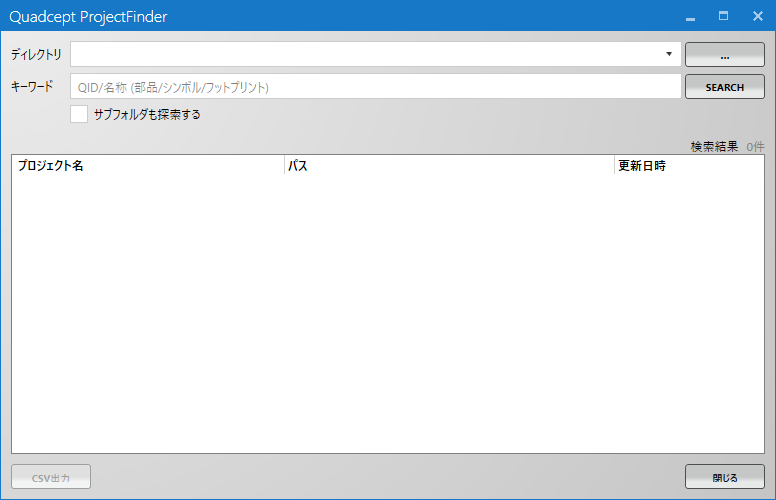
『Quadcept ProjectFinder』ウィンドウが開きます。
Quadcept ProjectFinder 画面説明
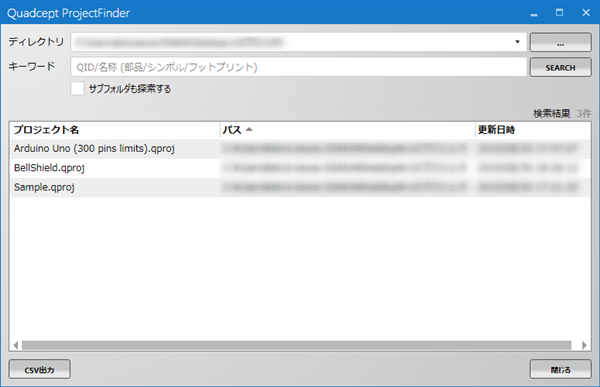
| ディレクトリ | 探索場所となるディレクトリを指定します。 |
|---|---|
| キーワード | 探索を行うキーワードを入力します。 キーワードとして採用されるのは「Quadcept ID」「名称(部品/シンボル/フットプリント)」 |
| サブフォルダも探索する | チェックを入れることでディレクトリ内に存在するフォルダの中も探索の対象とします。 |
| 結果リスト | 探索の結果がリスト表示されます。 リスト項目は「プロジェクト名」「パス」「更新日時」 ※このリストをコピーし貼り付けると、プロジェクトファイルが貼り付けられます。 |
プロジェクトの逆探索方法
キーワードから使用されているプロジェクトの逆検索を行う方法をご紹介します。
【ファイル】→【プロジェクト逆探索】を選択
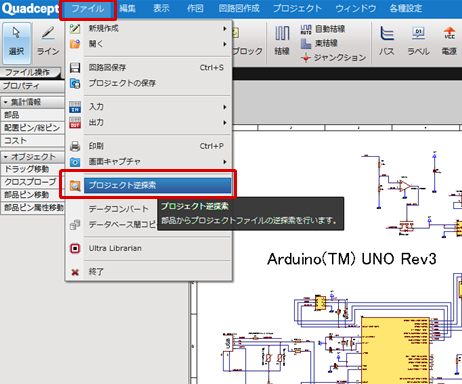
【ファイル】→【プロジェクト逆探索】を選択します。
探索するディレクトリを指定
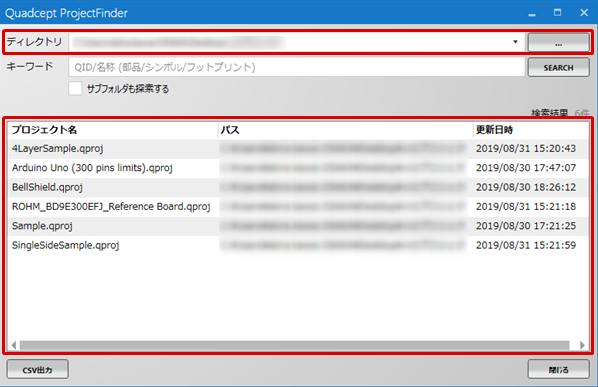
「ディレクトリ」にて探索を行う場所を指定します。
※探索場所は「ファイル」ではなく「ディレクトリ」となります。
※【…】を開き、エクスプローラにてディレクトリを指定します。
キーワードを入力し【SEARCH】を実施
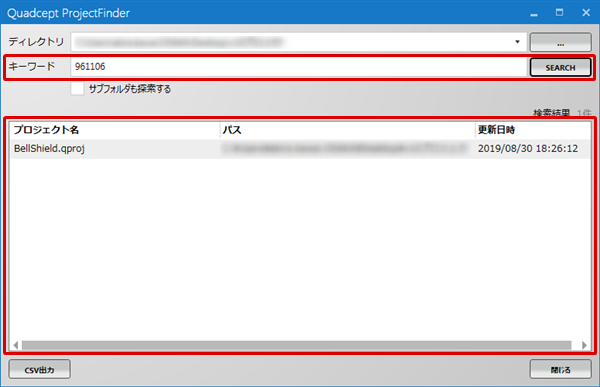
「キーワード」に探索対象の名称もしくはIDを入力し【SEARCH】を実施します。
結果リストに探索結果が表示されます。
検索結果を開く、またはコピーする
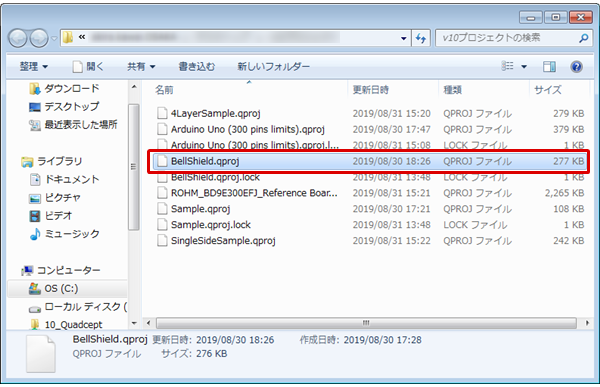
検索結果を【右クリック】→【エクスプローラで開く】を選択すると該当のプロジェクトにフォーカス状態でエクスプローラが開きます。
もしくは【右クリック】→【コピー】(【Ctrl + C】でショートカット)しWindows上に【貼り付け】実施にて探索されたプロジェクトファイルが貼り付けされます。