
Excelを使用して来歴表を登録する方法を説明します。
関連リンク
目次
登録方法
STEP
部品表のチェックアウト
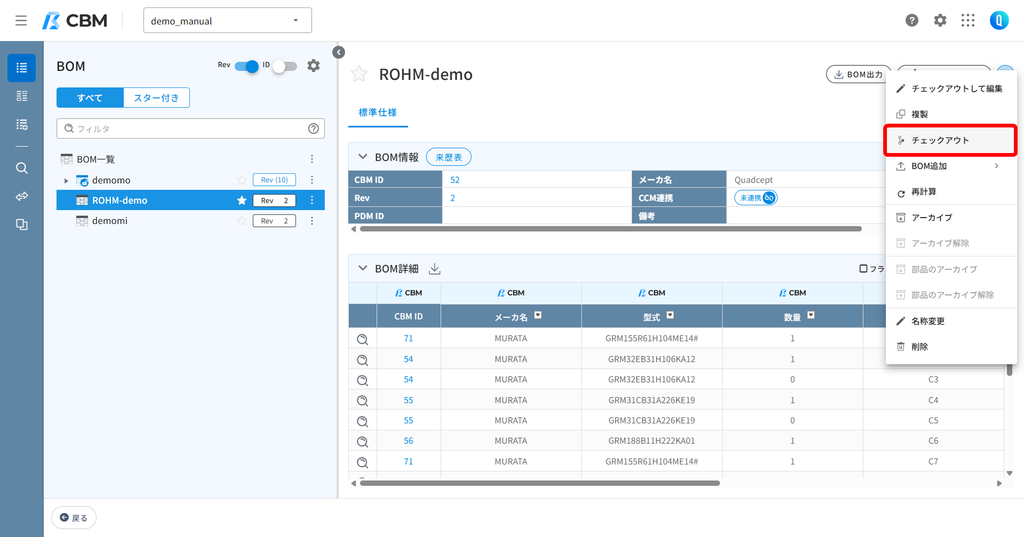
来歴表を登録する部品表を開き、【 ⋮ 】をクリックして【チェックアウト】を選択し、チェックアウトします。
STEP
来歴表を表示
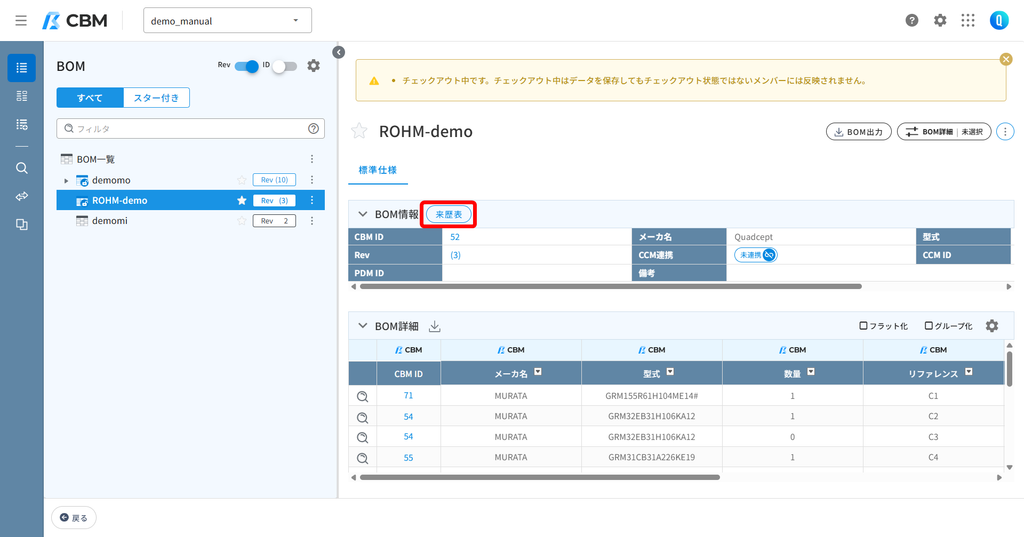
部品表のチェックアウトが完了しましたら、【来歴表】ボタンをクリックします。
STEP
Excel貼り付け
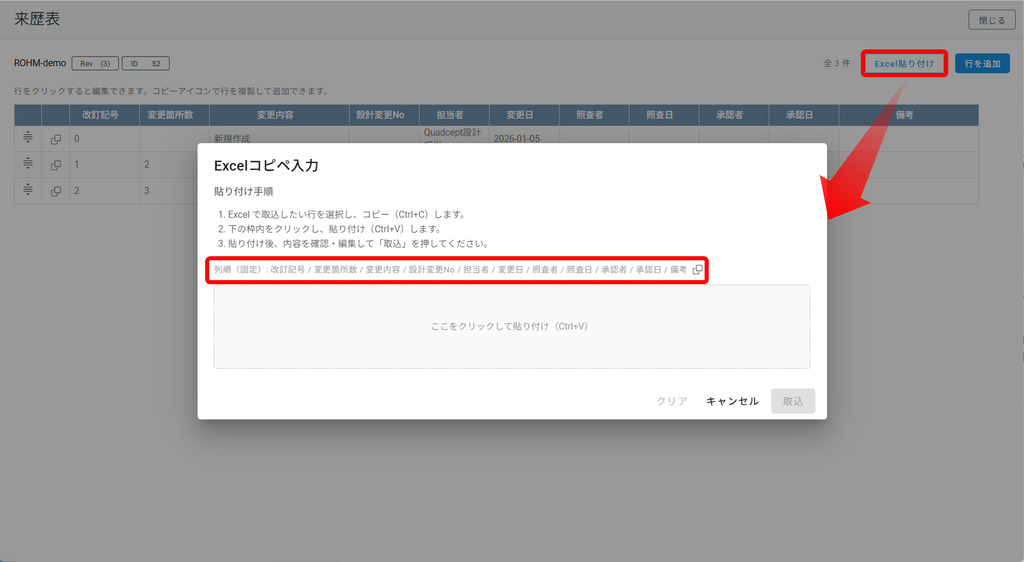
【Excel貼り付け】を選択し、Excelコピペ入力のダイアログを表示します。
【列順(固定)】の右端にある【】アイコンをクリックし、列順情報をコピーします。
STEP
Excelを開く
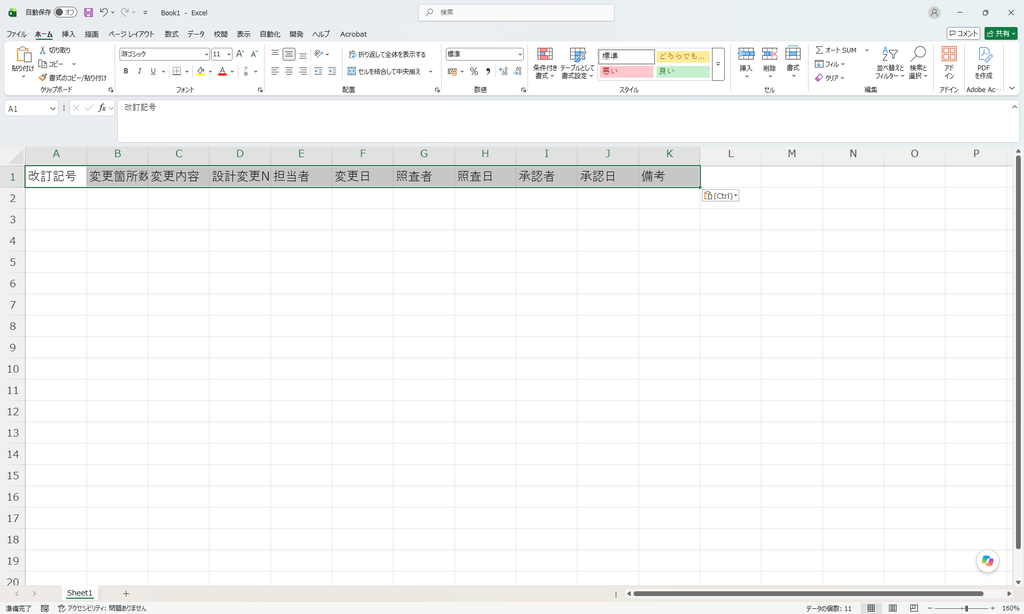
Excelを開き、コピーした列順情報を貼り付けます。
その後、各項目の登録内容を入力します。
STEP
Excelをコピー
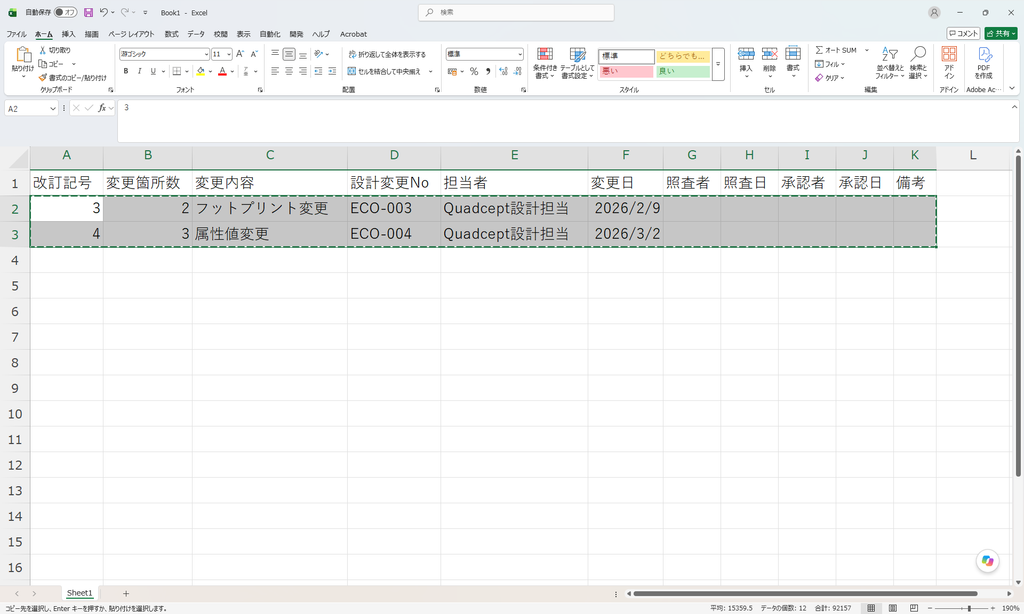
登録するデータの範囲を選択し、「Ctrl + C」 でコピーをします。
STEP
貼り付け
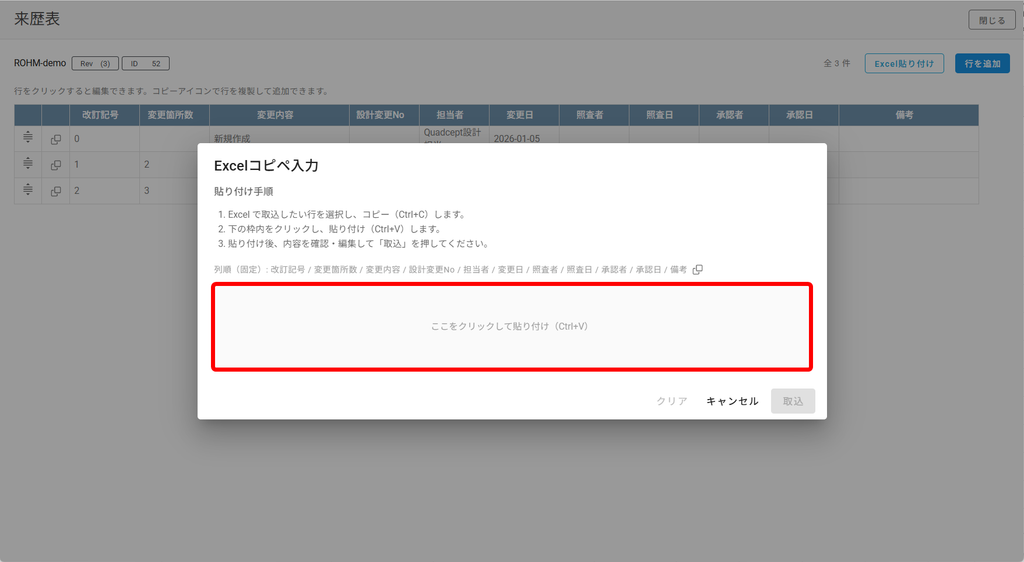
来歴表の登録画面に戻り、【ここをクリックして貼り付け(Ctrl+V)】をクリックします。
Excelでコピーした内容を、Ctrl+Vで貼り付けます。
STEP
内容を確認
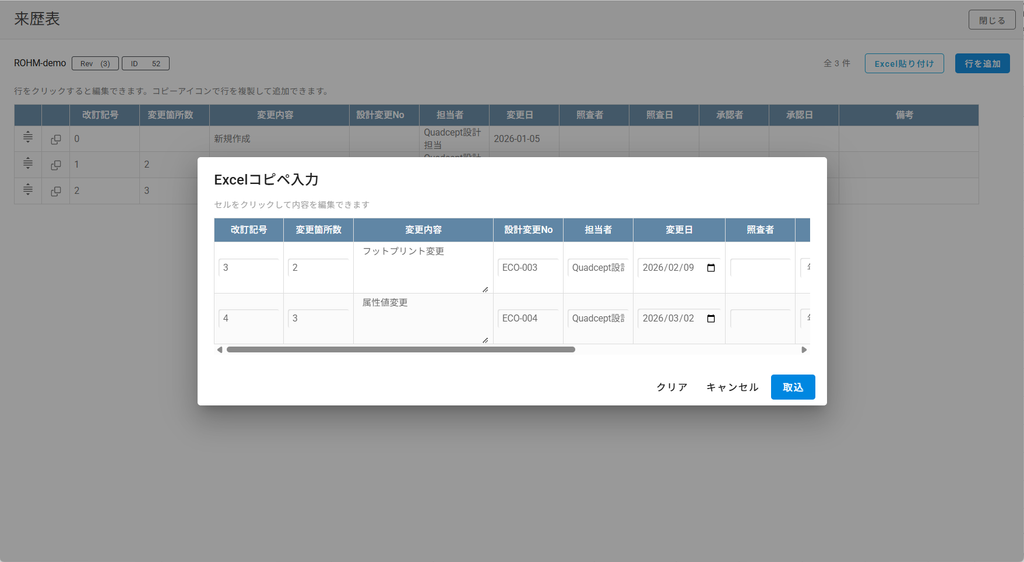
取込内容を確認します。
問題がなければ、【取込】をクリックします。
・改訂番号、変更内容、担当者、変更日のいずれかが未入力の場合、エラーとなり取り込むことができません。
・変更日、調査日、承認日は「年/月/日」形式で入力してください。
・変更内容および備考は255字以内で記入してください。
STEP
登録完了
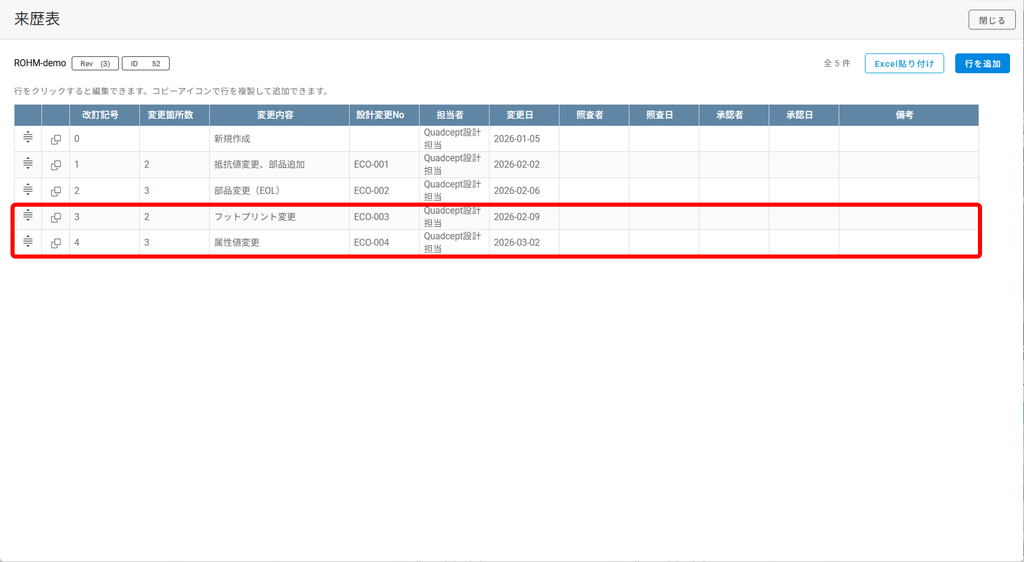
登録が完了します。
STEP
部品表のチェックイン
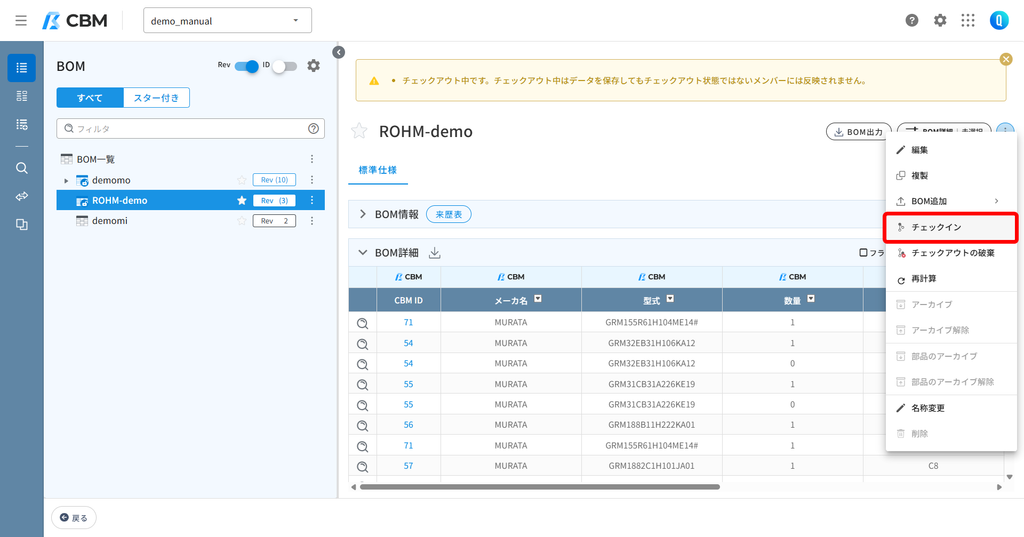
来歴表の登録が完了しましたら、【 ⋮ 】をクリックし【チェックイン】を選択します。
【チェックアウトの破棄】を実行すると、登録した来歴表は削除されるのでご注意ください。