
BOMに来歴表を登録・編集・削除方法をご紹介します。
目次
来歴表の登録方法
STEP
部品表のチェックアウト
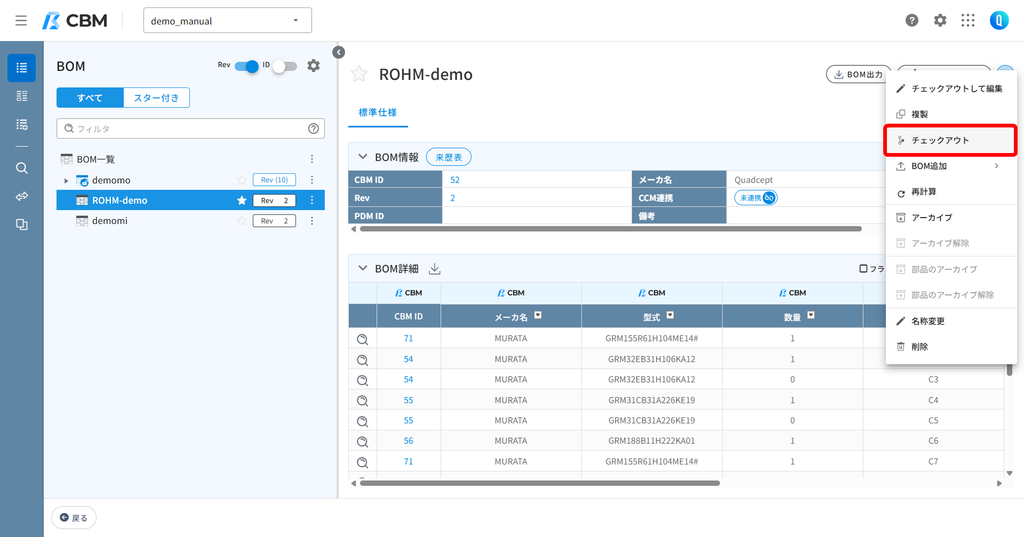
来歴表を登録する部品表を開き、【 ⋮ 】をクリックして【チェックアウト】を選択し、チェックアウトします。
STEP
来歴表を表示
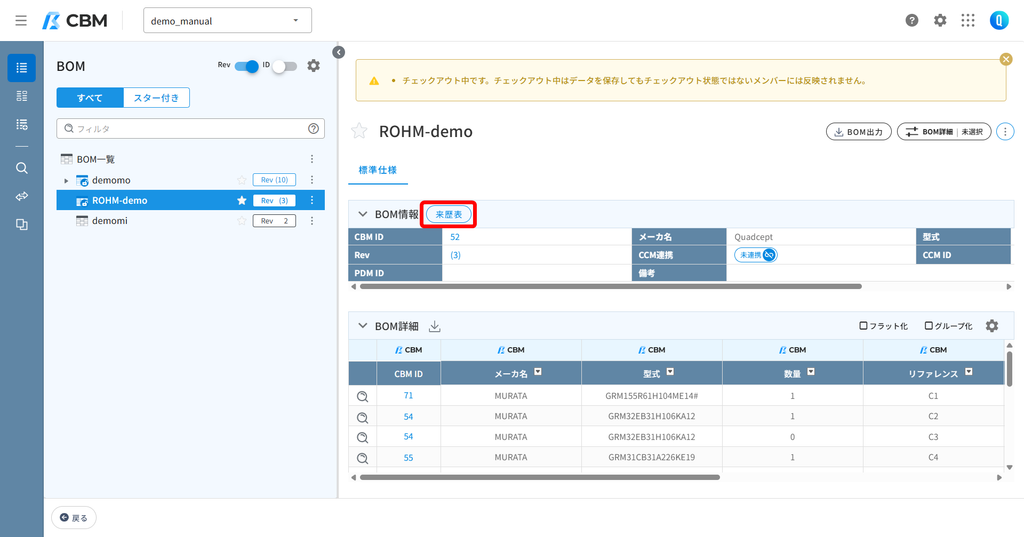
部品表のチェックアウトが完了しましたら、【来歴表】ボタンをクリックします。
STEP
来歴表の登録
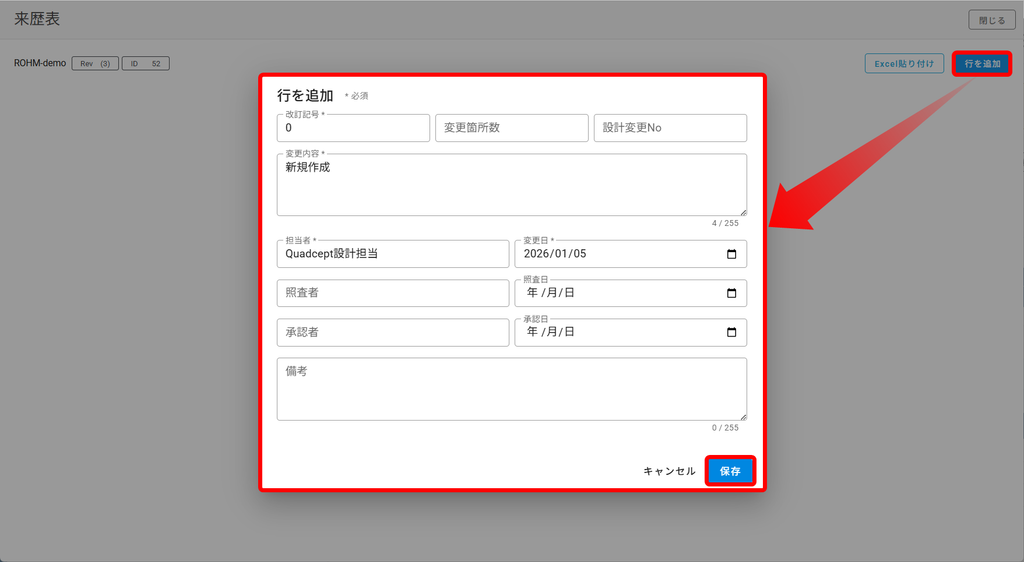
新しいウィンドウの右上にある【行を追加】をクリックし、登録内容を記入します。
登録内容の記入が完了しましたら、【保存】をクリックします。
改訂番号、変更内容、担当者、変更日は入力必須項目です。
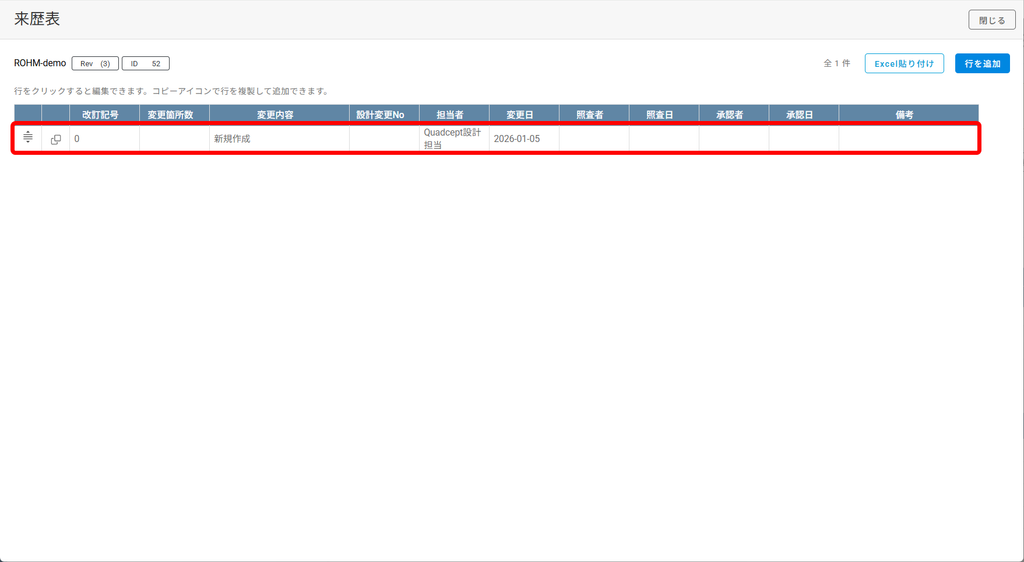
STEP
部品表のチェックイン
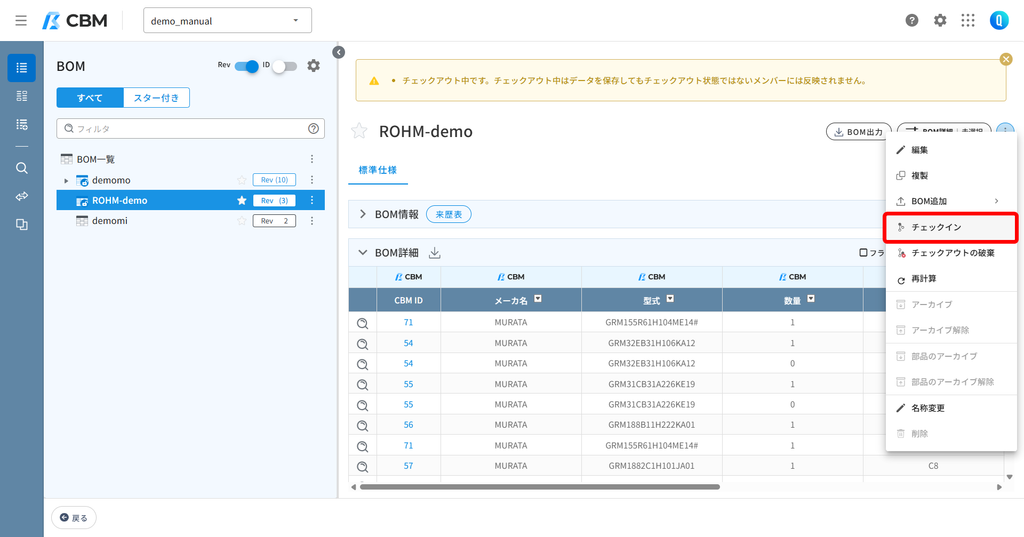
来歴表の登録が完了しましたら、【 ⋮ 】をクリックし【チェックイン】を選択します。
【チェックアウトの破棄】を実行すると、登録した来歴表は削除されるのでご注意ください。
登録した来歴表の並べ替え
STEP
並べ替え
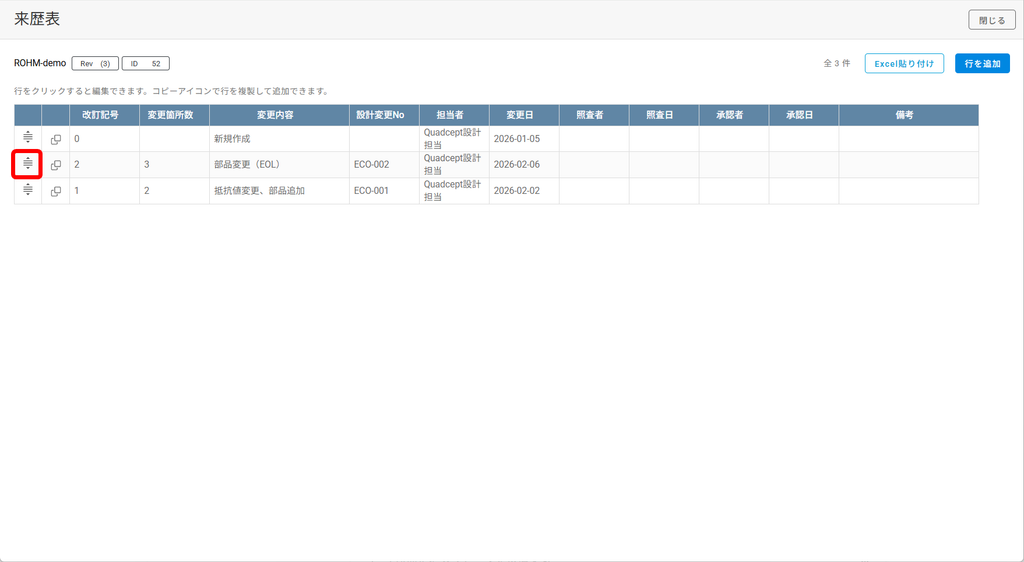
並べ替えしたい来歴表の左端のアイコンをドラッグアンドドロップで移動します。
STEP
並べ替え完了
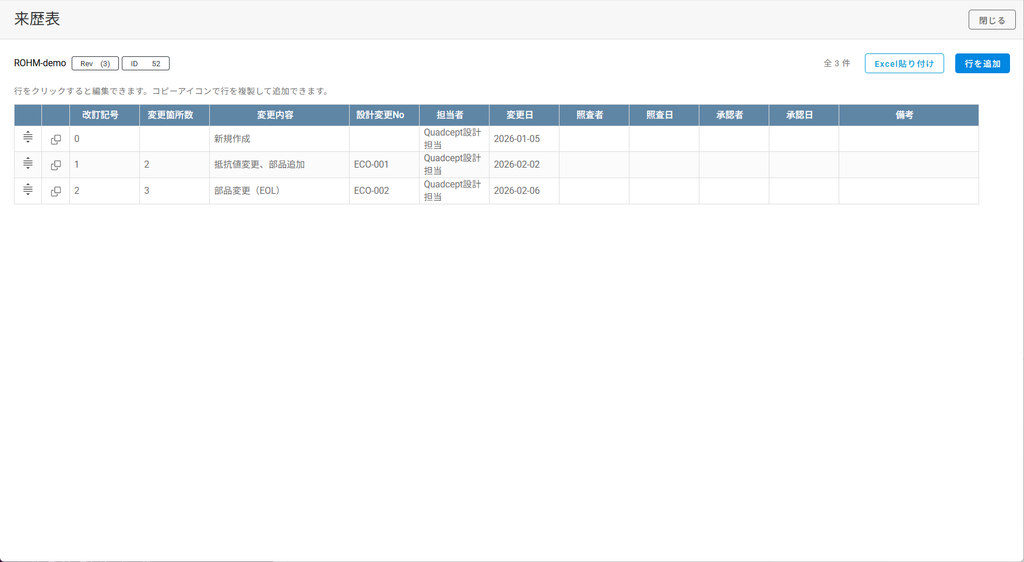
並べ替えが完了します。
複製方法
既に登録している来歴表を複製することができます。
STEP
来歴表を複製
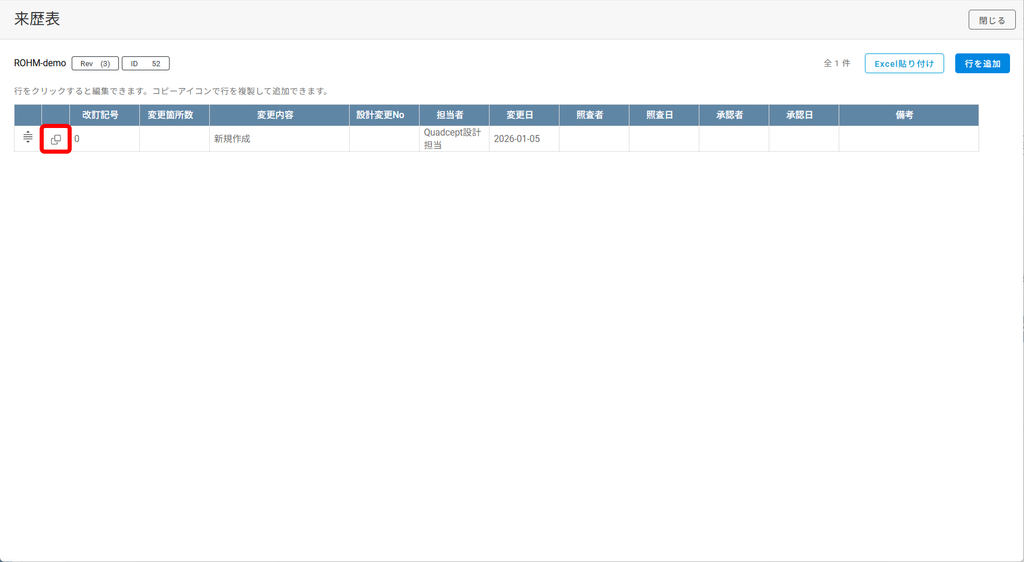
来歴表の【】アイコンをクリックします。
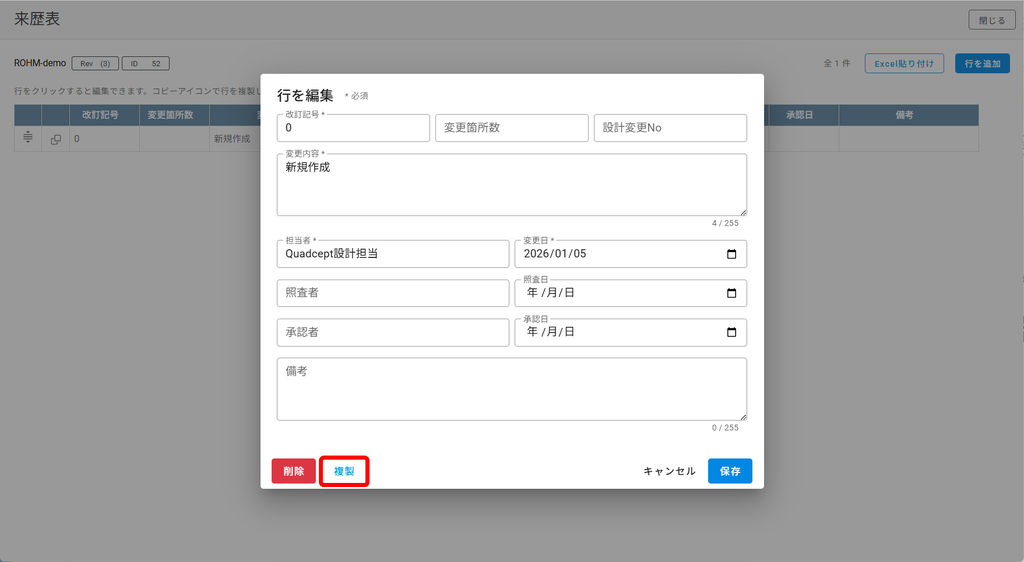
または、コピーしたい来歴表をクリックし、【複製】を選択します。
STEP
複製内容を登録
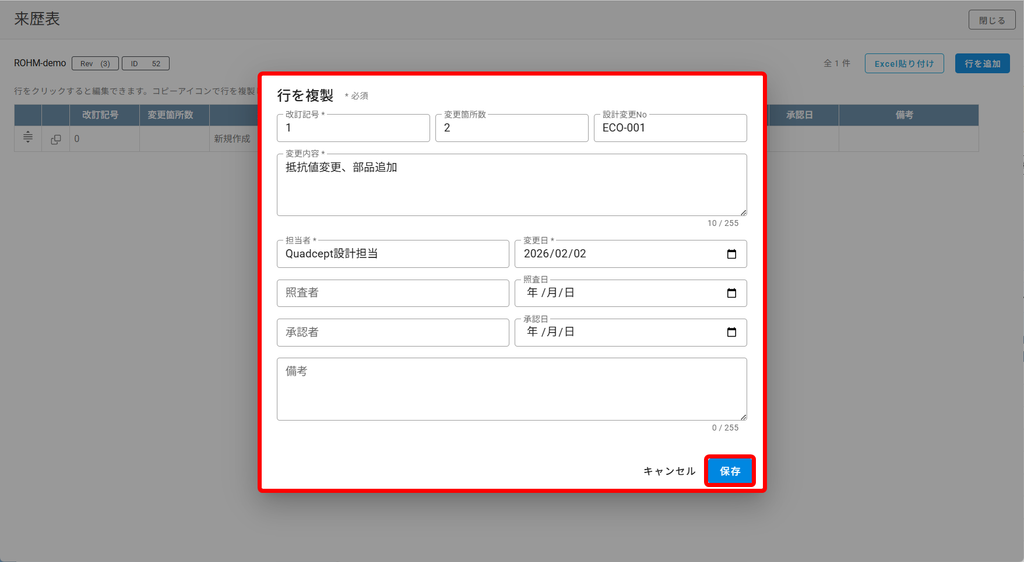
「行を複製」ダイアログが表示されます。
必要に応じて内容を変更をし、【保存】をクリックします。
STEP
複製完了
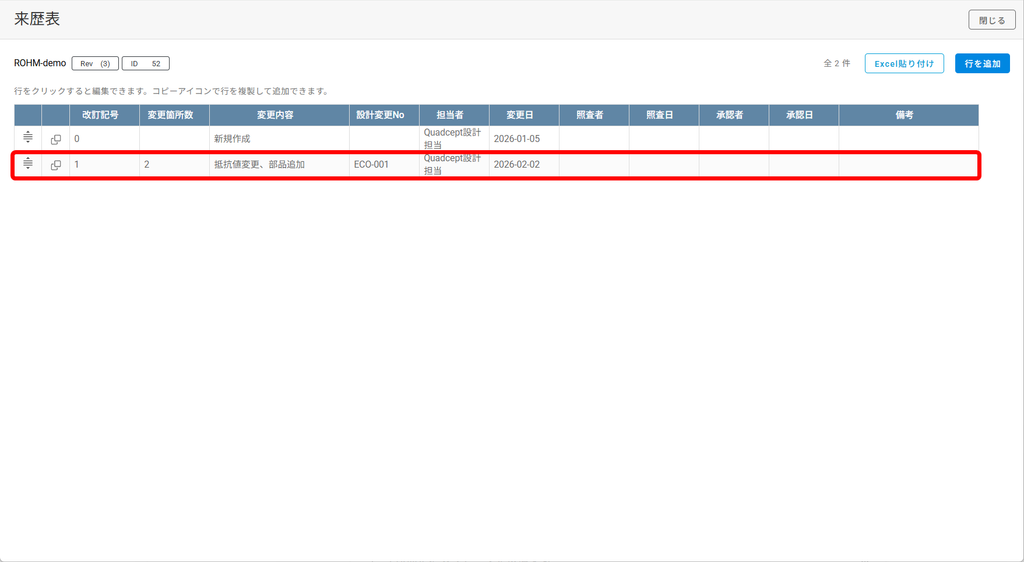
複製した内容が登録されます。
編集方法
STEP
来歴表を選択
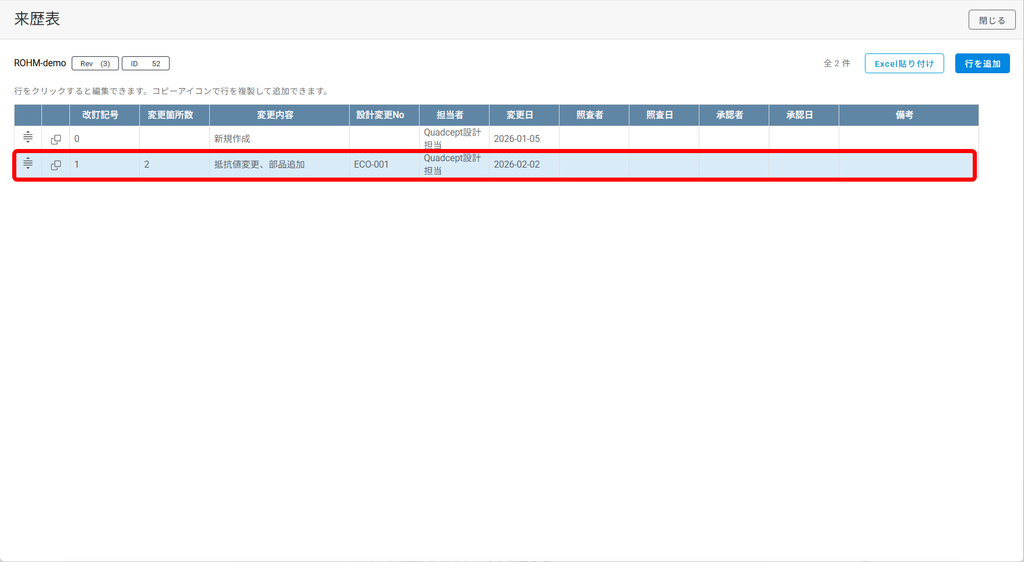
編集したい来歴表を選択します。
STEP
来歴表を編集
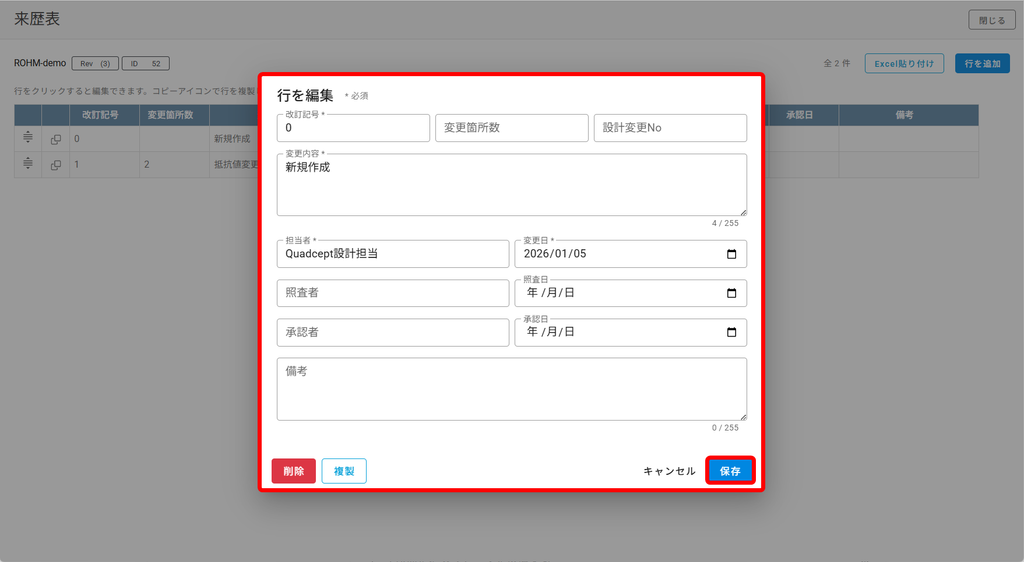
来歴表の内容を編集し、【保存】をクリックします。
削除方法
STEP
来歴表を選択
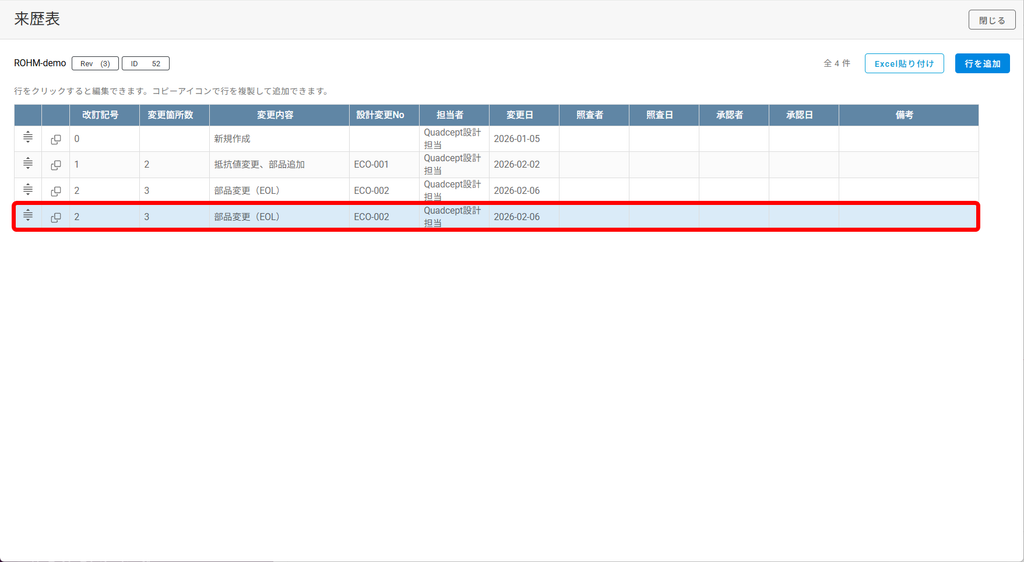
削除したい来歴表を選択します。
STEP
来歴表の削除
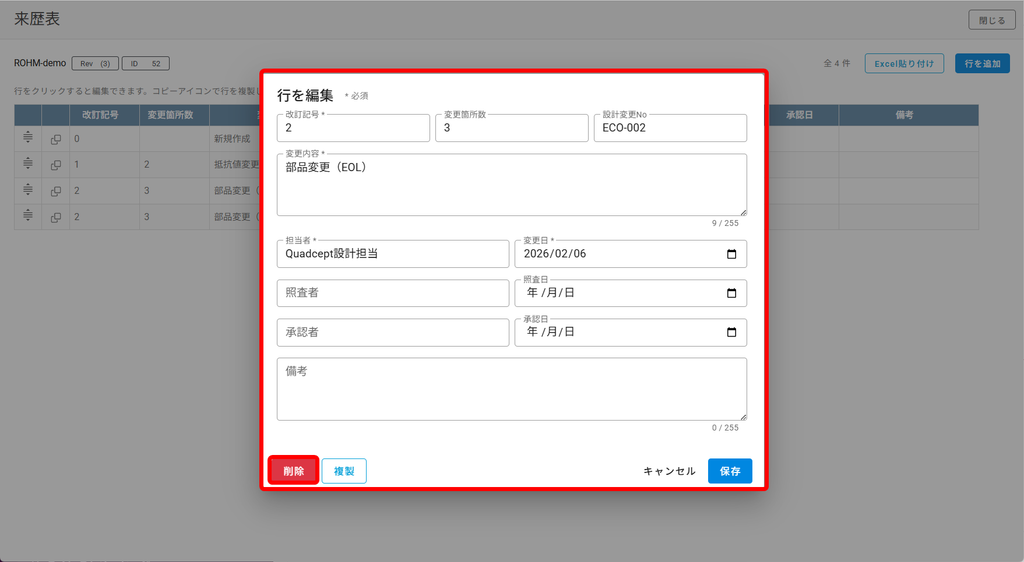
来歴表の内容を確認し、間違いが無ければ【削除】をクリックします。
STEP
確認
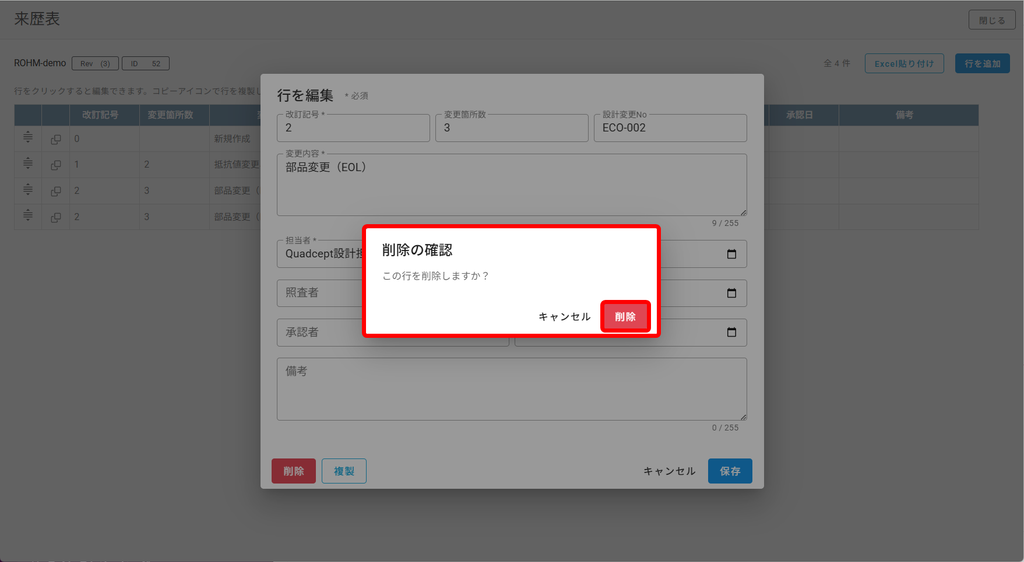
確認メッセージが出ますので、確認をし【削除】をクリックします。
STEP
削除完了
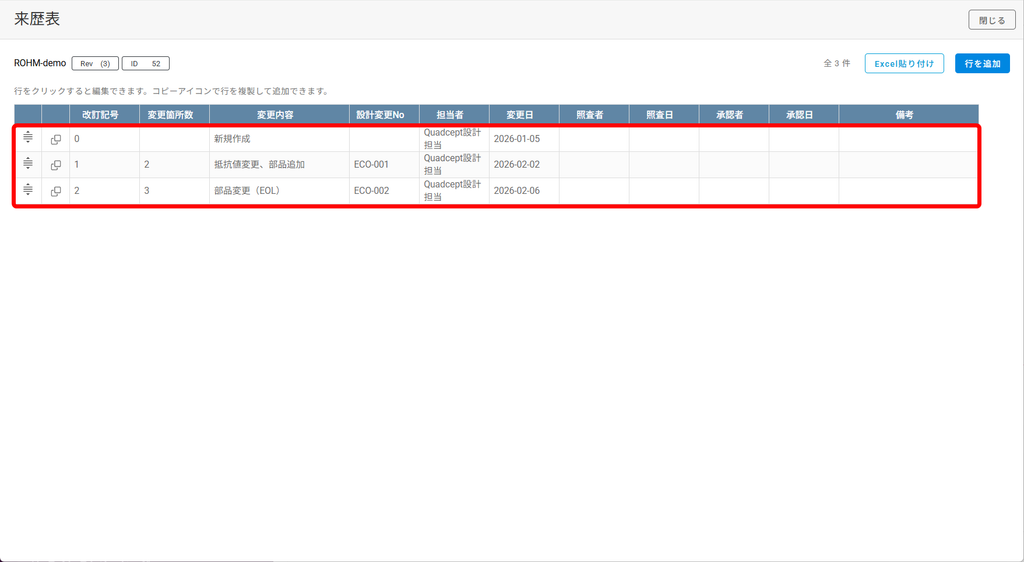
削除が完了します。