目次
CADから実装面をCBMに連携する手順
STEP
PCBデータの用意
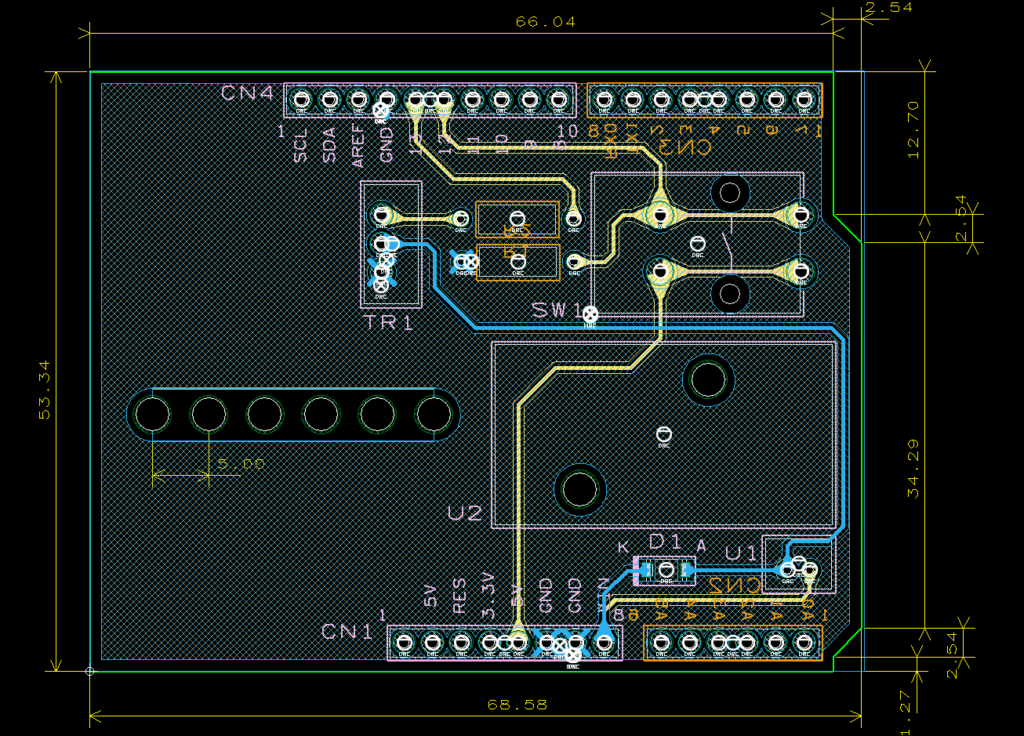
PCB設計が完了したデータを用意する。
STEP
アノテーション
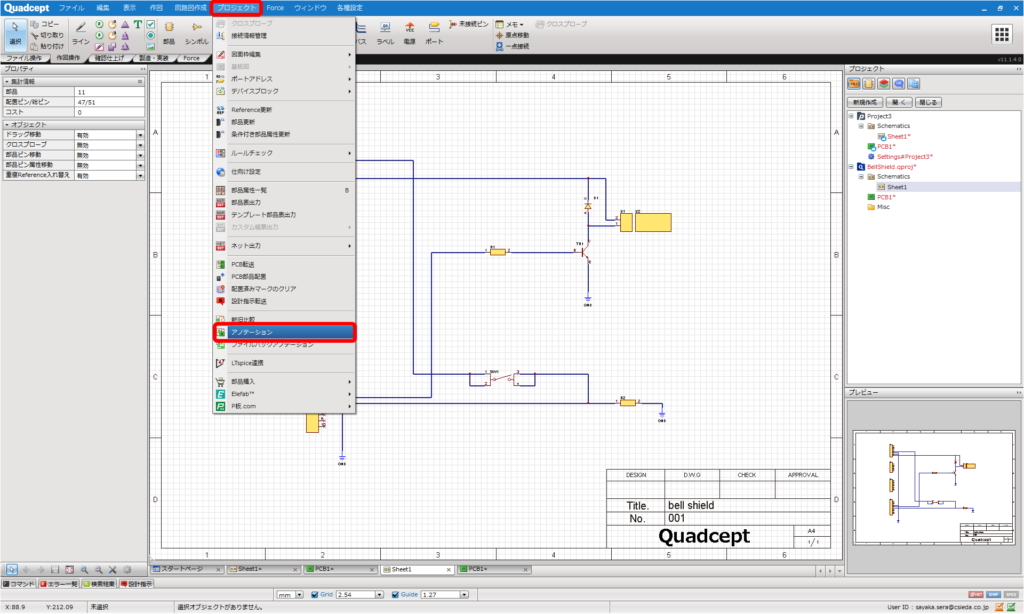
回路図画面に戻って、【プロジェクト】→【アノテーション】をクリックします。
回路図上の部品には、PCBで設定した実装面情報が反映されていません。
アノテーションを実行することで、PCBの実装面情報を回路図上の部品へ転送します。
STEP
対象を選択
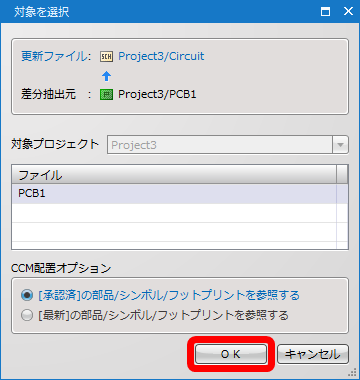
対象のプロジェクトを確認し、【OK】をクリックします。
STEP
アノテーション実行
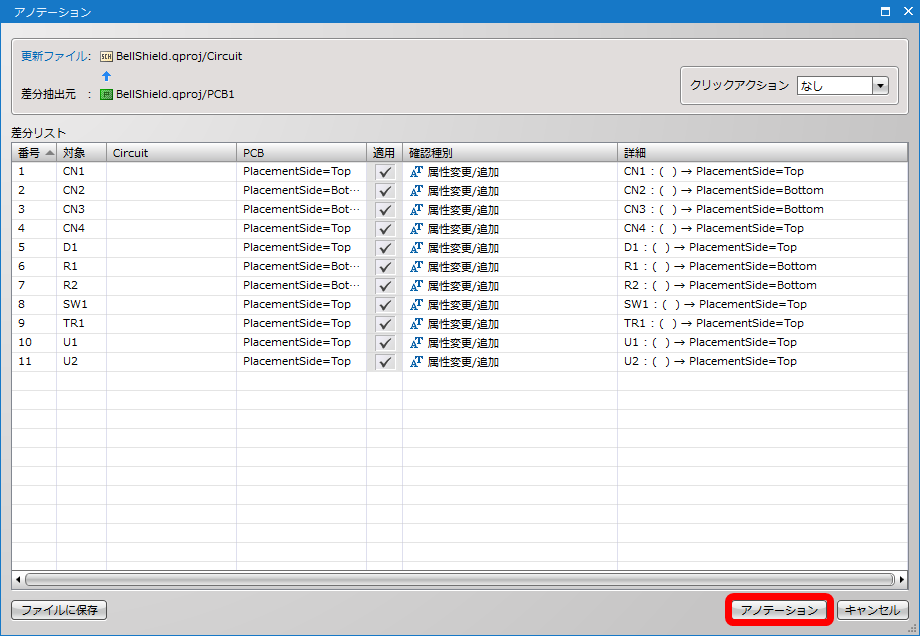
内容を確認し、【アノテーション】をクリックします。
差分リスト内の詳細欄が実装面の情報になります。
STEP
CBM部品表アップロード
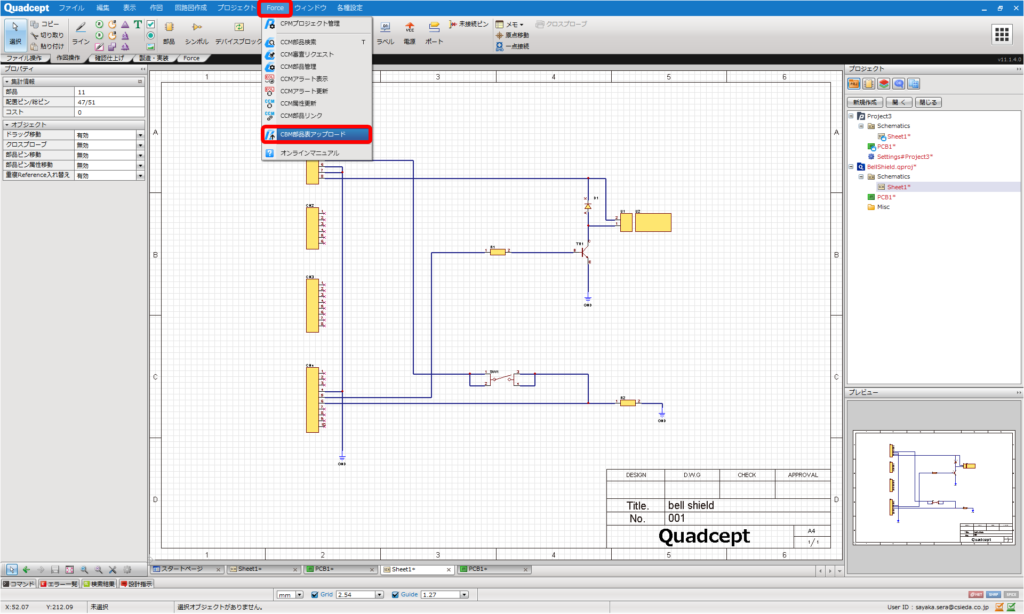
アノテーションが完了され、実装面情報が回路図上の部品に追加されましたので、【CBM部品表アップロード】を実行します。
【Force】→【CBM部品表アップロード】をクリックします。
STEP
BOM情報、部品属性の設定
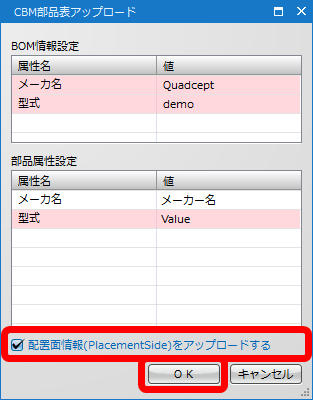
「BOM情報設定」と「部品属性設定」の値を入力します。
【配置面情報(PlacementSide)をアップロードする】にチェックを入れ、【OK】をクリックします。
STEP
Quadceptメッセージの確認
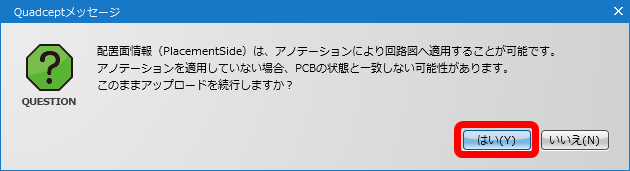
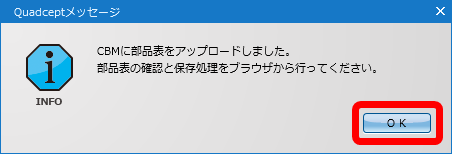
Quadceptメッセージが表示されますので、【はい】をクリックします。
アノテーションを実行していない場合..
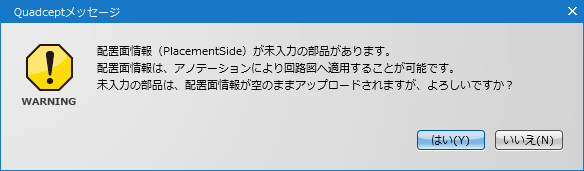
アノテーションを実行していない場合、画像のメッセージが表示されます。
Other
CBMに反映
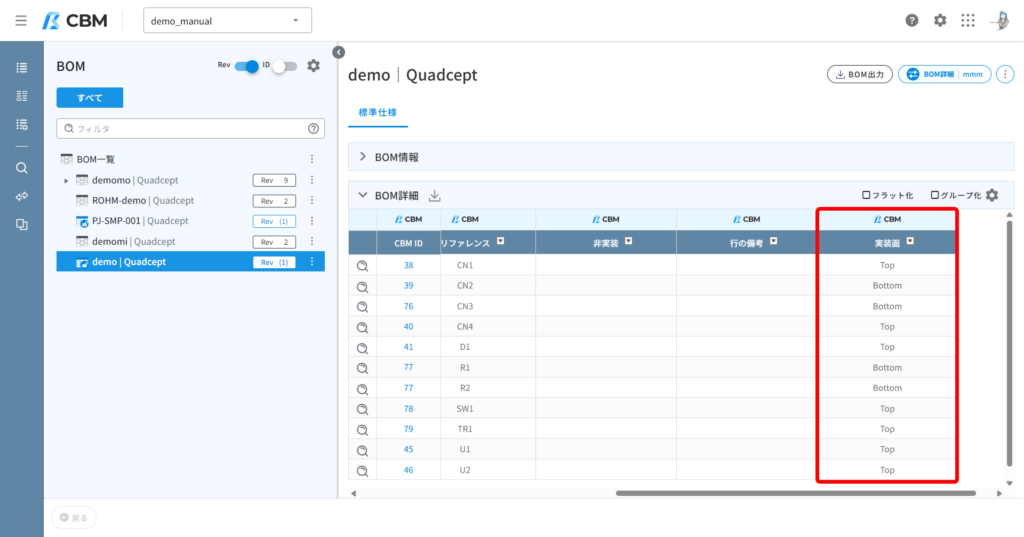
CBMに実装面が反映されます。