
ワークスペースの新規作成方法
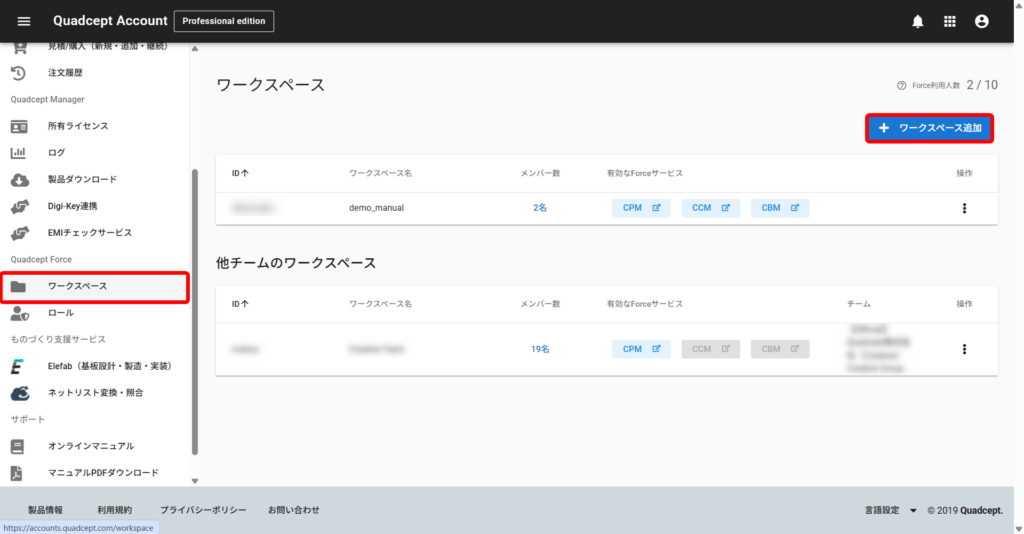
Quadcept AccountのQuadcept Force【ワークスペース】をクリックしてワークスペース画面を開きます。
【+ワークスペース追加】をクリックします。
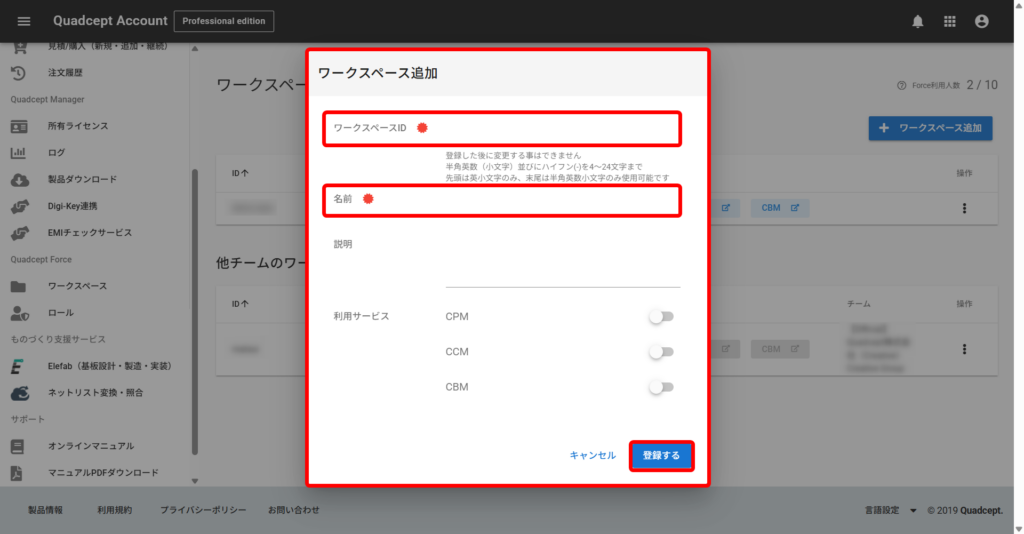
ワークスペースの設定を追加します。
設定の追加が完了しましたら、【登録する】をクリックします。
ワークスペースID、名前は入力必須項目です。
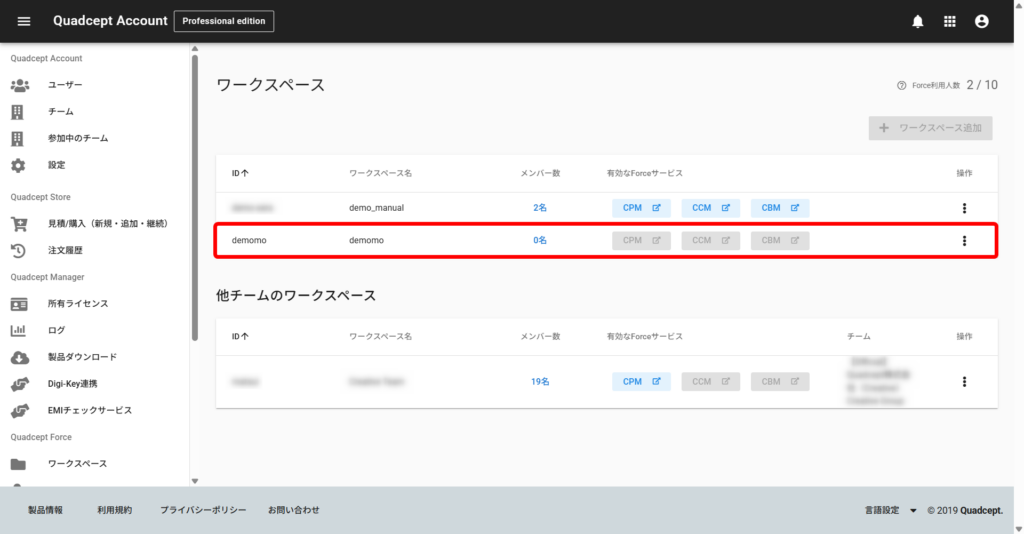
ワークスペースの追加が完了します。
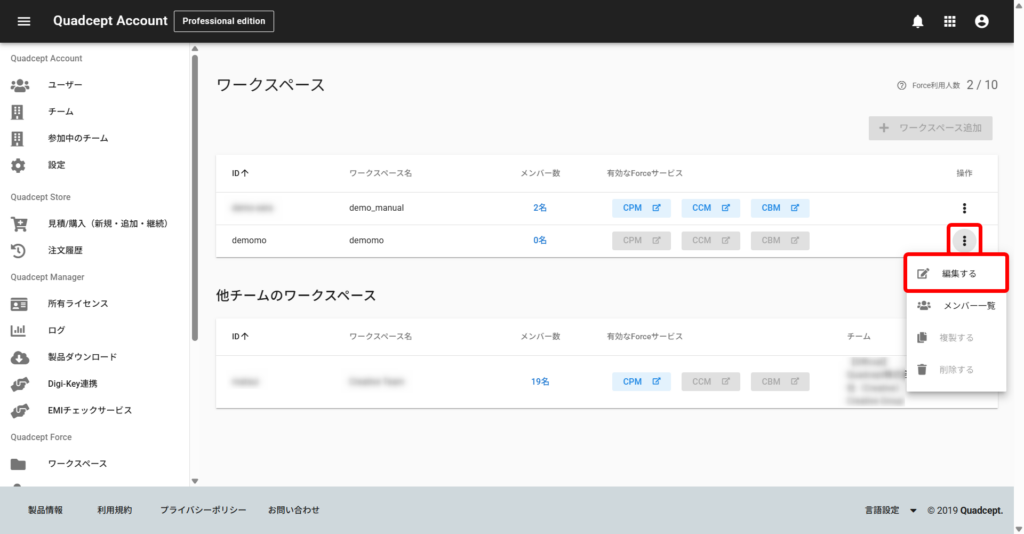
追加したワークスペースの【 ⋮ 】をクリックし、【編集する】をクリックします。
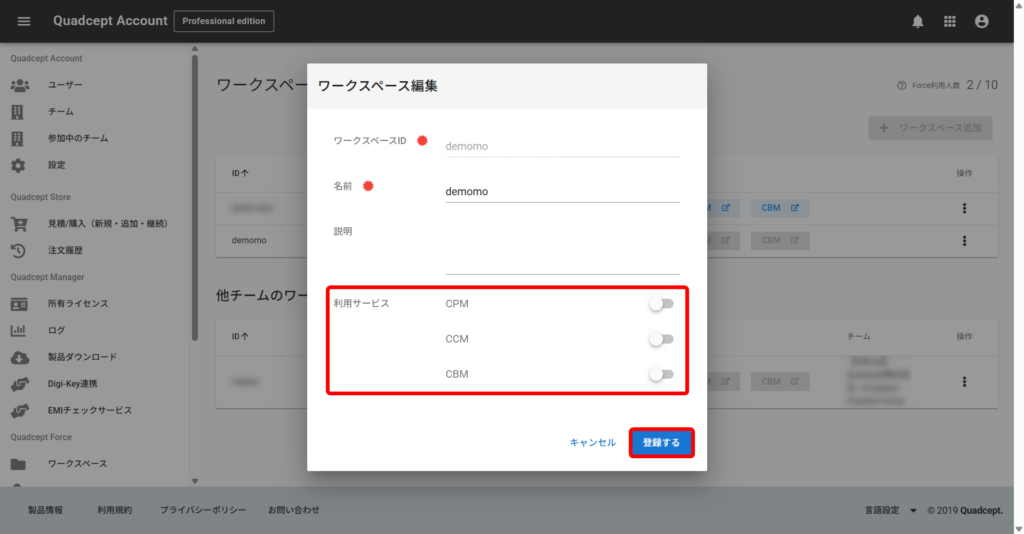
利用するForceサービスを選択し、【登録する】をクリックします。
これで登録が完了します。
ワークスペースにはご契約内容に応じた上限数が設定されています。
上限数の引き上げをご希望の場合は、お問い合わせください。
メールでのお問い合わせ
https://www.quadcept.com/ja/contact/
お電話でのお問い合わせ
06-4802-1007 受付時間: 平日 9:00 ~ 18:00(土・日・祝を除く)
メンバーの設定方法
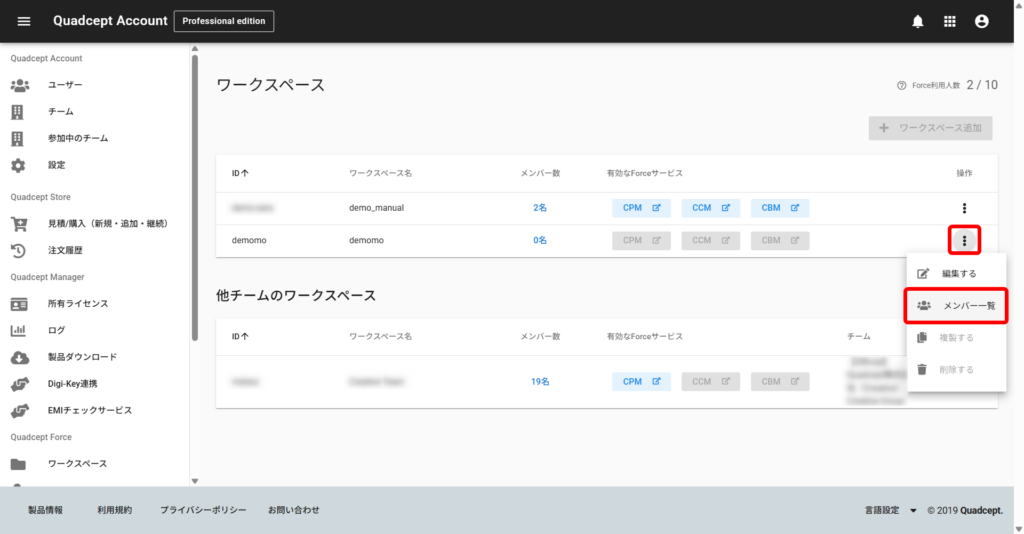
メンバーを設定したいワークスペースの【 ⋮ 】をクリックし、【メンバー一覧】をクリックします。
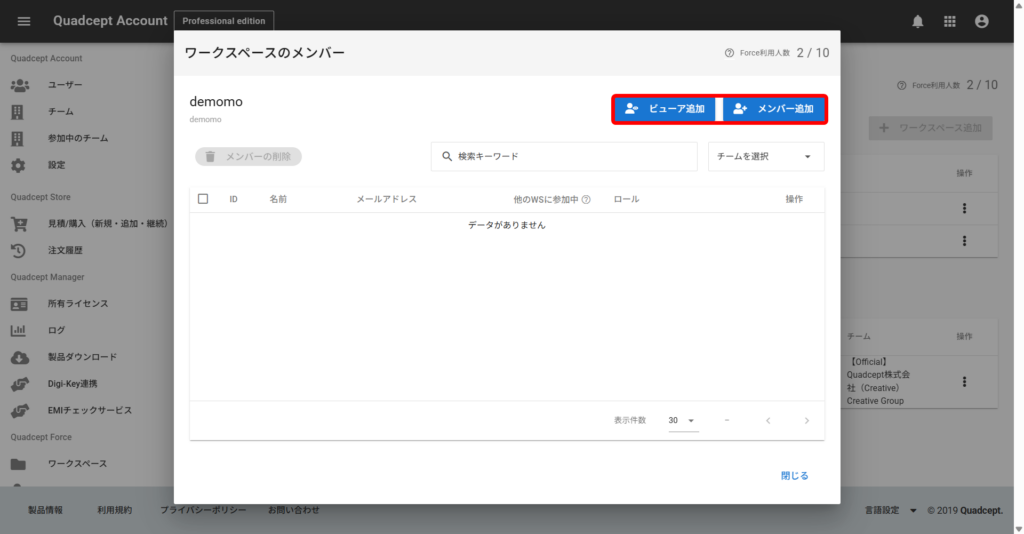
【ビュアー追加】または【メンバー追加】をクリックします。
ビューアは編集権限がなく、閲覧のみが可能です。
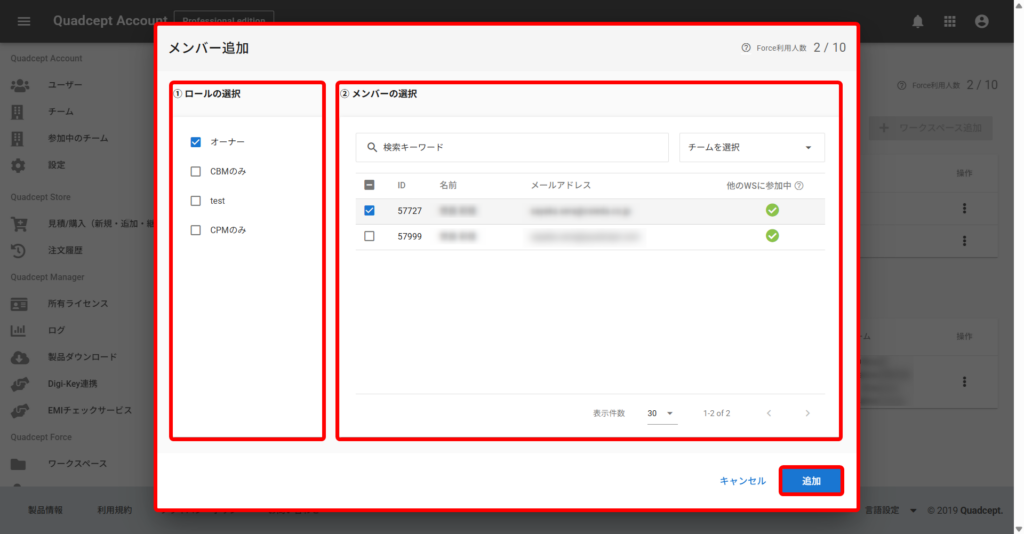
【①ロールの選択】と【②メンバーの選択】のそれぞれを選択します。
選択できましたら【追加】をクリックします。
ロールやメンバーは複数選択することができます。
ロールとメンバーを選択しないと追加することはできません。
※ロールの設定方法はこちら
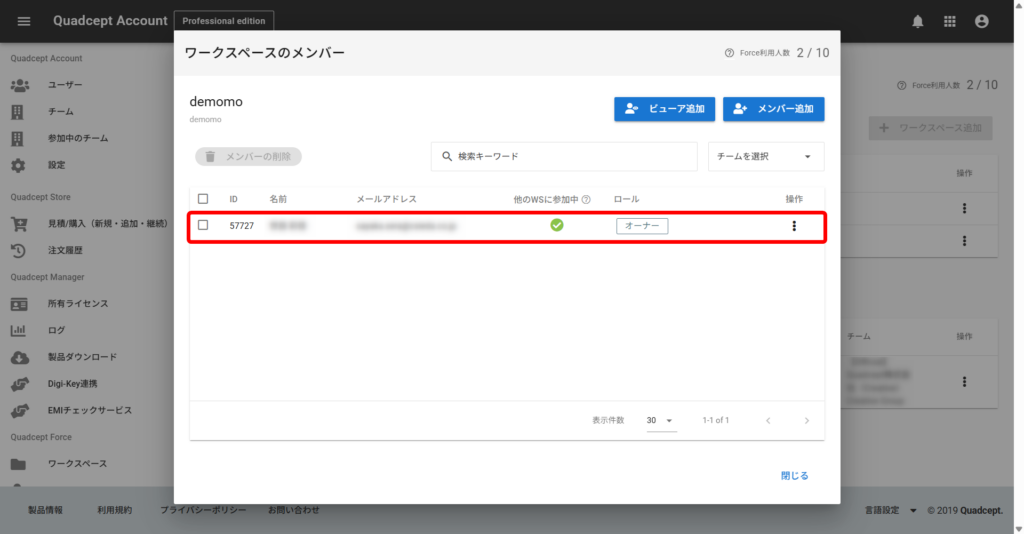
こちらでメンバーの登録が完了します。
チーム外メンバーをワークスペースに追加する方法
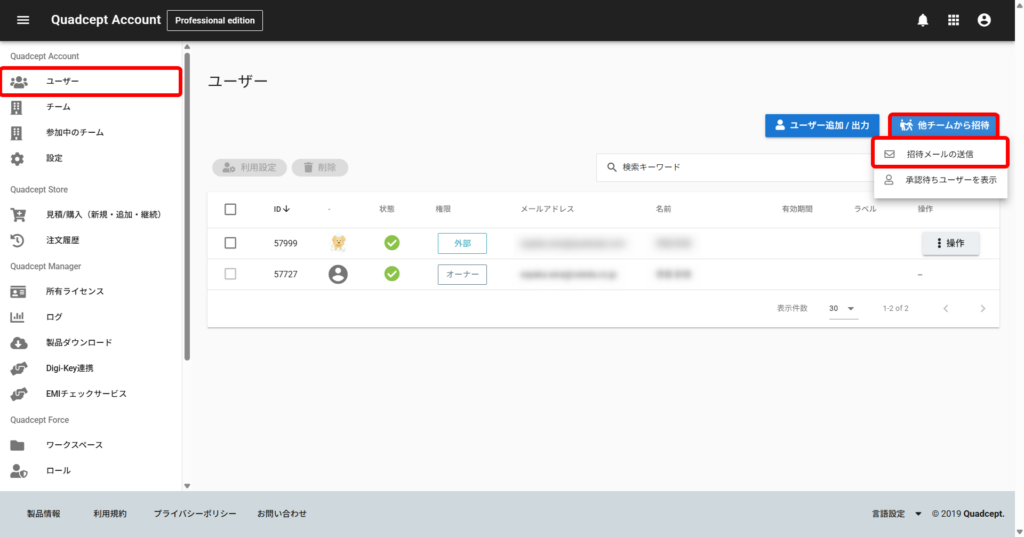
「Quadcept Account」にログインし、「ユーザー」を選択します。
【他チームから招待】をクリックし、【招待メールの送信】をクリックします。
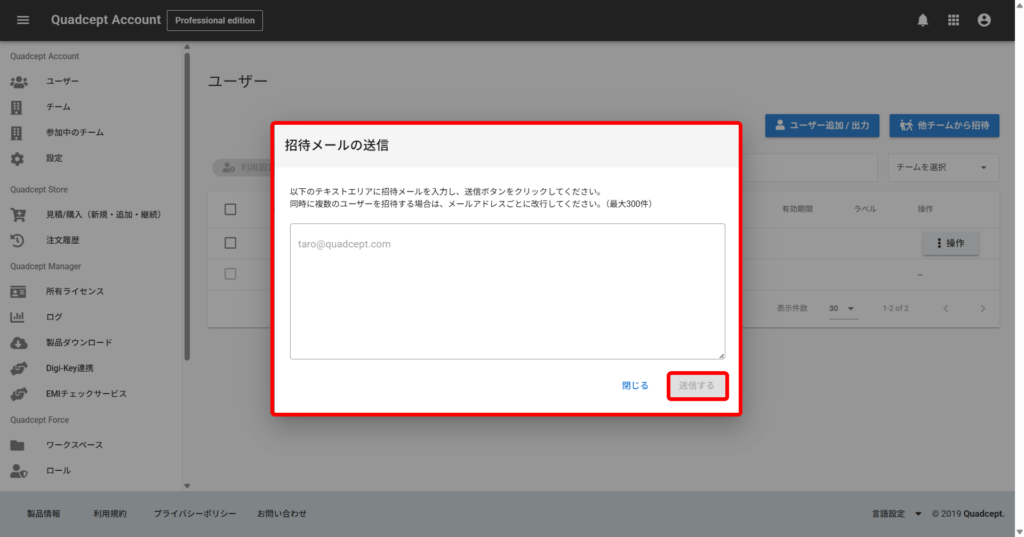
招待したい人のQuadceptにアカウント登録しているメールアドレスを入力し、【送信する】をクリックします。
複数入力したい場合は、改行をしてメールアドレスを入力してください。
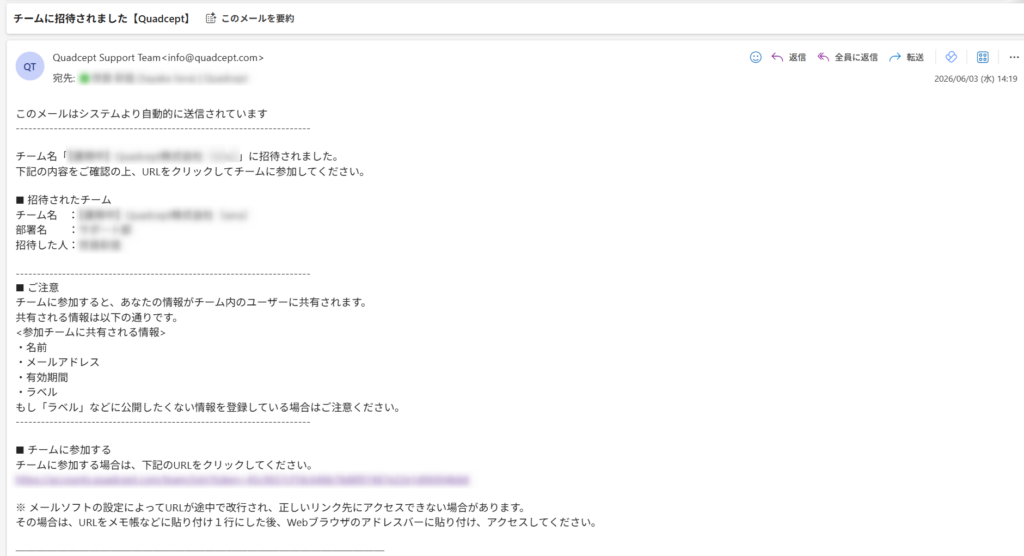
招待されたユーザーには案内メールが送信されます。
メール内の【チームに参加する】リンクをクリックすると、自動的にチームへ参加できます。
その後は、メンバー設定方法と同じように設定してください。
メンバーのロールの変更方法
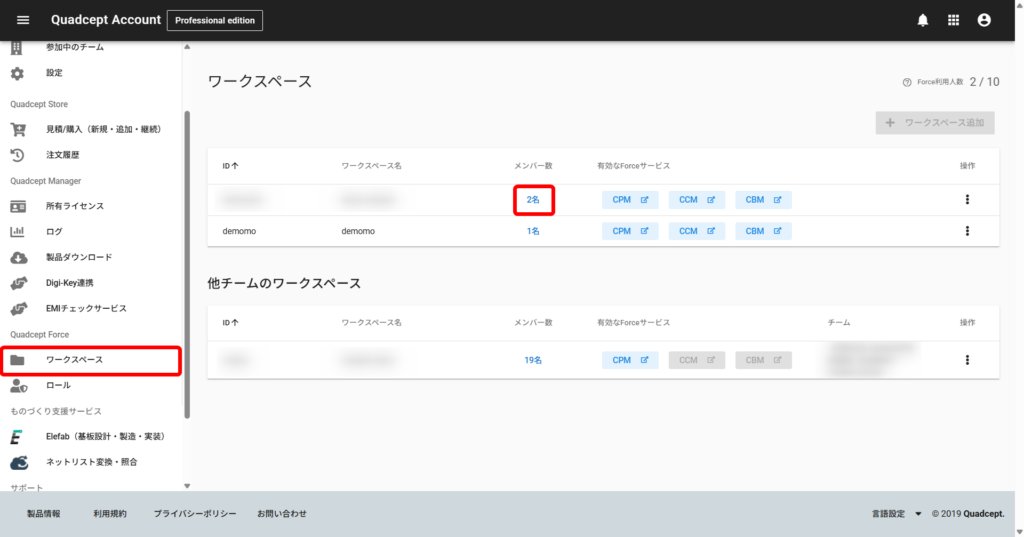
Quadcept Accountを開き、【ワークスペース】を選択します。
変更したいメンバーが登録されているワークスペースの【メンバー数】を選択します。
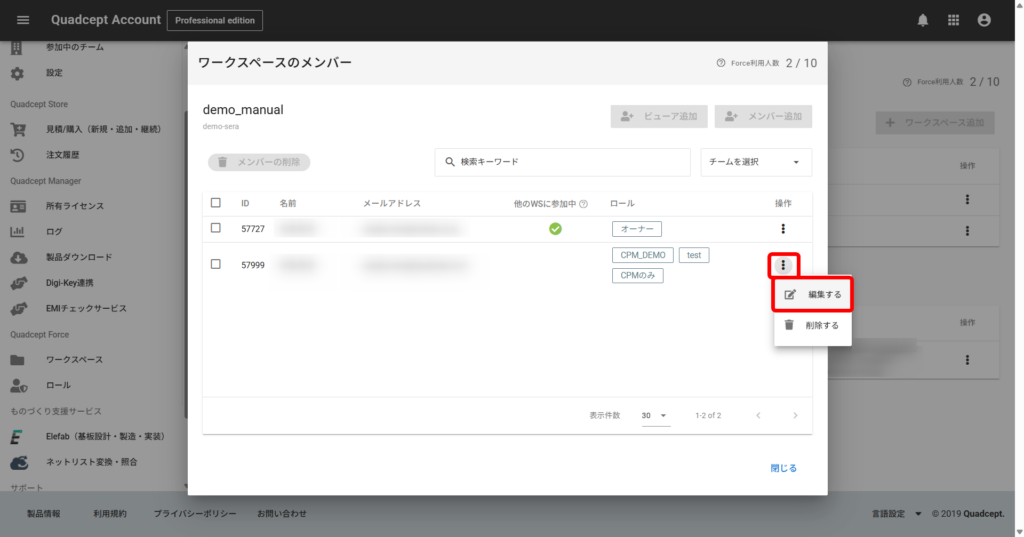
【 ⋮ 】をクリックし、【編集する】を選択します。
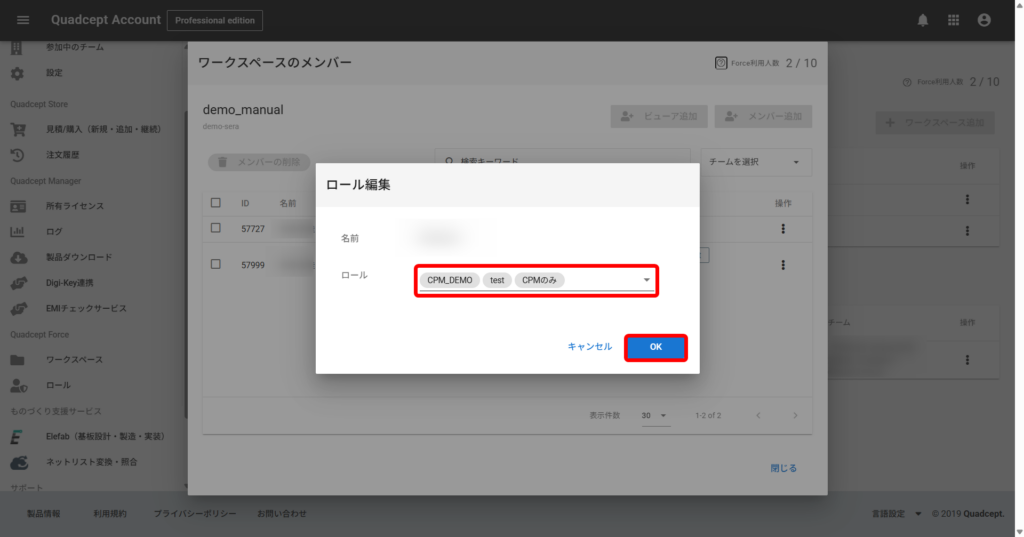
ロールのプルダウンを開き、変更します。
変更が完了しましたら、【OK】をクリックします。
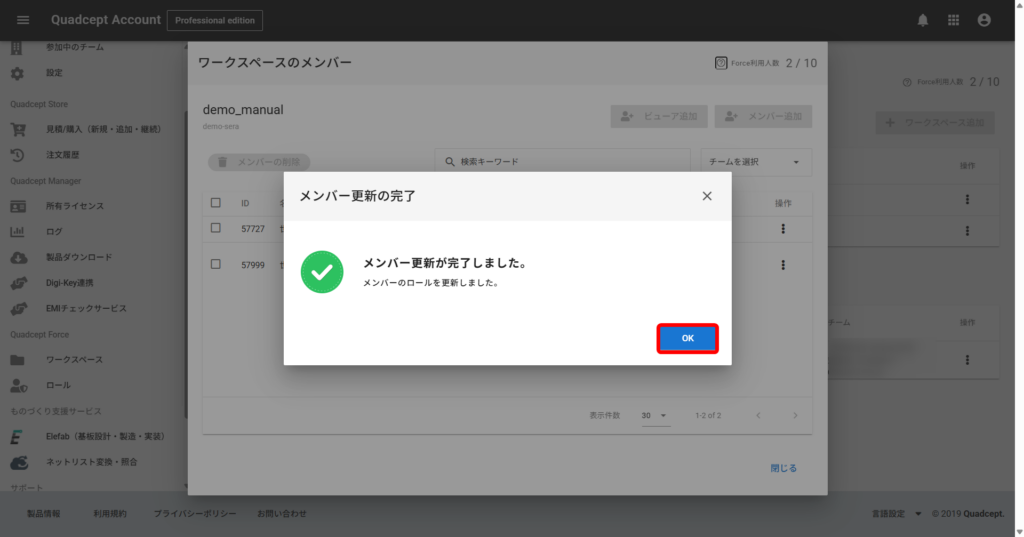
編集が完了します。
