

- CADの「32bit版」から「64bit版」へ移行する方法を教えてください。
-
現在インストールされているバージョンをご確認の上、以下の手順で移行してください。
「32bit版」の提供およびサポート終了に関するご案内 (2026年04月)
Quadceptは、次期バージョン(V11.1.0)以降、「32bit版」インストーラーの提供およびアップデートを終了させていただきます。
| V11.1.0以降 | 32bit版のインストーラーのご提供、アップデートは行われません。 |
|---|---|
| v11.0.5以前 | 引き続き、32bit版をご利用いただけますが、 今後のサポートおよびセキュリティアップデートの対象外となります。 |
今後も安全かつ最新の機能をご利用いただくため、「64bit版」への移行を推奨しております。
現在インストールされている「バージョンの確認方法」および「64bit版への移行手順」をまとめましたので、ご確認とご対応をお願い申し上げます。
現行版の確認と移行の手順
① お使いのCADが「32bit版」「64bit版」のどちらかを確認
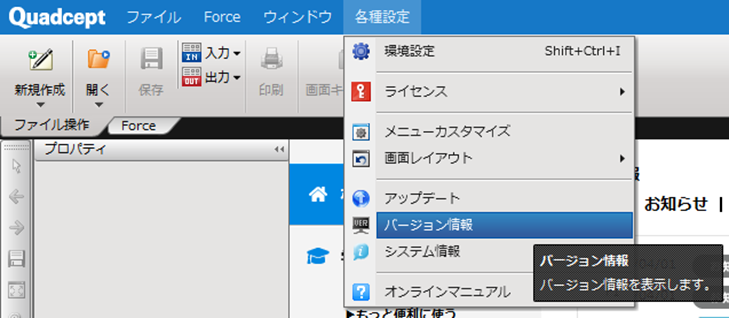
Quadceptを起動後に上のメニューバーの【各種設定】→【バージョン情報】をクリックします。
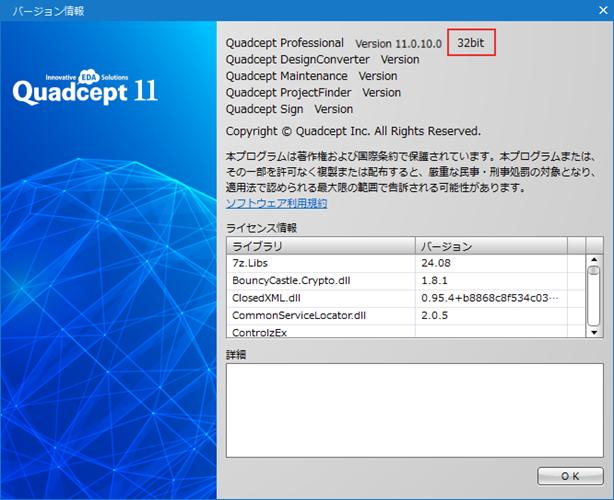
表示された【バージョン情報】内の1行目の末尾に記載しているbit数を確認します。
添付画像のように32bitの場合は、以下の64bit版への移行方法をご確認いただきご対応をお願いいたします。
※現在インストール済みの32bit版は引き続きご利用いただく事は可能です。
しかしながら、今後のサポート対象外となりますのでご了承ください。
②「64bit版」への移行手順
お使いのCADが「32bit版」の場合、以下の手順に従って、「64bit」への移行をお願い致します。
バックアップ方法/復元方法:
https://www.quadcept.com/ja/manual/Quadcept%20Maintenance/post-325
※バックアップは必須ではございませんが、念の為に実地いただければ幸いです。
アンインストール方法:
https://www.quadcept.com/ja/manual/before_using/post-4
アンインストールの際に「コンピューター内のユーザーデータを削除しますか?」のメッセージが表示されますが、「いいえ」を選択してください。
「はい」を選択するとユーザーデータも併せて削除されます。
以上、ご不明な点などがございましたら、下記窓口までお気軽にお問い合わせください。
今後ともQuadceptをよろしくお願いいたします。
メールでのお問い合わせ
https://www.quadcept.com/ja/contact/
お電話でのお問い合わせ
06-4802-1007 受付時間: 平日 9:00 ~ 18:00(土・日・祝を除く)