
こちらの機能はオプションライセンスの機能です。
ここでは基板図をプロジェクト内に表示する方法をご紹介します。
図面枠を変更する
作成した基板図用の図面枠に変更します。
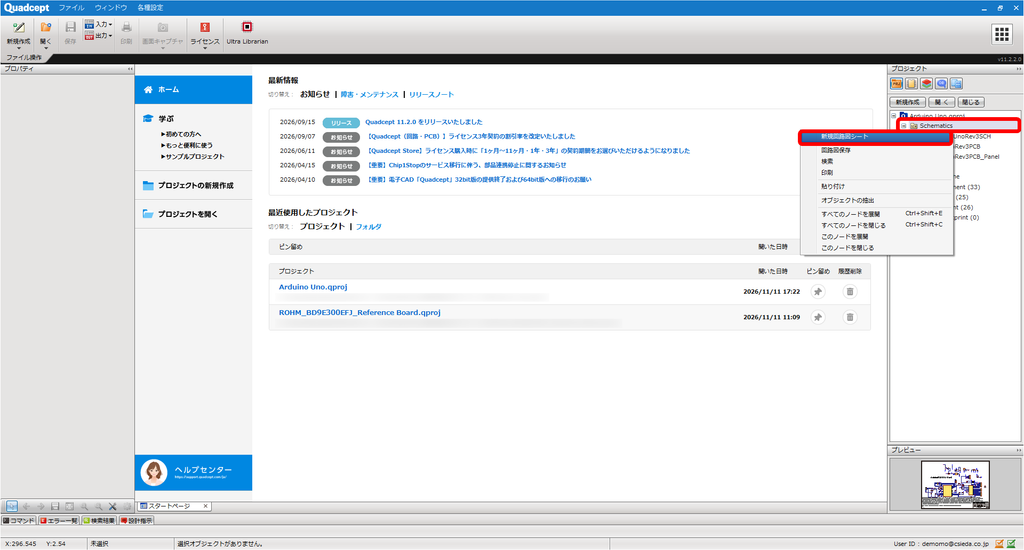
基板図を追加したいプロジェクトを開きます。
プロジェクトウィンドウの『Schematic』を右クリックし、【新規回路図シート】を選択します。
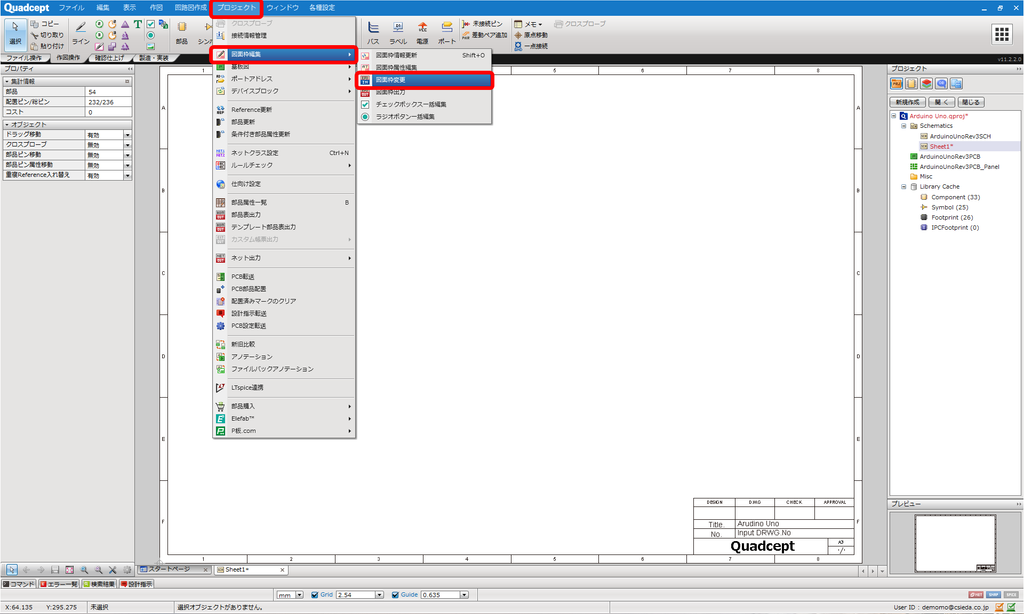
【プロジェクト】→【図面枠編集】→【図面枠変更】をクリックします。
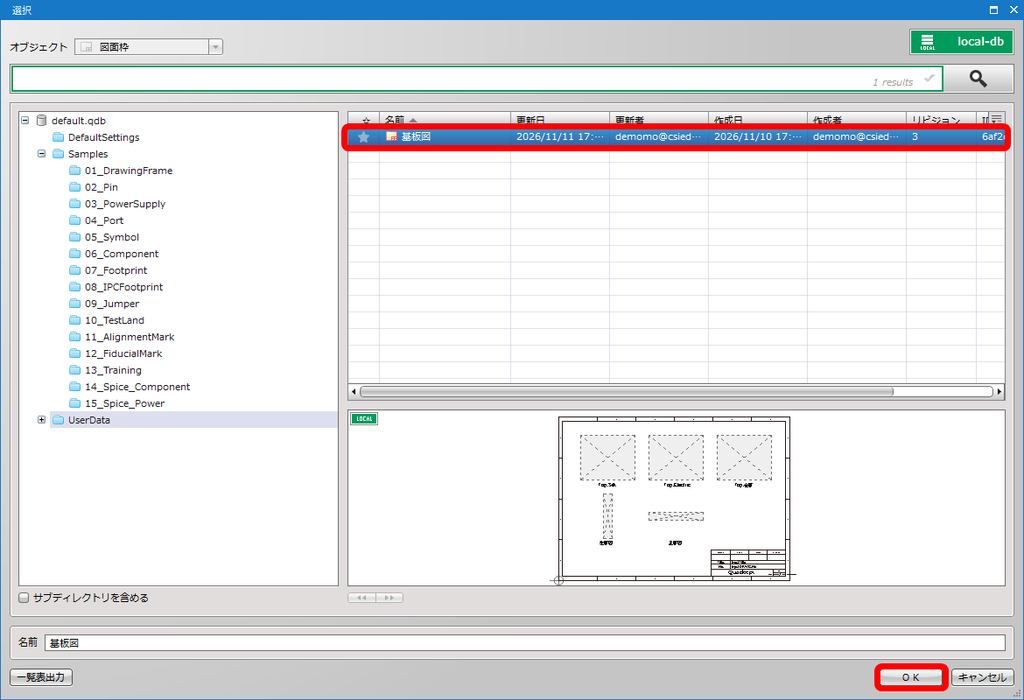
基板図を作成した図面枠を選択し、【OK】をクリックします。
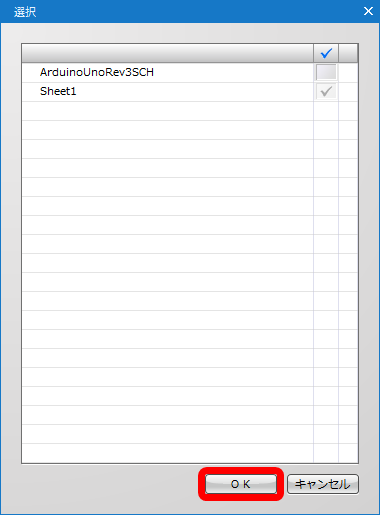
図面枠を変更するシートの選択画面が出てきますので、【OK】をクリックします。
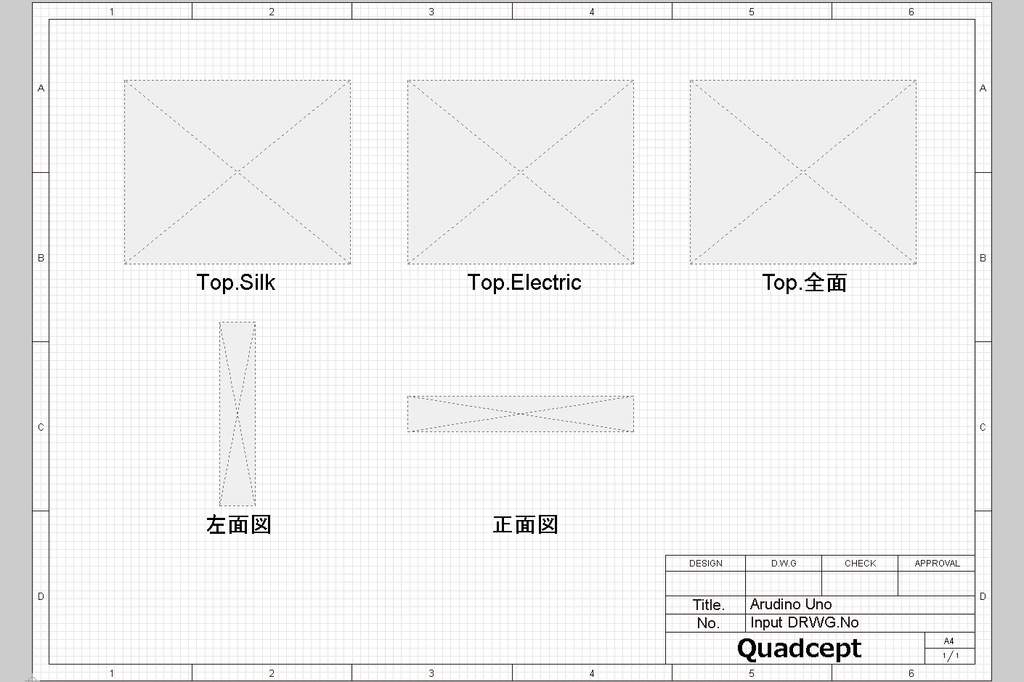
変更が完了しました。
基板図を表示
基板図を表示する方法をご紹介します。
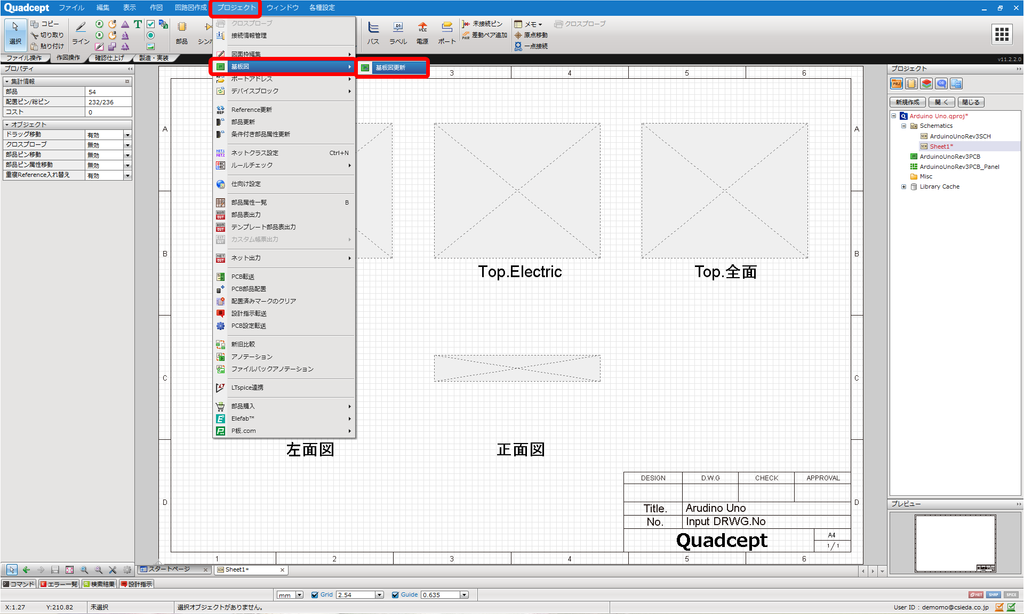
上部メニューバー【プロジェクト】から【基板図】→【基板図更新】をクリックします。
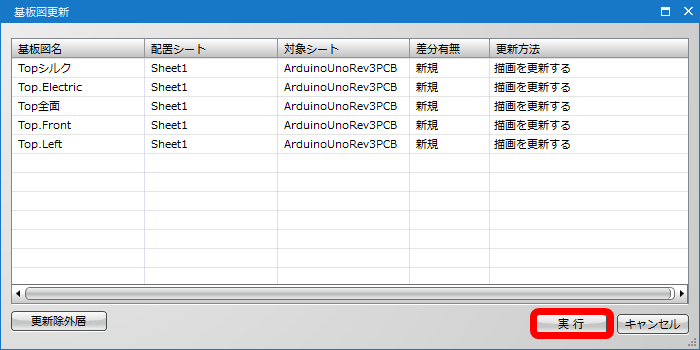
「基板図更新」ダイアログが出てきますので、内容を確認し【実行】をクリックします。
更新したくない基板図がある場合は、更新方法欄を【描画を更新しない】に変更することができます。
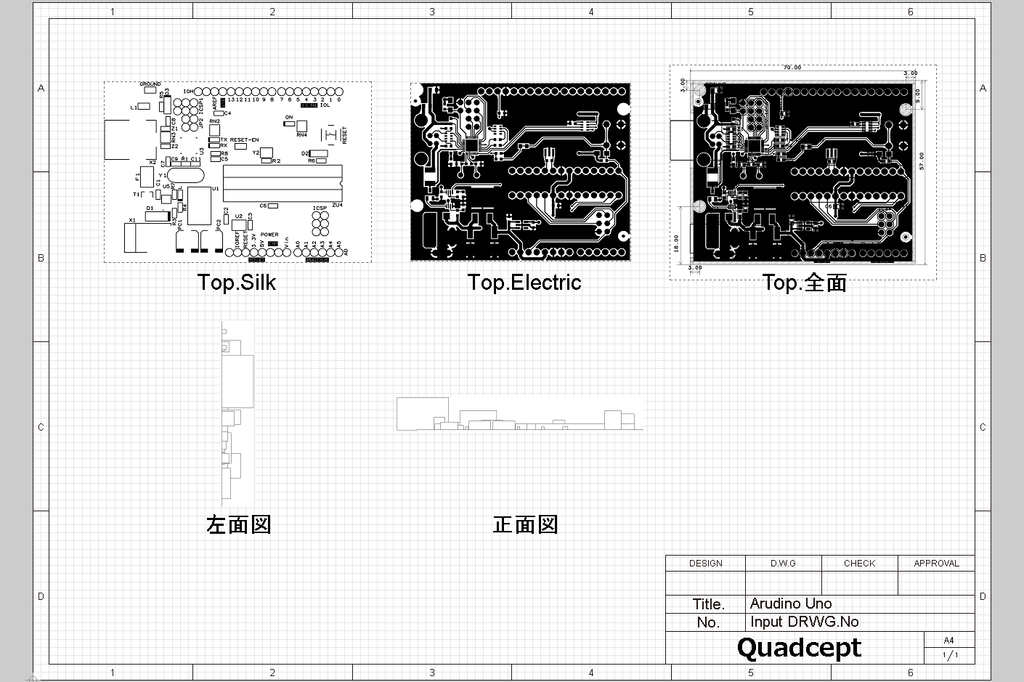
基板図の更新が完了し、基板図を表示することができました。
Front、Back、Right、Leftの表示部品は、部品領域とその領域に高さが設定されていないと表示されないのでご注意ください。
スナップショットPCB編集
表示している基板図を編集する方法をご紹介します。
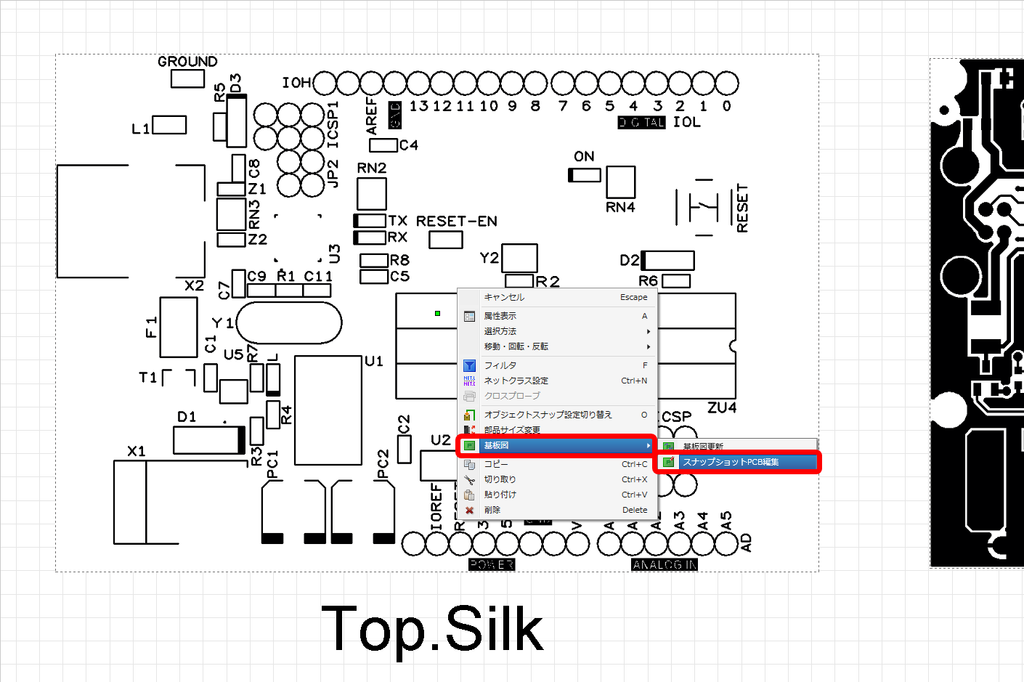
変更したい基板図を選択し、右クリックをします。
メニューから【基板図】→【スナップショットPCB編集】をクリックします。
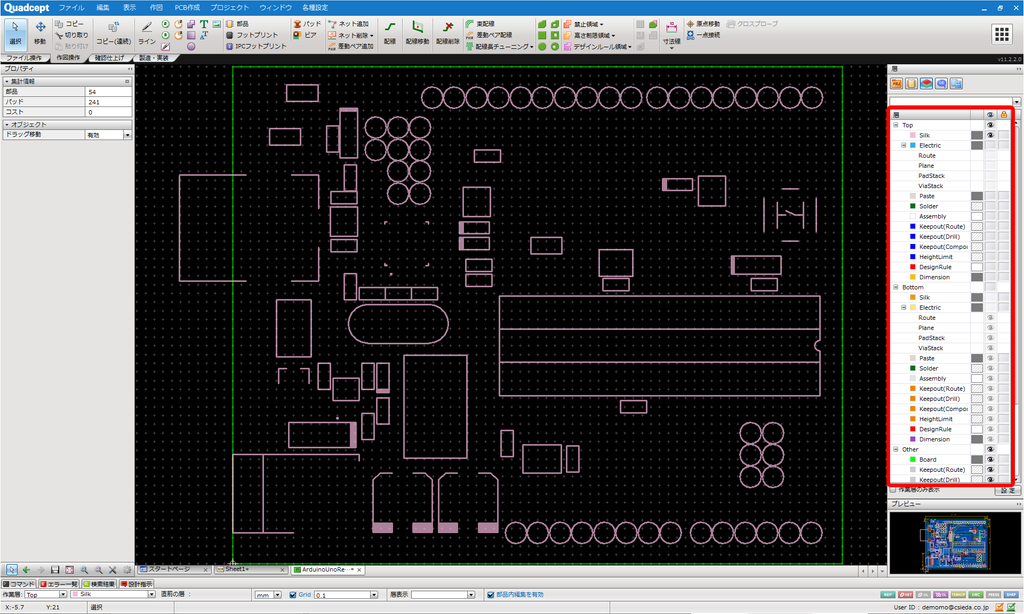
PCBの編集が完了しましたら、基板図のシートに戻ります。
右の層ウィンドウで層表示を、基板図と同様の表示に変更すると編集がしやすくなります。
部品のシルクの一部を削除したい場合、ウィンドウの下中央にある「部品内編集有効」にチェックすることで対応可能です。
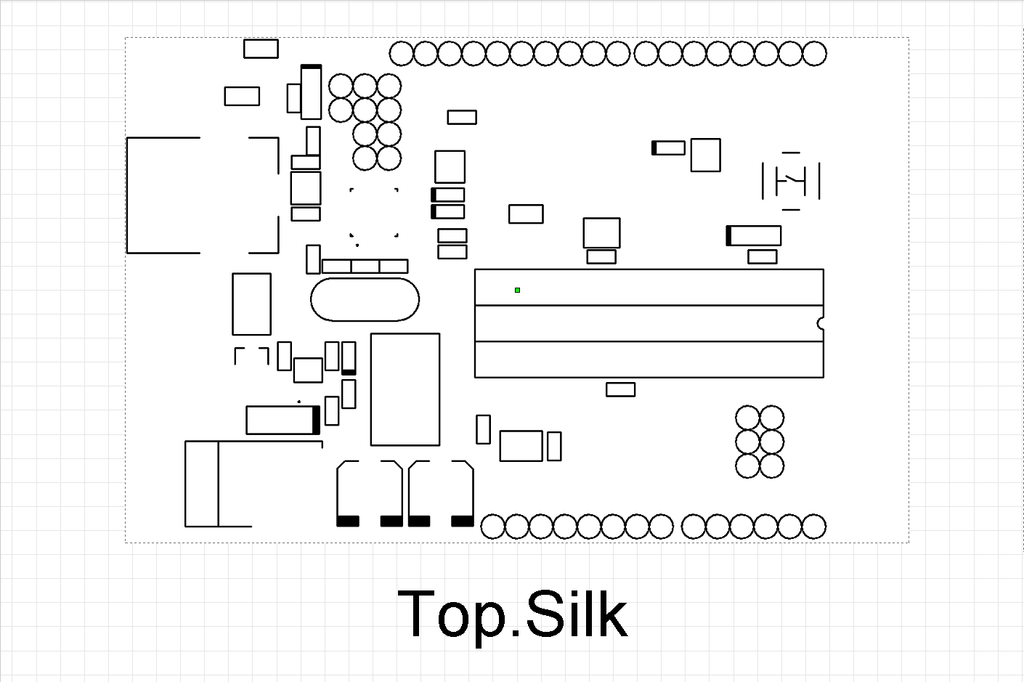
基板図にPCBシートで行った編集が表示されます。
基板図のシートに移動する前に編集を行ったPCBのシートを閉じたり、削除したりすると編集が反映されません。
反映後は、閉じても編集内容は維持されます。
基板図の設定を編集
基板図の設定を編集する方法をご紹介します。
編集したい基板図をダブルクリックすると、基板図の設定詳細ダイアログが表示されます。
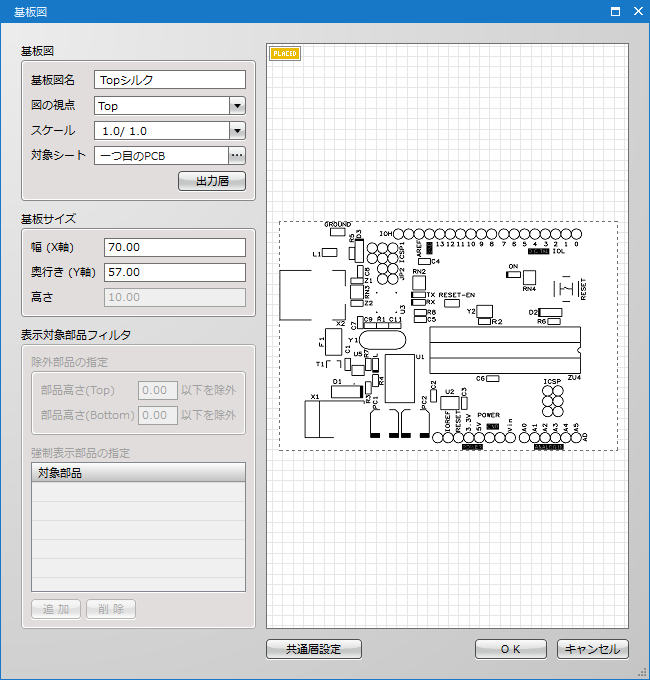
| 項目 | 説明 |
|---|---|
| 基板図名 | 基板図の名前を入力します。 |
| 図の視点 | 基板図の視点を設定することができます。 Top/Bottom/Front/Back/Left/Rightから選択することができます。 |
| スケール | 基板図の縮尺を設定することができます。 デフォルトで入っている数値のほかに、任意で設定することもできます。 |
| 対象シート | 表示する基板図の対象シートを設定することができます。 1つ目のPCB/1つ目のPanel/任意のPCBファイルから選択することができます。 |
| 出力層 | 基板図に表示する層の設定をします。 設定内容はこちら |
| 幅(X軸) | X軸の幅を設定することができます。 ※図の視点でLeft、Rightを選択している場合はグレーアウトされます。 |
| 奥行き(Y軸) | Y軸の幅を設定することができます。 ※図の視点でFront、Backを選択している場合はグレーアウトされます。 |
| 高さ | 基板の厚みを設定することができます。 ※図の視点でTop、Bottomを選択している場合はグレーアウトされます。 |
| 除外部品の指定 | 入力した高さ以下の部品は表示されないように設定することができます。 ※図の視点でTop、Bottomを選択している場合はグレーアウトされます。 |
| 強制表示部品の指定 | 除外部品の指定と関係なく強制的に表示させる部品を指定することができます。 こちらの機能は、回路図シートでのみ行うことが可能です。 設定方法はこちら |
| 共通層設定 | 層設定を行うことができます。 設定内容はこちら |
出力層
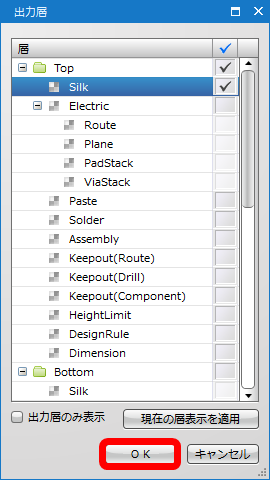
基板図に表示する層を指定します。
【現在の層表示を適用】をクリックすると、層が全選択されます。
出力する層の選択が完了しましたら、【OK】を選択してください。
層が表示されない場合は【出力層のみ表示】のチェックを外してください。
強制表示部品の指定
この設定は図の視点がFront、Back、Left、Rightが選択されているものに限ります。
強制表示部品の追加方法
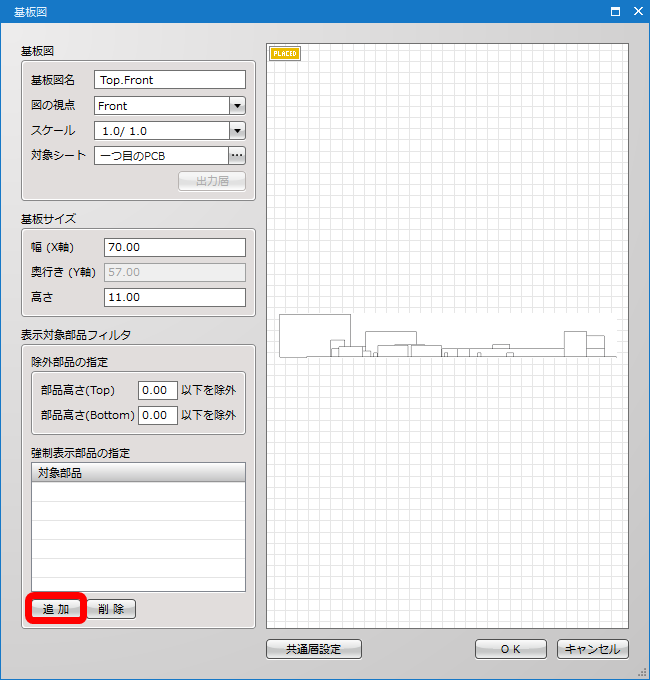
【追加】をクリックします。
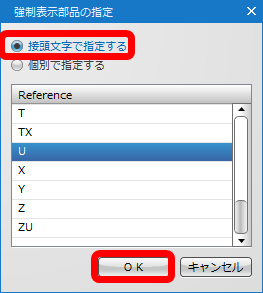
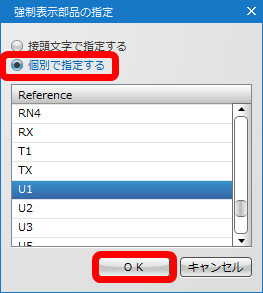
『接頭文字で指定する』もしくは『個別で指定する』を選択し、Referenceを指定して【OK】をクリックします。
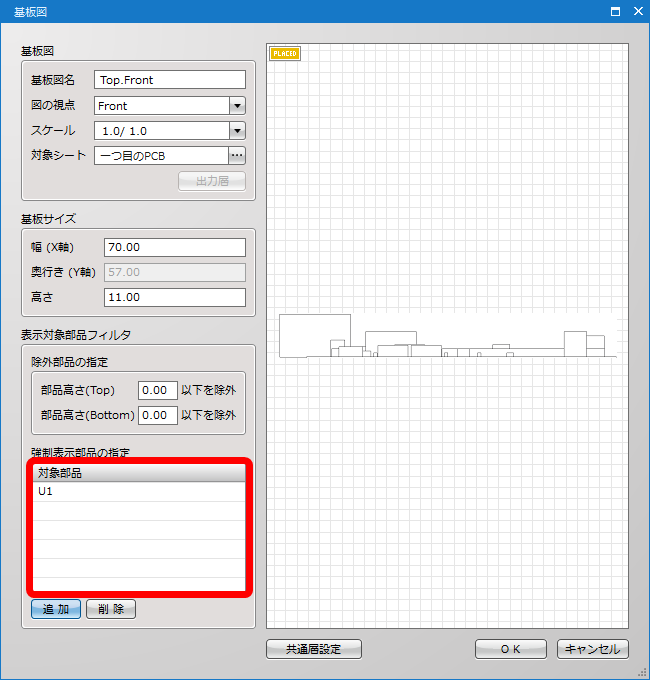
追加が完了します。
強制表示部品の削除
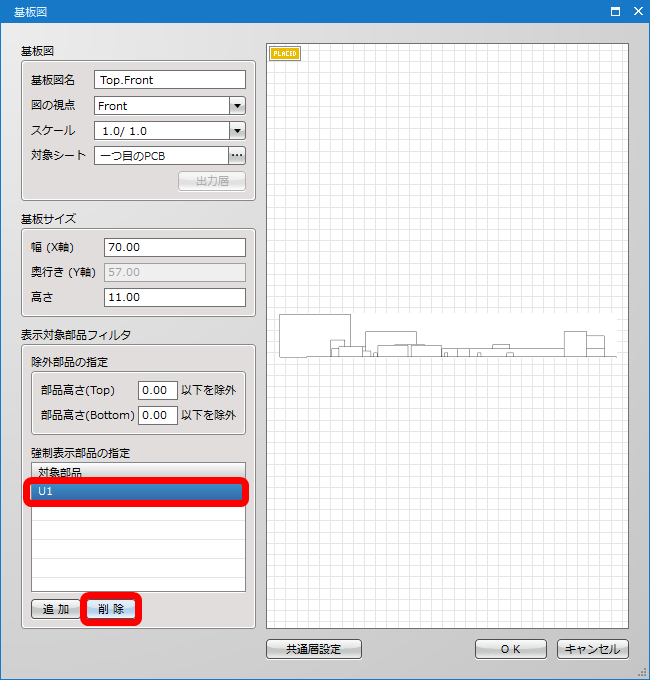
削除したい部品を選択し、【削除】をクリックします。
これで削除が完了します。
共通層設定
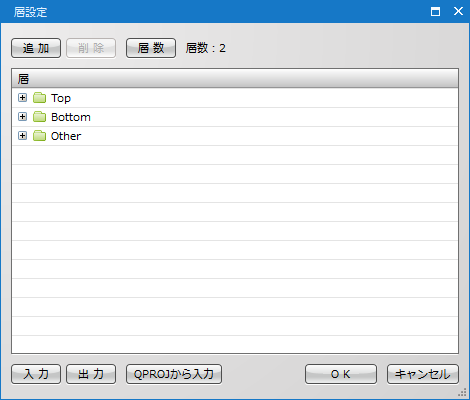
層の追加方法
層を追加する方法をご紹介します。
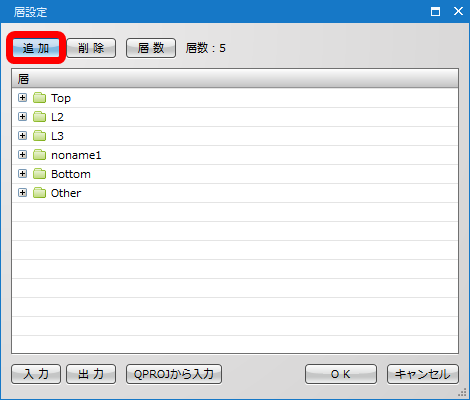
【追加】をクリックします。
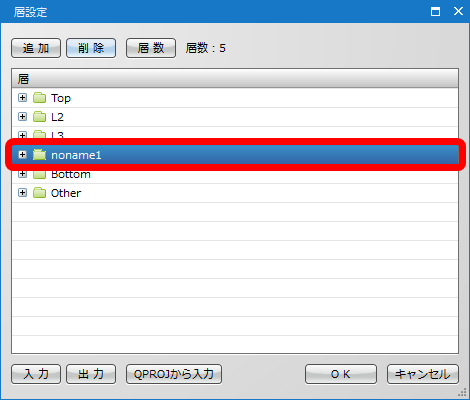
層が追加されます。
層の削除方法
層を削除する方法をご紹介します。
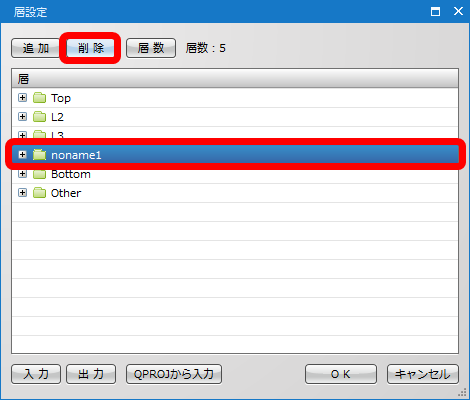
削除したい層を選択し、【削除】をクリックします。
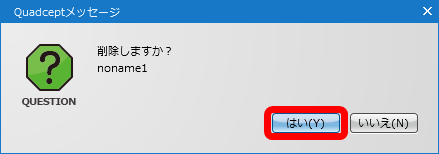
【はい】をクリックすると、層が削除されます。
層数の設定方法
層を一括で追加することができます。
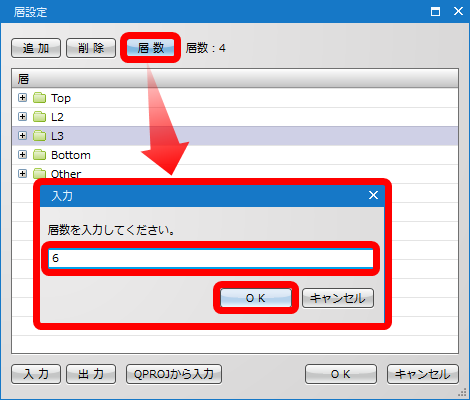
【層数】をクリックします。
表示された入力ダイアログに層数を入力し、【OK】をクリックします。
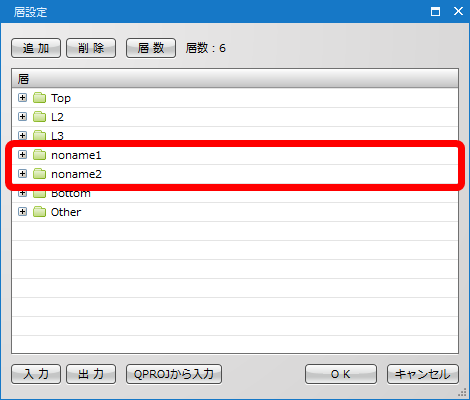
層を一気に追加することができます。
層設定の入力方法
層設定をあらかじめ出力されたファイルを入力して設定することができます。
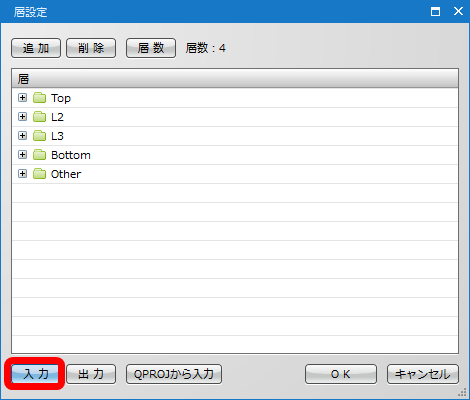
【入力】をクリックします。
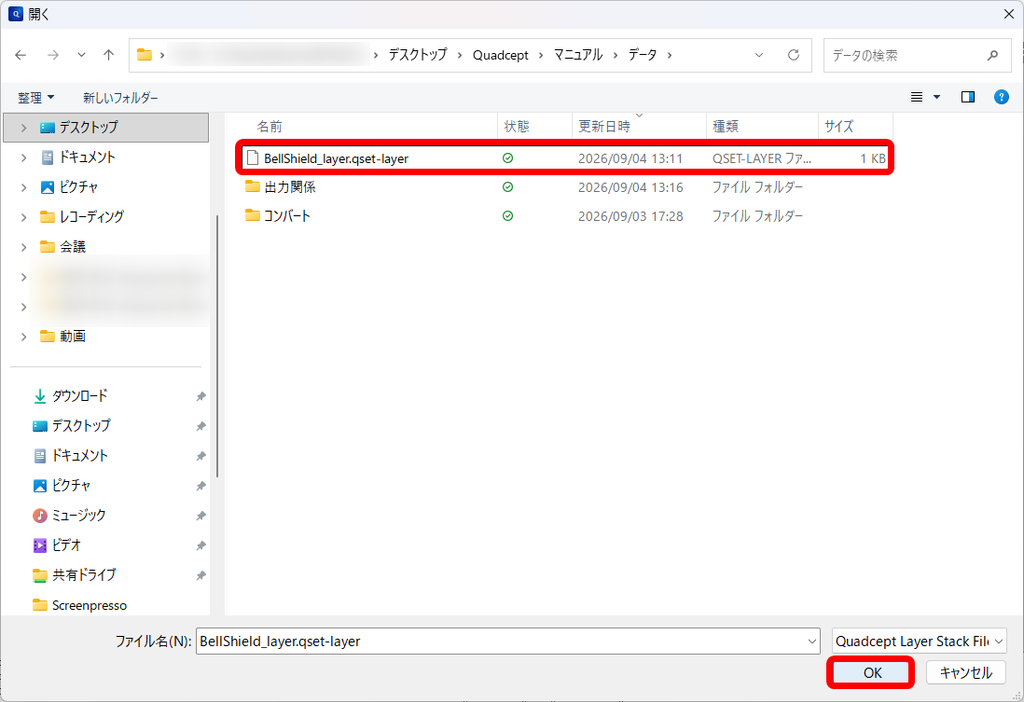
エクスプローラーが開きますので、ファイルを選択し【OK】をクリックします。
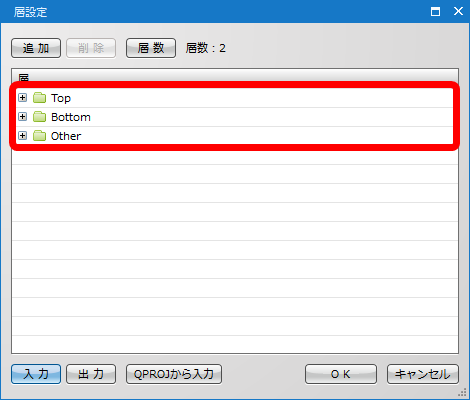
層の設定が完了します。
層設定の出力方法
設定した層設定をファイル出力することができます。
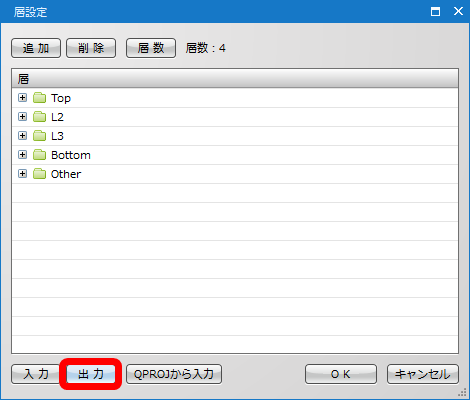
【出力】をクリックします。
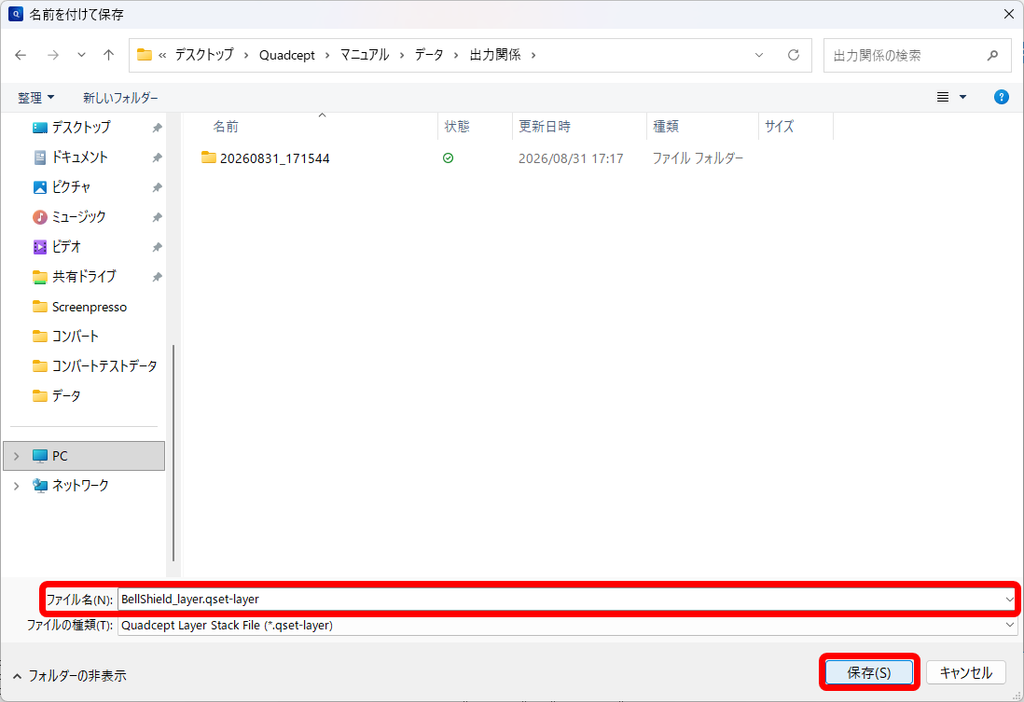
エクスプローラーが開きますので、出力するフォルダとファイル名を指定し、【保存】をクリックします。
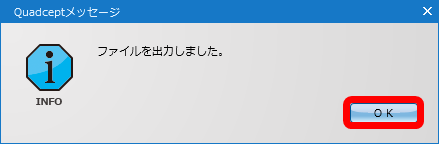
ファイルの出力が完了します。
層の設定をQPROJから入力する方法
層設定を、使用しているプロジェクトから入力することができます。
開いてるプロジェクトが対象となります。
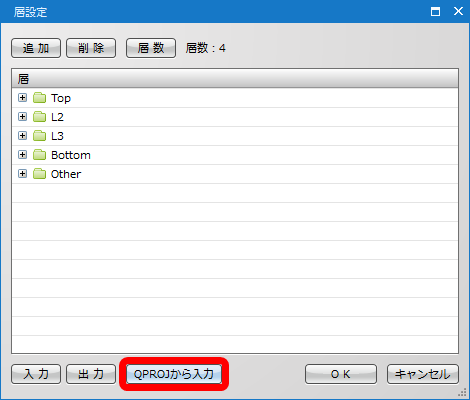
【QPROJから入力】をクリックします。
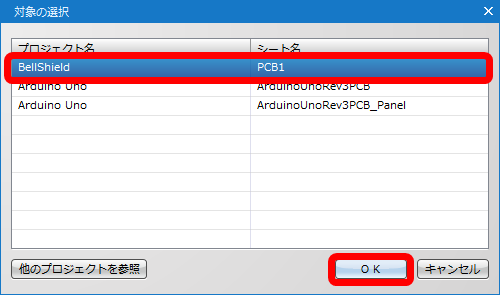
入力したいプロジェクトを選択し、【OK】をクリックします。
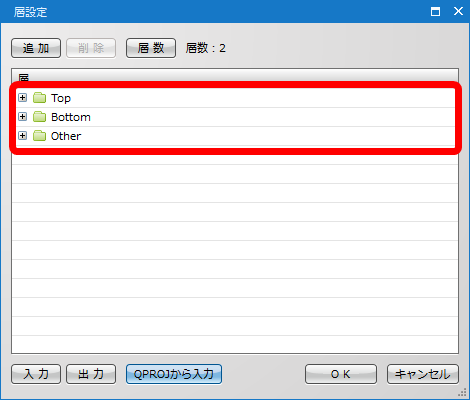
層設定を指定したプロジェクトの設定に一括で変更が完了しました。