
設計図面に対してFRC(Force Rule Check)を実施する方法をご紹介します。
FRCを実施することでCCM以外の部品の使用やアラート部品の使用、未承認部品の使用などをチェックできます。
回路図・PCBともに同様の操作でチェックが可能です。
目次
FRC設定方法
FRCにてどのような状態の部品をチェックするかを設定します。
STEP
FRC設定を開く
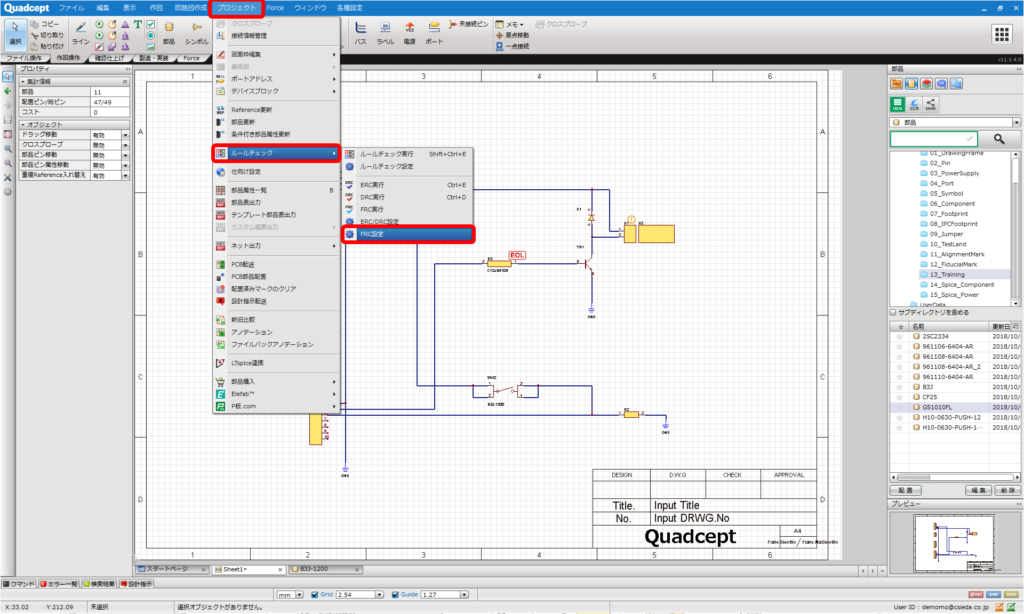
【プロジェクト】→【ルールチェック】→【FRC設定】をクリックします。
STEP
FRC設定
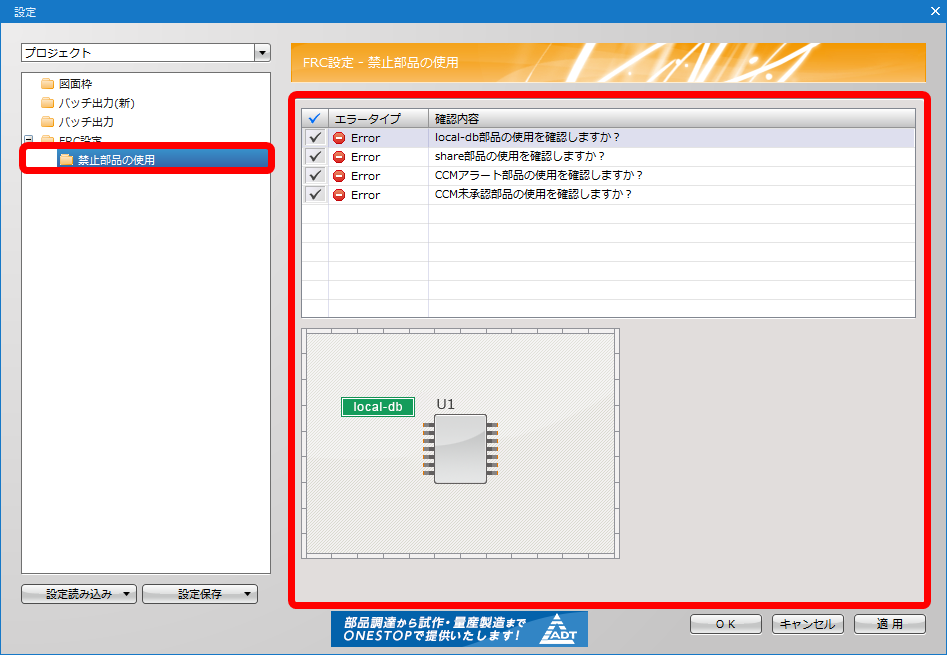
「設定」ダイアログが開き、『FRC設定:禁止部品の使用』項目にて設計シート上に配置されている部品に対してチェックしたい内容を決める。
左端のチェックボックスにチェックを入れることで検証を実施する対象となります。
| locai-db部品の使用を確認しますか? | local-dbから配置されている部品を検出します。 |
|---|---|
| share部品の使用を確認しますか? | shareから配置されている部品を検出します。 |
| CCMアラート部品の使用を確認しますか? | CCMから配置されているアラートが 付いている部品を検出します。 |
| CCM未承認部品の使用を確認しますか? | CCMから配置されている承認されていない 部品を検出します。 |
FRC実行
『FRC設定』で検証を実施すると決めた内容を実行します。
STEP
FRC実行
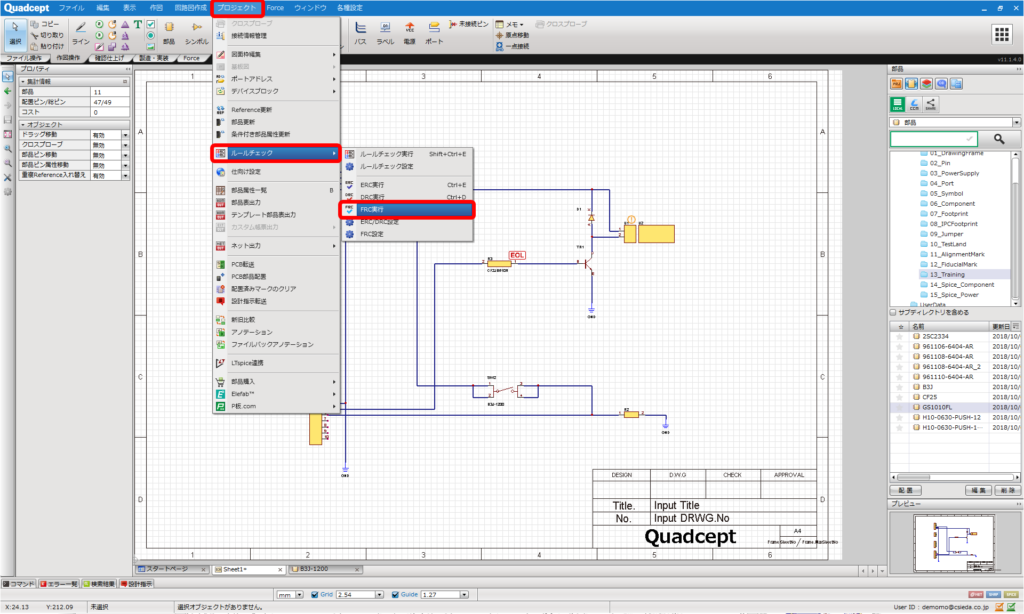
【プロジェクト】→【ルールチェック】→【FRC実行】をクリックします。
STEP
FRC実行完了
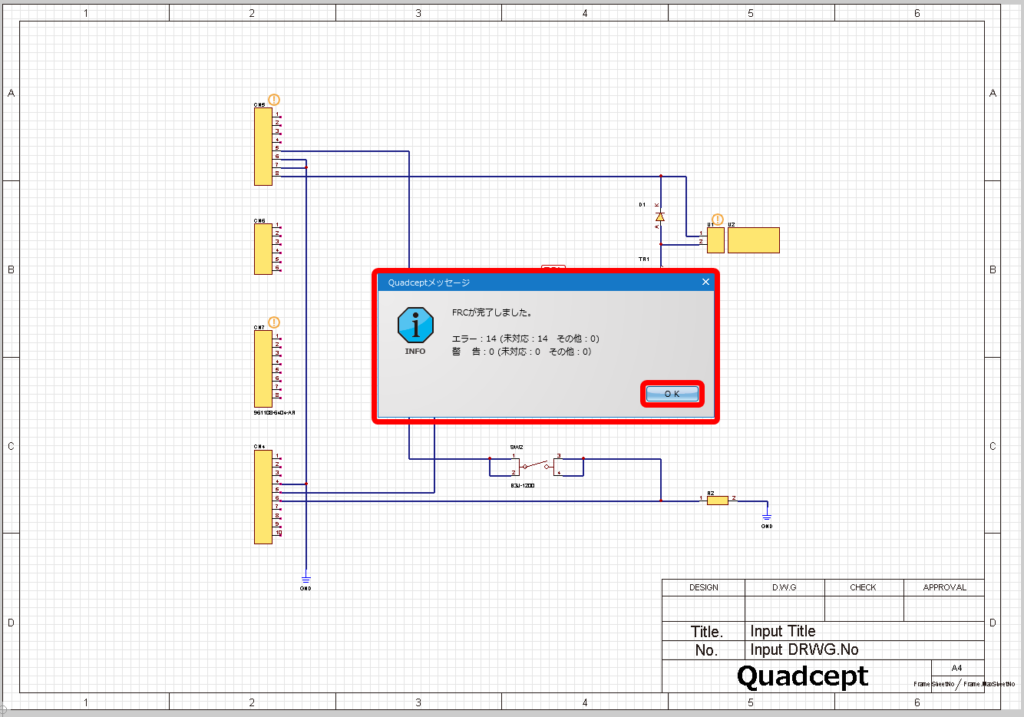
FRCが完了したメッセージが表示されますので【OK】をクリックします。
STEP
エラー一覧の表示
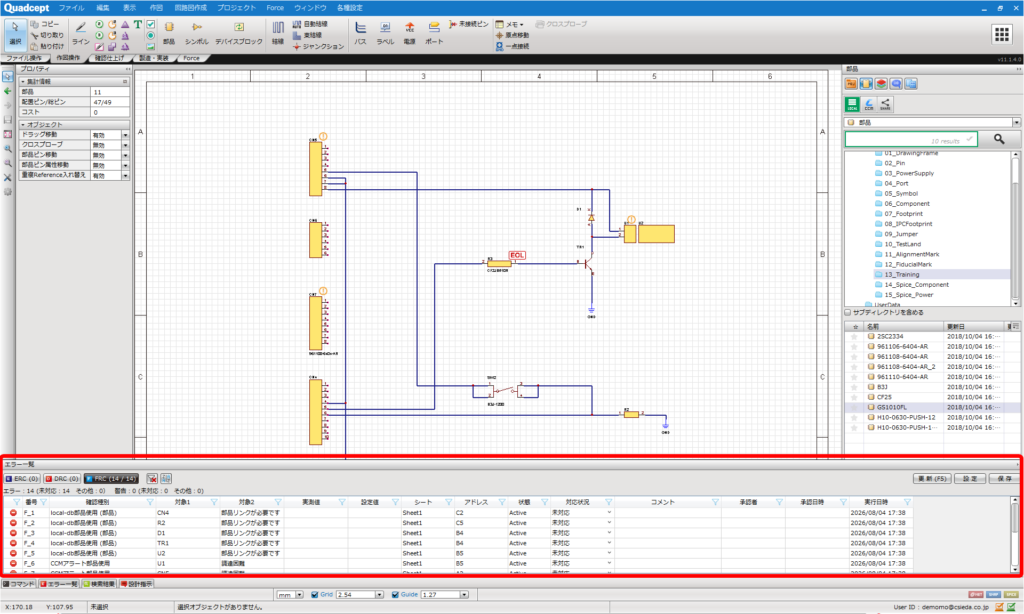
エラー一覧が表示されます。
エラー/警告があると表示された場合、「エラー一覧」ウィンドウにエラー/警告一覧が表示されます。
エラー内容を元に設計図面の修正を行います。エラー修正についての詳細はエラーの修正を参照してください。
「エラー一覧」のウィンドウは修正作業時に”ウィンドウを表示する””ウィンドウを隠す”状態へと切り替え可能です。
切り替え方法はこちら