
部品一覧など、部品比較が必要なシーンで部品比較表示することが可能です。
比較表示対応画面
- 部品一覧
- 代替部品検索
- 代替部品一覧
- 登録部品から選ぶ(CAD)
- 類似部品から選ぶ(CAD)
目次
部品の比較表示方法
STEP
比較したい部品を選択
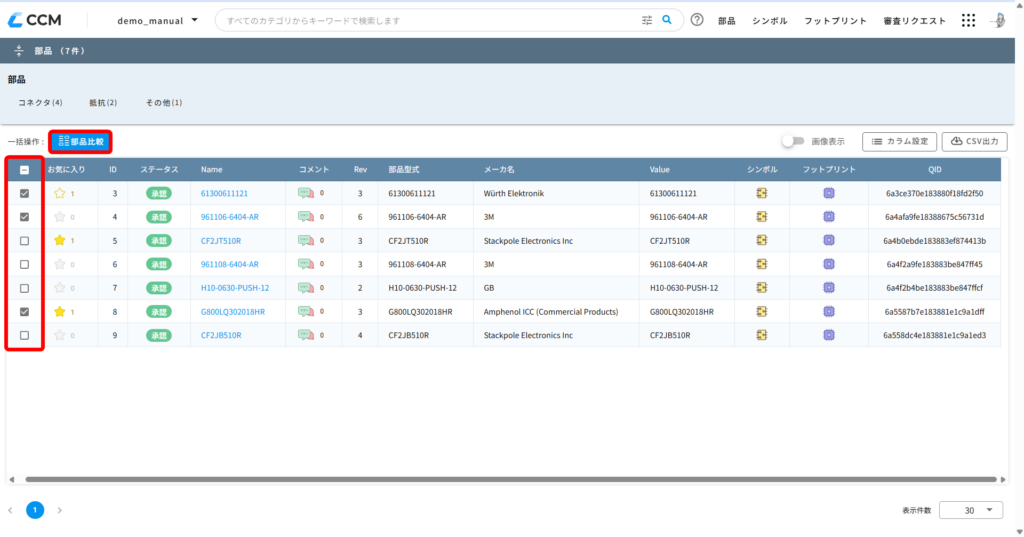
比較したい部品のチェックボックスにチェックを入れ、【部品比較】をクリックします。
STEP
部品比較完了
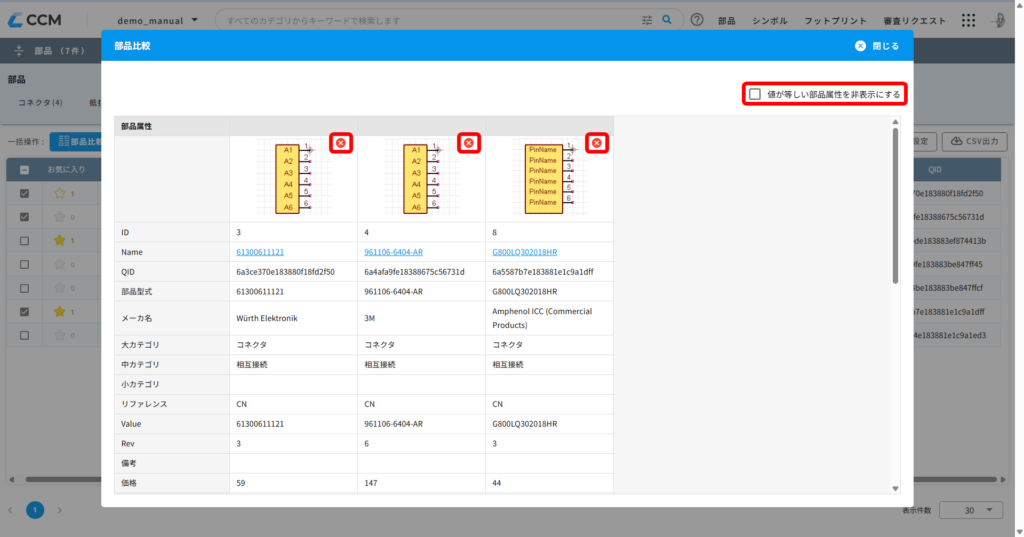
選択された部品が横並びに表示され、各項目を比較することが可能です。
・右上の「値が等しい部品属性を非表示にする」にチェックを入れることで、
部品属性が異なるものだけを表示して比較できます。
・最上段のシンボル形状右上にある「×」をクリックすることで比較対象の表示から除外します。
・複数のシンボル/フットプリントが登録されている場合、シンボルは先頭の1つ目、
フットプリントはアクティブ設定されているものが表示されます。
比較表示対応画面(例)
部品一覧
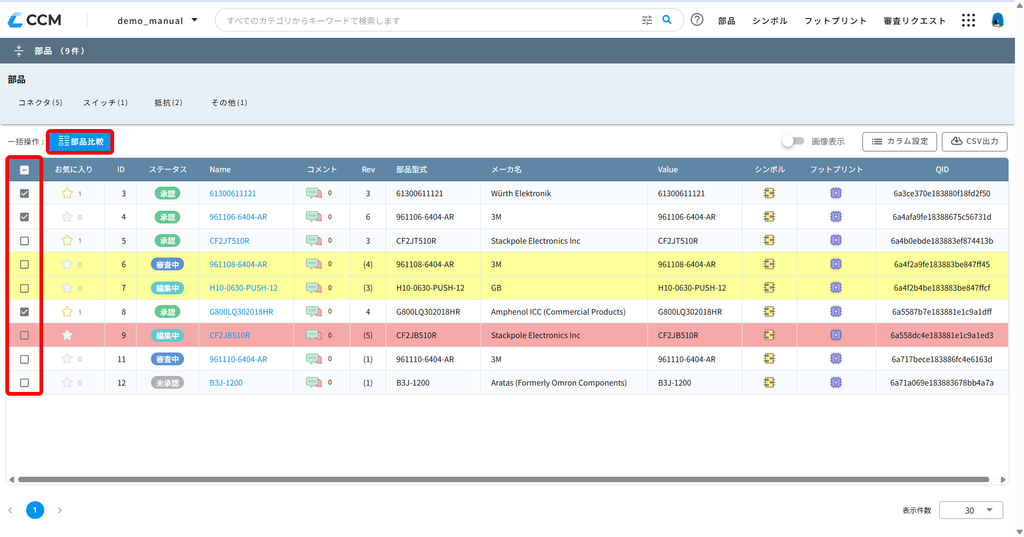
比較したい部品の左側チェックボックスにチェックして、【部品比較】ボタンを選択すると、比較することが可能です。
代替部品検索
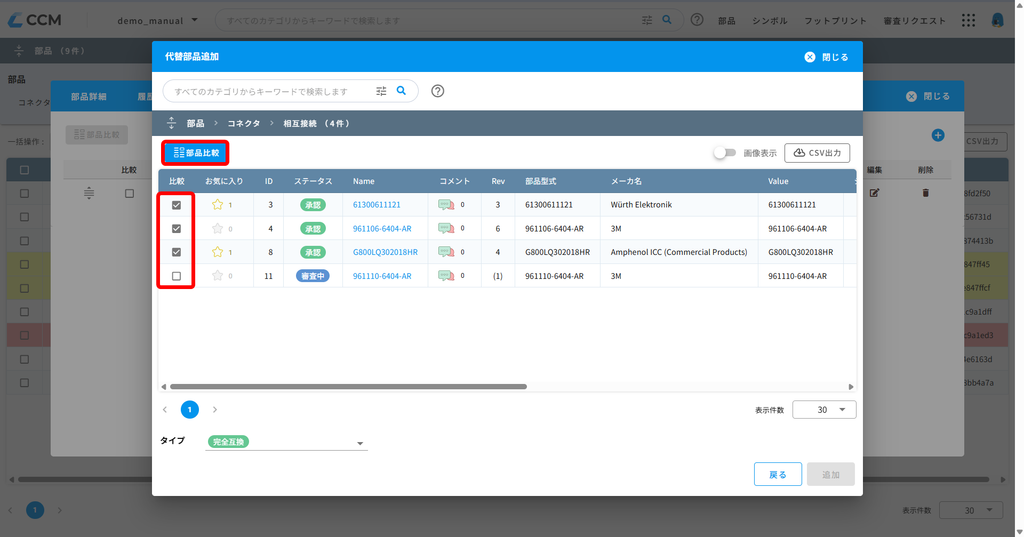
比較したい部品の左側チェックボックスにチェックして、【部品比較】ボタンを選択すると、比較することが可能です。
代替部品一覧
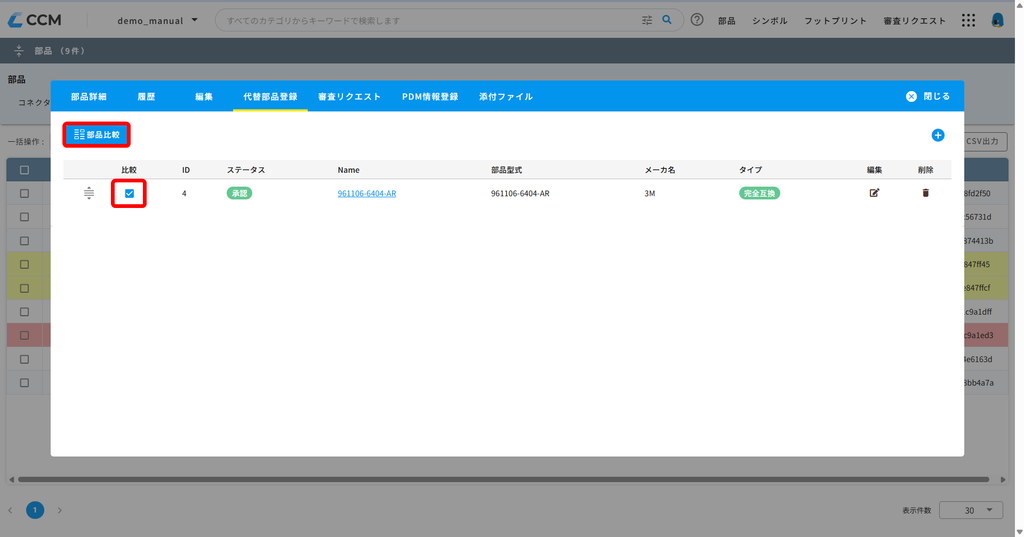
比較したい部品の左側チェックボックスにチェックして、【部品比較】ボタンを選択すると、比較することが可能です。
登録部品から選ぶ(CAD)
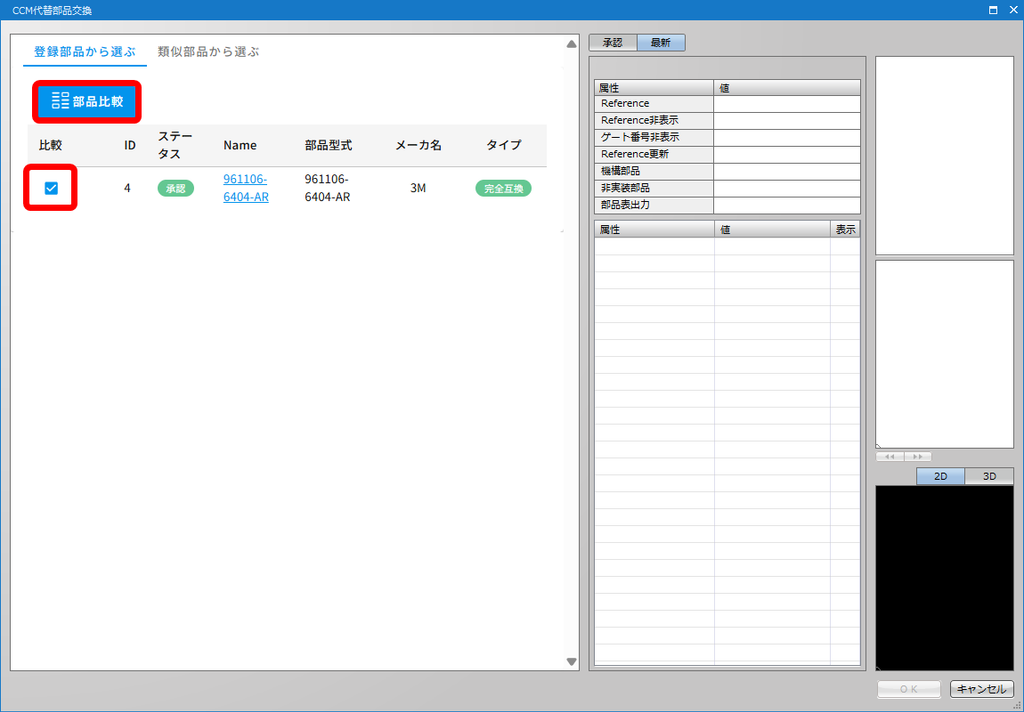
比較したい部品の左側チェックボックスにチェックして、【部品比較】ボタンを選択すると、比較することが可能です。
類似部品から選ぶ(CAD)
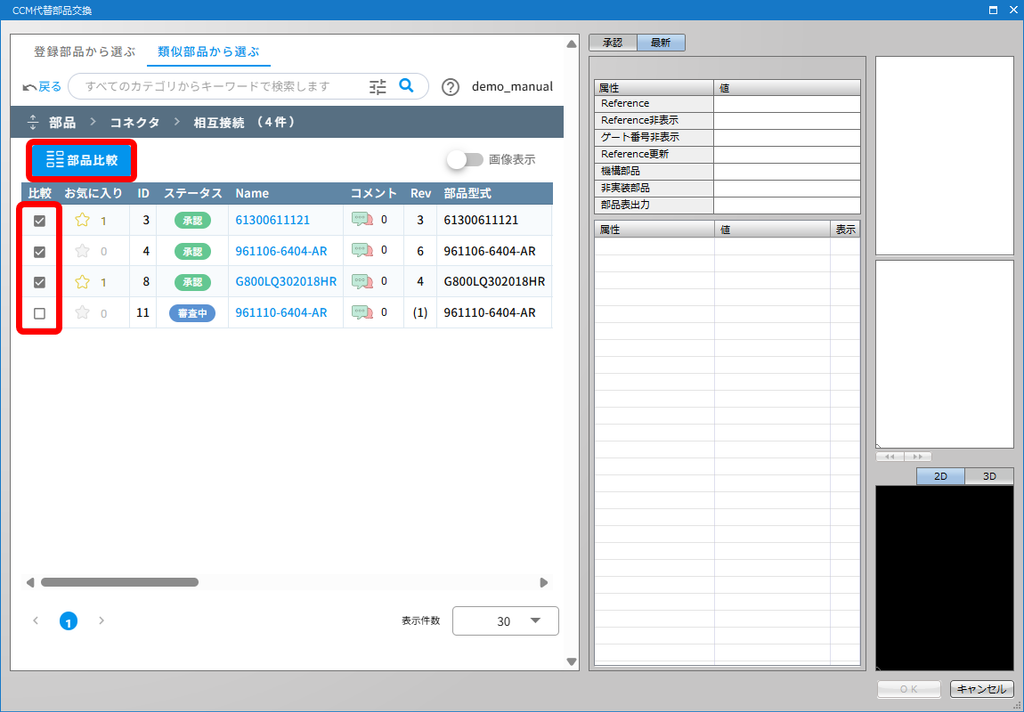
比較したい部品の左側チェックボックスにチェックして、【部品比較】ボタンを選択すると、比較することが可能です。