
目次
入力設定
Quadcept DesignConverterの入力設定についてご紹介します。
フットプリントコンバート

スクロールできます
| 部品高さ「0」の部品領域を削除する | コンバート時に、部品に部品高さ「0」の領域が自動生成されるのを削除します。 ※Quadceptでは別途、部品領域が自動生成されるため、チェックONにして削除することを推奨しています。 |
|---|---|
| 部品名の先頭英字をReferenceに変換する | フットプリントのコンバート時に部品名の先頭文字をReferenceに変換します。 チェックが入っている場合、1番目の「 _ 」までをRefにします。 ※「 _ 」が存在しない場合:最初の英語のみrefにします(数字や記号までの英語という意味です) 「 _ 」が存在しても、英語のみrefにします。(数字や記号までの英語という意味です) ※チェックが入っていない場合は、デフォルトのReference値が設定されます。 |
| 文字設定 | 別ウィンドウが開き、変換する文字の文字設定を行うことができます。詳しくは文字設定についてをご参照ください。 |
文字設定について
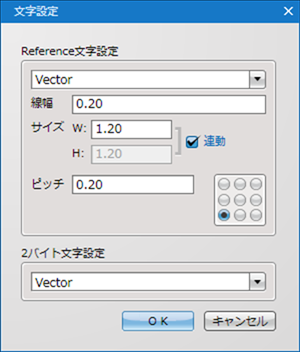
文字設定画面
スクロールできます
| Reference文字設定 | 変換するReference文字の文字設定(「フォント」「線幅」「サイズ」「ピッチ」「原点位置」)を行うことが可能です。 |
|---|---|
| 2バイト文字設定 | コンバートデータに2バイト文字がある場合のフォントを指定することができます。 ※変換アスキーデータの先頭行に下記の一行が存在する場合に動作します。 (Japanese_coding: sjis) 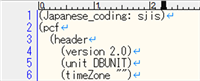 |
PCBコンバート

スクロールできます
| 部品高さ「0」の部品領域を削除する | コンバート時に、部品に部品高さ「0」の領域が自動生成されるのを削除します。 ※Quadceptでは別途、部品領域が自動生成されるため、チェックONにして削除することを推奨しています。 |
|---|---|
| フットプリントを部品としてコンバートする | フットプリントとしてコンバートするか、部品としてコンバートするかを選択できます。 チェックを入れると部品としてコンバートします。 |
| 2バイト文字のフォント | 2バイト文字のフォントを設定します。 |
