目次
ライセンスの購入について
ライセンスの購入はQuadcept Store から行うことができます。
購入方法をご確認される方は、下記ライセンスの購入種別から手順をご確認ください。
スクロールできます
| ライセンス購入種別 | 説明 |
|---|---|
| 新規購入 | 新たにライセンスを購入する方法です。(初めてのライセンス購入をする方はこちら) |
| 追加購入 | ライセンスをお持ちの方が追加で購入する方法です。 2本目、3本目など追加で購入する方はこちら |
| 継続購入 | 所有しているライセンスの利用期間を延長する方法です。 |
新規購入
STEP
購入画面を開く
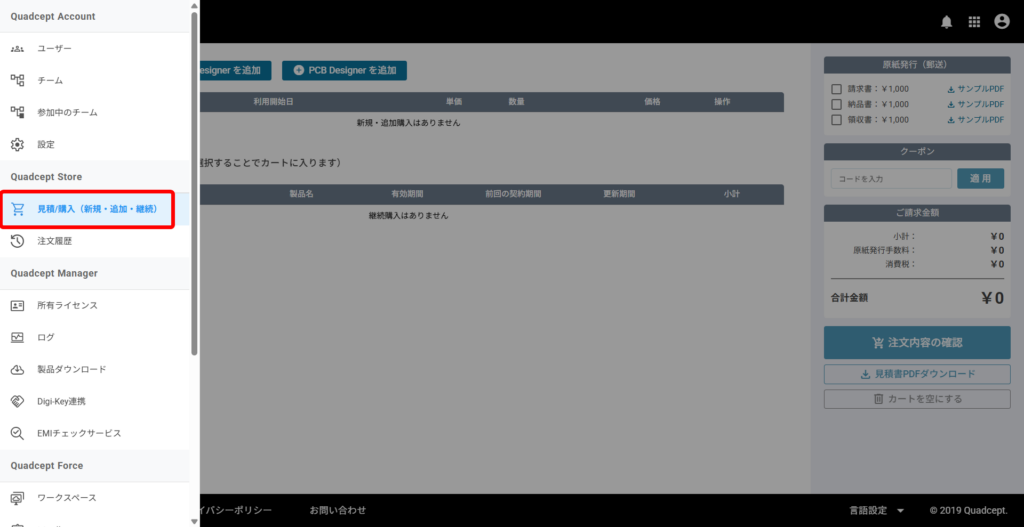
- Quadcept Storeにて左側メニュー【見積/購入(新規・追加・継続)】をクリックします。
STEP
注文するライセンスを選択
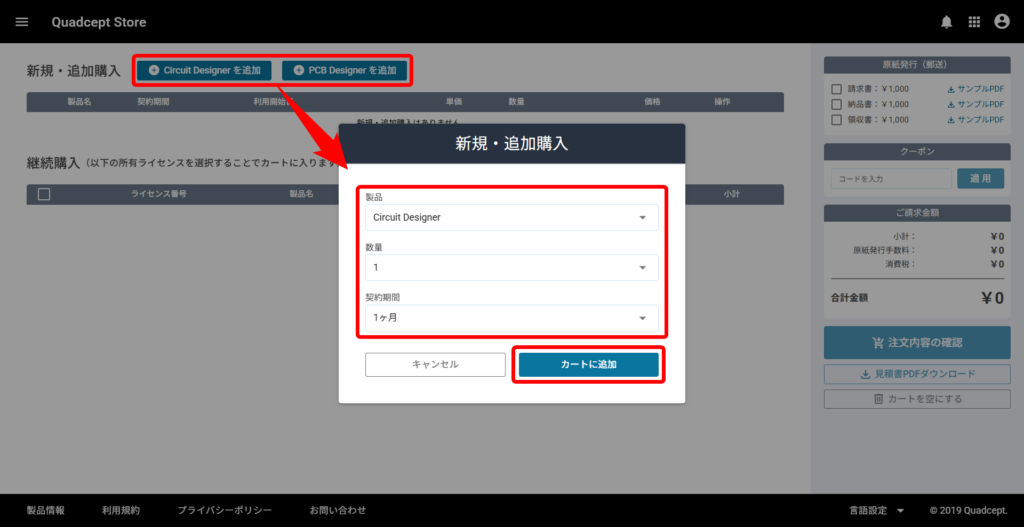
- 「新規・追加購入」の注文欄にて購入するライセンスのボタン『+Circuit Designerを追加』『+PCB Designer』を選択します。
- 「製品」「数量」「契約期間」を確認して【カートに追加】をクリックします。
STEP
利用開始日を設定
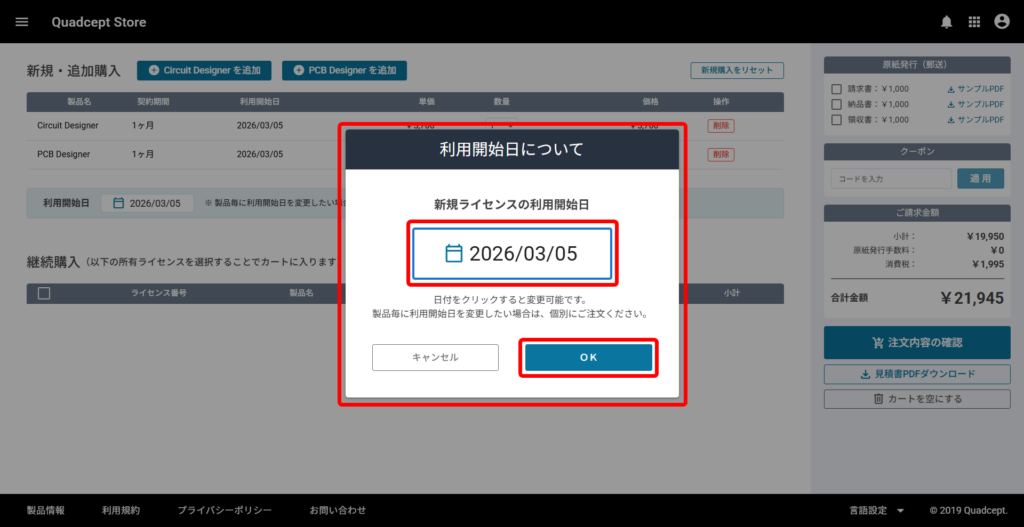
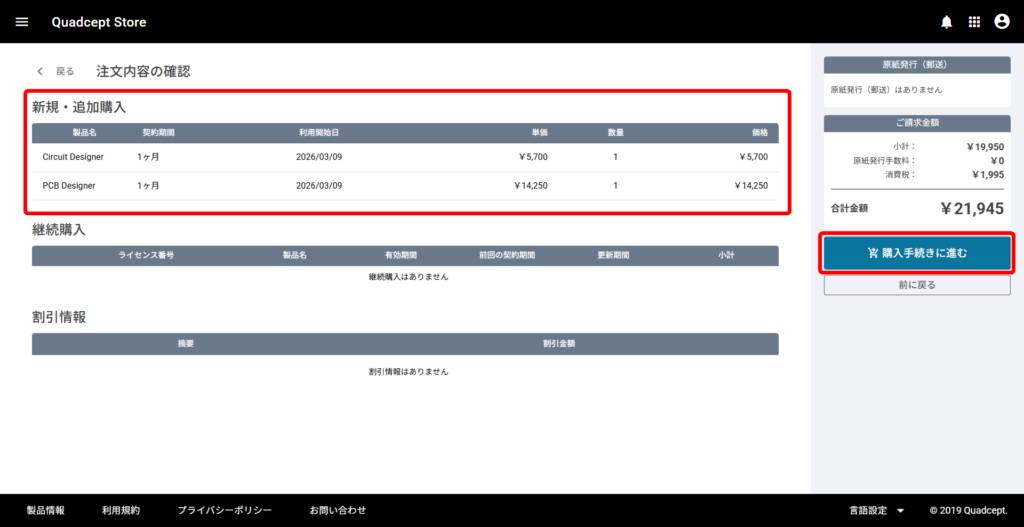
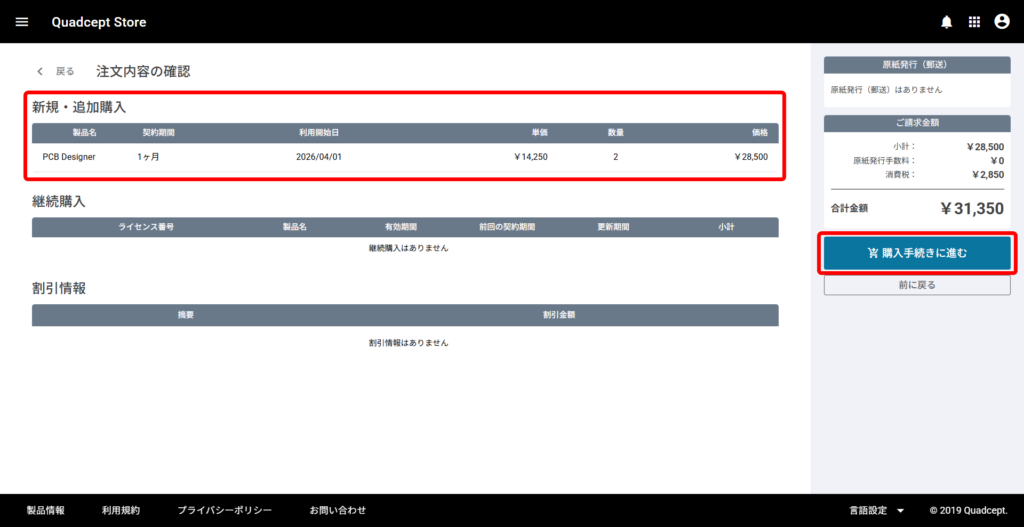
- 『利用開始日』を指定する。
※『利用開始日』は当日から1か月以内が選択可能となります。 - 『利用開始日』を選択した後、ページ右下にある【注文内容の確認】をクリックします。
- ライセンスの利用開始日を確認後、【OK】をクリックします。
※「見積書PDFダウンロード」をクリックすると見積書がダウンロードできます。
追加購入
STEP
購入画面を開く
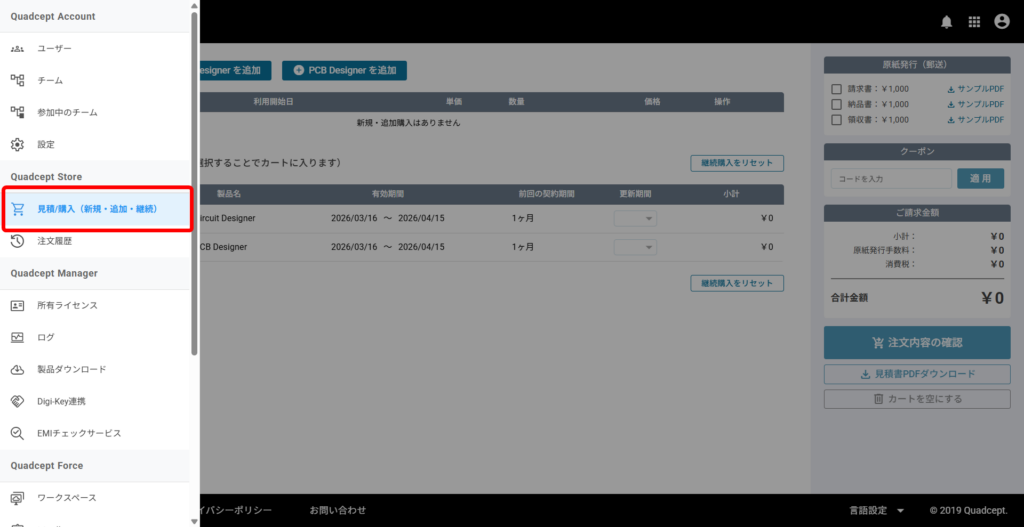
- Quadcept Storeにて左側メニュー【見積/購入(新規・追加・継続)】をクリックします。
STEP
注文するライセンスを選択
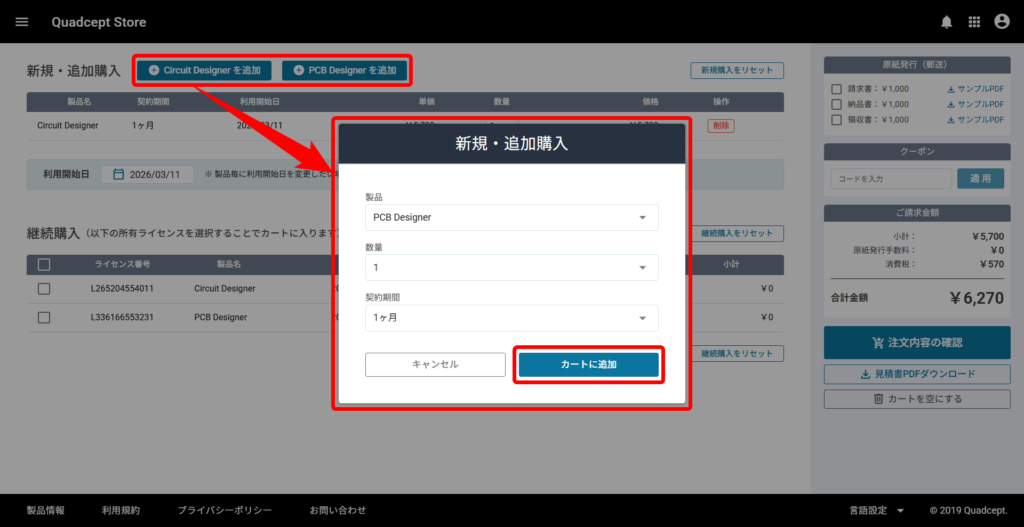
- 「新規・追加購入」の注文欄にて購入するライセンスのボタン『+Circuit Designerを追加』『+PCB Designer』を選択します。
- 「製品」「数量」「契約期間」を確認して【カートに追加】をクリックします。
STEP
利用開始日を設定
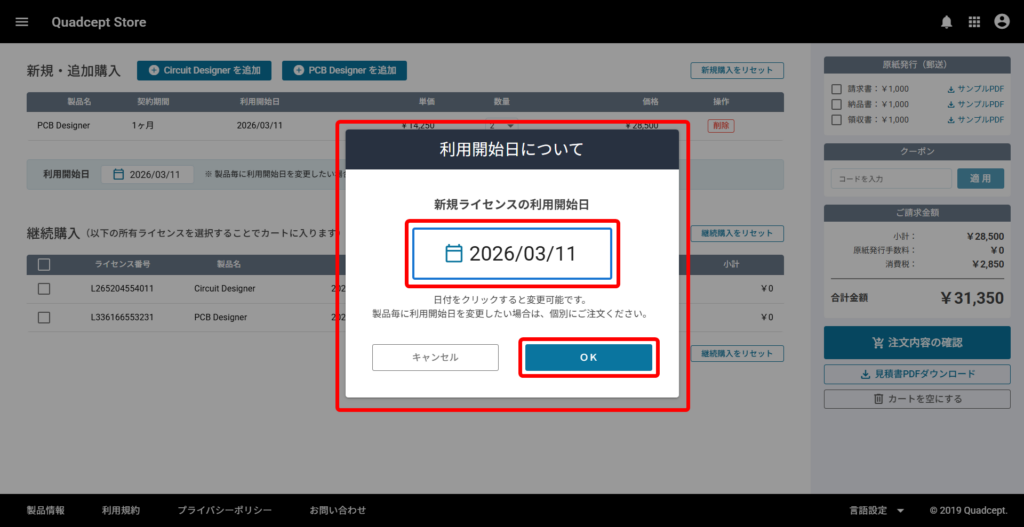
- 『利用開始日』を指定する。
※『利用開始日』は当日から1か月以内が選択可能となります。 - 『利用開始日』を選択した後、ページ右下にある【注文内容の確認】をクリックします。
- ライセンスの利用開始日を確認後、【OK】をクリックします。
※「見積書PDFダウンロード」をクリックすると見積書がダウンロードできます。
継続購入
STEP
購入画面を開く
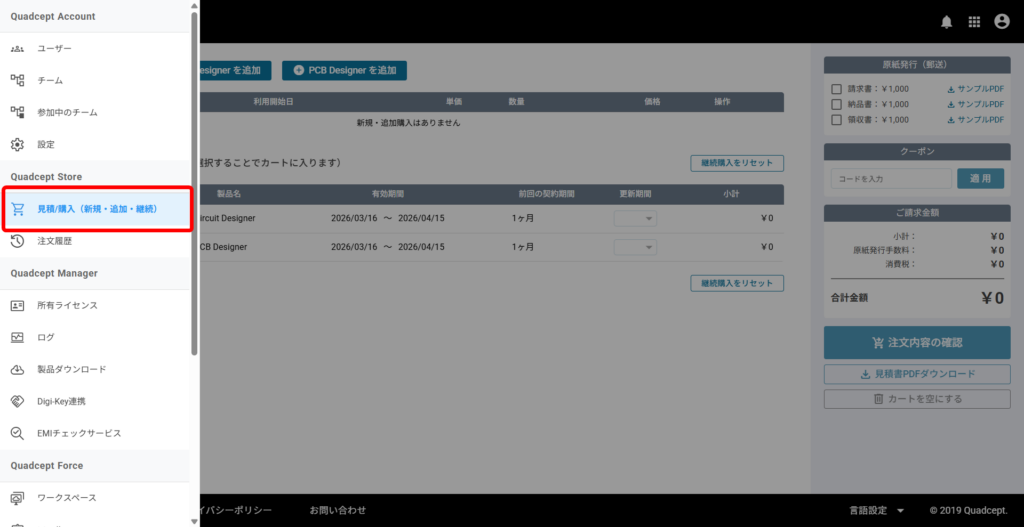
- Quadcept Storeにて左側メニュー【見積/購入(新規・追加・継続)】をクリックします。
STEP
継続購入するライセンスを選択
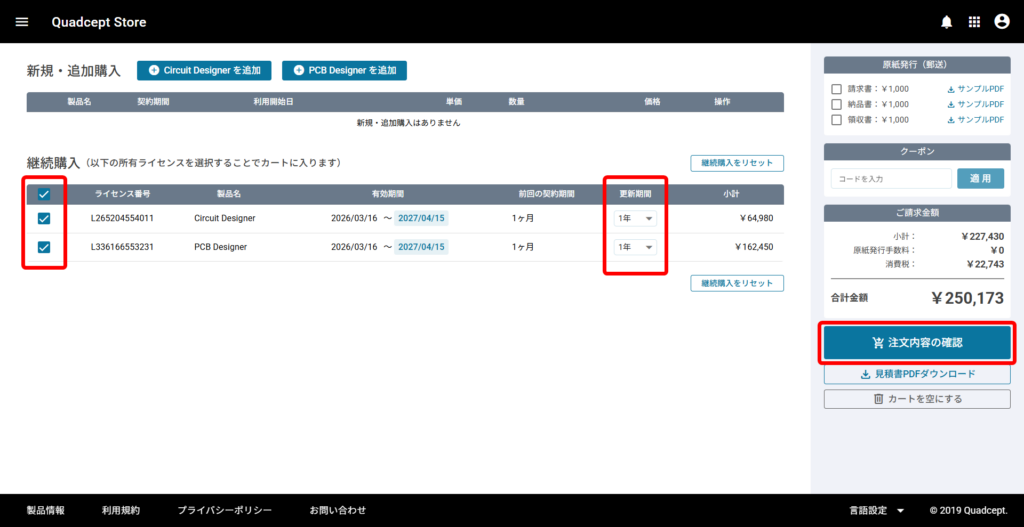
- 「継続購入」の注文欄として所有しているライセンスの一覧が表示されています。
- 継続購入したいライセンスの左端にあるボックスにチェックを入れる。
※チェックを入れると自動的にカートに追加されます。 - 継続するライセンスの「更新期間」を選択します。
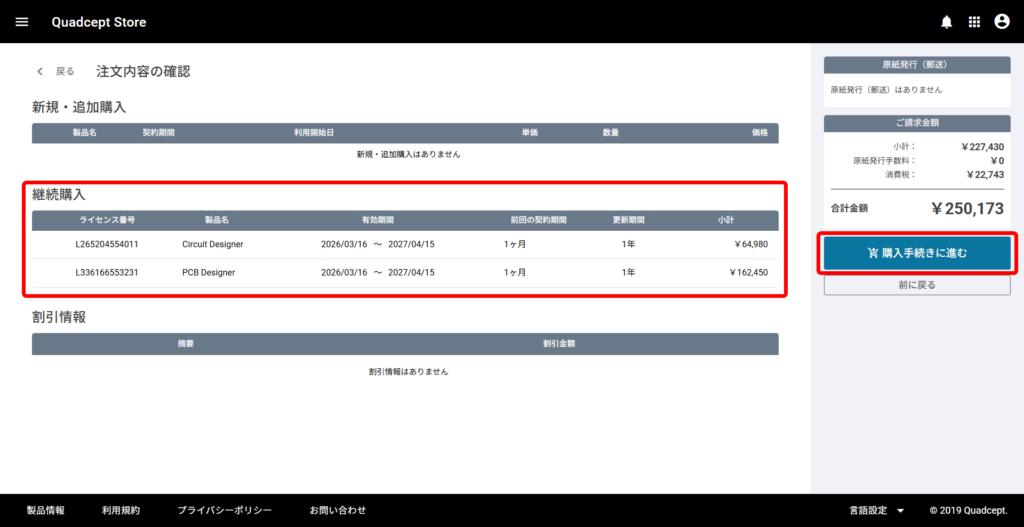
※更新期間は「1か月」「1年」「3年」から選択が可能です。 - 全て選択し終わったら【注文内容の確認】をクリックします。
※「見積書PDFダウンロード」をクリックすると見積書がダウンロードできます。
支払方法
STEP
支払方法の選択
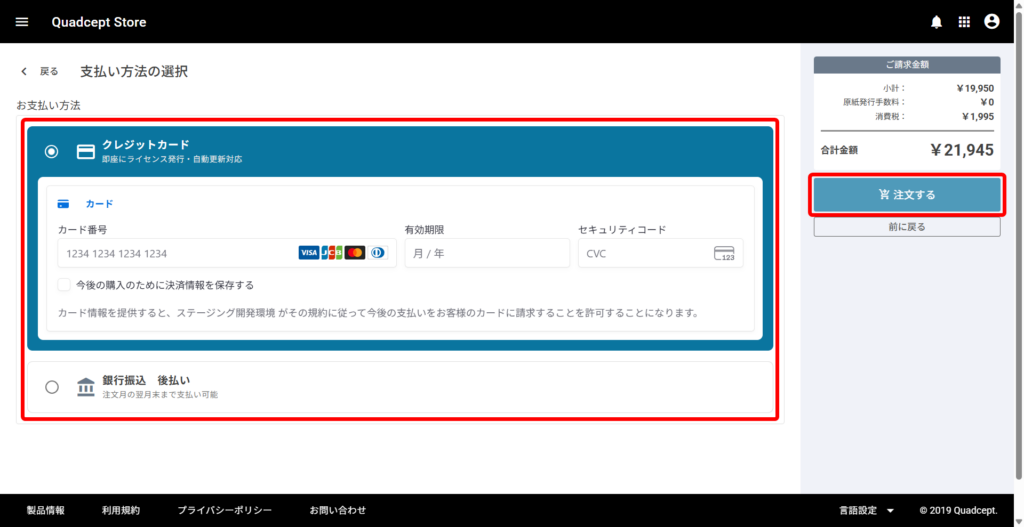
- 支払方法を『クレジットカード』『銀行振込』から選択します。
※それぞれの支払方法について内容を確認してください。
※『クレジットカード』でお支払いの場合は、決済用のクレジットカードを登録してください。 - 【注文する】をクリックします。
STEP
注文確認
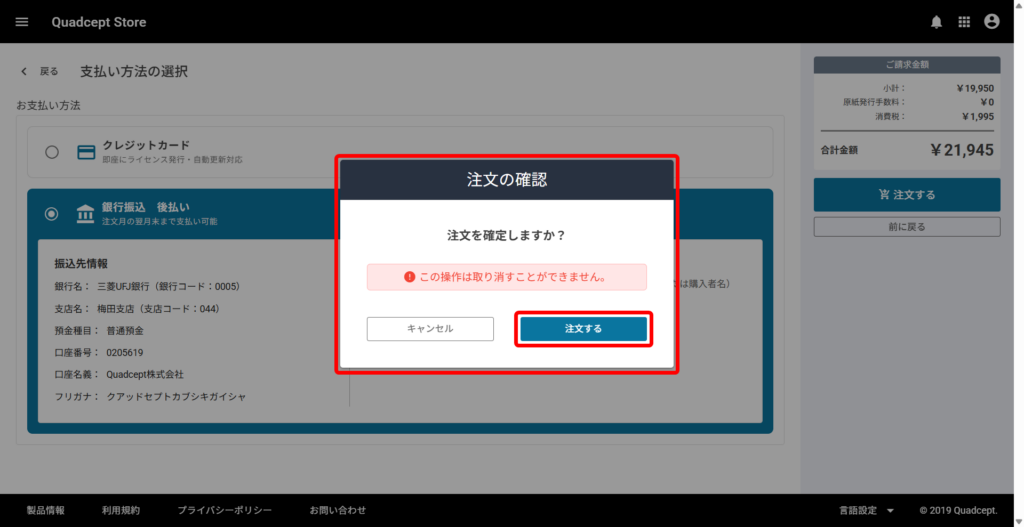
- 注文確定のメッセージが表示されますので【注文する】をクリックします。
STEP
ライセンス自動継続
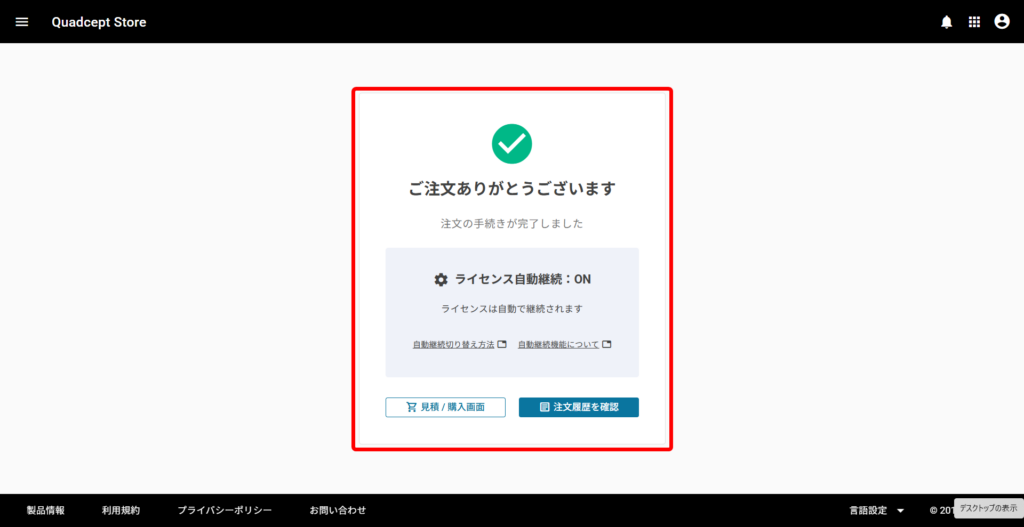
- 「ライセンス自動継続:ON」とのメッセージが表示されます。自動継続について確認し閉じてください。
- 注文完了となり、注文確認メールが届きます。
「請求書」「納品書」「領収書」について原紙の送付が必要な場合、原紙発行手数料¥1,000/枚が必要となります。
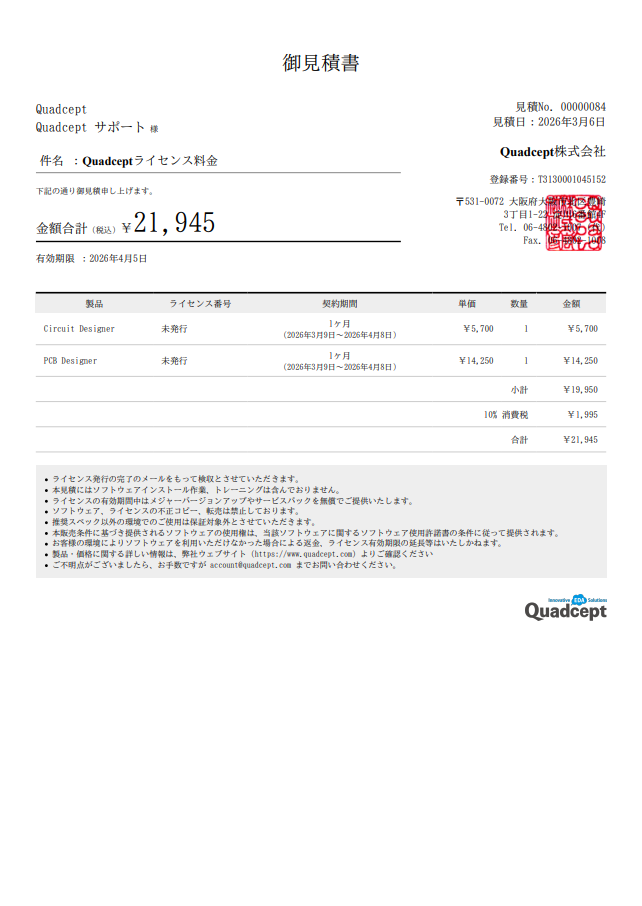
見積書(見本)