
Quadceptのユーザーを削除・退会・別チームへ移動するには、それぞれ異なる注意点があります。
本ページでは、それらのポイントについて詳しくご説明いたします。
ユーザーの削除方法
チームからユーザーを削除する方法をご説明します。
所属チームから外れる方法
管理者・ユーザー・ゲストは、「削除」を行うことで所属チームから外れることができます。
一方、オーナーには「削除」という操作は存在せず、チームから外れる場合は「退会」となります。
| ロール | 所属チームから外れる方法 |
|---|---|
| オーナー | 退会 |
| 管理者 / ユーザー / ゲスト | 削除 |
削除の影響範囲
所属チーム
- 管理者、ユーザー、ゲストを所属チームから削除しても、チームは残ります。
- チームごと削除する場合は、オーナーの退会が必要です。
アカウント
- アカウントが削除されます。
製品
以下の製品が使えなくなります。
- Circuit Designer (回路図設計CAD)
- PCB Designer(プリント基板設計CAD)
削除前に、CADデータのバックアップをお願い致します。
削除対象者が「ライセンス所有者」の場合、
ライセンスの契約期限が残っていた場合も、ライセンスは直ちに消滅し、
削除日から契約期限日までのライセンス料の払い戻しは致しません。
削除対象者がライセンスの「所有者」となっていないかを確認した上で、削除をお願いします。
ライセンスの所有者は、Quadcept Accountの「ライセンス」ページにてご確認いただけます。
サービス
以下のサービスが使えなくなります。
- NET CHANGER(ネットリスト変換・照合サービス)
- Elefab™️(基板の設計・製造・実装のワンストップサービス)
- DEMITASNX®連携(EMIチェックサービス、EMI電源-GNDプレーン共振解析サービス)
- Quadcept Force(CCM, CBM, CPM)
Elefab™️、DEMITASNX®連携にて「未完了の案件」が残っている場合は、ご注意ください。
サポート
- ユーザーフォーラムへの投稿ができなくなります。(閲覧は可能)
- 技術的なサポートを受けることができなくなります。
削除方法
Quadceptのユーザー削除の流れをご紹介します。
削除処理は「管理者」「ユーザー」の権限をお持ちの方のみ行える操作となります。
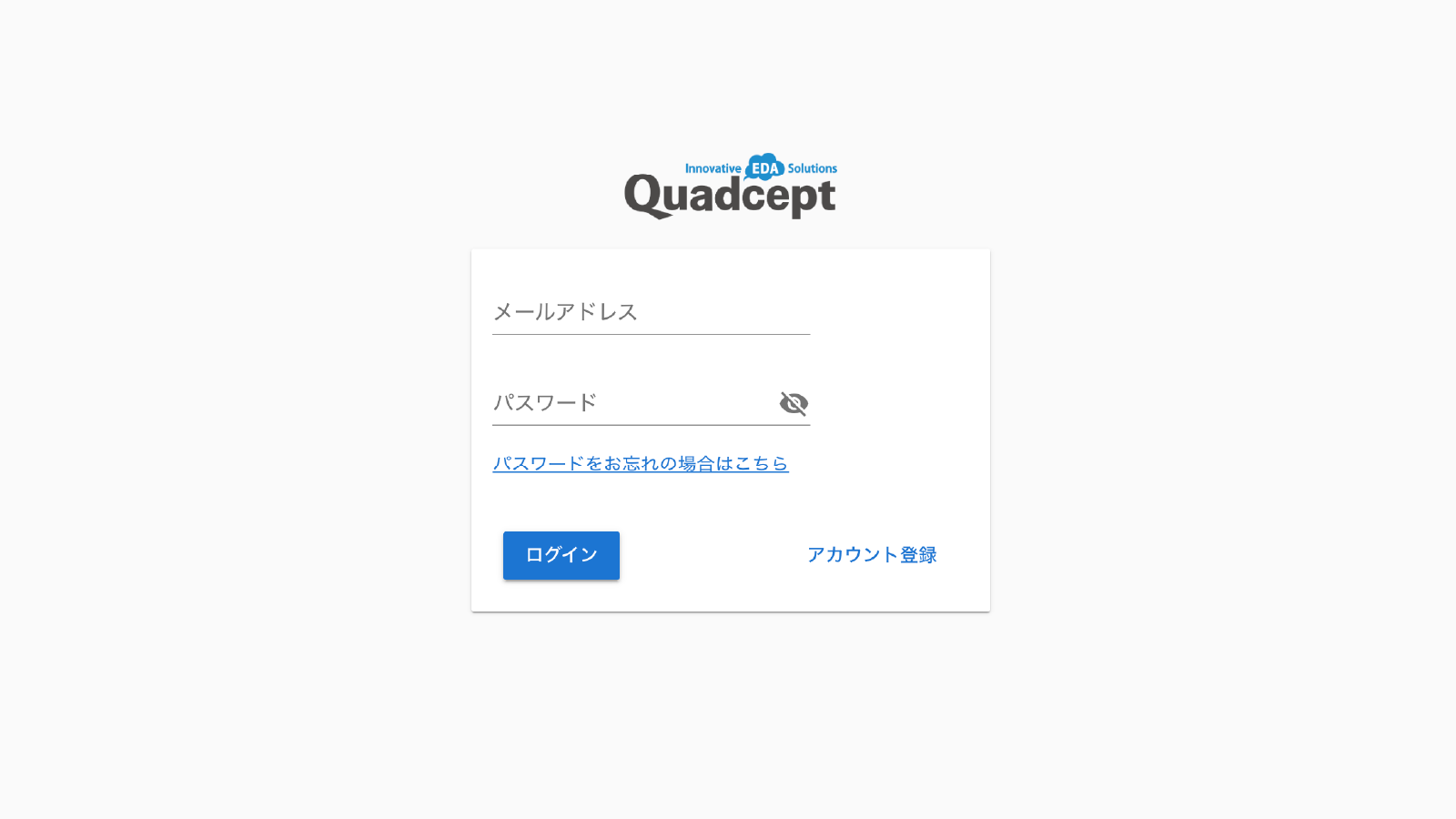
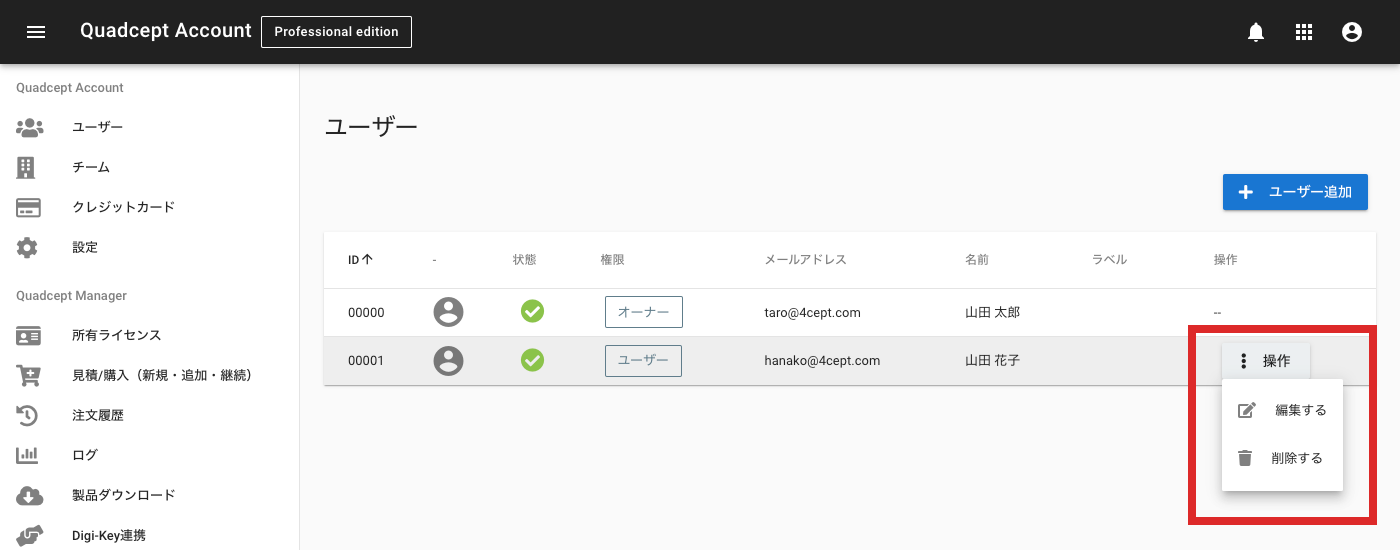
ユーザーの一覧から編集したいユーザーの「操作」ボタンをクリックし、表示されるメニューから「削除する」をクリック
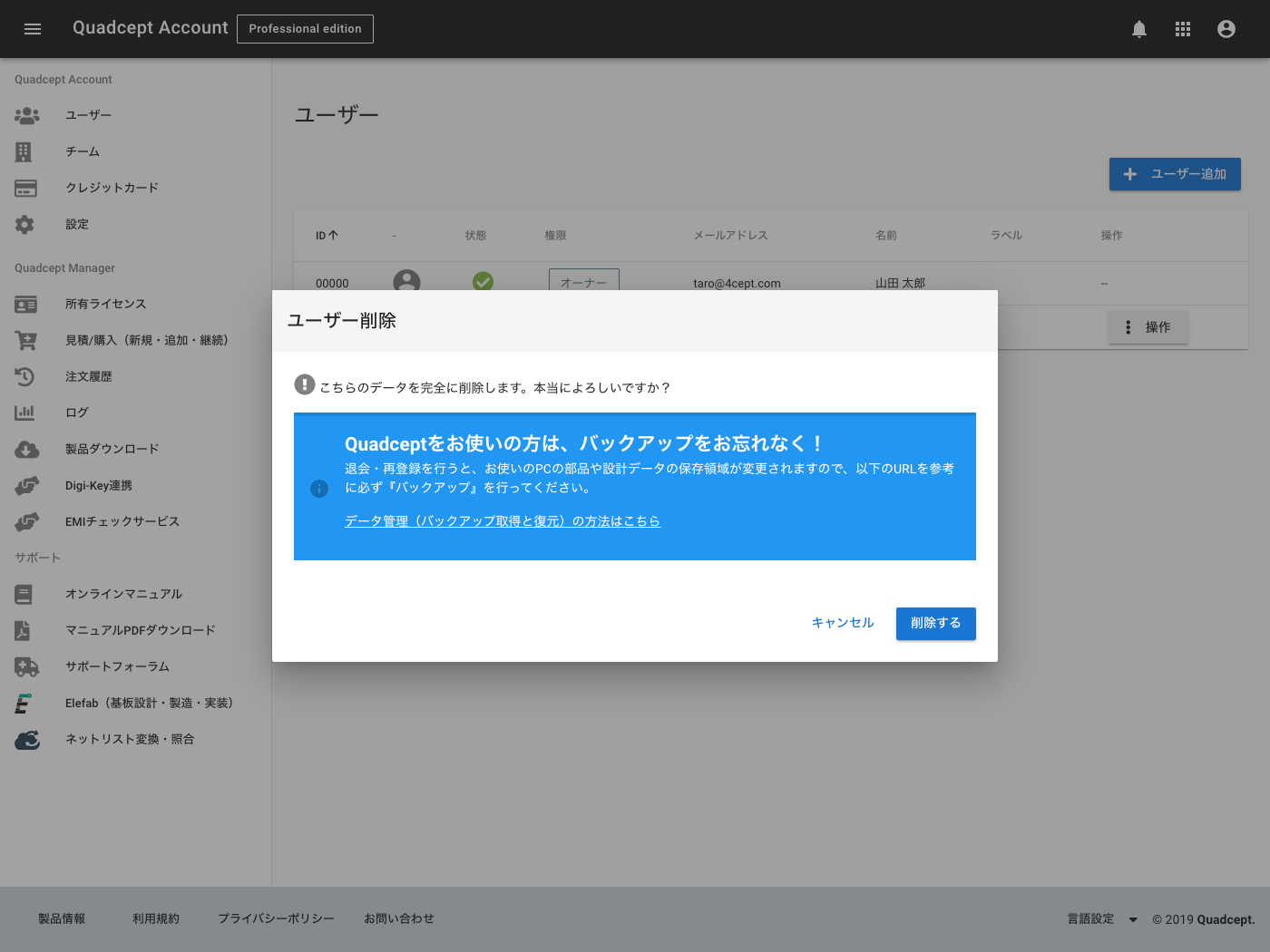
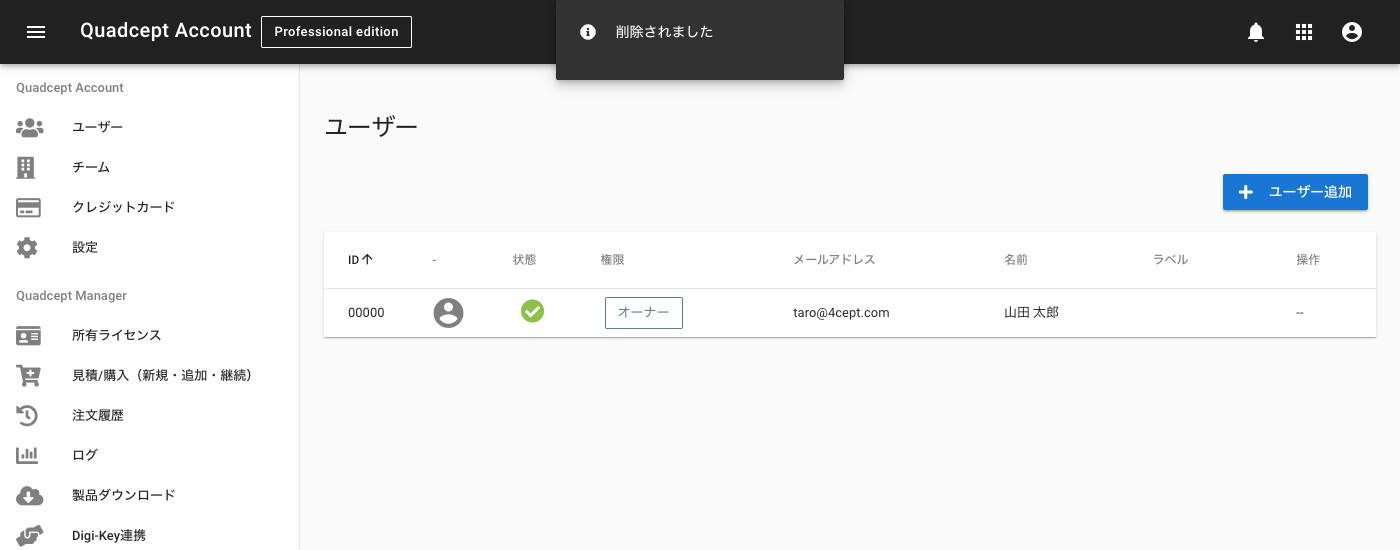
ユーザーの削除が完了し、「削除されました」というメッセージが表示されます。
退会方法
オーナーがチームを退会する方法をご説明します。
Quadceptを退会すると、所属チームとアカウントが削除され、各種サービスが利用不可となります。
退会できるロール(権限)
退会は、オーナー のみが行える操作です。
管理者・ユーザー・ゲストがチームから外れる場合は、退会ではなく「所属チームからの削除」となります。
| ロール | 所属チームから外れる方法 |
|---|---|
| オーナー | 退会 |
| 管理者 / ユーザー / ゲスト | 削除 |
退会の影響範囲
所属チーム
- オーナーが退会すると、チームが削除されます。
アカウント / ユーザー
- アカウントが削除されます。
- チーム内のユーザー全員のアカウントが削除されます。(複数人をチームに登録している場合)
製品
以下の製品が使えなくなります。
- Circuit Designer (回路図設計CAD)
- PCB Designer(プリント基板設計CAD)
退会前に、CADデータのバックアップをお願い致します。
ライセンスの契約期限が残っていた場合も、ライセンスは直ちに消滅し、
退会日から契約期限日までのライセンス料の払い戻しは致しません。
サービス
以下のサービスが使えなくなります。
- NET CHANGER(ネットリスト変換・照合サービス)
- Elefab™️(基板の設計・製造・実装のワンストップサービス)
- DEMITASNX®連携(EMIチェックサービス、EMI電源-GNDプレーン共振解析サービス)
- Quadcept Force(CCM, CBM, CPM)
Elefab™️、DEMITASNX®連携にて「未完了の案件」が残っている場合は、ご注意ください。
サポート
- ユーザーフォーラムへの投稿ができなくなります。(閲覧は可能)
- 技術的なサポートを受けることができなくなります。
退会方法
Quadceptの退会の流れをご紹介します。
退会処理は「オーナー権限」をお持ちの方のみ行える操作となります。
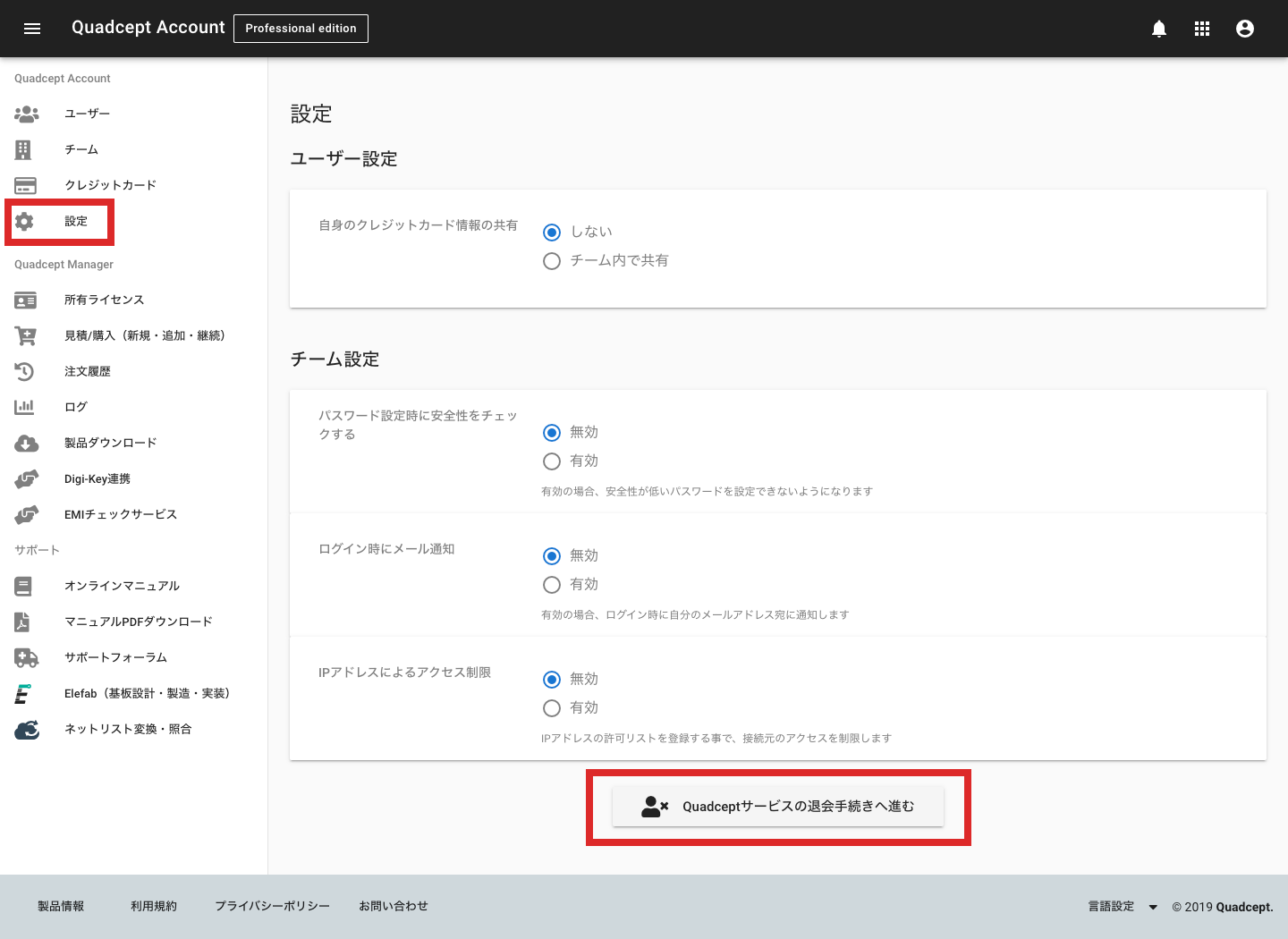
Quadcept Accountにて、左メニューの『設定』を選択し【Quadceptサービスの退会手続きへ進む】をクリック
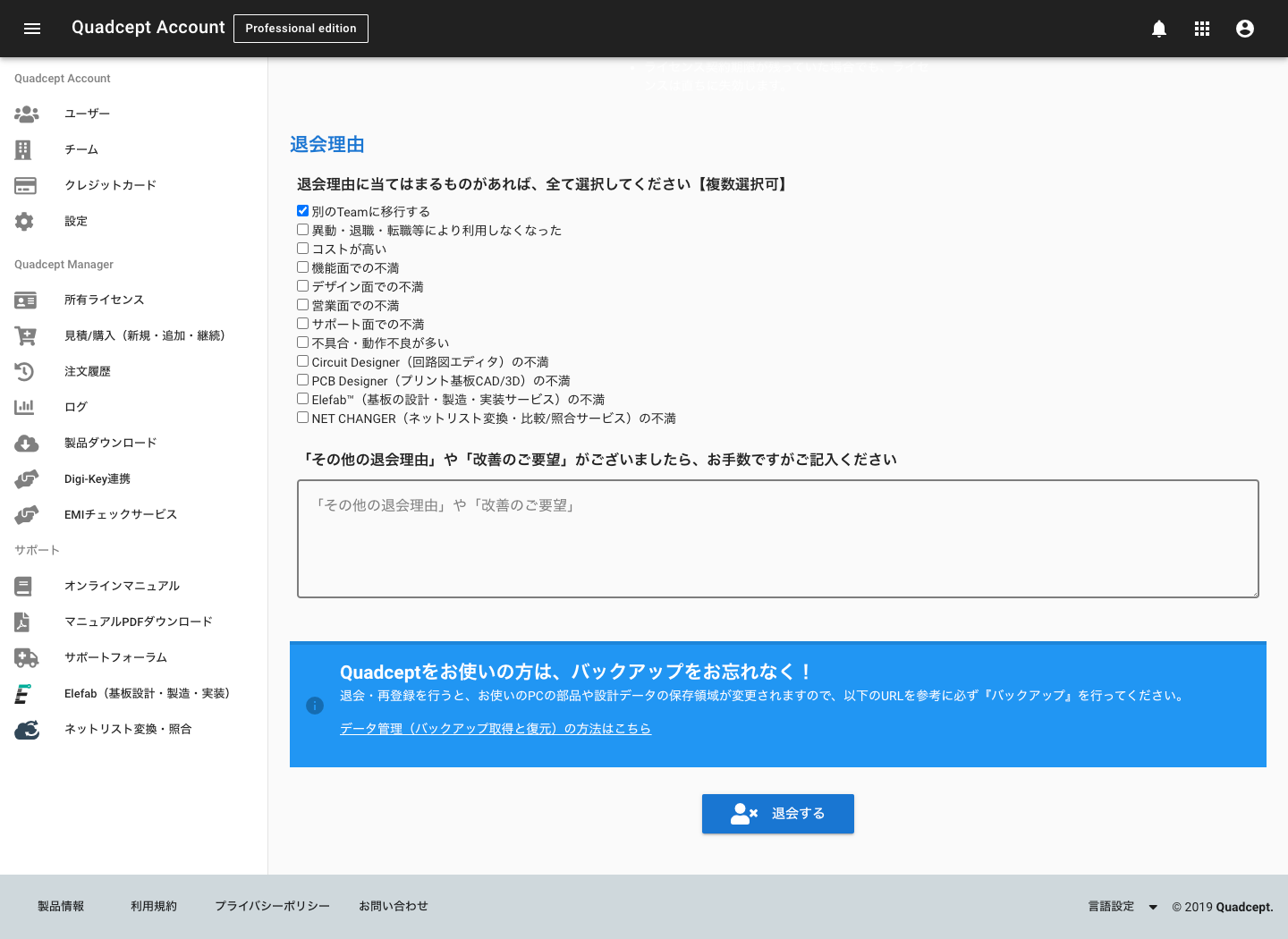
退会理由を入力後、「退会する」をクリック
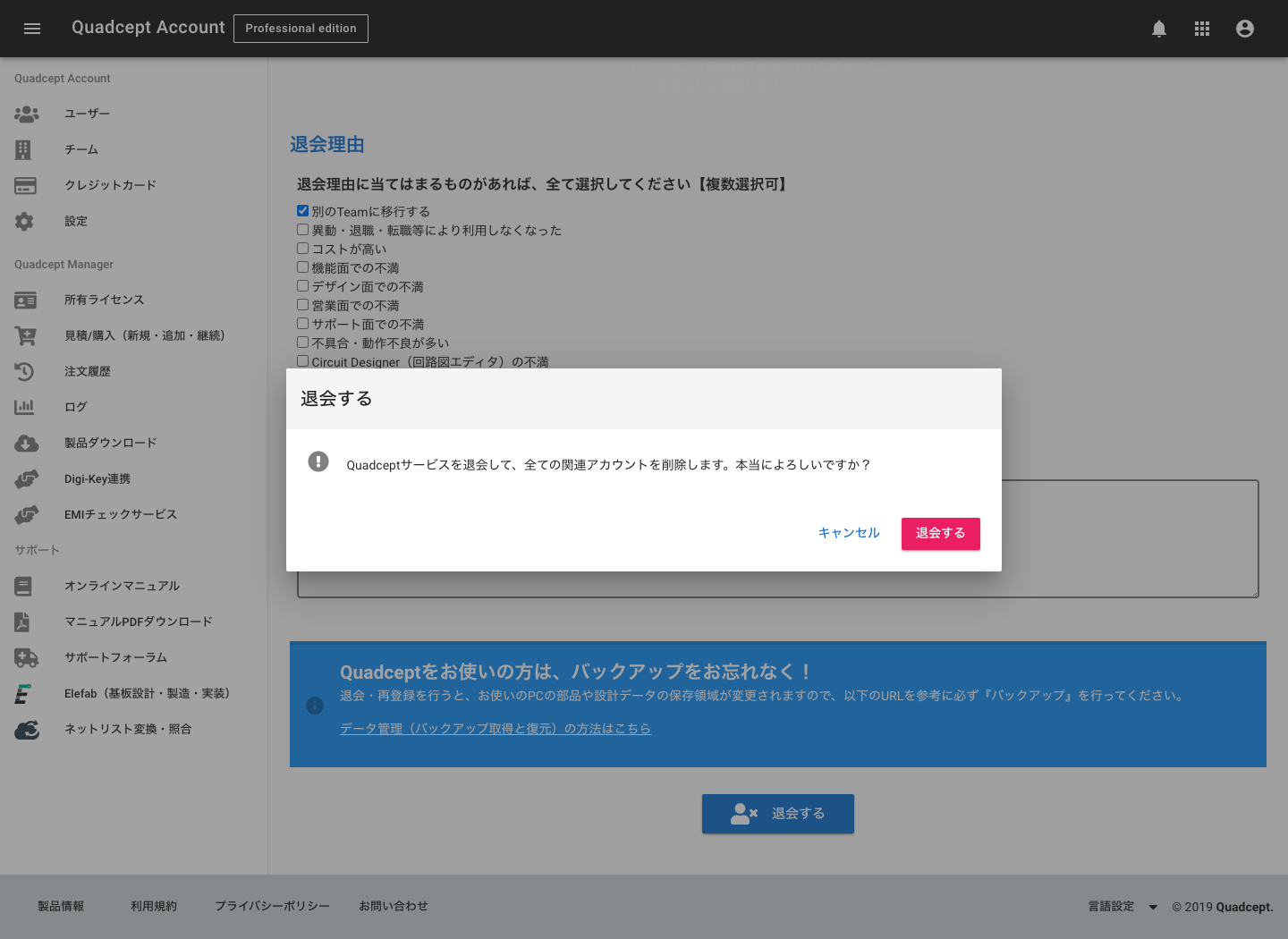
最終確認のメッセージの確認後、「退会する」ボタンをクリック
退会の完了メールが届きます。
別チームへ移動する方法
「オーナー」を別チームへ移動する方法と、
「管理者」「ユーザー」「ゲスト」を別チームへ移動する方法は異なります。
「オーナー」を別のチームへ移動する方法
「オーナー」が所属チームを残したまま、別のチームに移動したい場合は、以下の操作が必要です。
- 所属チームにて、別のユーザーを「オーナー」にする
- 移動先のチームに追加
登録されている各種情報を安全に保持するため、「オーナーの変更」に関しましては、
弊社にて対応する仕組みとなっております。
お手数ですが、「オーナーの変更」をご希望の際は、サポートチームまでお問い合わせください。
「管理者」「ユーザー」「ゲスト」を別のチームへ移動する方法
所属チームから「ユーザー削除」し、移動先のチームで「ユーザー追加」してください。